

El Análisis de visitantes te muestra lo que ha conseguido tu agente de LeadWin en un periodo: cuántas personas han visitado tu web, cuántas han chateado y cuántas de ellas se han convertido en solicitudes, citas y conversaciones con tu equipo. Cada cifra aparece junto al periodo anterior de la misma duración. Así ves si tus cambios funcionan y qué canales te traen interesados.
De un vistazo
- Encontrarás la página en el panel de LeadWin, en Analítica → Análisis de visitantes. El área Analítica se abre en esta página.
- El informe está en todas las suscripciones, también en Free. La exportación a CSV está en Pro, Scale y el periodo de prueba.
- Los chats y las conversiones se actualizan en directo. Las sesiones, la duración de la visita y las fuentes las calcula LeadWin una vez cada noche; el día de hoy no aparece hasta la mañana siguiente.
- Las sesiones, las fuentes y las páginas de entrada solo cuentan a los visitantes que han aceptado el análisis de visitantes.
- La página la ven los propietarios, los administradores y las personas con el rol Solo lectura, pero no el rol Agente. Los roles se definen en Equipo.

Cómo funciona
Tu agente de LeadWin empieza a contar en tu web en cuanto el código está integrado. Feedbax no muestra a tus visitantes ningún banner de consentimiento propio. En Privacidad le indicas a LeadWin si un visitante ha dado su consentimiento, para todos los visitantes a la vez o uno a uno mediante tu herramienta de consentimiento. De eso depende lo que cuenta LeadWin:
- Sin consentimiento, LeadWin solo cuenta de forma anónima en contadores diarios: cuántas veces se ha visto tu agente de LeadWin y cuántas veces se ha abierto. No se generan sesiones ni perfiles de visitante.
- Con consentimiento, cada visita genera una sesión con páginas, duración, origen, dispositivo y ubicación.
- Los chats, las solicitudes, las citas y las peticiones de hablar con una persona los cuenta el servidor para todos los visitantes, con y sin consentimiento.
Por eso las Sesiones suelen quedar por debajo de las cifras de otras herramientas de estadística, mientras que los chats y las conversiones están completos. No se cuentan tus propias visitas mientras tengas la sesión iniciada en el panel en el mismo navegador, los bots detectados ni nada de la vista previa en directo. En cambio, una visita simulada en Visitantes en directo cuenta como una real.
Cuándo están actualizadas las cifras
La página se actualiza sola cada 15 segundos, como indica el En directo verde parpadeante de arriba. Pero no todas las cifras se renuevan al momento:
- Al momento: LeadWin visto, LeadWin abierto, Chats, Solicitudes, Citas reservadas y Conversaciones con el equipo.
- Cada noche: Sesiones, Tasa de conversión, Duración media de la visita, Fuentes, Páginas de entrada y las fases Conversación completada y Conversación abandonada. LeadWin las calcula cada noche después de las 2:00 UTC para los tres últimos días completos.
Por eso, el primer día después de la instalación puede haber chats mientras Sesiones sigue mostrando 0 y la tasa de conversión, un guion. A la mañana siguiente todo cuadra.
LeadWin conserva los datos de cada visita durante 90 días y las cifras diarias agregadas durante 730 días. Si eliges 90 días, el periodo de comparación, es decir, los días 91 a 180, procede de esas cifras diarias.
Elegir y comparar el periodo
- Abre Analítica → Análisis de visitantes.
- Elige arriba 7 días, 30 días o 90 días. Por defecto son 30 días, contados hacia atrás desde hoy (UTC).
- Debajo de cada recuadro, lee la variación respecto al periodo anterior, por ejemplo vs. 30 días anteriores. Una subida aparece en verde, una bajada en rosa y una variación inferior al 0,5 %, en gris como ±0 %.
La página no recuerda el periodo. La próxima vez que la abras volverán a aparecer 30 días. Si en el periodo anterior no había nada con lo que comparar, no aparece la línea con la variación.
Leer las métricas
La fila superior describe el tráfico de tu web:
- Sesiones: visitas de visitantes con consentimiento.
- Chats: conversaciones en las que el visitante ha escrito al menos un mensaje.
- Tasa de conversión: la proporción de sesiones con al menos una conversión. Cada sesión cuenta solo una vez, así que el valor nunca supera el 100 %. Si no hubo sesiones, aparece un guion.
- Duración media de la visita: el tiempo total de permanencia dividido entre las sesiones, en minutos y segundos, y a partir de una hora, también en horas.
La segunda fila muestra las conversiones: Solicitudes desde el chat, Citas reservadas y Conversaciones con el equipo, es decir, peticiones de un visitante para hablar con una persona. Una petición cuenta una vez por conversación y solo mientras la notificación por correo esté activada en la bandeja de entrada. El recuadro Resueltos solo aparece si en el periodo hubo al menos un caso así.

Las solicitudes y citas concretas que hay detrás de estas cifras están en el área Leads.
Ver la evolución
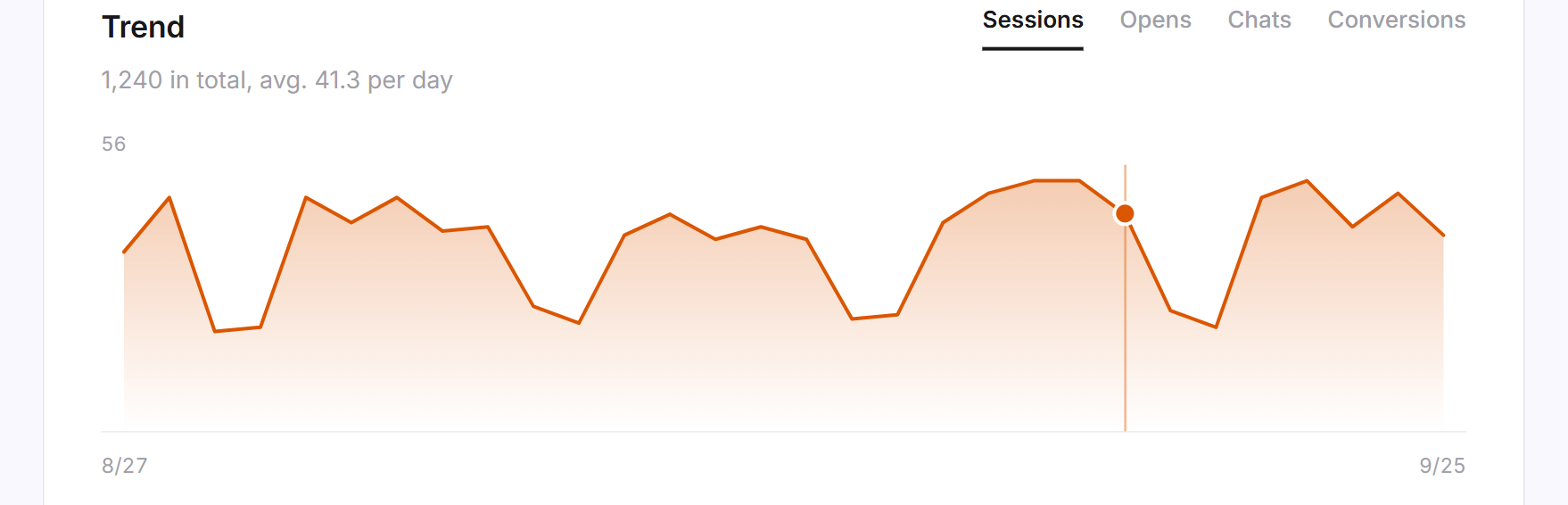
- En Evolución, elige la métrica: Sesiones, Aperturas, Chats o Conversiones.
- Pasa el ratón por encima de un día para ver su valor.
Las aperturas cuentan cada vez que se abre tu agente de LeadWin, también sin consentimiento. Las conversiones son las solicitudes, las citas y las conversaciones con el equipo sumadas. Encima del gráfico aparece el valor más alto; debajo, el primer y el último día, y en el subtítulo, el total y la media diaria. Los días sin datos cuentan como 0. La evolución necesita al menos 2 días en el periodo.
Leer el embudo de LeadWin
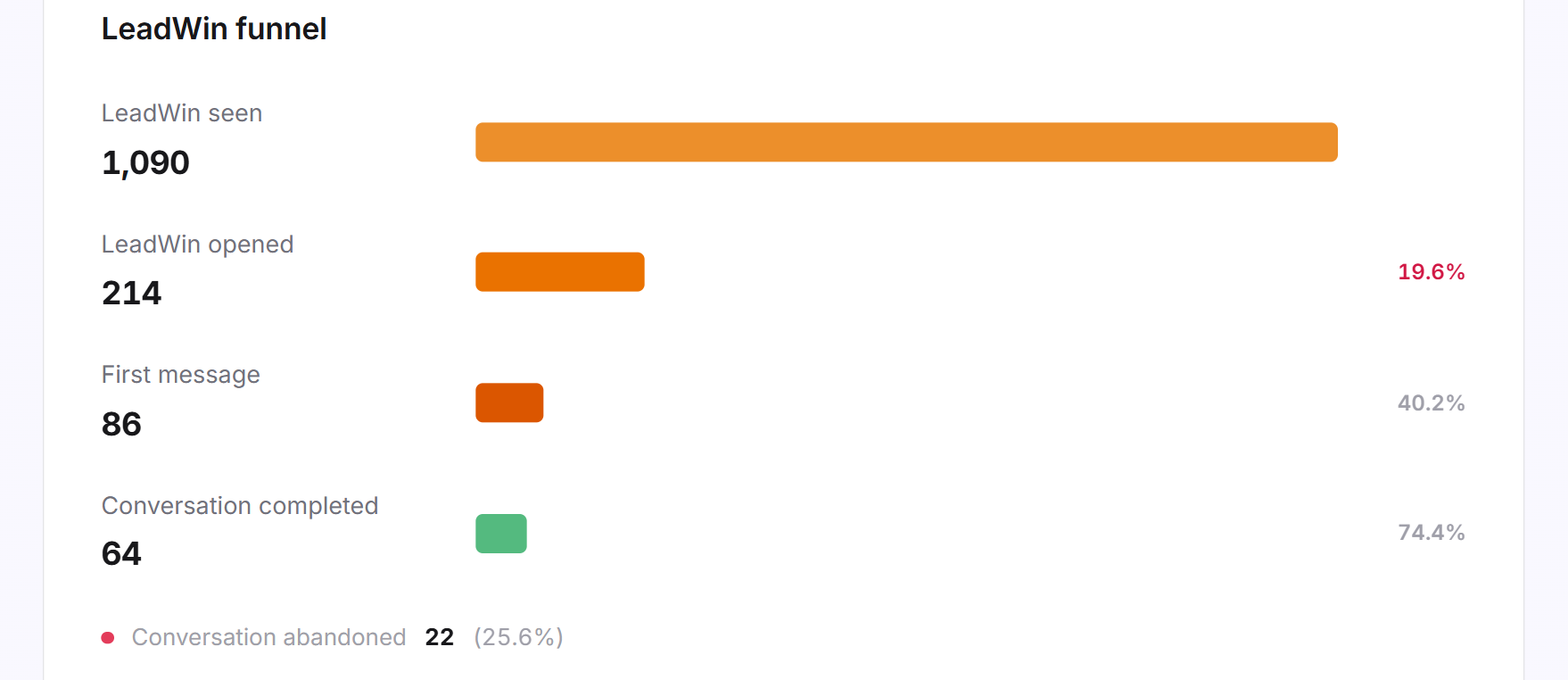
El Embudo de LeadWin muestra cuántos visitantes llegan a cada fase: LeadWin visto, LeadWin abierto, Primer mensaje y Conversación completada. A partir de la segunda fase aparece la proporción respecto a la fase anterior. Si es inferior al 25 %, se marca en rosa. Ahí merece la pena echar un vistazo, por ejemplo a tu saludo. Debajo se indica cuántas conversaciones se han abandonado.
Las primeras fases las cuenta el navegador; las posteriores, el servidor. Si un navegador bloquea las señales, una fase posterior puede ser mayor que la anterior. En ese caso, la proporción se limita al 100 %, y las cifras en sí no cambian.
Superficies proactivas
Si al menos una superficie tiene cifras, la tarjeta Superficies proactivas muestra una fila para burbujas, señales de confianza y campañas, con Impresiones, Clics y CTR y la variación respecto al periodo anterior. Cada superficie cuenta las impresiones a su manera; las señales de confianza, por ejemplo, por página vista y no por tarjeta. Por eso, compara cada superficie con su propia evolución, no con las demás. Las cifras de cada elemento están en la página de cada superficie.
Fuentes y páginas de entrada
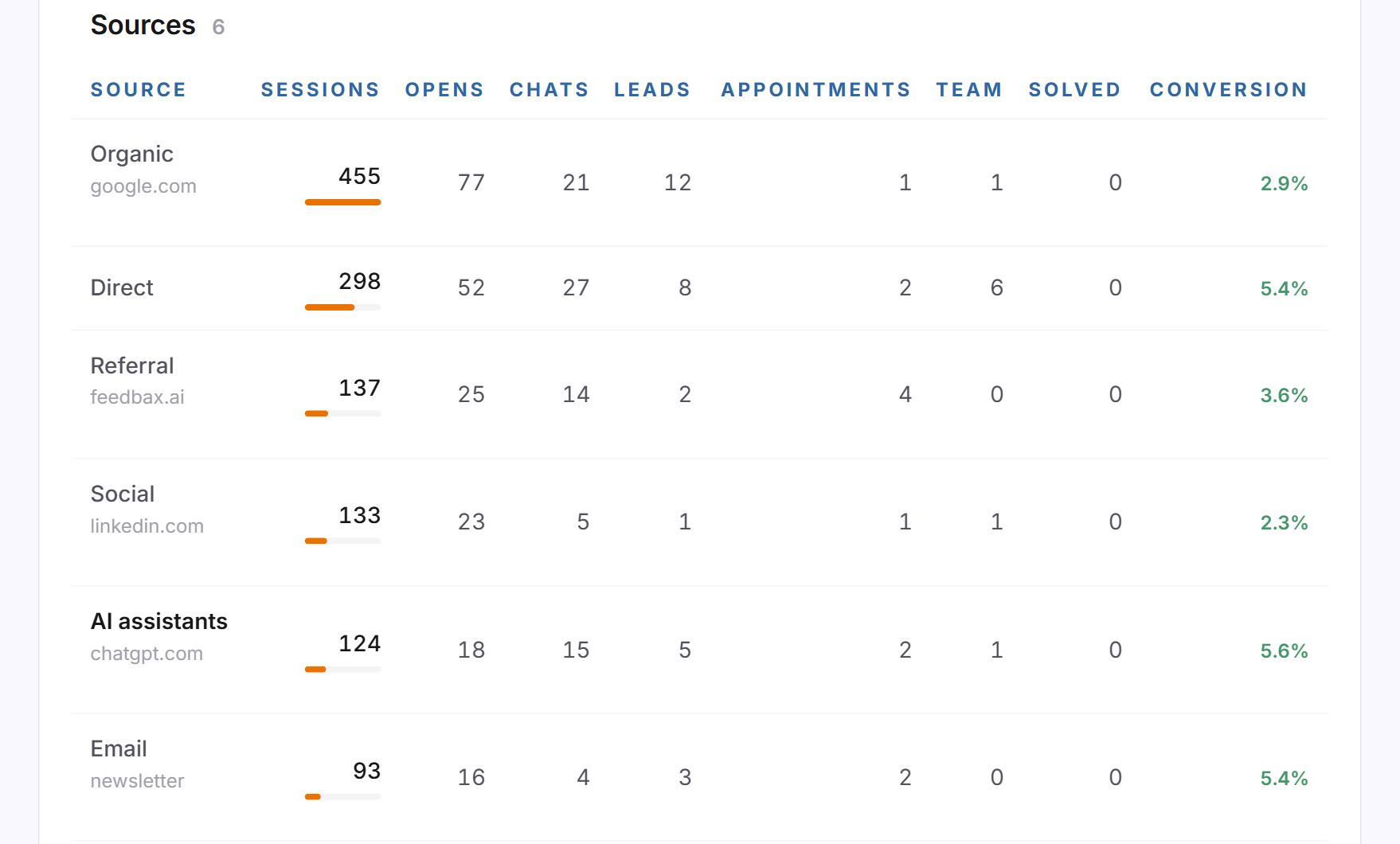
La tabla Fuentes muestra de dónde vienen tus visitantes: Directo, Orgánico, De pago, Redes sociales, Correo electrónico, Referencia y Asistentes de IA, cada uno con la web de referencia o la fuente UTM. Los asistentes de IA son ChatGPT, Perplexity, Gemini, Copilot y Claude. Sus filas aparecen en negrita. La tabla Páginas de entrada muestra en qué página han empezado las visitas.
Las dos tablas tienen las columnas Sesiones, Aperturas, Chats, Leads, Citas, Equipo, Resueltos y Conversión. Están ordenadas por sesiones y muestran todas las filas. Si en el periodo aún no hay nada, aparece Todavía no hay datos en el periodo seleccionado.
Exportar los datos a CSV
- Elige el periodo.
- Haz clic arriba en Exportar CSV. El archivo se descarga.
El archivo contiene hasta 10.000 sesiones del periodo, una fila por sesión, y solo de visitantes con consentimiento. Las columnas están separadas por punto y coma y la codificación es UTF-8. Los nombres de las columnas están en inglés: hora de inicio, canal, web de referencia, fuente UTM, medio UTM y campaña UTM, página de entrada y de salida, páginas vistas, país, ciudad, dispositivo, navegador, visitante recurrente y la fase del embudo alcanzada. En Free y Basic, el botón lleva un candado y abre la página de precios de LeadWin. Con Feedbax Business abre la página de precios de Feedbax, porque ahí es donde contratas la suscripción superior.
Qué incluye tu suscripción
| Suscripción | Análisis de visitantes | Exportación a CSV |
|---|---|---|
| Free | sí | no |
| Basic | sí | no |
| Pro y periodo de prueba | sí | sí, hasta 10.000 sesiones |
| Scale | sí | sí, hasta 10.000 sesiones |
Con Feedbax Business se aplican los límites de Basic; con Premium, los de Pro, y con Enterprise, los de Scale. Encontrarás más información en LeadWin en la suscripción de Feedbax y todos los límites en Comparativa de suscripciones.
El análisis de visitantes muestra totales. Con Pro ves además a cada persona: quién está ahora en tu web, quién vuelve y con qué frecuencia, cada evento con su visitante en Actividad y, por correo, cada visitante con un interés claro. En el periodo de prueba lo pruebas durante 7 días.
Preguntas frecuentes
¿Por qué Sesiones muestra 0 si hoy ya ha habido chats?
LeadWin calcula por la noche las sesiones, la tasa de conversión, la duración de la visita y las tablas. Las cifras de hoy aparecen mañana por la mañana. Los chats y las conversiones están disponibles al momento.
¿Por qué mis cifras son más bajas que en Google Analytics?
Las sesiones solo cuentan a los visitantes con consentimiento. Sin consentimiento, LeadWin solo cuenta de forma anónima cuántas veces se ha visto y abierto tu agente de LeadWin.
¿Qué cuenta como conversión?
Una sesión con una solicitud, una cita reservada o una petición de hablar con tu equipo. La tasa de conversión cuenta cada sesión solo una vez.
¿Por qué una proporción del embudo está limitada al 100 %?
Las primeras fases las cuenta el navegador, y este puede bloquear señales. Las fases posteriores las cuenta el servidor. Si una fase posterior es mayor, LeadWin muestra la proporción como 100 %.
¿Se cuentan mis propias visitas?
No, mientras tengas la sesión iniciada en el panel en el mismo navegador. En cambio, una visita simulada en Visitantes en directo sí cuenta.
¿Qué son los asistentes de IA en las fuentes?
Visitantes que han llegado a tu web desde ChatGPT, Perplexity, Gemini, Copilot o Claude.
¿Por qué una persona de mi equipo no ve el área Analítica?
El rol Agente no tiene acceso a Analítica. Los propietarios, los administradores y Solo lectura sí lo tienen.
¿Cuánto tiempo se conservan los datos?
Los datos de cada visita, 90 días; las cifras diarias agregadas, 730 días.