

Con la Reserva de citas, los visitantes reservan una reunión contigo directamente en el chat, sin salir de tu web. Tu agente de LeadWin propone una cita por su cuenta durante la conversación cuando encaja. Así, una pregunta en tu web se convierte en una cita fija con nombre, correo electrónico y teléfono.
De un vistazo
- Encontrarás la página en el panel de LeadWin, en Configuración → Reserva de citas. La ven los propietarios y los administradores. Quién tiene cada rol lo decides en Equipo.
- Puedes ofrecer citas de dos formas: con la reserva de citas de LeadWin y tus propios tipos de evento, o con tu enlace de Calendly.
- La reserva de citas está disponible a partir de Basic y durante el periodo de prueba. En la suscripción Free está bloqueada. Tienes todos los límites en Comparativa de suscripciones.
- Con la reserva de citas de LeadWin, cada agente de LeadWin tiene hasta 5 tipos de evento. Los visitantes reservan con un mínimo de 12 horas y un máximo de 28 días de antelación.
- Todas las horas se rigen por la zona horaria Europe/Berlin, tanto en el panel como para tus visitantes.
Cómo funciona
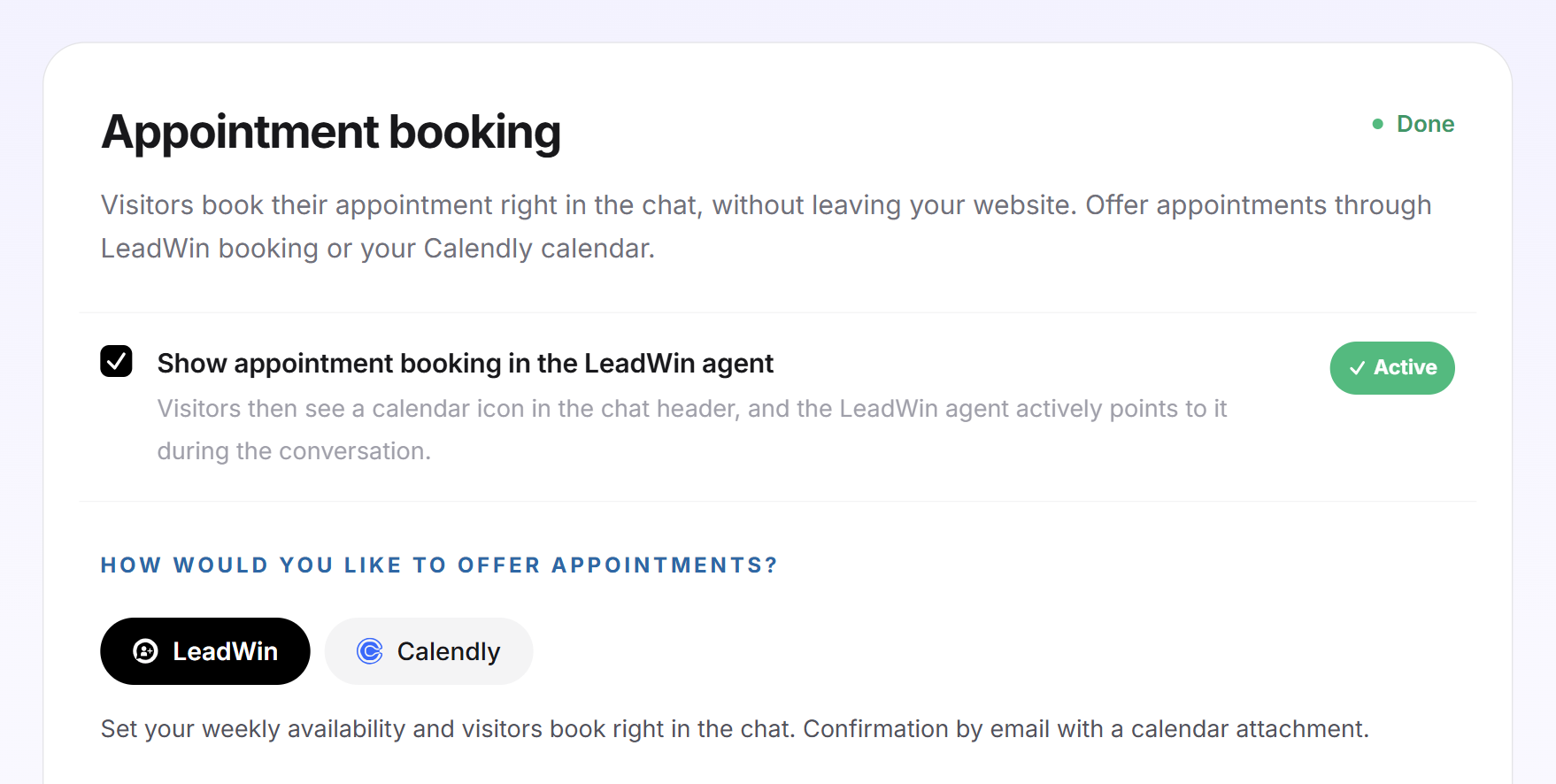
Si la reserva de citas está activa, los visitantes ven un icono de calendario en la cabecera del chat. Tu agente de LeadWin lo menciona por iniciativa propia durante la conversación. Con la reserva de citas de LeadWin, el visitante elige un tipo de evento y luego un hueco libre. Al final introduce su nombre, su correo electrónico y su teléfono. El teléfono es obligatorio porque la cita se hace por teléfono si no se puede celebrar la videollamada. Cómo lo ve el visitante lo explica Así viven los visitantes tu agente de LeadWin.
Tras una reserva con la reserva de citas de LeadWin, el visitante recibe una confirmación por correo electrónico con un archivo de calendario adjunto. Tú o tu equipo recibís el correo Nueva cita reservada, también con el archivo de calendario. Quién recibe este correo lo explica Notificaciones por correo electrónico. El botón Ir a tus citas de ese correo abre las citas del agente de LeadWin en el que se hizo la reserva. Además, cada reserva aparece en el panel, en Leads → Citas.
La reserva de citas solo está activa cuando todo encaja:
- Reserva de citas de LeadWin: el interruptor está activado y hay al menos un tipo de evento reservable con al menos una franja horaria.
- Calendly: el interruptor está activado y hay un enlace de Calendly válido guardado.
Entonces, arriba a la derecha de la tarjeta aparece Hecho. Si no, aparece Pendiente. El mismo paso figura en la lista de comprobación de la configuración. Para comprobar que todo funciona, usa la vista previa en directo: mientras tengas abierta la página Reserva de citas, la vista previa se abre directamente en la ventana de reserva.
Qué horas ven los visitantes
Con la reserva de citas de LeadWin, LeadWin calcula los huecos libres según estas reglas. Con Calendly se aplican los ajustes de Calendly.
- Antelación de 12 horas: las citas que empiezan antes no se ofrecen ni se aceptan. Un visitante que escribe por la noche reserva, como pronto, para la mañana siguiente.
- 28 días de antelación: nadie puede reservar más allá. Si alguien quiere una cita dentro de 6 semanas, tendrás que dársela tú.
- Intervalos según la duración: las horas de inicio siguen la duración del tipo de evento, contadas desde el inicio de cada franja. Una cita de 30 minutos en una franja de 9 a 12 h da como horas de inicio las 9:00, las 9:30 y así hasta las 11:30.
- Tiempos de margen y límite diario: dejan tiempo libre antes y después de las citas reservadas y limitan cuántas citas de un tipo se pueden reservar en un día.
- Calendario conectado: si tu calendario está conectado, las horas ocupadas desaparecen.
Todas las horas se rigen por Europe/Berlin. Si trabajas en otra zona horaria, convierte tus franjas antes de introducirlas.
Activar la reserva de citas
- Abre Configuración → Reserva de citas.
- Marca Mostrar la reserva de citas en el agente de LeadWin. El interruptor se guarda al instante.
- En ¿Cómo quieres ofrecer citas?, elige la opción LeadWin o Calendly. En un agente de LeadWin nuevo, LeadWin viene preseleccionado. La opción guardada lleva la etiqueta Activo.
- Haz clic abajo en Guardar. La barra solo aparece cuando hay algo que guardar. En la reserva de citas de LeadWin, después cada ajuste se guarda solo y la barra desaparece.
Mientras el interruptor esté desactivado, todo lo que hay debajo sigue visible, pero no se puede editar.
Crear un tipo de evento
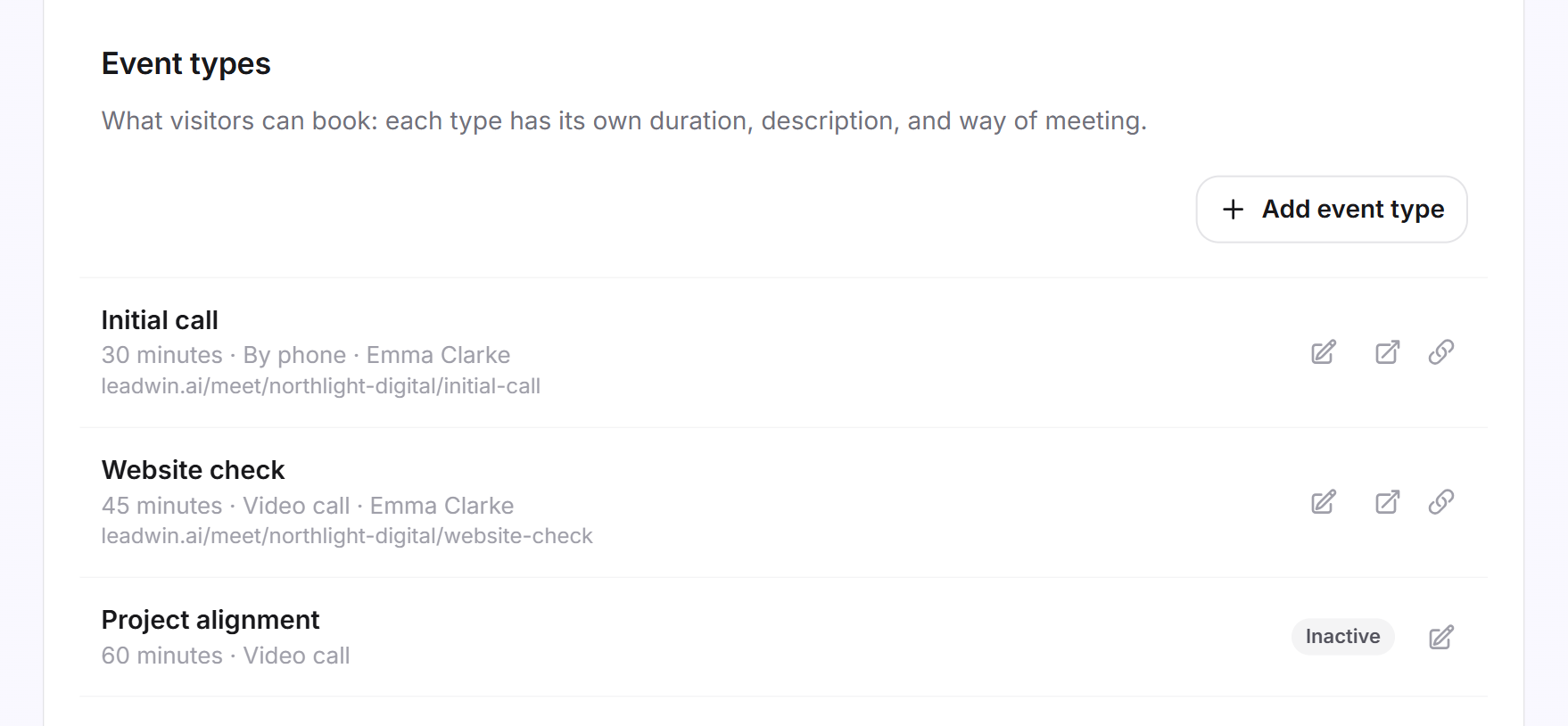
Un tipo de evento es lo que los visitantes pueden reservar, por ejemplo una primera reunión de 30 minutos por teléfono. Cada tipo tiene su propia duración, descripción y modalidad de reunión. Un agente de LeadWin nuevo todavía no tiene ninguno.
- En la tarjeta Tipos de evento, haz clic en Añadir tipo de evento. Se abre un panel lateral a la derecha.
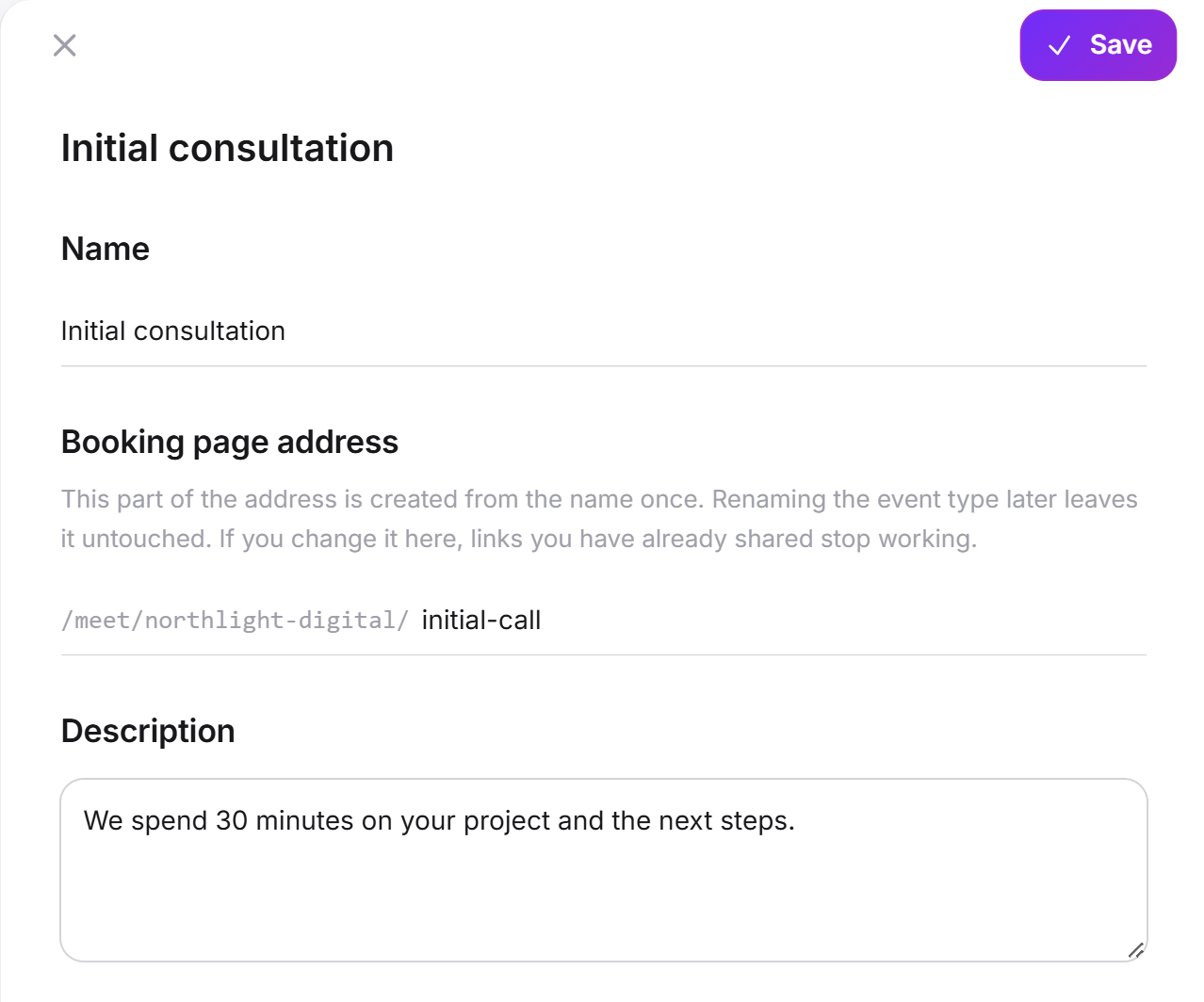
- Escribe un Nombre de hasta 60 caracteres. Es el nombre que ven los visitantes al elegir.
- En Descripción, explica brevemente de qué trata la cita, en hasta 500 caracteres.
- Elige la Duración de la cita: 15, 30, 45 o 60 minutos. Por defecto son 30.
- En ¿Cómo se celebra la cita?, elige la opción Por teléfono o Videollamada.
- Si quieres, elige una Persona de contacto. Los visitantes ven a esta persona con foto, nombre y cargo en el tipo de evento. Las horas disponibles no cambian por ello.
- Haz clic en Guardar, arriba en el panel lateral.
La modalidad de reunión la defines tú para cada tipo de evento. El visitante no la elige. Una videollamada solo funciona con un calendario conectado, con el acceso Leer y añadir y con Añadir las citas a mi calendario activado. Entonces la cita recibe un enlace de Teams (Microsoft 365, con licencia de Teams) o un enlace de Google Meet. Si falta algo de esto, la cita se reserva como cita telefónica.
Como persona de contacto solo puedes elegir a miembros de tu equipo que tengan activado La IA puede presentar a esta persona a los visitantes como experta. Si no hay nadie así, el campo no aparece.
Al guardar, LeadWin traduce el nombre y la descripción a los demás idiomas en segundo plano. Mientras tanto, la fila muestra Traducción en curso y después En todos los idiomas. Cada fila indica además la duración, la modalidad, la persona de contacto y la dirección pública. Un tipo que no se puede reservar lleva la etiqueta Inactivo.
Definir disponibilidad, margen y límite diario
Estos ajustes están más abajo, en el panel lateral del tipo de evento. Cada tipo tiene los suyos.
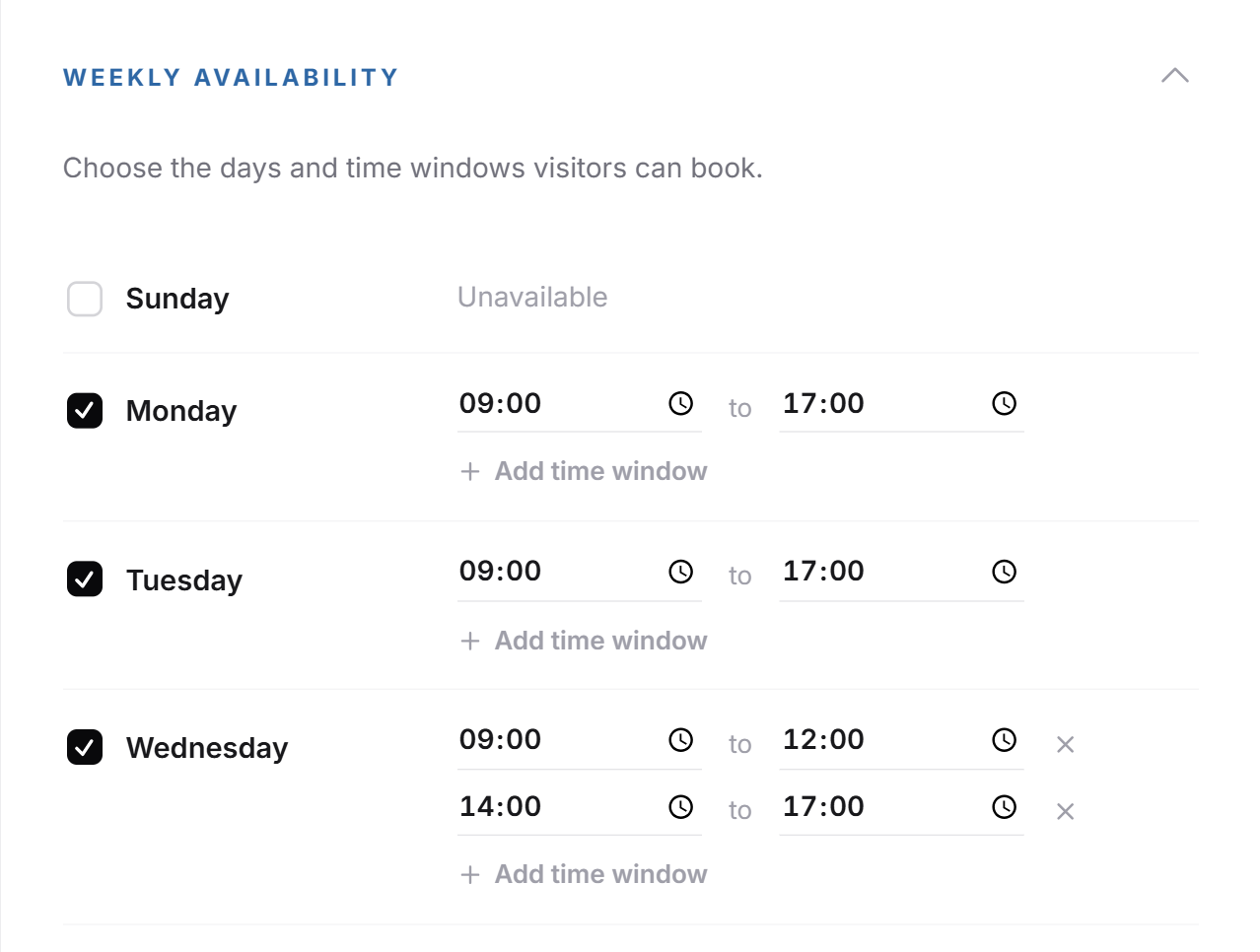
- Despliega Disponibilidad semanal. Por defecto es de lunes a viernes, de 9 a 17 h, con el fin de semana libre. Este horario se aplica aunque nunca abras esta sección.
- Marca cada día en el que ofreces citas e introduce una franja en De y Hasta. Con Añadir franja horaria creas hasta 6 franjas por día, por ejemplo una por la mañana y otra por la tarde. Un día sin marcar muestra No disponible.
- En Tiempos de margen, elige el tiempo Antes de la cita y Después de la cita: Sin margen o 5, 10, 15, 30, 45 o 60 minutos.
- En Máximo de citas al día, introduce un número del 1 al 20. Si lo dejas vacío, no hay límite.
- Deja activado El tipo de evento se puede reservar. Si lo desactivas, el tipo desaparece para los visitantes y su enlace de reserva deja de funcionar.
- Haz clic en Guardar.
Una franja debe terminar después de empezar y durar al menos lo que dura una cita. Las franjas de un mismo día no pueden solaparse, y al menos un día necesita una franja. Si no, el panel lateral indica el error y no guarda.
Compartir el enlace público de reserva
Cada tipo de evento reservable tiene su propia página de reserva, por ejemplo leadwin.ai/de/meet/nordlicht-digital/erstgespraech. En leadwin.ai/de/meet/nordlicht-digital aparecen juntos todos los tipos reservables. Allí los visitantes reservan directamente, sin el agente de LeadWin de tu web. Comparte el enlace por correo electrónico, en tu firma o en redes sociales. Si vienes de Feedbax y aún no has aceptado el contrato de encargo del tratamiento, los visitantes solo verán allí una página de error. Tú y tus administradores sí veis la página, como vista previa: una reserva hecha allí no se guarda.
- Junto al tipo de evento, haz clic en el icono Copiar enlace. El aviso Enlace de reserva copiado lo confirma. Con Abrir página de reserva ves la página tal como la ven los visitantes.
- También puedes abrir el tipo de evento. En Enlace público de reserva está la dirección con el botón Copiar enlace.
La dirección tiene dos partes. La primera es el nombre público de tu agente de LeadWin, que defines en la página Agente. La segunda es la Dirección de la página de reserva del tipo de evento. Se crea una sola vez a partir del nombre, con hasta 60 caracteres entre minúsculas, números y guiones. Las letras especiales se transcriben, por ejemplo la ä alemana pasa a ae. Si después cambias el nombre del tipo, la dirección se mantiene. Si la cambias tú, los enlaces que ya hayas compartido dejan de funcionar.
El enlace funciona mientras el agente de LeadWin esté activado, la reserva de citas de LeadWin esté activa, el tipo se pueda reservar y tu suscripción incluya la reserva de citas.
Conectar tu calendario
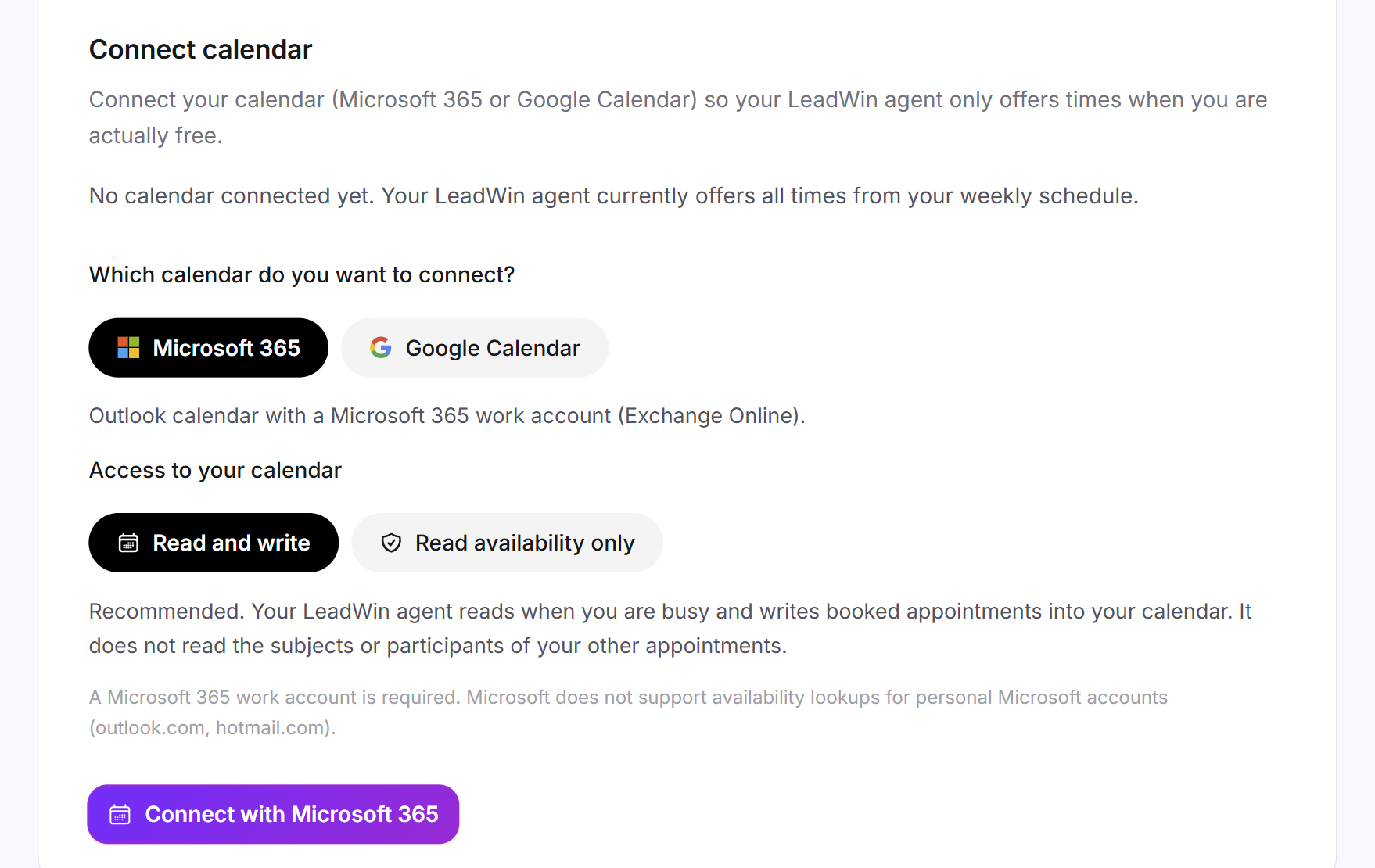
Sin un calendario conectado, tu agente de LeadWin ofrece todas las horas de tu horario semanal, también aquellas en las que ya tienes una cita. Si conectas Microsoft 365 o Google Calendar, las horas ocupadas desaparecen. La conexión se aplica a un agente de LeadWin.
- En la tarjeta Conectar calendario, en ¿Qué calendario quieres conectar?, elige la opción Microsoft 365 o Google Calendar.
- En Acceso a tu calendario, elige el permiso Leer y añadir (recomendado) o Solo leer la disponibilidad.
- Haz clic en Conectar con Microsoft 365 o Conectar con Google Calendar. Inicia sesión en Microsoft o Google y concede el permiso.
- Vuelves al panel. La tarjeta muestra Conectado. En Cuenta conectada aparece la dirección del calendario y, debajo, cuándo se sincronizó por última vez.
Después controlas dos interruptores:
- Ocultar horas ocupadas: las citas de tu calendario se descuentan de las horas ofrecidas.
- Añadir las citas a mi calendario: cada reserva aparece como cita en tu calendario. El visitante no recibe una invitación de calendario, sino la confirmación por correo electrónico. Este interruptor necesita el permiso Leer y añadir.
LeadWin solo lee cuándo estás ocupado. No lee los asuntos ni los participantes de tus otras citas. En Microsoft solo bloquean las citas marcadas como ocupado o fuera de la oficina. Las citas provisionales siguen siendo reservables. Microsoft solo admite cuentas profesionales de Microsoft 365. Las cuentas personales como outlook.com o hotmail.com no se pueden conectar. En Google funcionan Google Workspace y las cuentas personales de Google.
Si el calendario no está disponible
Si no se puede acceder a tu calendario, la tarjeta muestra No disponible y, debajo, el motivo. Tu agente de LeadWin ofrece entonces tu horario semanal sin cambios. Durante ese tiempo puede haber reservas dobles. Si la conexión ha caducado o se ha retirado el permiso, por ejemplo por parte del departamento de TI de tu organización, haz clic en Renovar conexión. Desde ahí también cambias de calendario o de tipo de acceso.
Con Desconectar y la confirmación ¿Desconectar el calendario? eliminas la conexión. A partir de entonces vuelven a valer todas las horas del horario semanal. Las citas ya reservadas se mantienen.
Usar Calendly
Si ya usas Calendly, tu calendario de Calendly aparece en el chat. Las reservas y cancelaciones las gestiona entonces Calendly. Para ello no necesitas los tipos de evento ni la conexión de calendario de LeadWin.
- Elige la opción Calendly.
- En Calendly, abre el tipo de evento que quieras y copia el enlace en Share.
- Pégalo en Enlace de Calendly, por ejemplo calendly.com/nordlicht-digital/erstgespraech. Solo se aceptan enlaces de calendly.com.
- Si quieres, añade una Etiqueta (opcional) de hasta 60 caracteres.
- Haz clic en Guardar.
Cada agente de LeadWin tiene exactamente un enlace de Calendly. Si falta el enlace, la página indica Añade primero tu enlace de Calendly antes de activar la reserva de citas. En Citas ves que se ha hecho una reserva. Los detalles están en Calendly.
Pausar o eliminar un tipo de evento
Si solo quieres dejar de ofrecer un tipo durante un tiempo, desactiva El tipo de evento se puede reservar. El tipo se conserva con todos sus ajustes.
- Haz clic en el icono del lápiz del tipo de evento.
- Abajo en el panel lateral, haz clic en Eliminar tipo de evento.
- La confirmación, por ejemplo ¿Eliminar Primera reunión?, indica las consecuencias. Vuelve a hacer clic en Eliminar tipo de evento. Con Cancelar, el tipo se conserva.
Después, el enlace de reserva del tipo deja de funcionar. Las citas ya reservadas siguen en Citas, con el nombre que tenía el tipo al reservarse.
Así se ve en el chat
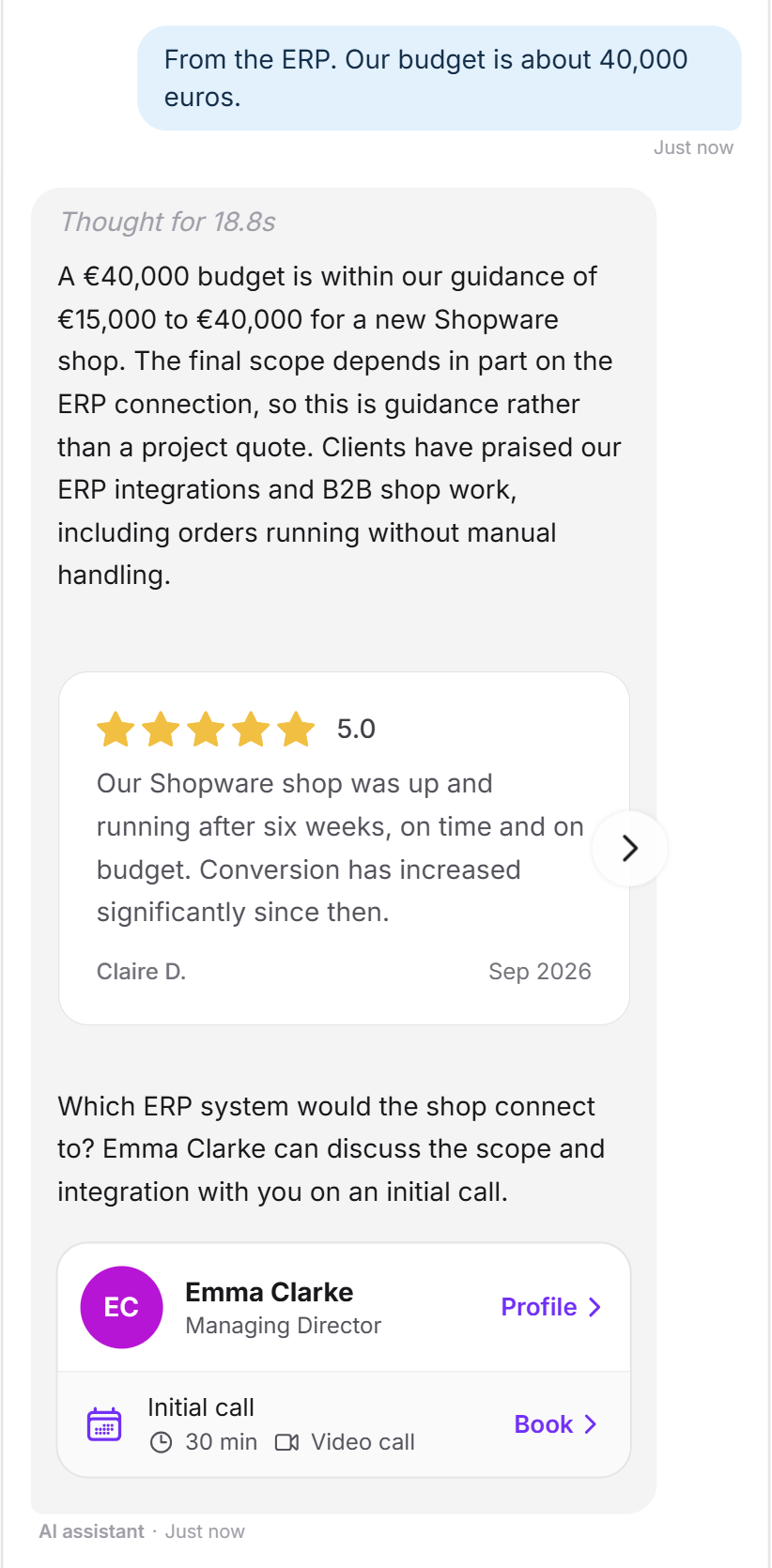
Tu agente de LeadWin no espera a que alguien pida una cita. En el ejemplo, un visitante describe su nueva tienda online y menciona su presupuesto. El agente lo valora, presenta por su cuenta a la persona de contacto adecuada y ofrece la primera reunión. Un clic en Cita abre los huecos libres. Si Microsoft 365 o Google Calendar están conectados, las horas ocupadas ya no aparecen.
Qué incluye tu suscripción
La reserva de citas está incluida en todas las suscripciones de pago y en el periodo de prueba:
| Suscripción | Reserva de citas | Tipos de evento por agente de LeadWin |
|---|---|---|
| Free | no incluida | ninguno |
| Basic | incluida | 5 |
| Pro y periodo de prueba | incluida | 5 |
| Scale | incluida | 5 |
Con Feedbax Business se aplican los límites de Basic, con Premium los de Pro y con Enterprise los de Scale. Más información en LeadWin en la suscripción de Feedbax.
En la suscripción Free ves la página completa, pero no puedes cambiar nada. Arriba a la derecha aparece Mejorar, y el botón Guardar muestra un candado y te lleva a la página de precios. Cómo cambiar de suscripción lo explica Gestionar, cambiar y cancelar la suscripción. A partir de Basic, una conversación en tu web puede terminar directamente en una cita, en lugar de en un correo que primero tienes que responder. Si termina tu periodo de prueba o pasas a Free, la reserva de citas desaparece para los visitantes. Tus tipos de evento y ajustes se quedan guardados y vuelven al instante con una suscripción adecuada.
Si tienes varios agentes de LeadWin, cada uno tiene su propia reserva de citas y su propia conexión de calendario. Al crear otro agente puedes copiar los ajustes de citas: si reserva citas, la opción elegida (LeadWin o Calendly) y los tipos de evento. La conexión de calendario nunca se copia.
Preguntas frecuentes
He activado la reserva de citas, pero los visitantes no ven el icono de calendario. ¿Por qué?
Con la reserva de citas de LeadWin necesitas al menos un tipo de evento que tenga activado El tipo de evento se puede reservar y una franja horaria. Con Calendly necesitas un enlace válido de calendly.com.
¿Con cuánta antelación pueden reservar los visitantes?
Con un mínimo de 12 horas y un máximo de 28 días de antelación, en la zona horaria Europe/Berlin.
¿Puede el visitante elegir entre teléfono y videollamada?
No. Tú defines la modalidad de reunión para cada tipo de evento. Si quieres ofrecer ambas, crea dos tipos de evento.
¿Por qué mi videollamada se ha convertido en una cita telefónica?
Para una videollamada necesitas un calendario conectado con el permiso Leer y añadir y con Añadir las citas a mi calendario activado. Si falta algo de esto, la cita se hace por teléfono.
No consigo conectar mi calendario de Outlook.com.
Microsoft solo responde a consultas de disponibilidad de cuentas profesionales de Microsoft 365. Usa una cuenta profesional o Google Calendar.
¿Qué pasa si no se puede acceder a mi calendario?
Mientras tanto, tu agente de LeadWin ofrece tu horario semanal. Durante ese tiempo puede haber reservas dobles. Renueva la conexión en cuanto la tarjeta muestre un error.
¿Cambia el enlace de reserva si cambio el nombre del tipo de evento?
No. Los enlaces compartidos solo dejan de funcionar si cambias la Dirección de la página de reserva o el nombre público de tu agente de LeadWin.
¿Recibe el visitante una invitación de calendario?
No. Recibe una confirmación por correo electrónico con un archivo de calendario adjunto, que añade él mismo a su calendario.