

En Contactos aparece cada persona que ha dejado sus datos de contacto a través de tu agente de LeadWin, con una solicitud o con una reserva de cita. Con un clic se abre el contacto con todo lo que ha hecho esa persona: solicitudes, citas, chats y, con Pro, también sus visitas a tu web. Así, antes de cada llamada ves de un vistazo con quién hablas y qué le interesa.
De un vistazo
- La página está en el panel de LeadWin, en Leads → Contactos.
- Hay exactamente un contacto por dirección de correo electrónico. Todas las solicitudes, citas y chats de esa dirección se reúnen en él.
- La lista está disponible en todas las suscripciones. Las visitas a la web de un contacto las ves con Pro, Scale y en el periodo de prueba, si el visitante ha dado su consentimiento al análisis de visitantes.
- El historial muestra las últimas 50 visitas a la web de los últimos 90 días.
- La página la ven los propietarios, los administradores y los agentes. Quién tiene cada rol lo defines en Equipo.
Cómo funciona
LeadWin crea un contacto automáticamente en cuanto un visitante deja una solicitud o reserva una cita con la reserva de citas de LeadWin. La dirección de correo electrónico lo une todo. Las mayúsculas y minúsculas no importan. LeadWin toma el nombre de la entrada más reciente, así que si alguien corrige una errata, se queda la versión corregida. El número de teléfono sale de las solicitudes.
Los visitantes que solo chatean sin dejar una dirección de correo electrónico no se convierten en contacto. Sus conversaciones están en la bandeja de entrada. Las reservas a través de Calendly no llevan dirección de correo electrónico. Solo aparecen en un contacto si pertenecen al mismo chat que una solicitud o una reserva de esa persona.
LeadWin encuentra las visitas a la web de un contacto a través de su chat. Esto solo funciona si el visitante dio su consentimiento al análisis de visitantes durante la visita. Sin ese consentimiento, LeadWin no registra visitas individuales y el historial no muestra ninguna. Cómo configurar el consentimiento se explica en Privacidad. LeadWin muestra como máximo las 50 visitas más recientes. Los datos de cada visita se borran a los 90 días, por eso las visitas más antiguas desaparecen del historial.
La página es solo de lectura. Aquí no puedes editar, eliminar ni exportar contactos.
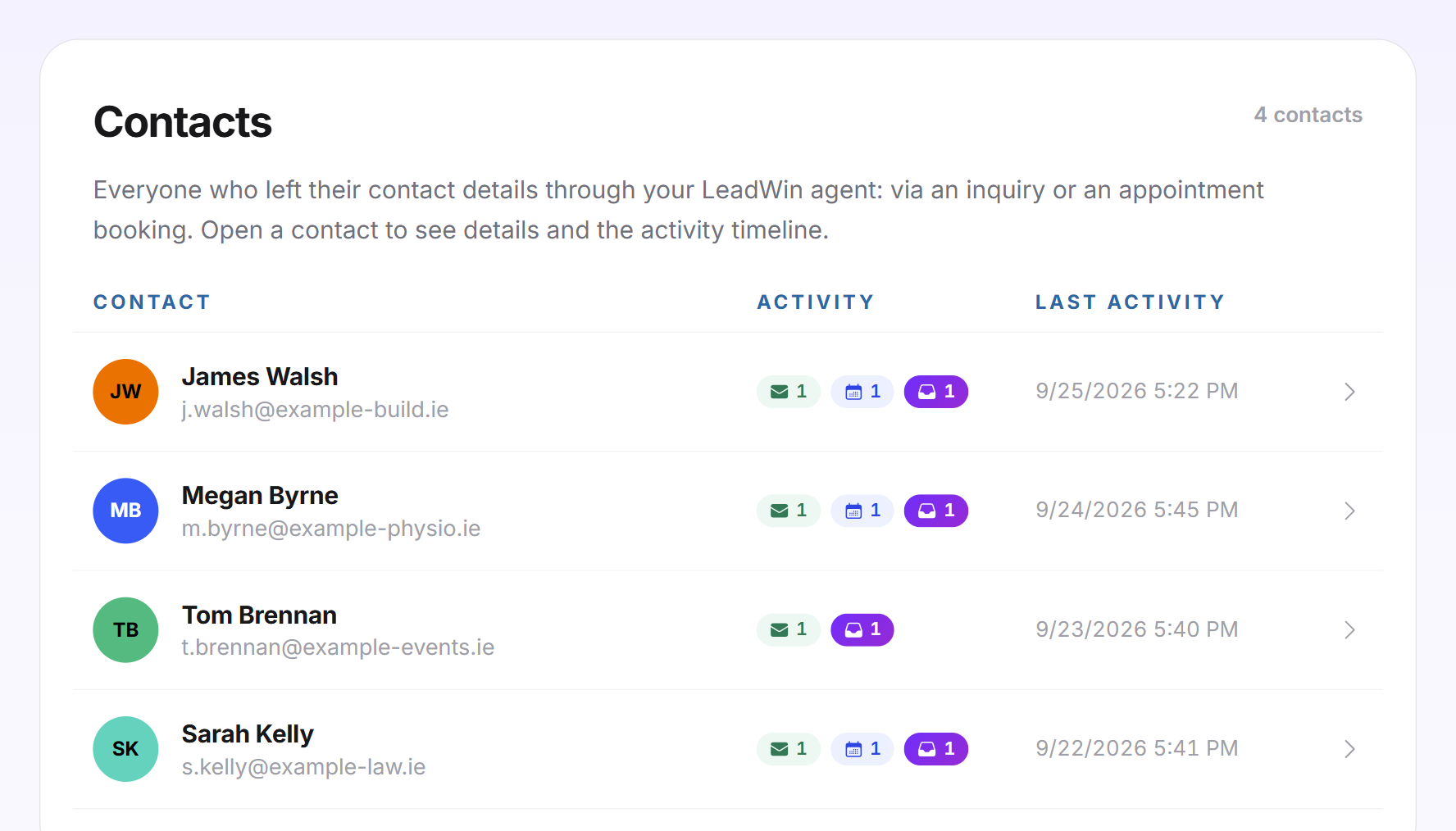
Leer la lista
La lista tiene tres columnas:
- Contacto: iniciales, nombre y correo electrónico. El color de las iniciales de cada persona es el mismo en todo el panel.
- Actividad: pequeños iconos con una cifra, solo para lo que ha ocurrido. El sobre verde representa las Solicitudes, el calendario violeta las Citas y la bandeja azul las Conversaciones. Si pasas el ratón por encima, aparece el nombre.
- Última actividad: fecha y hora de la última entrada.
Arriba a la derecha aparece el número total de contactos. El contacto con la actividad más reciente está arriba. Todos los contactos se cargan de una vez, sin búsqueda ni paginación. La página no tiene un número propio en la navegación. Los contactos nuevos se anuncian con los números de Citas y Solicitudes.
Abrir un contacto
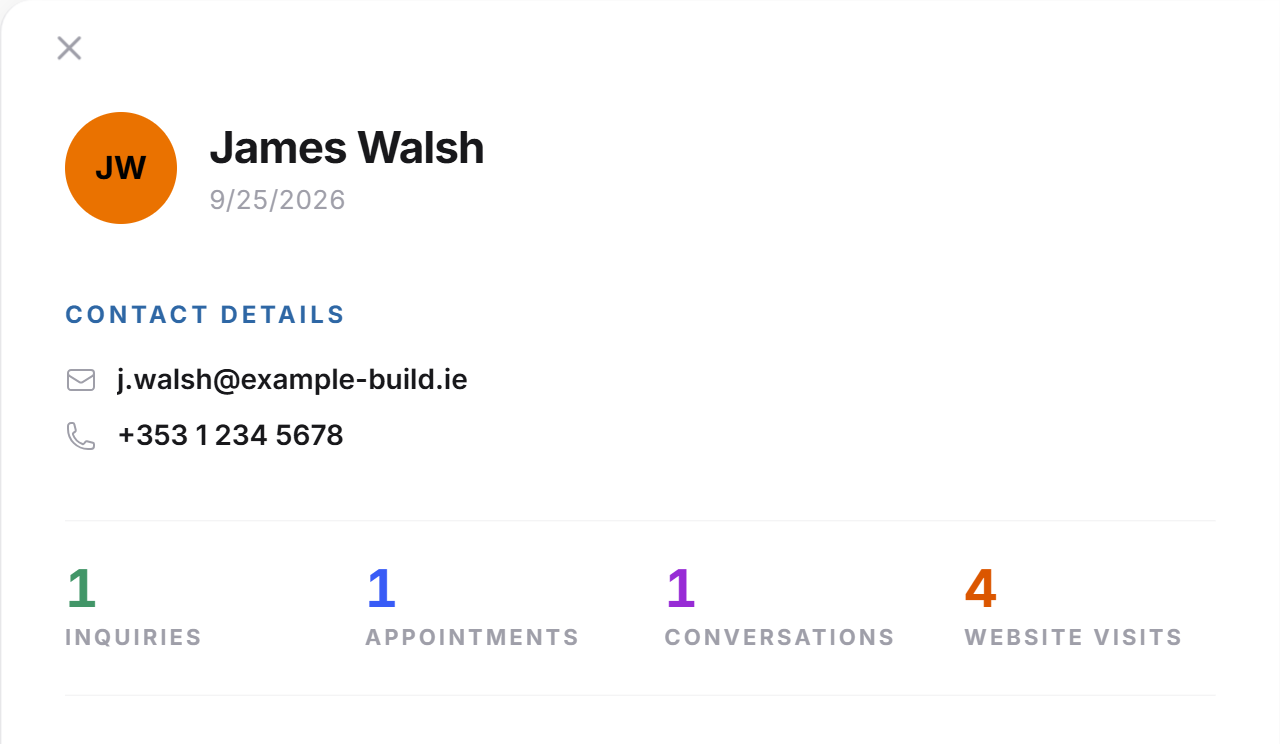
- Haz clic en un contacto de la lista. La vista del contacto se abre desde la derecha.
- Arriba aparecen el nombre y la fecha del primer contacto y, debajo, en Datos de contacto, el correo electrónico y el teléfono como enlaces.
- La fila de cifras muestra Solicitudes, Citas, Conversaciones y, con Pro, también Visitas al sitio web.
- Cierra la vista con la cruz de arriba.
La misma vista se abre en cualquier lugar del panel donde aparezca una persona: en una solicitud, en una fila de citas, en la bandeja de entrada y, si es un visitante conocido, en Visitantes en directo. En todos los casos basta con hacer clic en el nombre.
Usar el historial de actividad
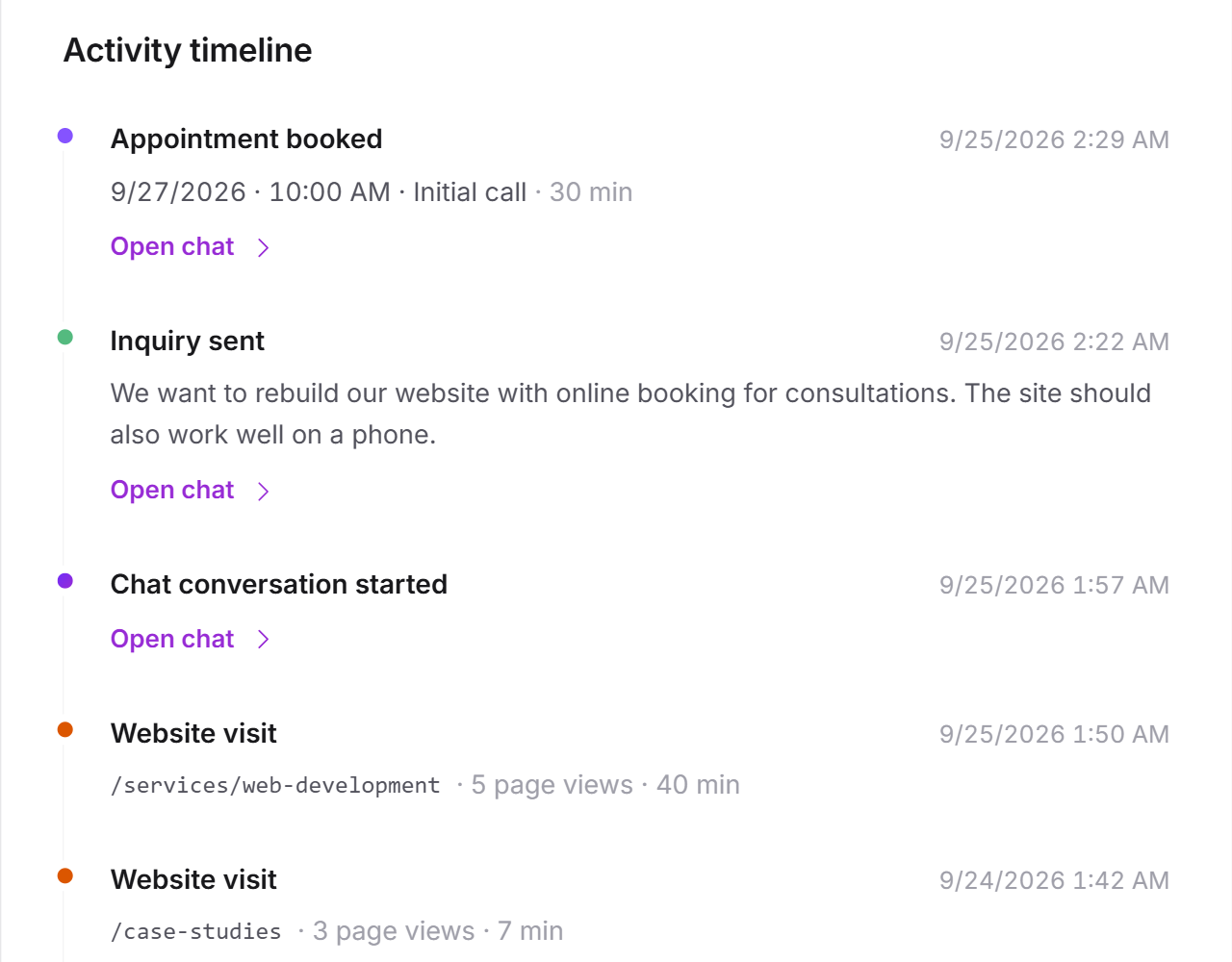
En Historial de actividad está todo lo que ha hecho esa persona, con lo más reciente arriba. Cada entrada tiene un punto de color:
- Solicitud enviada (verde), con las dos primeras líneas del mensaje y, si procede, la nota Consulta por aclarar.
- Cita reservada (violeta), con fecha, hora y duración en minutos. Con Calendly pone Cita reservada a través de Calendly.
- Conversación de chat iniciada (azul).
- Visita al sitio web (naranja), con la página de entrada, el número de páginas vistas y la duración en minutos.
Las entradas con un chat llevan Abrir chat. Con un clic se cierra la vista del contacto y se abre la conversación en la bandeja de entrada. Allí la asumes y respondes. Si todavía no hay ninguna entrada, pone Aún no se ha registrado ninguna actividad.
Consejo: antes de llamar, mira las visitas a la web. Si alguien ha leído tres veces tu página sobre un servicio concreto, ya sabes por dónde empezar la conversación.
El historial de visitas a partir de Pro
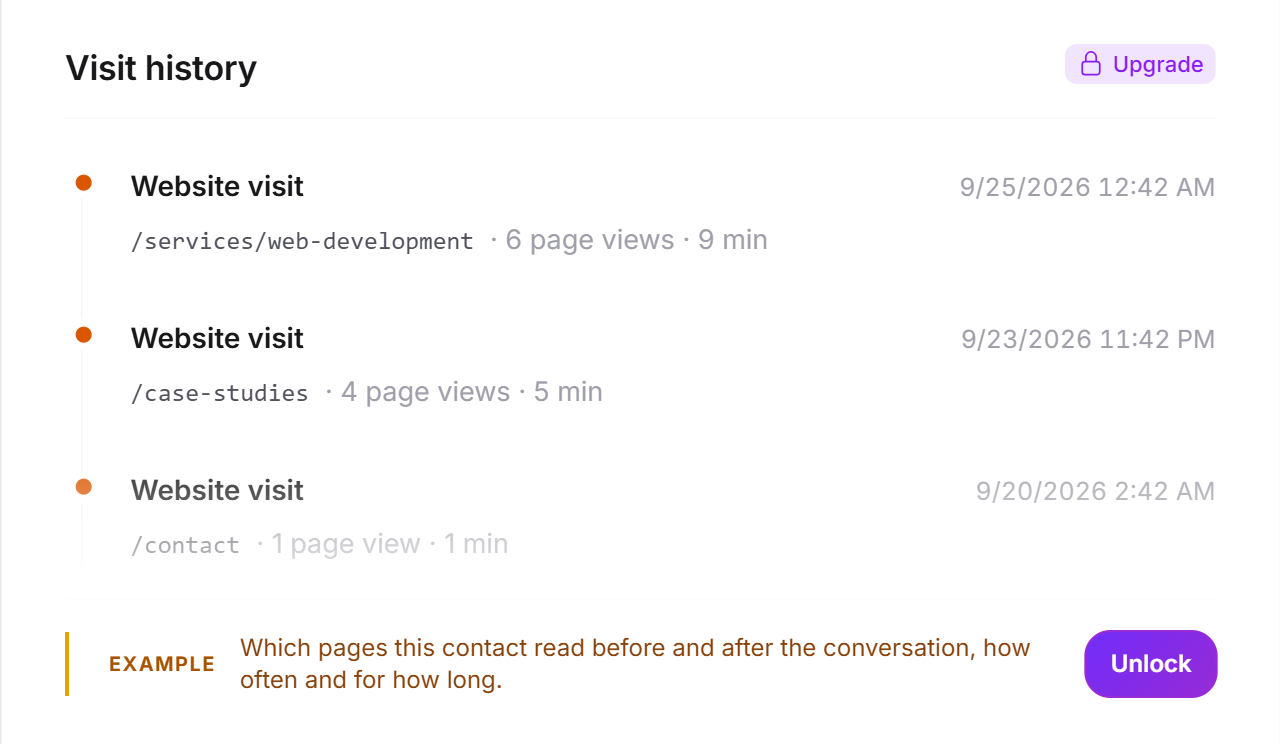
En Free y Basic no aparecen la cifra Visitas al sitio web ni las entradas de visitas. En su lugar, la vista del contacto muestra la tarjeta Historial de visitas con tres visitas de ejemplo inventadas y la etiqueta Ejemplo. El botón Desbloquear y la etiqueta Mejorar abren la página de precios de LeadWin. Con Feedbax Business abren en su lugar la página de precios de Feedbax, porque allí obtienes el historial de visitas con Premium.
Qué incluye tu suscripción
| Suscripción | Contactos con solicitudes, citas y chats | Visitas a la web en el historial |
|---|---|---|
| Free | sí | no |
| Basic | sí | no |
| Pro y periodo de prueba | sí | sí, las 50 más recientes de los últimos 90 días |
| Scale | sí | sí, las 50 más recientes de los últimos 90 días |
Con Feedbax Business se aplican los límites de Basic, con Premium los de Pro y con Enterprise los de Scale. Más información en LeadWin en la suscripción de Feedbax, y todos los límites en Comparativa de suscripciones.
Pro compensa si quieres dirigirte a los interesados de forma específica: ves qué páginas ha leído alguien antes y después de la conversación, cuántas veces y durante cuánto tiempo. Los mismos datos te los muestran Actividad y el análisis de visitantes para todos los visitantes con consentimiento. En el periodo de prueba lo pruebas durante 7 días. Cómo cambiar de suscripción se explica en Gestionar, cambiar y cancelar la suscripción.
Preguntas frecuentes
¿Quién aparece en Contactos?
Cualquier persona que haya dejado una dirección de correo electrónico en una solicitud o en una reserva con la reserva de citas de LeadWin. Los visitantes que solo chatean no aparecen.
La misma persona ha reservado dos veces y solo aparece una vez. ¿Por qué?
Los contactos se agrupan por dirección de correo electrónico. Todas las solicitudes, citas y chats de una dirección forman un solo contacto.
¿Por qué no veo las visitas a la web de un contacto?
Puede que tu suscripción no incluya el historial de visitas, como pasa con Free y Basic. O que el visitante no haya dado su consentimiento al análisis de visitantes. O que las visitas tengan más de 90 días.
¿Puedo editar o eliminar un contacto?
No, en el panel no. La página solo muestra los contactos.
¿Por qué falta el teléfono si el visitante lo indicó al reservar?
El contacto solo toma el teléfono de las solicitudes. El número de la reserva aparece en la fila de la cita, en Citas.
¿Cómo paso de un contacto al chat?
En el historial de actividad, haz clic en Abrir chat en una entrada. La conversación se abre en la bandeja de entrada.
¿Puedo exportar mis contactos?
No. La lista de contactos no se puede exportar. Las direcciones de correo electrónico aparecen en la lista y en cada solicitud.