

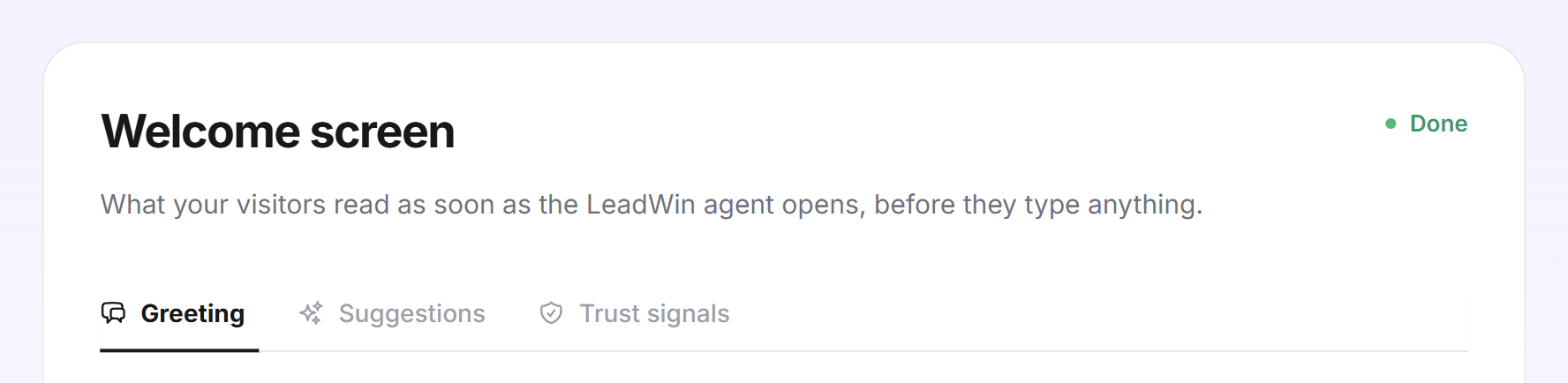
La pantalla de inicio es lo primero que ve un visitante cuando abre tu agente de LeadWin. Un saludo, hasta tres sugerencias para hacer clic y tus reseñas le ahorran el esfuerzo de escribir él mismo la primera pregunta. Así, quien abre el chat empieza antes una conversación.
De un vistazo
- Encontrarás la página en el panel de LeadWin, en Apariencia → Pantalla de inicio. Tiene tres pestañas: Saludo, Sugerencias y Señales de confianza.
- El saludo está disponible en todas las suscripciones. Las sugerencias y las señales de confianza están disponibles desde Basic, y los artículos del centro de ayuda como sugerencias, desde Pro. Tienes el resumen de todos los límites en Comparativa de suscripciones.
- Un saludo propio tiene hasta 300 caracteres y una sugerencia propia, hasta 120. En total aparecen como máximo tres sugerencias.
- LeadWin traduce automáticamente tus textos propios a todos los idiomas que hayas activado en Idioma.
- Esta página la ven el propietario y los administradores. Quién tiene cada rol se decide en Equipo.
Cómo funciona
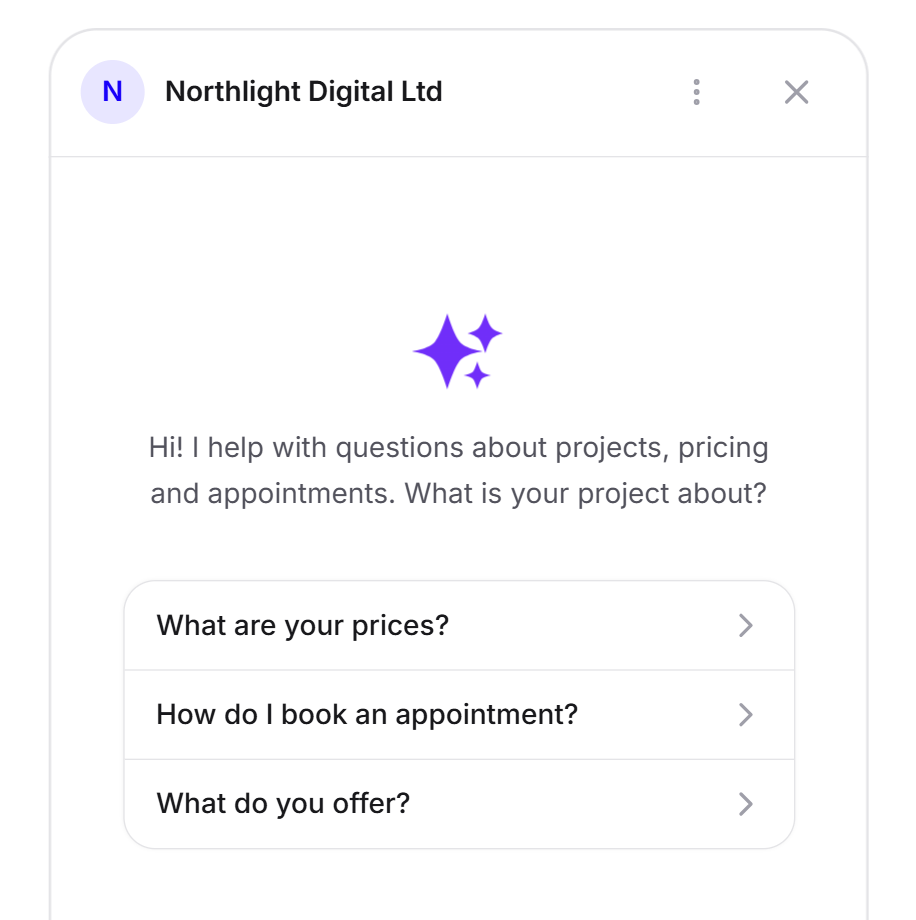
Cuando un visitante abre el chat, arriba aparece el saludo. Debajo vienen hasta tres sugerencias y, si quieres, una franja con tus pruebas de confianza: valoración media, sellos, un enlace a las reseñas y tus canales.
Al hacer clic en una sugerencia, su texto se envía como primer mensaje a tu agente de LeadWin, que responde como a cualquier otra pregunta. Si las sugerencias vienen de tu centro de ayuda, el clic abre directamente el artículo en el chat. El saludo y las sugerencias no son instrucciones para la IA. Cómo responde tu agente de LeadWin lo defines en las instrucciones. Allí también eliges entre tú y usted. El tratamiento cambia el texto predeterminado del saludo y las sugerencias que vienen de serie.
Tu primera sugerencia tiene además otra función: si no escribes una burbuja propia, aparece como burbuja encima del launcher.
Cada pestaña se guarda por separado. Si cambias de pestaña, se pierden los cambios sin guardar de la pestaña anterior. Por eso, haz clic antes en Guardar. Después de guardar, en la pestaña Saludo aparece el mensaje Saludo guardado. y en la pestaña Sugerencias, Sugerencias guardadas. En la pestaña Señales de confianza, Guardado confirma cada clic. Si no se puede guardar, aparece No se ha podido guardar tu cambio. Inténtalo de nuevo más tarde. Arriba a la derecha de la página aparece Hecho en cuanto usas un saludo propio, desactivas las sugerencias, creas una sugerencia propia o eliges algo distinto de lo predeterminado. El mismo paso figura en la lista de Primeros pasos.
El resultado lo compruebas en la vista previa en directo, en la vista Pantalla de inicio. Siempre muestra una conversación nueva con el saludo y las sugerencias.
Definir el saludo
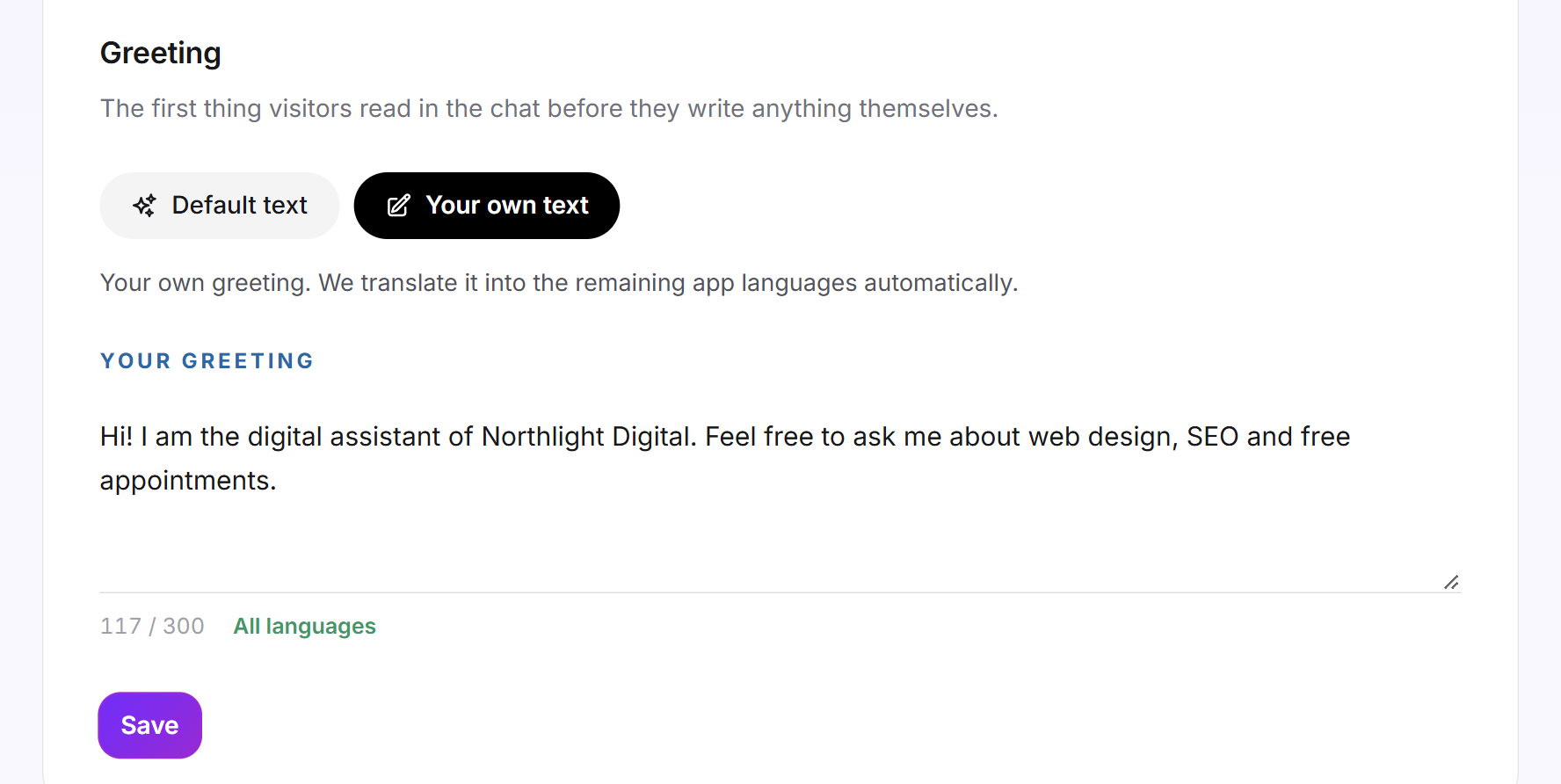
- Abre Apariencia → Pantalla de inicio, pestaña Saludo.
- Elige Texto predeterminado o Texto propio.
- Con Texto propio, escribe en Tu saludo hasta 300 caracteres.
- Haz clic en Guardar. Junto al texto aparece primero Traducción en curso y después En todos los idiomas.
El texto predeterminado ya está traducido y sigue tu tratamiento. Con tú dice: “¡Hola! Te ayudo con preguntas sobre proyectos, precios y citas. ¿De qué trata tu proyecto?” Si guardas Texto propio con el campo vacío, aparece Escribe un saludo o elige el texto predeterminado. Si vuelves al texto predeterminado, tu texto propio sigue guardado.
Elegir las sugerencias
- Abre la pestaña Sugerencias. La casilla Mostrar sugerencias viene marcada de serie.
- En la lista, haz clic en las preguntas que deben ver los visitantes. Una marca verde significa que está seleccionada. El orden de tus clics es el orden en el chat.
- Haz clic en Guardar.
Las preguntas que ofrece la lista dependen de tu cuenta. Sin perfil de Feedbax son, por ejemplo, “¿Cuáles son vuestros precios?”, “¿Cómo puedo pedir una cita?” y “¿Qué ofrecéis exactamente?”. Con perfil de Feedbax, las preguntas giran en torno a proyectos, por ejemplo “¿Cuánto costaría mi proyecto?”. De serie vienen seleccionadas las tres primeras. Con usted, las preguntas aparecen en forma de usted.

Escribir sugerencias propias
- En Iniciadores propios, haz clic en Añadir iniciador propio.
- Escribe una pregunta desde el punto de vista de tus visitantes, con un máximo de 120 caracteres.
- O haz clic en Generar sugerencias. LeadWin te propone, a partir de tu web y tu perfil, 5 preguntas de hasta 120 caracteres cada una. Con un clic añades la que quieras.
- Haz clic en Guardar.
En total aparecen tres sugerencias: primero las tuyas y después las seleccionadas de la lista. Si creas una propia cuando ya hay tres seleccionadas, la última que elegiste de la lista desaparece. En cuanto tienes tres propias, desaparece Generar sugerencias. Con Eliminar iniciador borras una sugerencia propia.
Sugerir artículos del centro de ayuda
Si tienes un centro de ayuda, las sugerencias pueden ser artículos en lugar de preguntas. Funciona con tu propia base de conocimiento o con un centro de ayuda de Intercom conectado, las dos opciones desde Pro.
- En la pestaña Sugerencias, en De dónde vienen los iniciadores, elige la tarjeta Centro de ayuda.
- Elige Más leídos y el chat mostrará los tres artículos con más visitas. O elige Elegir yo y selecciona hasta tres artículos en Seleccionar artículos. El orden de tus clics es el orden en el chat.
- Haz clic en Guardar.
Si tu centro de ayuda no ofrece artículos, el chat vuelve a mostrar automáticamente tus sugerencias propias. Lo mismo ocurre mientras una conexión con Intercom está en pausa. Si desaparece un artículo que elegiste tú, LeadWin completa la selección con los más leídos. Las dos fuentes se mantienen guardadas. Si vuelves a Iniciadores de conversación, tus preguntas vuelven a estar ahí.
Mostrar señales de confianza en el chat
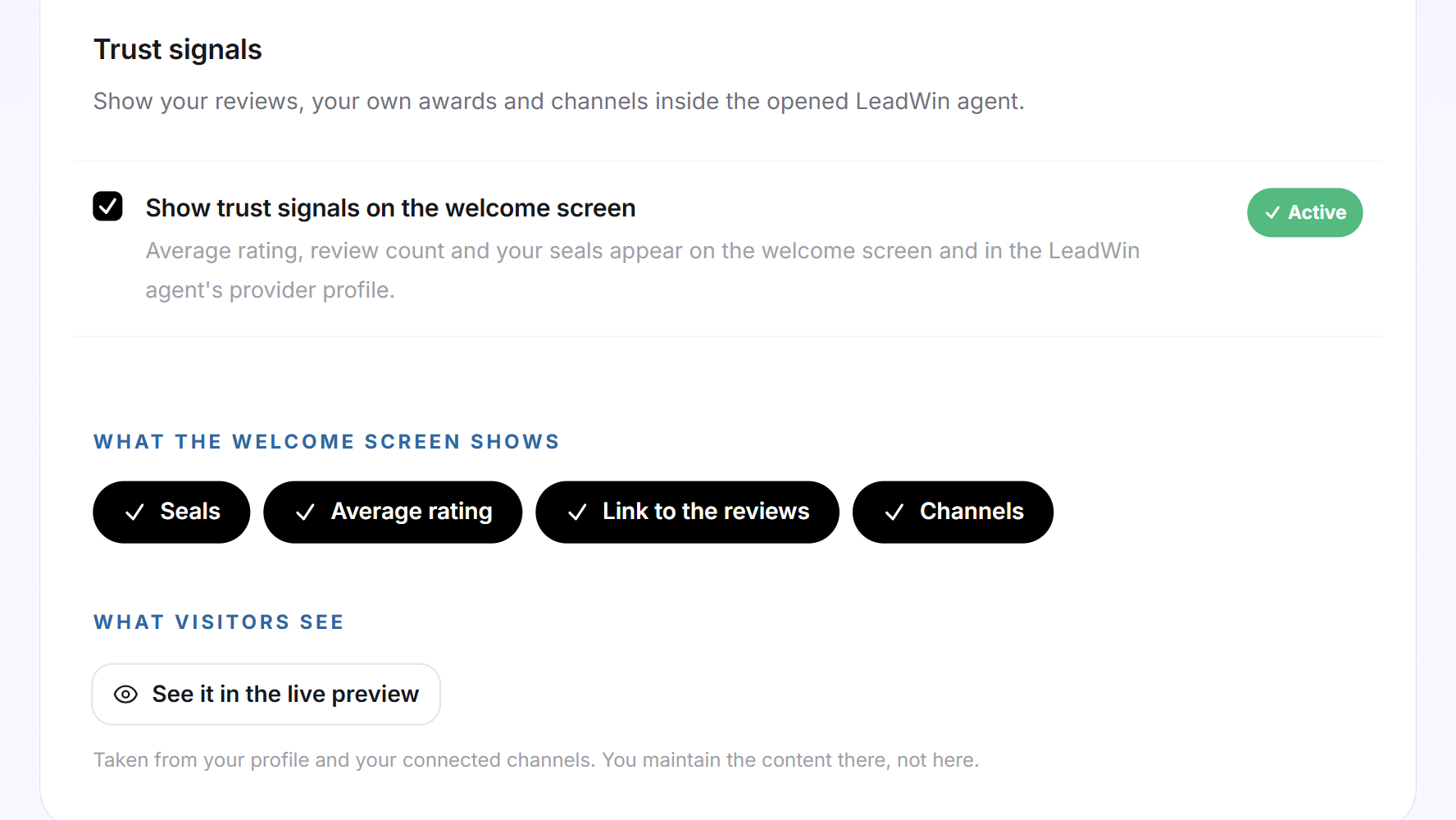
- Abre la pestaña Señales de confianza. La casilla Mostrar señales de confianza en la pantalla de inicio viene marcada de serie.
- En Qué muestra la pantalla de inicio, elige entre Sellos, Valoración media, Enlace a las reseñas y Canales. De serie están marcadas las cuatro.
- Haz clic en Ver en la vista previa en directo para comprobar el resultado.
Todo lo que haces en esta pestaña se guarda con cada clic. Los contenidos vienen de tu perfil, tus fuentes de reseñas y tus canales. Aquí no puedes editarlos. Lo que no tiene datos, el chat lo omite. La valoración media, el número de reseñas y los sellos aparecen también en la vista de perfil de tu agente de LeadWin. Las tarjetas junto al launcher cerrado se configuran por separado en Señales de confianza junto al launcher.
Qué incluye tu suscripción
| Suscripción | Saludo | Sugerencias y señales de confianza | Artículos del centro de ayuda |
|---|---|---|---|
| Free | sí | no | no |
| Basic | sí | sí | no |
| Pro y periodo de prueba | sí | sí | sí |
| Scale | sí | sí | sí |
Con Feedbax Business se aplican los límites de Basic, con Premium los de Pro y con Enterprise los de Scale. Más información en LeadWin en la suscripción de Feedbax.
En Free, las sugerencias y las señales de confianza llevan la etiqueta Mejorar, y el interruptor abre la página de precios. Cómo cambiar de suscripción se explica en Gestionar, cambiar y cancelar la suscripción. Con Basic, los visitantes tienen preguntas en las que hacer clic y ven tus reseñas antes de escribir. Con Pro, además, puedes llevarlos directamente a tus artículos de ayuda. Si una suscripción termina, las sugerencias y las señales de confianza desaparecen del chat. Tus ajustes se mantienen guardados.
Preguntas frecuentes
¿Puedo escribir mi propio saludo?
Sí, con la tarjeta Texto propio y hasta 300 caracteres. LeadWin lo traduce automáticamente a tus demás idiomas.
Los textos predeterminados tutean, pero mis clientes esperan que se les trate de usted. ¿Qué hago?
Cambia el tratamiento a usted en las instrucciones. El saludo predeterminado y las sugerencias de serie lo siguen.
¿Cuántas sugerencias puedo mostrar?
Tres. Las tuyas aparecen antes que las seleccionadas de la lista.
¿Las sugerencias pueden abrir artículos de ayuda en lugar de hacer una pregunta?
Sí, desde Pro y con un centro de ayuda. Elige Centro de ayuda como fuente y después Más leídos o hasta tres artículos que elijas tú.
¿Por qué no puedo activar las sugerencias?
Las sugerencias están disponibles desde Basic. En Free, el interruptor está bloqueado.
¿Qué pasa si mi centro de ayuda no ofrece artículos?
El chat vuelve a mostrar automáticamente tus sugerencias propias.
¿De dónde salen la valoración media y los sellos del chat?
De tu perfil de Feedbax o, si no tienes perfil de Feedbax, de tus fuentes de reseñas. Aquí solo los activas y desactivas.
Mi cambio ha desaparecido al cambiar de pestaña. ¿Por qué?
Cada pestaña se guarda por separado. Haz clic en Guardar antes de cambiar.