

Con varios agentes de LeadWin, cada web o marca tiene su propio agente, con su propio conocimiento, su propio equipo y su propio cupo de conversaciones. Cambias de uno a otro en la cabecera y creas agentes nuevos, si quieres con los ajustes de un agente que ya existe. Con LeadWin Scale puedes añadir hasta 2 agentes más si los necesitas.
De un vistazo
- El menú Cambiar de agente está arriba a la derecha, en la cabecera; en pantallas pequeñas, en el menú lateral. Muestra el nombre del agente con el que estás trabajando.
- La suscripción determina el número de agentes por cuenta: 1 con Free, Basic y en el periodo de prueba, 2 con Pro y 3 con Scale. Una cuenta tiene como máximo 5 agentes. El resumen de todos los límites está en Comparativa de suscripciones.
- Cualquier otro límite de la suscripción se aplica por agente. Así, cada agente tiene el cupo de conversaciones completo, todas las plazas y todos los documentos de su suscripción.
- Solo con LeadWin Scale puedes añadir hasta 2 agentes más por encima de los 3. Ves el precio en el menú antes de contratar y en la página de precios.
- Solo tú, como propietario de la cuenta, puedes cambiar de agente y crear agentes. Las personas de tu equipo trabajan siempre con un único agente.
Cómo funciona
Cada agente de LeadWin es independiente. Tiene su propio cupo de conversaciones y sus propios paquetes de recarga, su propio equipo, su propio conocimiento, sus propios dominios y su propio código de integración. El código lo insertas en la web de la que se ocupa el agente, como se explica en Instalación.
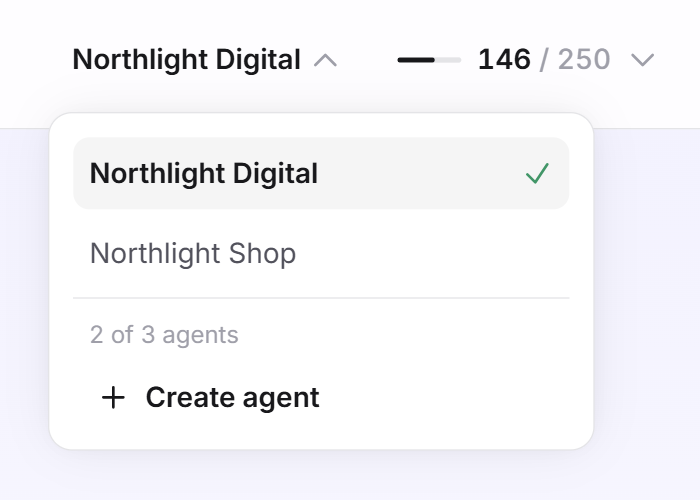
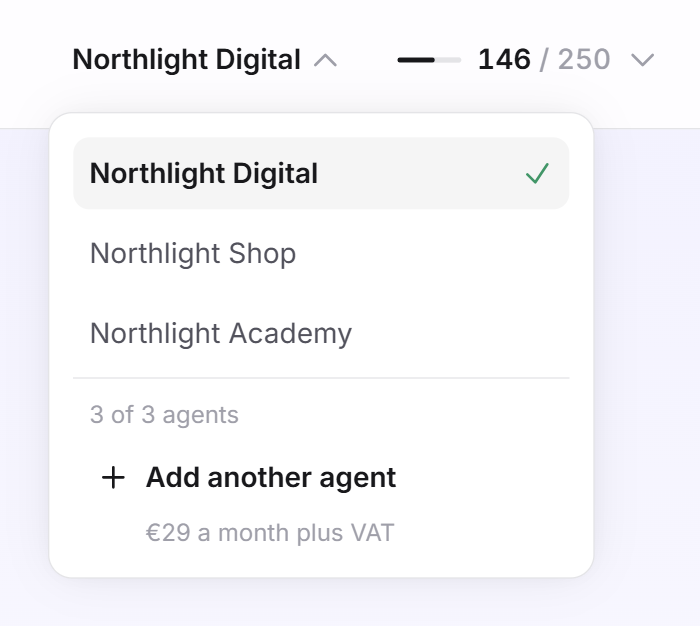
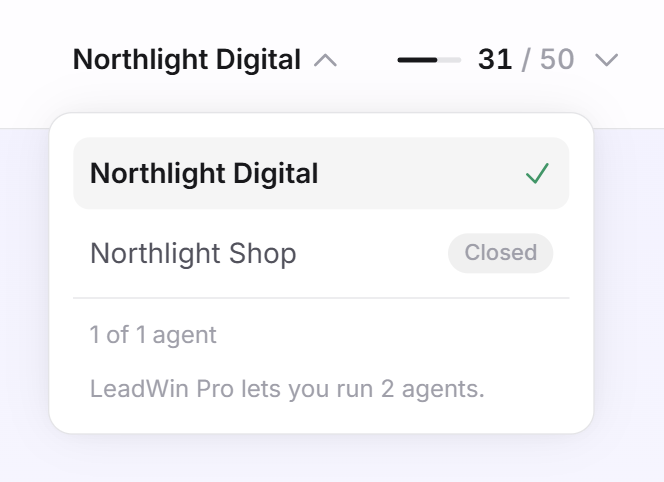
El menú Cambiar de agente muestra tus agentes: primero el agente principal y después los demás por antigüedad. Una marca de verificación señala el agente que tienes abierto. Abajo aparece el contador, por ejemplo 2 de 3 agentes. Los agentes adicionales contratados también cuentan. Debajo, según el caso, aparece Crear agente, la oferta de un agente adicional o una frase que indica qué suscripción permite más agentes. Si tu cuenta ya tiene 5 agentes, aparece Una cuenta puede tener como máximo 5 agentes.
Si tu cuenta tiene varios agentes, el nombre público del agente aparece en la dirección del panel, por ejemplo leadwin.ai/de/dashboard/nordlicht-digital. El nombre público lo defines en la página Agente. El panel recuerda qué agente tuviste abierto por última vez y la próxima vez vuelve a abrirlo.
Los botones de los correos de notificación abren siempre el agente del que trata el correo y, en él, directamente la página adecuada: una solicitud nueva abre las solicitudes, una reserva de cita abre las citas, un visitante prometedor abre la analítica y un mensaje nuevo abre la conversación. Esto también vale si la última vez tenías abierto otro agente. Qué correos existen lo explica el artículo Correos: quién recibe cada notificación.
Cambiar de agente
- Arriba a la derecha, haz clic en el nombre del agente actual. Se abre el menú Cambiar de agente.
- Haz clic en el agente con el que quieres trabajar.
- El panel se recarga y abre en el otro agente la misma página en la que estabas.
Crear un agente nuevo
- Abre Cambiar de agente y haz clic en Crear agente. El botón solo aparece mientras tu suscripción tenga sitio para otro agente.
- En la ventana Crear un nuevo agente de LeadWin, introduce un Nombre de hasta 80 caracteres. A partir de él se crea también el nombre público.
- Si quieres, introduce el Sitio web. Será el primer dominio en el que este agente puede responder. Más dominios los añades después en Conocimiento → Web.
- En Copiar ajustes de, elige un agente que ya exista o deja Empezar desde cero.
- Si has elegido un agente, se despliega Qué se copia. Todas las partes están marcadas. Desmarca todo lo que el agente nuevo no deba copiar.
- Haz clic en Crear agente. Mientras se copian los ajustes, la ventana sigue abierta.
Después, el panel abre el agente nuevo. Como todavía no está en tu web, empieza con la lista de configuración. El contrato de encargo del tratamiento vale para todos los agentes de tu cuenta; encontrarás más información en Privacidad. Si registraste tu cuenta en leadwin.ai, el agente nuevo tampoco tiene un paso Privacidad. Si vienes de Feedbax, como empresa o como cliente, el paso ya aparece como completado si has aceptado el contrato.
Qué se copia al crear un agente
Puedes copiar ocho partes por separado:
- Apariencia: colores, esquema de color, logotipos, icono del botón del chat y degradado.
- Comportamiento de respuesta: tratamiento, idiomas, instrucciones propias, novedades, preguntas de seguimiento, búsqueda en directo en la web, la lectura de la página en la que está el visitante y los mensajes automáticos de página.
- Inicio de la conversación: saludo, sugerencias para empezar la conversación, burbujas y campañas.
- Señales de confianza: qué pruebas muestran el botón del chat y el chat, y dónde.
- Citas: si el agente reserva citas, el proveedor de la reserva de citas y los tipos de evento.
- Base de conocimiento: fuente e interruptores, enlaces, categorías y artículos.
- Perfil: empresa, sector, ubicaciones y textos.
- Precios: la lista de precios.
Nunca se copian el conocimiento de la web, los sitemaps, los documentos, las fuentes de redes sociales, el equipo, las conexiones con el calendario y con Intercom, las conversaciones, los leads, el uso ni los dominios permitidos. La ventana te lo recuerda. Estas partes las configuras por tu cuenta en el agente nuevo. Si solo quieres que consulte el conocimiento del agente anterior, usa Compartir conocimiento en la página Agente.
Si la copia falla, LeadWin no crea ningún agente. En ese caso, créalo sin copia y traslada los ajustes después. Si una segunda ventana del navegador ya ha ocupado el último sitio libre, la ventana muestra Tu suscripción no incluye más agentes.
Añadir más agentes en Scale
Con LeadWin Scale tienes 3 agentes. Si necesitas más, puedes añadir hasta 2 agentes adicionales. Así, una cuenta tiene como máximo 5 agentes. Es posible mientras tu suscripción Scale esté activa y pagada, no en el periodo de prueba ni con un pago pendiente.
- Abre Cambiar de agente. Si todos los agentes están ocupados y aún no tienes 5, aparece Añadir otro agente y, debajo, el precio al mes. Con pago anual se indica también el precio anual y, con dirección de facturación en Alemania, la nota IVA no incluido.
- Haz clic ahí. La ventana Añadir otro agente de LeadWin vuelve a indicar el precio.
- Haz clic en Añadir con pago.
- Se abre al momento la ventana para crear el agente. Crea el agente nuevo como se explica arriba.
Cada agente adicional tiene todos los límites de Scale. Se factura con la misma periodicidad que tu suscripción, mensual o anual. La parte proporcional hasta el final del periodo actual la cargamos al momento en la tarjeta que tienes registrada. Si el pago falla, no se contrata nada. En ese caso, revisa tu método de pago en Gestionar suscripción y vuelve a intentarlo.
Dar de baja un agente adicional
- Abre Cambiar de agente y, abajo, haz clic en Dar de baja un agente extra. Entre paréntesis se indica cuántos tienes contratados.
- Lee el aviso de la ventana Cancelar agente adicional.
- Haz clic en Dar de baja.
A partir de entonces pagas un agente menos. Te abonamos el resto del periodo actual. Si después hay más agentes activos de los que cubre tu suscripción, cerramos el último que se creó. No se elimina nada.
Debes saber dos cosas. Si eliminas un agente, el agente adicional sigue contratado hasta que lo des de baja aquí. Y mientras tengas agentes adicionales contratados, el portal de cliente solo ofrece la cancelación, no un cambio de suscripción ni de periodicidad de pago. Da de baja primero los agentes adicionales. Más información en Gestionar suscripción: cambio, baja, facturas.
Si tu suscripción cubre menos agentes
Si cambias a una suscripción con menos agentes, o si termina una suscripción con varios agentes, LeadWin no elimina ningún agente. Los que sobran se cierran. Siguen abiertos primero el agente principal y después los más antiguos. LeadWin lo comprueba con cada cambio de tu suscripción y cada vez que abres el panel.
- Un agente cerrado no responde a ningún visitante. Se conservan todos sus ajustes, su conocimiento, sus conversaciones y sus leads.
- En el menú Cambiar de agente lleva la etiqueta Cerrado.
- Si lo abres, todas las páginas salvo Cuenta muestran solo la tarjeta Este agente está cerrado. Indica cuántos agentes cubre tu suscripción. Con Ampliar suscripción llegas a la página de precios; con una suscripción de Feedbax, a la página de precios de Feedbax.
- En esa misma tarjeta hay un botón para cada agente abierto, por ejemplo Abrir este agente y cerrar «Nordlicht Digital» en su lugar. Así cambias qué agente está abierto sin cambiar tu suscripción. El mensaje Cambiado. lo confirma. Tu elección se mantiene aunque LeadWin vuelva a comprobar los agentes más adelante.
- La página Agente también muestra entonces solo esa tarjeta. Si quieres cambiar el nombre de un agente cerrado o eliminarlo, intercámbialo antes por uno abierto.
- Si vuelves a una suscripción con suficientes agentes, LeadWin abre solo los agentes cerrados.
- Al crear un agente nuevo también puedes copiar los ajustes de un agente cerrado.
Si un agente lleva la etiqueta Desactivado, Feedbax lo ha desactivado. En ese caso, ponte en contacto con nuestro soporte.
Importante: no elimines ningún agente para hacer sitio. Un agente cerrado lo conserva todo. Un agente eliminado pierde para siempre todas sus conversaciones y leads.
Qué incluye tu suscripción
La suscripción determina cuántos agentes de LeadWin puede tener tu cuenta:
| Plan | Agentes de LeadWin por cuenta | Agentes adicionales contratables |
|---|---|---|
| Free | 1 | no |
| Basic | 1 | no |
| Periodo de prueba | 1 | no |
| Pro | 2 | no |
| Scale | 3, hasta 5 con agentes adicionales | sí, hasta 2 |
Con Feedbax Business se aplican los límites de Basic; con Premium, los de Pro; y con Enterprise, los de Scale. Con Feedbax Enterprise no hay agentes adicionales: el límite se queda en 3. Más información en LeadWin en la suscripción de Feedbax.
Si tu suscripción ya no tiene sitio, el menú indica la suscripción con más agentes, por ejemplo Con LeadWin Pro puedes crear 2 agentes. o Con LeadWin Scale puedes crear 3 agentes, y hasta 5 con agentes adicionales. Con Feedbax Business, el menú indica Feedbax Premium; con Premium, indica Feedbax Enterprise. Los enlaces para mejorar llevan entonces a la página de precios de Feedbax. El periodo de prueba funciona con un agente, aunque por lo demás incluye todas las funciones de Pro. Más información en Periodo de prueba. Una suscripción con varios agentes compensa en cuanto tienes más de una web o marca: cada una recibe un agente de LeadWin que solo conoce su oferta, y cada agente tiene el cupo de conversaciones completo de su suscripción.
Preguntas frecuentes
¿Cuántos agentes puedo tener?
Con Free, Basic y en el periodo de prueba, 1; con Pro, 2; con Scale, 3. Con LeadWin Scale puedes añadir hasta 2 agentes adicionales. Ninguna cuenta tiene más de 5 agentes.
¿Cada agente tiene su propio cupo de conversaciones?
Sí. Cada límite de la suscripción se aplica por agente, también el número de conversaciones al mes.
¿Puedo copiar los ajustes de mi primer agente?
Sí. Al crear el agente, elígelo en Copiar ajustes de y desmarca todo lo que no quieras copiar. El conocimiento de la web, los documentos, el equipo, el calendario y las conversaciones nunca se copian.
¿Cuánto cuesta un agente adicional?
Ves el precio en Añadir otro agente y en la ventana antes de confirmar, y también en la página de precios. La parte proporcional hasta el final del periodo actual la cargamos al momento.
¿Puedo contratar agentes adicionales con Pro o con Feedbax Enterprise?
No. Los agentes adicionales solo existen con LeadWin Scale.
¿Qué pasa con mi segundo agente si cambio de Pro a Basic?
Se cierra. Ya no responde a nadie, pero se conservan todos sus ajustes, conversaciones y leads. Con una suscripción para 2 agentes vuelve a estar abierto al momento. Si prefieres que sea este el que siga abierto, intercámbialo por tu primer agente en la tarjeta Este agente está cerrado.
¿Por qué no puedo cambiar de suscripción en el portal de cliente?
Mientras tengas agentes adicionales contratados, el portal solo ofrece la cancelación. Da de baja los agentes adicionales en el menú Cambiar de agente y podrás volver a cambiar.
¿Por qué mi compañera no puede cambiar de agente?
Cada persona del equipo está invitada a un único agente. Si quieres que colabore en un segundo agente, añádela al equipo de ese agente e invítala.
¿Qué agente abre el enlace de un correo de notificación?
Siempre el agente del que trata el correo, aunque la última vez tuvieras abierto otro. El botón lleva directamente a la página adecuada, por ejemplo a las solicitudes o a las citas.