

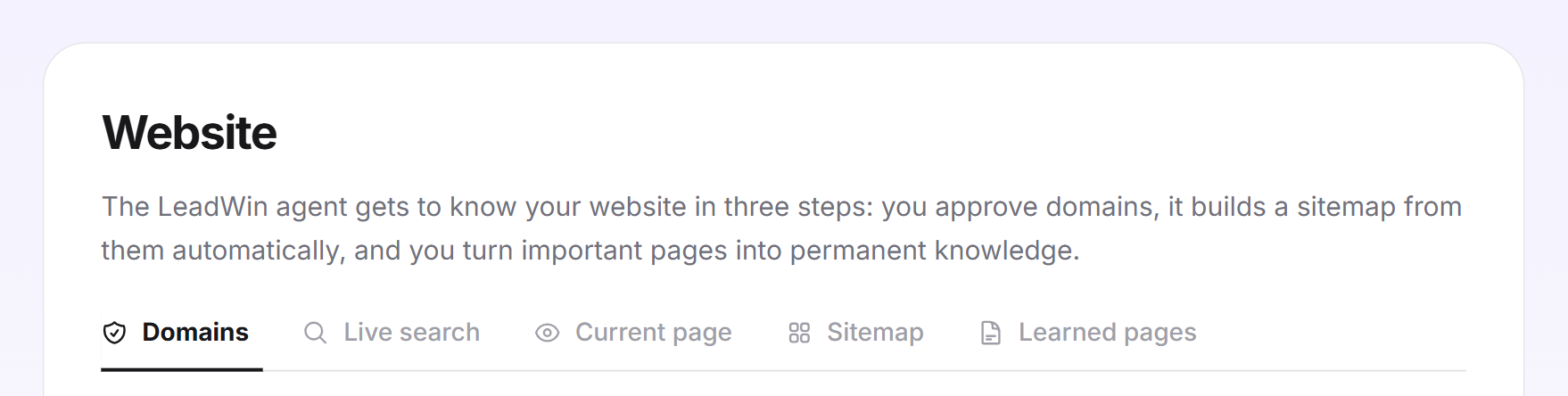
En la página Web, tu agente de LeadWin aprende a conocer tu web. Autorizas tus dominios, a partir de ellos crea una sitemap, la consulta en directo cuando hace falta y retiene de forma permanente las páginas importantes. Así responde con tus propios textos, desde la página de servicios hasta las FAQ.
De un vistazo
- La página está en el panel de LeadWin, en Conocimiento → Web. Tiene cinco pestañas: Dominios, Búsqueda en directo, Página actual, Sitemap y Páginas de conocimiento.
- Los dominios autorizados son también la lista de webs en las que puede funcionar tu agente de LeadWin.
- LeadWin resume una vez cada página de conocimiento, con hasta 8.000 caracteres por página. Su número va de 3 (Free) a 250 (Scale).
- La búsqueda en directo y la sitemap están disponibles a partir de Basic y en el periodo de prueba. El resumen de todos los límites está en Comparativa de suscripciones.
- La página la ven los propietarios y los administradores. Quién tiene cada rol lo decides en Equipo.
Cómo funciona
Tu agente de LeadWin aprende a conocer tu web en tres pasos:
- Autorizar dominios: indicas qué dominios son tuyos. Autorizar un dominio todavía no lee ningún contenido.
- Sitemap: para tu web y para cada dominio autorizado, LeadWin crea a partir del archivo sitemap.xml un índice de tus páginas. De ahí, tu agente de LeadWin lee directamente las páginas adecuadas cuando hace una búsqueda en directo.
- Páginas de conocimiento: LeadWin resume de forma permanente las páginas importantes, como servicios, precios o FAQ. Este conocimiento está siempre disponible, también sin búsqueda en directo.
Al responder, tu agente de LeadWin procede así: de cada página de conocimiento, al principio solo conoce la dirección y una línea de tema de hasta 180 caracteres. Si una pregunta encaja, consulta los resúmenes, hasta 3 páginas y 12.000 caracteres a la vez. Si eso no cubre la pregunta, puede buscar en directo en tu web y leer hasta 3 páginas adecuadas. Además, puede leer la página en la que el visitante está chateando. No menciona estas consultas al visitante.
Cada cambio se aplica desde el siguiente mensaje de un visitante. En la vista previa en directo compruebas si las respuestas son adecuadas. En la lista de Primeros pasos, el paso Conocimiento de la web queda completado en cuanto al menos una página de conocimiento tiene el estado Listo.
Cuánto lee LeadWin y con qué frecuencia
- Página de conocimiento: LeadWin lee hasta 30.000 caracteres de la página y escribe con ellos un resumen de 8.000 caracteres como máximo. Tu agente de LeadWin solo conoce ese resumen. LeadWin nunca vuelve a leer una página de conocimiento por sí mismo, solo cuando haces clic en Actualizar.
- Sitemap: hasta 2.000 direcciones por dominio y hasta 150 entradas en el índice. LeadWin la vuelve a crear cada 7 días mientras la búsqueda en directo esté activada.
- Búsqueda en directo: hasta 3 páginas por búsqueda. Una búsqueda puede durar como máximo 20 segundos.
- Página actual: los títulos de la página y un párrafo debajo de cada uno, directamente desde el navegador del visitante. LeadWin no guarda nada de eso.
- Actualizaciones: cuántas veces al día puedes actualizar a mano depende de la suscripción. El cupo es por agente y se reparte entre actualizar páginas, volver a procesar páginas con error y actualizar sitemaps. Se renueva a medianoche, hora alemana. Añadir páginas de conocimiento no consume nada. Si se agota el cupo, el icono Actualizar se vuelve gris. Su tooltip indica entonces tu cupo diario y, en Free y Basic, también el de Pro, por ejemplo Puedes actualizar 10× al día. Con LeadWin Pro, 25×.
Qué significa esto para ti: si tu web cambia, el resumen de una página de conocimiento se queda en la versión antigua hasta que lo actualices. Por eso, después de renovar tu web, haz clic en Actualizar en las páginas más importantes. Si una página tiene más de 30.000 caracteres, mejor divídela o completa tú mismo el resumen.
Autorizar dominios
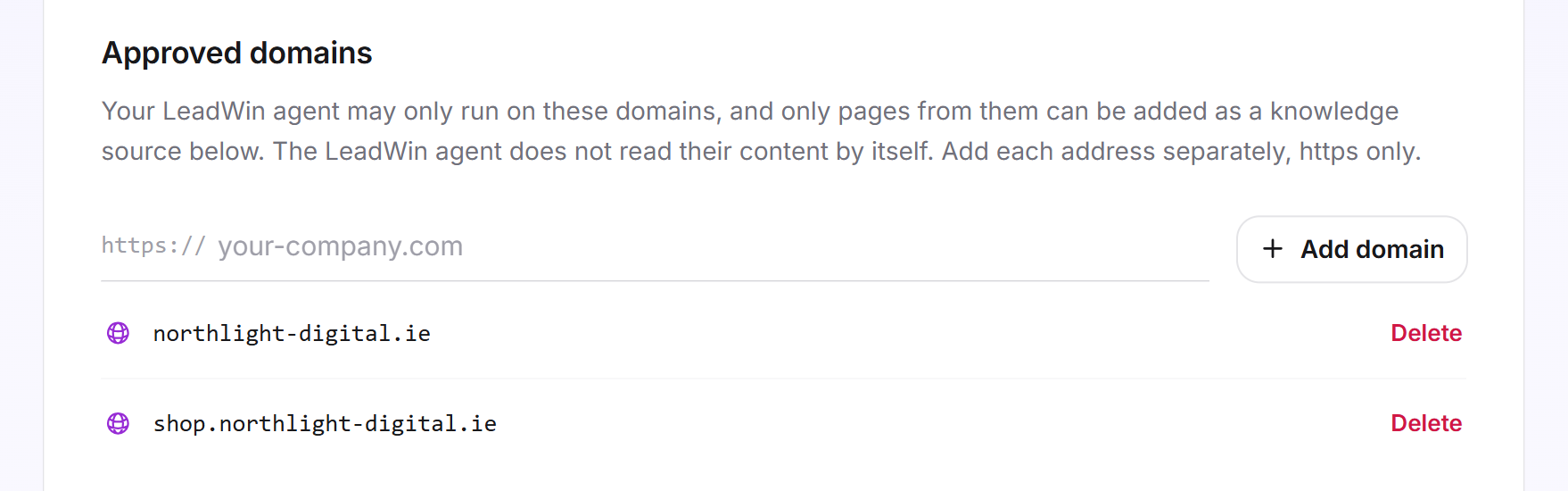
- Abre Conocimiento → Web, pestaña Dominios.
- En Dominios autorizados, escribe una dirección, por ejemplo nordlicht-digital.de. El https:// ya está delante.
- Haz clic en Añadir dominio. Cada dirección se añade por separado, solo con https.
Tu agente de LeadWin solo puede funcionar en estos dominios, y solo puedes añadir como páginas de conocimiento páginas de ellos. El código para tu web lo encuentras en Instalación. Un dominio se quita con Eliminar. Después, sus páginas de conocimiento dan error, porque ya no están en un dominio autorizado. Si tu suscripción no permite más dominios, un mensaje debajo del campo te dice cuántos permite.
Varias páginas bajo una misma ruta
Normalmente, cada página de tu web tiene su propia dirección. Pero algunas webs solo distinguen las páginas por un añadido detrás del signo de interrogación, por ejemplo nordlicht-digital.de/leistungen?bereich=seo y nordlicht-digital.de/leistungen?bereich=shop. Sin una regla, LeadWin trata ambas como la misma página.
- En la pestaña Dominios, baja hasta la tarjeta Varias páginas bajo una misma ruta.
- Escribe el nombre que va antes del signo igual, en el ejemplo bereich. Si pegas el añadido completo, LeadWin lo recorta por sí mismo.
- Haz clic en Añadir regla o pulsa Intro.
Así, cada una de esas páginas cuenta como una página propia: recibe su propia burbuja, y tu agente de LeadWin sabe en cuál está el visitante. Todo lo demás de la dirección, como identificadores de campaña, filtros o números de página, LeadWin lo sigue ignorando. Puedes añadir hasta 5 nombres de hasta 40 caracteres cada uno. Si tu web tiene direcciones normales, deja la tarjeta vacía.
Activar la búsqueda en directo
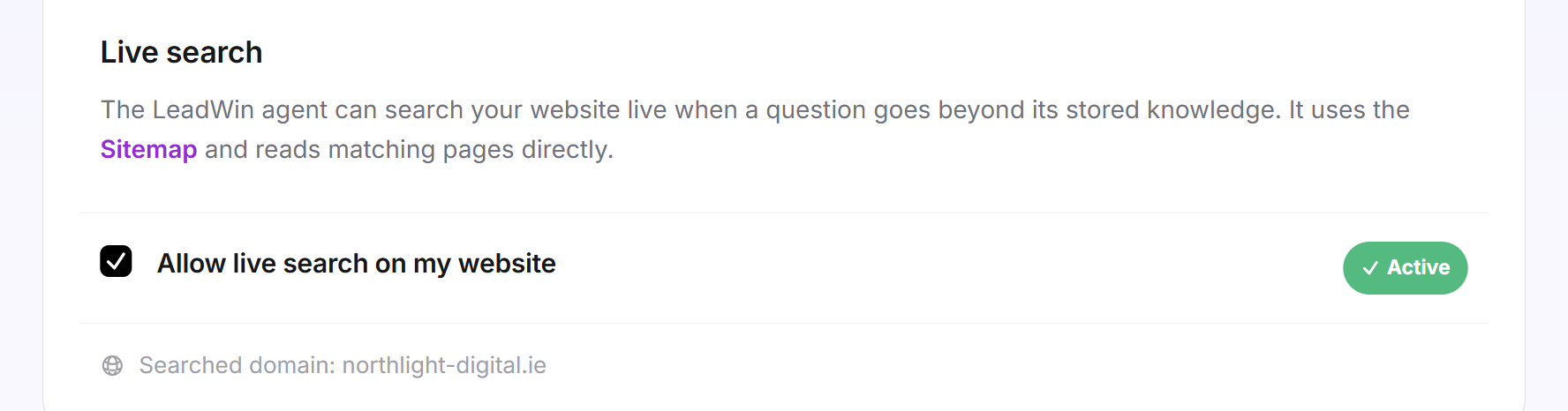
- Abre la pestaña Búsqueda en directo.
- Marca la casilla Permitir la búsqueda en directo en mi web. En los agentes nuevos ya está marcada.
- Debajo se indica qué dominio se consulta: la web de tu perfil de empresa o, si no hay ninguna, tu primer dominio autorizado.
Si no hay ninguna web guardada, un recuadro amarillo te lo indica y la casilla no se puede marcar. En Free aparece ahí la etiqueta Mejorar, y un clic en la casilla abre la página de precios.
Leer la página actual del visitante
En la pestaña Página actual está el interruptor Leer la página actual del visitante. Si está activado, tu agente de LeadWin puede leer la página en la que un visitante está chateando con él. Si alguien pregunta en tu página de marketing online qué incluye exactamente, tu agente sabe a qué página se refiere. Solo lee cuando hace falta y no se guarda nada. El interruptor está disponible en todas las suscripciones y viene activado desde el principio.
Revisar la sitemap
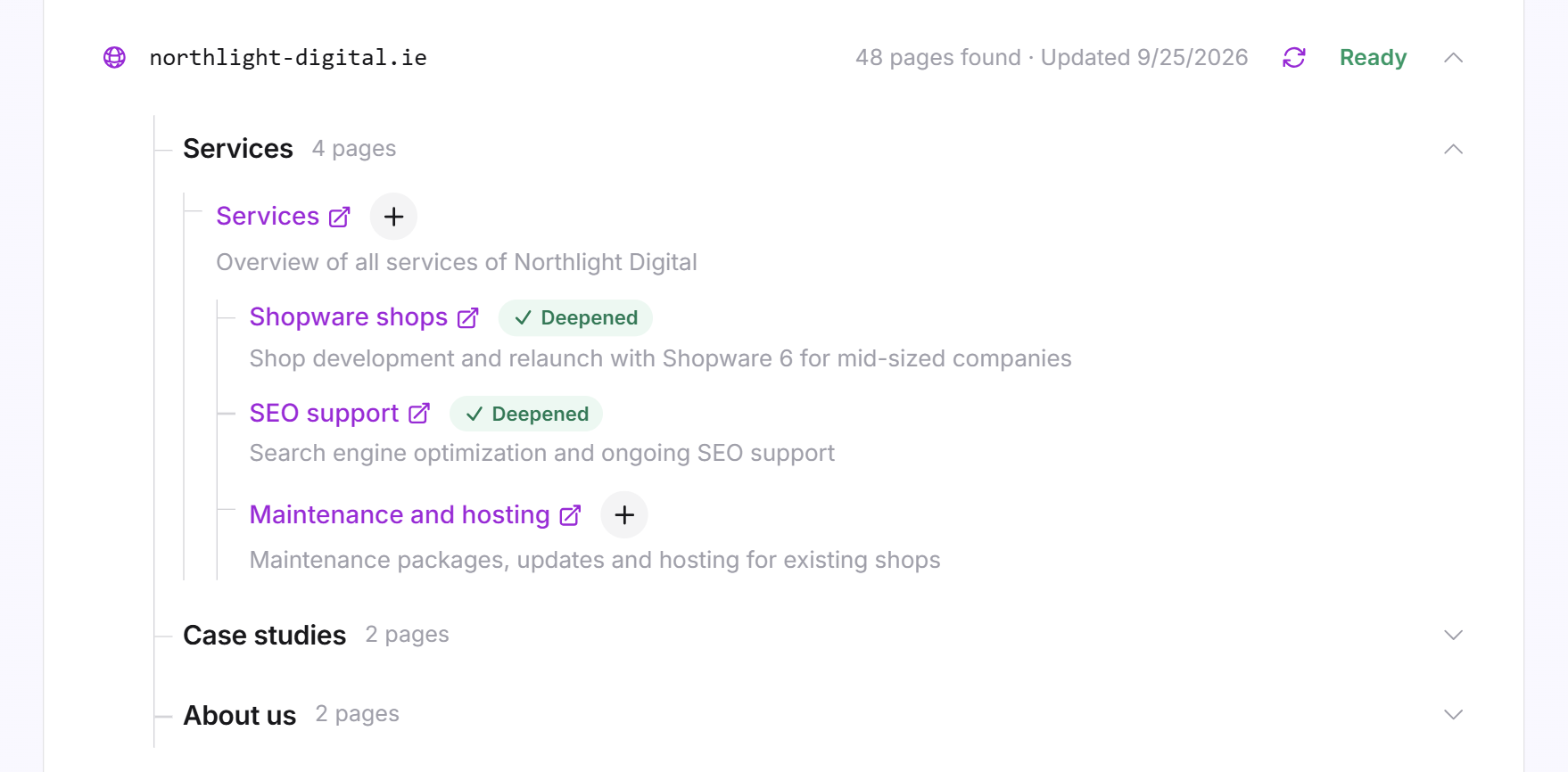
En la pestaña Sitemap hay una fila por dominio: el número de páginas encontradas, la fecha y el estado Procesando, Listo, Sin sitemap o Error.
- Haz clic en una fila o en Mostrar sitemap. Las páginas aparecen ordenadas por grupos.
- En una página importante, haz clic en el icono del más (Añadir a las páginas de conocimiento). Aparecerá entonces en Páginas de conocimiento y aquí llevará la etiqueta Página de conocimiento.
- Para volver a crear una sitemap al momento, haz clic en el icono Actualizar. Esto consume una actualización de tu cupo diario. Mientras se crea, puedes interrumpirlo con Cancelar.
Si en el dominio falta el archivo sitemap.xml, la fila muestra en gris Sin sitemap. No es un error, solo un aviso: sin ese archivo, LeadWin no puede crear una sitemap. Créalo en tu web (normalmente se encarga tu sistema de gestión de contenidos) o añade las páginas importantes directamente en Páginas de conocimiento. Si una sitemap falla por otro motivo, aparece en rojo Error y el motivo debajo de la fila. Si el archivo simplemente no está accesible en ese momento, vuelve a intentarlo más tarde. Mientras la búsqueda en directo esté activada, LeadWin también reintenta por sí mismo, con regularidad, las sitemaps con error.
Añadir una página de conocimiento
- Abre la pestaña Páginas de conocimiento. El contador muestra cuántas páginas usas ya, por ejemplo 12 de 150 páginas.
- Escribe la dirección de la página, por ejemplo nordlicht-digital.de/leistungen, y haz clic en Añadir página. La página tiene que estar en un dominio autorizado.
- La fila muestra Procesando. En cuanto cambia a Listo, se despliega sola.
- Revisa el Resumen. Tu agente de LeadWin responde a partir de él.
A la derecha del resumen hay tres iconos: Actualizar vuelve a leer la página, Editar abre el resumen para modificarlo y Eliminar quita la página.
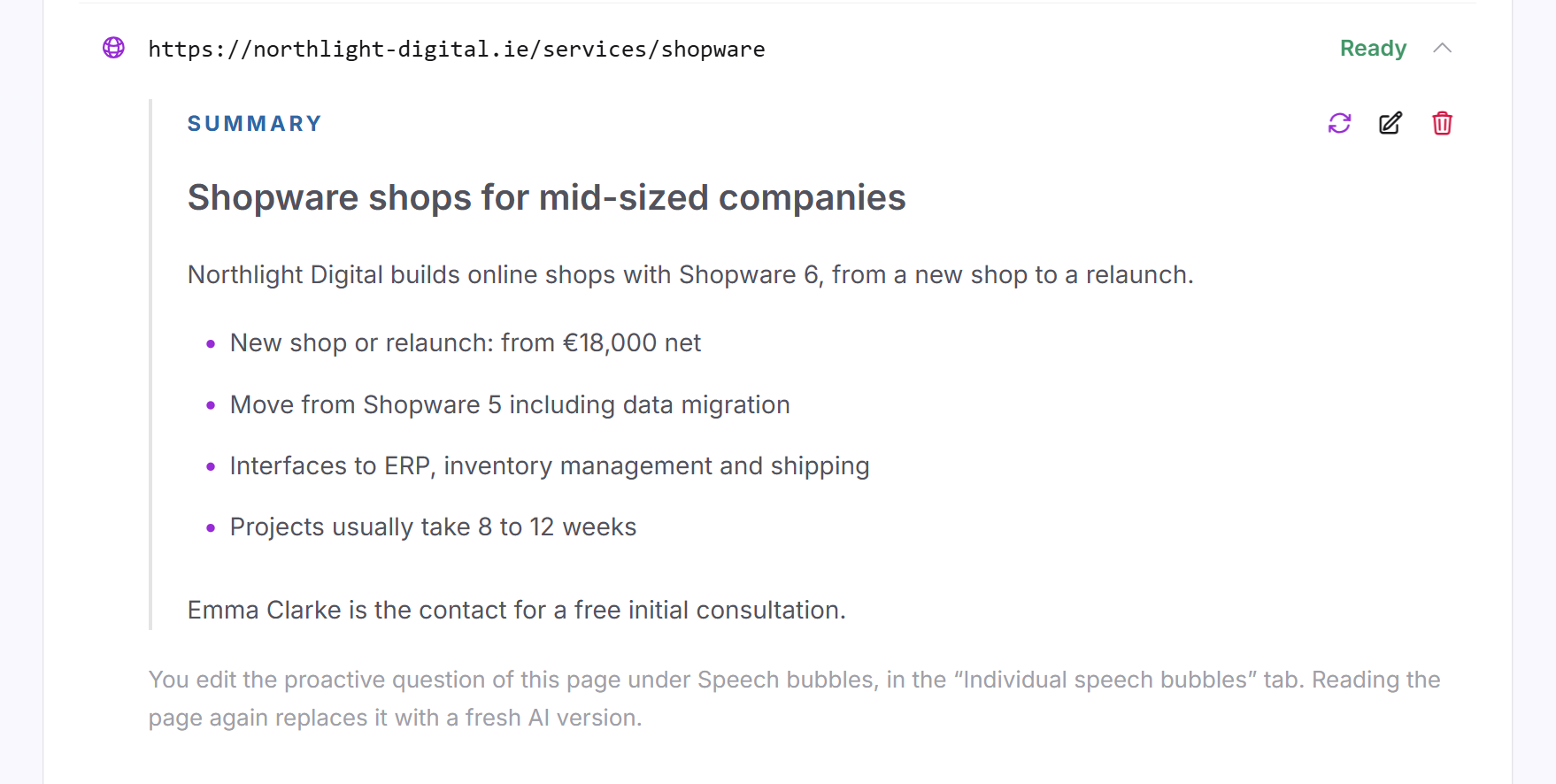
Además, para cada página de conocimiento tu agente de LeadWin escribe una pregunta propia que aparece justo en esa página como burbuja. La editas en Burbujas, en la pestaña Burbujas personalizadas.
Editar el resumen
- Despliega la página y haz clic en Editar.
- Cambia el texto. Puedes usar Markdown, por ejemplo títulos y listas. Se admiten hasta 8.000 caracteres; el contador muestra cuántos llevas.
- Haz clic en Guardar. Después, la página lleva la etiqueta Editado manualmente.
Si haces clic en Actualizar en una página editada, LeadWin pregunta ¿Volver a leer la página?. Si confirmas, una nueva versión de la IA sustituye a tu resumen y a tu pregunta para la burbuja. Tus cambios se pierden.
Importante: si has completado un resumen a mano, copia lo que añadiste antes de actualizar. Así podrás volver a pegarlo después.
Si una página da error
Si una página muestra Error, despliégala. Ahí aparece el motivo:
- No se ha podido cargar la página: comprueba la dirección y haz clic en Actualizar más tarde.
- No se ha podido crear el resumen: vuelve a intentarlo más tarde o haz clic en Escribir el resumen yo mismo.
- El dominio de esta página ya no está permitido: vuelve a autorizar el dominio o elimina la página.
Cada nuevo intento consume una actualización de tu cupo diario.
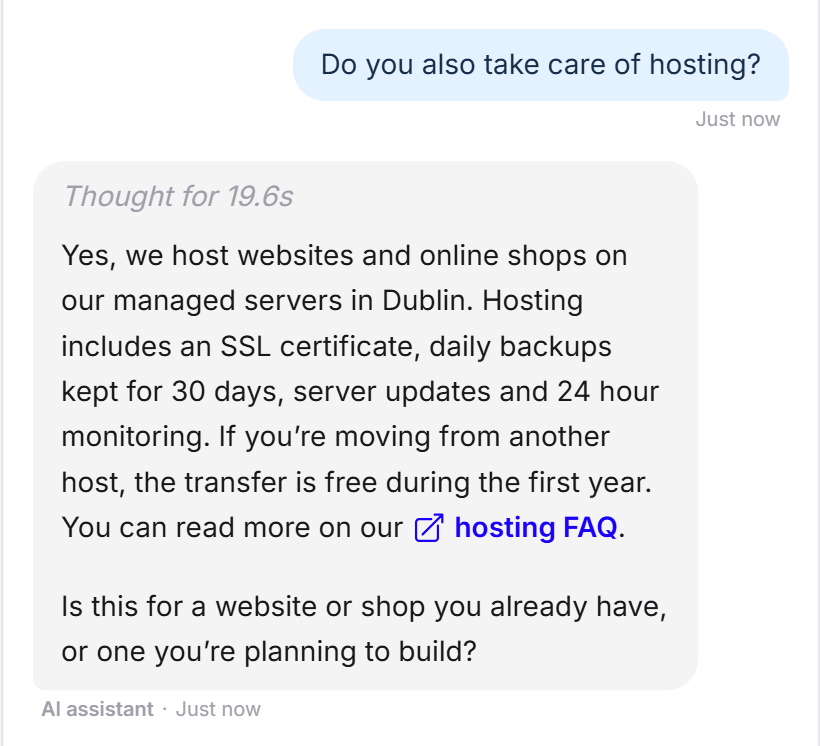
Así se ve en el chat
Un visitante pregunta por el hosting. Tu agente de LeadWin responde a partir de una página de conocimiento de tu web y la enlaza.
Qué incluye tu suscripción
| Suscripción | Dominios autorizados | Páginas de conocimiento | Actualizaciones al día | Búsqueda en directo y sitemap |
|---|---|---|---|---|
| Free | 1 | 3 | 3 | no |
| Basic | 1 | 50 | 10 | sí |
| Pro y periodo de prueba | 5 | 150 | 25 | sí |
| Scale | 10 | 250 | 50 | sí |
Los límites son por agente de LeadWin. Con Feedbax Business se aplican los límites de Basic; con Premium, los de Pro; y con Enterprise, los de Scale. Más información en LeadWin en la suscripción de Feedbax.
Con Basic describes a fondo una web: 50 páginas de conocimiento y la búsqueda en directo para todo lo demás. Pro compensa si tienes varias webs o quieres fijar más páginas de forma permanente: 5 dominios y 150 páginas. Cuando se alcanza un límite, desaparece el campo para páginas nuevas y junto al contador aparece Mejorar. Un clic abre la página de precios de LeadWin o, con una suscripción de Feedbax, la de Feedbax. Cómo cambiar de suscripción lo explica Gestionar suscripción: cambio, baja, facturas. Si pasas a una suscripción menor, se conservan todos los dominios y páginas. Lo único es que no puedes añadir nuevos hasta que vuelvas a estar por debajo del límite.
Si tienes varios agentes de LeadWin, un segundo agente puede usar también el conocimiento de la web del primero. Lo configuras en Compartir conocimiento, en la página Agente.
Preguntas frecuentes
¿Lee mi agente de LeadWin toda mi web en cuanto autorizo un dominio?
No. La autorización solo permite que funcione allí y que se añadan páginas de ese dominio como páginas de conocimiento. El contenido lo aprende a través de la sitemap, la búsqueda en directo y las páginas de conocimiento.
¿Qué diferencia hay entre la búsqueda en directo y las páginas de conocimiento?
La búsqueda en directo lee las páginas adecuadas en el momento de la pregunta y necesita un archivo sitemap.xml. Las páginas de conocimiento se resumen una vez y están siempre disponibles. Por eso conviene añadir las páginas más importantes como páginas de conocimiento.
¿Por qué mi sitemap dice que no se ha encontrado ningún archivo sitemap.xml?
Tu dominio no tiene ese archivo. Créalo o añade las páginas importantes directamente en Páginas de conocimiento.
¿Se actualizan las páginas de conocimiento cuando cambia mi web?
No. Haz clic en Actualizar en la página. La sitemap, en cambio, LeadWin la vuelve a crear cada 7 días mientras la búsqueda en directo esté activada.
¿Cuántas páginas de conocimiento puedo crear?
En Free 3, en Basic 50, en Pro y en el periodo de prueba 150, y en Scale 250, siempre por agente.
He editado un resumen. ¿Qué pasa al actualizar?
LeadWin te pregunta antes. Si confirmas, una nueva versión de la IA sustituye a tu resumen y a la pregunta de la página.
¿Por qué ha dado error una página después de eliminar un dominio?
Las páginas de conocimiento tienen que estar en un dominio autorizado. Vuelve a autorizar el dominio o elimina la página.
Mis páginas solo se distinguen por ?bereich=… en la dirección. ¿Qué tengo que hacer?
Añade bereich en Varias páginas bajo una misma ruta. Así, cada una de esas páginas tendrá su propia burbuja.