

Auf der Seite Website lernt Dein LeadWin-Agent Deine Website kennen. Du gibst Deine Domains frei, er baut daraus eine Sitemap, durchsucht sie bei Bedarf live und behält wichtige Seiten dauerhaft im Kopf. So antwortet er mit Deinen eigenen Texten, von der Leistungsseite bis zur FAQ.
Auf einen Blick
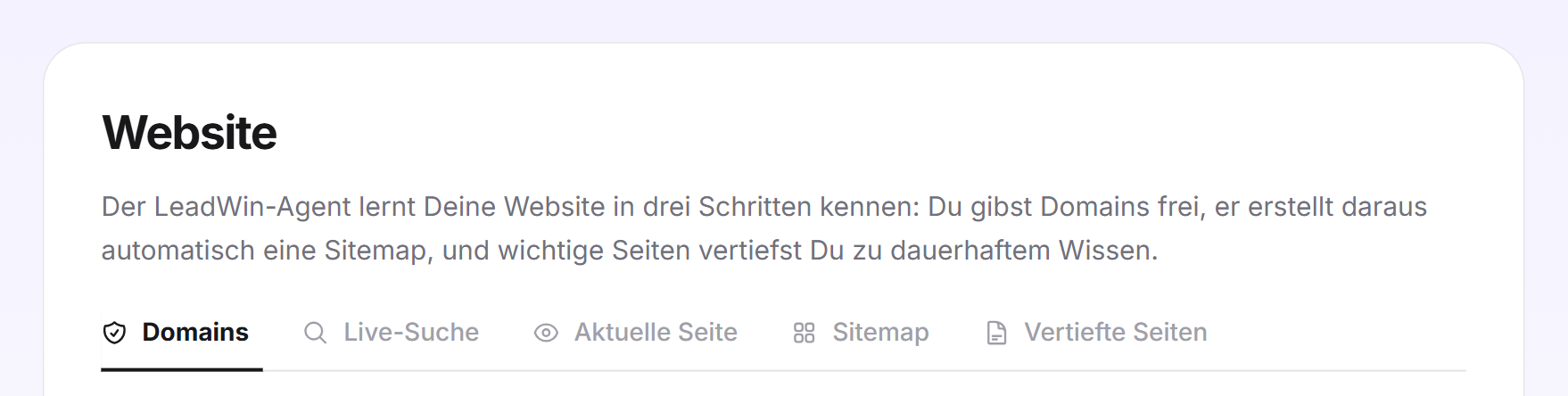
- Du findest die Seite im LeadWin-Dashboard unter Wissen → Website. Sie hat fünf Reiter: Domains, Live-Suche, Aktuelle Seite, Sitemap und Vertiefte Seiten.
- Die freigegebenen Domains sind zugleich die Liste der Websites, auf denen Dein LeadWin-Agent laufen darf.
- Vertiefte Seiten fasst LeadWin einmal zusammen, mit bis zu 8.000 Zeichen je Seite. Ihre Zahl reicht von 3 (Free) bis 250 (Scale).
- Live-Suche und Sitemap gibt es ab Basic und in der Testphase. Die Übersicht aller Grenzen steht in Abos im Vergleich.
- Die Seite sehen Inhaber und Admins. Wer welche Rolle hat, legst Du unter Team fest.
So funktioniert es
Dein LeadWin-Agent lernt Deine Website in drei Schritten kennen:
- Domains freigeben: Du sagst, welche Domains zu Dir gehören. Eine Domain freizugeben liest noch keinen Inhalt.
- Sitemap: Für Deine Website und jede freigegebene Domain baut LeadWin aus der Datei sitemap.xml eine Übersicht Deiner Seiten. Aus ihr liest Dein LeadWin-Agent bei einer Live-Suche passende Seiten direkt aus.
- Vertiefte Seiten: Wichtige Seiten wie Leistungen, Preise oder FAQ fasst LeadWin dauerhaft zusammen. Dieses Wissen steht immer bereit, auch ohne Live-Suche.
Beim Antworten geht Dein LeadWin-Agent so vor: Von jeder vertieften Seite kennt er zunächst nur die Adresse und eine Themenzeile mit bis zu 180 Zeichen. Passt eine Frage dazu, schlägt er die Zusammenfassungen nach, bis zu 3 Seiten und 12.000 Zeichen auf einmal. Deckt das die Frage nicht ab, kann er Deine Website live durchsuchen und bis zu 3 passende Seiten lesen. Zusätzlich kann er die Seite lesen, auf der der Besucher gerade chattet. Die Nachschlagevorgänge erwähnt er gegenüber dem Besucher nicht.
Jede Änderung gilt ab der nächsten Nachricht eines Besuchers. Ob die Antworten passen, prüfst Du in der Live-Vorschau. In der Checkliste Erste Schritte ist der Schritt Website-Wissen erledigt, sobald mindestens eine vertiefte Seite den Status Bereit hat.
Wie viel LeadWin liest und wie oft
- Vertiefte Seite: LeadWin liest bis zu 30.000 Zeichen der Seite und schreibt daraus eine Zusammenfassung mit höchstens 8.000 Zeichen. Nur diese Zusammenfassung kennt Dein LeadWin-Agent. Eine vertiefte Seite liest LeadWin nie von selbst neu, nur wenn Du auf Aktualisieren klickst.
- Sitemap: bis zu 2.000 Adressen je Domain, in der Übersicht bis zu 150 Einträge. LeadWin baut sie alle 7 Tage neu auf, solange die Live-Suche eingeschaltet ist.
- Live-Suche: bis zu 3 Seiten je Suche. Eine Suche darf höchstens 20 Sekunden dauern.
- Aktuelle Seite: die Überschriften der Seite und je einen Absatz darunter, direkt aus dem Browser des Besuchers. LeadWin speichert davon nichts.
- Aktualisierungen: Wie oft Du am Tag von Hand aktualisieren kannst, hängt vom Abo ab. Das Kontingent gilt je Agent und teilt sich auf das Aktualisieren von Seiten, das erneute Verarbeiten fehlgeschlagener Seiten und das Aktualisieren von Sitemaps. Es erneuert sich um Mitternacht deutscher Zeit. Seiten hinzuzufügen oder zu vertiefen verbraucht nichts davon. Ist das Kontingent aufgebraucht, wird das Symbol Aktualisieren grau. Sein Tooltip nennt dann Dein Tageskontingent, in Free und Basic zusammen mit dem von Pro, zum Beispiel Aktualisieren ist 10× pro Tag möglich. Mit LeadWin Pro 25×.
Was das für Dich heißt: Ändert sich Deine Website, bleibt die Zusammenfassung einer vertieften Seite auf dem alten Stand, bis Du sie aktualisierst. Nach einem Relaunch klickst Du deshalb bei den wichtigsten Seiten auf Aktualisieren. Eine lange Seite mit mehr als 30.000 Zeichen teilst Du besser auf, oder Du ergänzt die Zusammenfassung selbst.
Domains freigeben
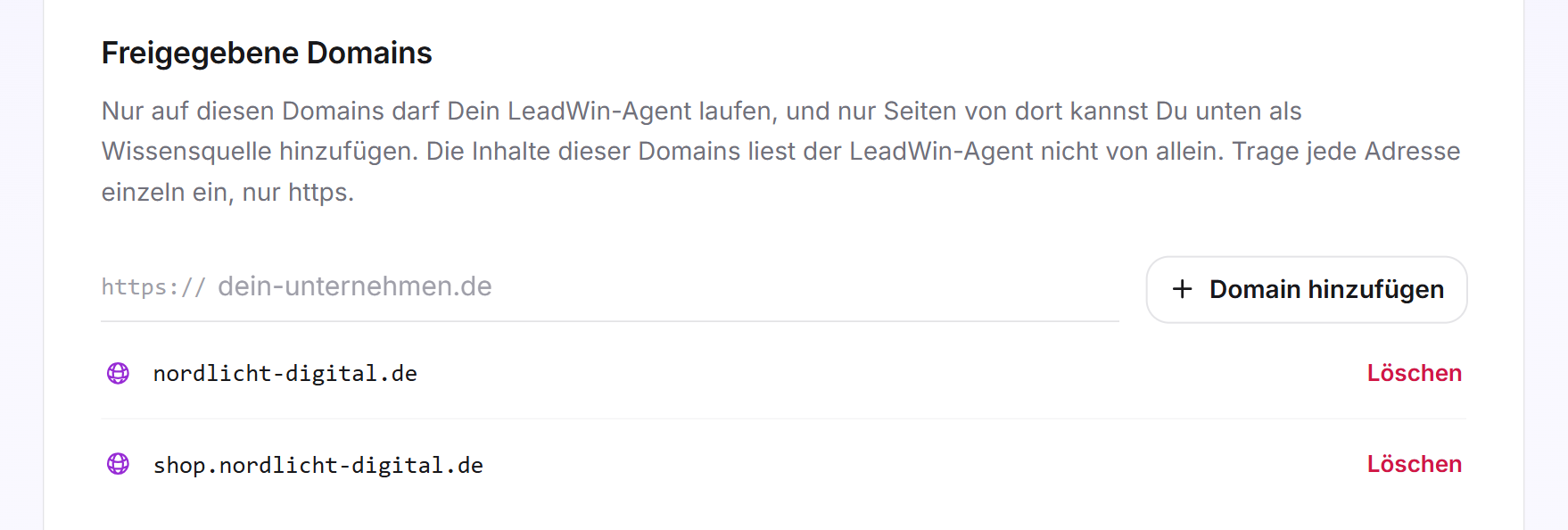
- Öffne Wissen → Website, Reiter Domains.
- Trage unter Freigegebene Domains eine Adresse ein, zum Beispiel nordlicht-digital.de. Das https:// steht schon davor.
- Klicke auf Domain hinzufügen. Jede Adresse trägst Du einzeln ein, nur https.
Nur auf diesen Domains darf Dein LeadWin-Agent laufen, und nur Seiten von dort kannst Du vertiefen. Den Code für Deine Website findest Du unter Installation. Eine Domain entfernst Du mit Löschen. Ihre vertieften Seiten schlagen danach fehl, weil sie nicht mehr auf einer freigegebenen Domain liegen. Erlaubt Dein Abo keine weitere Domain, sagt Dir eine Meldung unter dem Feld, wie viele es erlaubt.
Mehrere Seiten unter einem Pfad
Normalerweise hat jede Seite Deiner Website ihre eigene Adresse. Manche Websites unterscheiden Seiten aber nur durch einen Zusatz hinter dem Fragezeichen, etwa nordlicht-digital.de/leistungen?bereich=seo und nordlicht-digital.de/leistungen?bereich=shop. Ohne Regel behandelt LeadWin beide als dieselbe Seite.
- Scrolle im Reiter Domains zur Karte Mehrere Seiten unter einem Pfad.
- Trage den Namen vor dem Gleichheitszeichen ein, im Beispiel bereich. Fügst Du den ganzen Zusatz ein, kürzt LeadWin ihn selbst.
- Klicke auf Regel hinzufügen oder drücke die Eingabetaste.
Jede dieser Seiten gilt dann als eigene Seite: Sie bekommt eine eigene Sprechblase, und Dein LeadWin-Agent weiß, auf welcher der Besucher gerade ist. Alles andere in der Adresse, etwa Kampagnen-Kennungen, Filter oder Seitenzahlen, ignoriert LeadWin weiter. Du kannst bis zu 5 Namen mit je bis zu 40 Zeichen eintragen. Hat Deine Website ganz normale Adressen, lässt Du die Karte leer.
Die Live-Suche einschalten
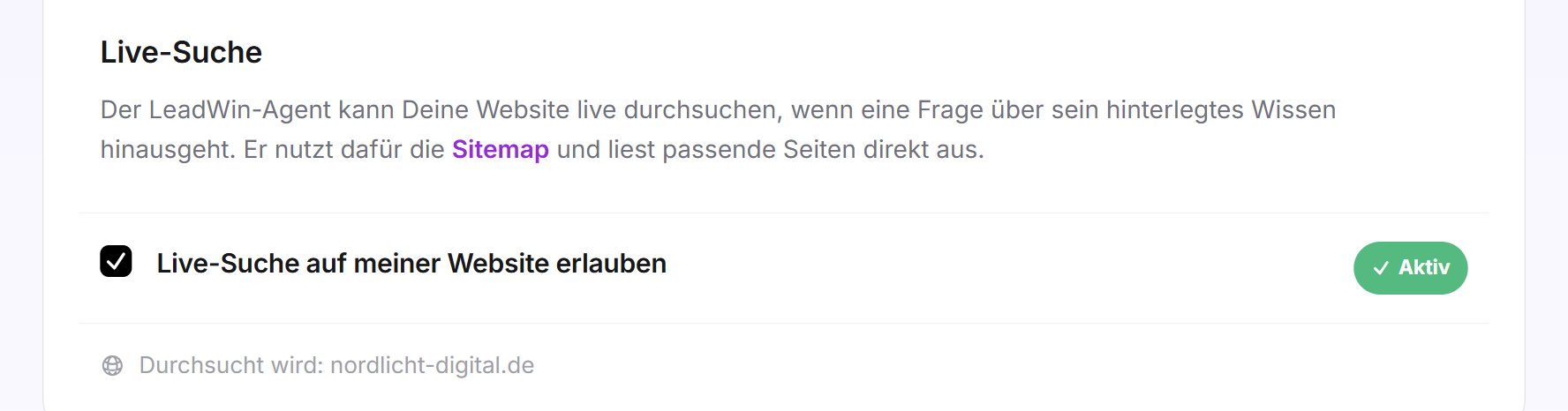
- Öffne den Reiter Live-Suche.
- Setze den Haken bei Live-Suche auf meiner Website erlauben. Bei neuen Agenten ist er schon gesetzt.
- Darunter steht, welche Domain durchsucht wird: die Website aus Deinem Unternehmensprofil, sonst Deine erste freigegebene Domain.
Ist keine Website hinterlegt, weist Dich ein gelber Kasten darauf hin, und der Haken lässt sich nicht setzen. In Free steht dort das Kennzeichen Upgrade, und ein Klick auf den Haken öffnet die Preisseite.
Die aktuelle Seite des Besuchers lesen
Im Reiter Aktuelle Seite steht der Schalter Aktuelle Seite des Besuchers lesen. Ist er an, kann Dein LeadWin-Agent die Seite lesen, auf der ein Besucher gerade mit ihm chattet. Fragt jemand auf Deiner Seite zum Online-Marketing, was da genau enthalten ist, weiß Dein Agent, welche Seite gemeint ist. Er liest nur bei Bedarf, und nichts davon wird gespeichert. Der Schalter ist in jedem Abo verfügbar und von Anfang an eingeschaltet.
Die Sitemap prüfen
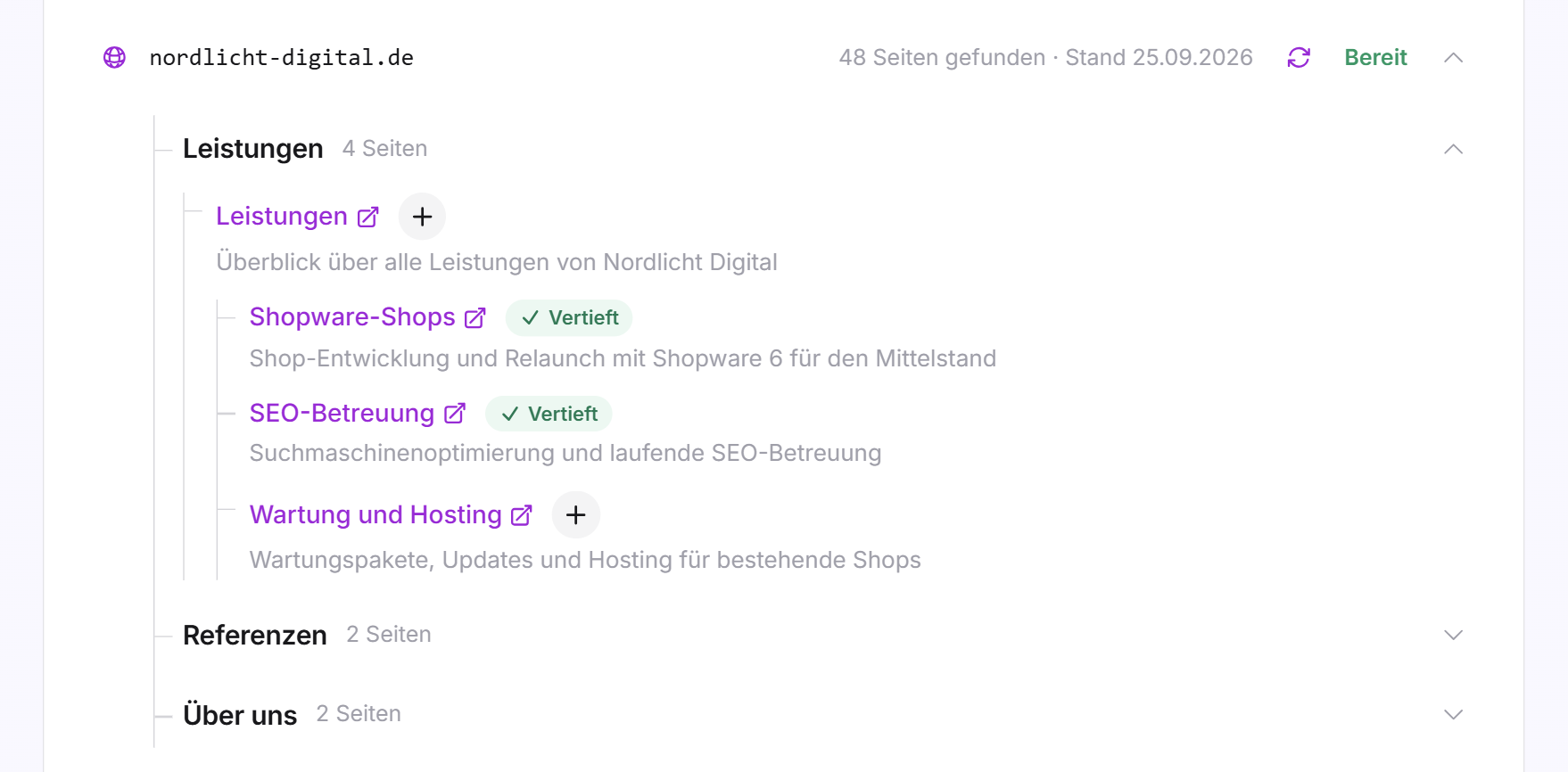
Im Reiter Sitemap steht eine Zeile je Domain: die Zahl der gefundenen Seiten, der Stand und der Status Wird verarbeitet, Bereit, Keine Sitemap oder Fehlgeschlagen.
- Klicke auf eine Zeile oder auf Sitemap anzeigen. Die Seiten erscheinen nach Gruppen geordnet.
- Klicke bei einer wichtigen Seite auf Vertiefen. Sie erscheint dann unter Vertiefte Seiten und trägt hier das Kennzeichen Vertieft.
- Um eine Sitemap sofort neu aufzubauen, klicke auf das Symbol Aktualisieren. Das verbraucht eine Aktualisierung aus Deinem Tageskontingent. Während des Aufbaus brichst Du mit Abbrechen ab.
Fehlt auf der Domain die Datei sitemap.xml, steht in der Zeile grau Keine Sitemap. Das ist kein Fehler, nur ein Hinweis: Ohne die Datei kann LeadWin keine Sitemap aufbauen. Lege sie auf Deiner Website an, meist erledigt das Dein Content-Management-System, oder füge wichtige Seiten direkt unter Vertiefte Seiten hinzu. Schlägt eine Sitemap aus einem anderen Grund fehl, steht rot Fehlgeschlagen und der Grund unter der Zeile. Ist die Datei nur gerade nicht erreichbar, versuche es später erneut. Solange die Live-Suche an ist, versucht LeadWin fehlgeschlagene Sitemaps außerdem regelmäßig von selbst neu.
Eine Seite vertiefen
- Öffne den Reiter Vertiefte Seiten. Der Zähler zeigt, wie viele Seiten Du schon nutzt, zum Beispiel 12 von 150 Seiten.
- Trage die Adresse der Seite ein, zum Beispiel nordlicht-digital.de/leistungen, und klicke auf Seite hinzufügen. Die Seite muss auf einer freigegebenen Domain liegen.
- Die Zeile zeigt Wird verarbeitet. Sobald sie auf Bereit springt, klappt sie von selbst auf.
- Prüfe die Zusammenfassung. Daraus antwortet Dein LeadWin-Agent.
Rechts neben der Zusammenfassung stehen drei Symbole: Aktualisieren liest die Seite neu, Bearbeiten öffnet die Zusammenfassung zum Ändern, Löschen entfernt die Seite.
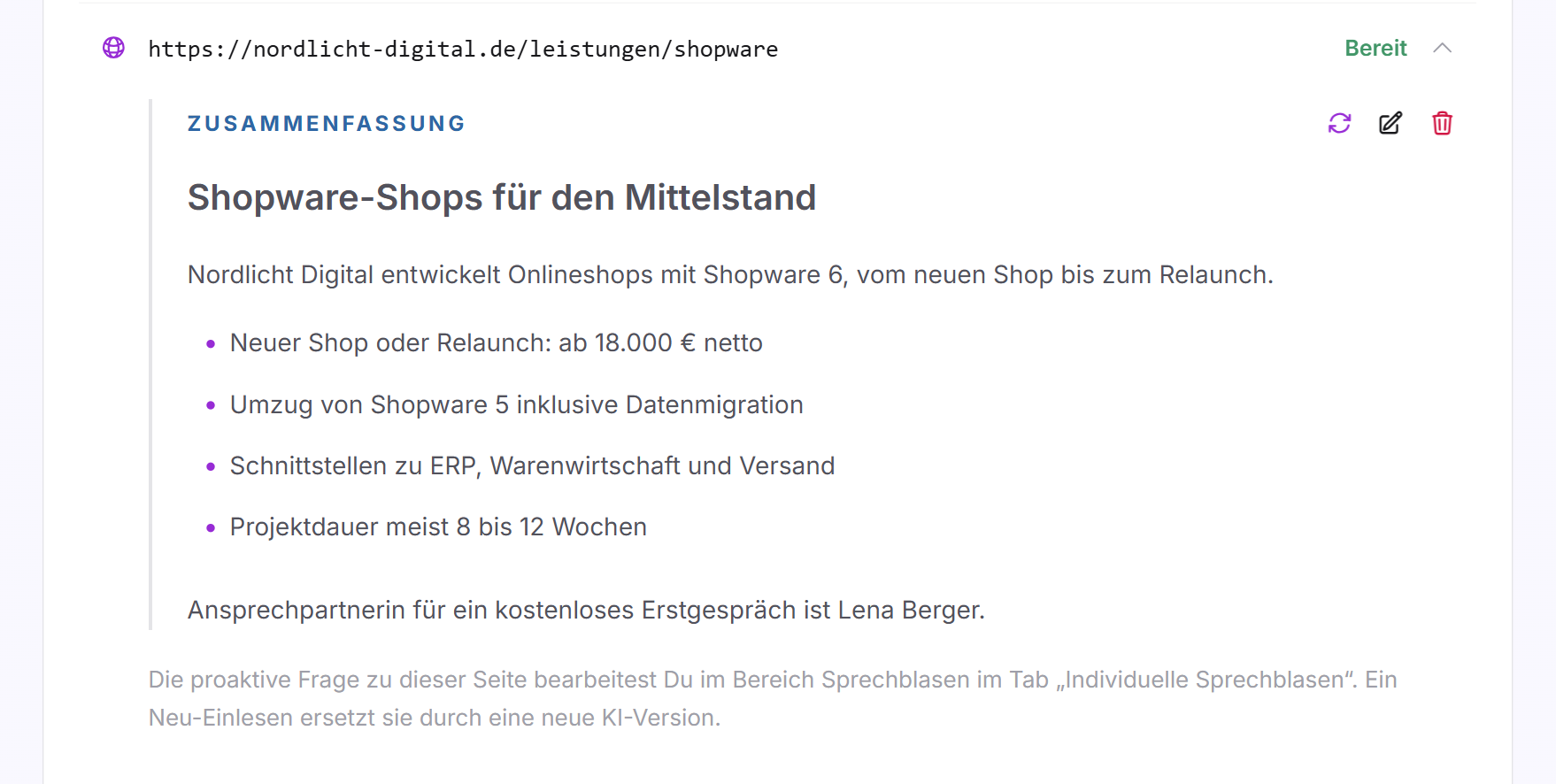
Für jede vertiefte Seite schreibt Dein LeadWin-Agent außerdem eine eigene Frage, die auf genau dieser Seite als Sprechblase erscheint. Du bearbeitest sie unter Sprechblasen im Reiter Individuelle Sprechblasen.
Die Zusammenfassung bearbeiten
- Klappe die Seite auf und klicke auf Bearbeiten.
- Ändere den Text. Du kannst Markdown verwenden, also zum Beispiel Überschriften und Listen. Erlaubt sind bis zu 8.000 Zeichen, der Zähler zeigt den Stand.
- Klicke auf Speichern. Die Seite trägt danach das Kennzeichen Manuell bearbeitet.
Klickst Du bei einer bearbeiteten Seite auf Aktualisieren, fragt LeadWin Seite neu einlesen?. Bestätigst Du, ersetzt eine neue KI-Fassung Deine Zusammenfassung und Deine Frage für die Sprechblase. Deine Änderungen sind dann verloren.
Wichtig: Hast Du eine Zusammenfassung von Hand ergänzt, kopiere Deine Ergänzung vor dem Aktualisieren. So kannst Du sie danach wieder einfügen.
Wenn eine Seite fehlschlägt
Steht bei einer Seite Fehlgeschlagen, klappe sie auf. Dort steht der Grund:
- Die Seite konnte nicht geladen werden: Prüfe die Adresse und klicke später auf Aktualisieren.
- Die Zusammenfassung konnte nicht erstellt werden: Versuche es später erneut, oder klicke auf Zusammenfassung selbst schreiben.
- Die Domain ist nicht mehr freigegeben: Gib die Domain wieder frei oder lösche die Seite.
Jeder neue Versuch verbraucht eine Aktualisierung aus Deinem Tageskontingent.
So sieht es im Chat aus
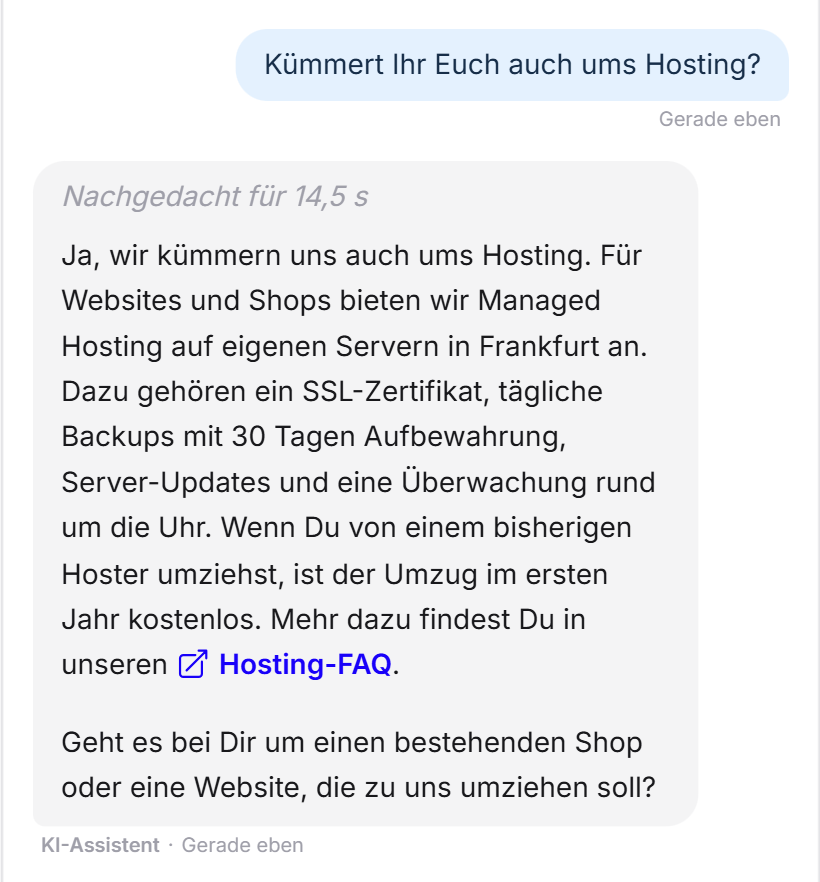
Ein Besucher fragt nach Hosting. Dein LeadWin-Agent antwortet aus einer vertieften Seite Deiner Website und verlinkt sie.
Was Dein Abo enthält
| Abo | Freigegebene Domains | Vertiefte Seiten | Aktualisierungen pro Tag | Live-Suche und Sitemap |
|---|---|---|---|---|
| Free | 1 | 3 | 3 | nein |
| Basic | 1 | 50 | 10 | ja |
| Pro und Testphase | 5 | 150 | 25 | ja |
| Scale | 10 | 250 | 50 | ja |
Die Grenzen gelten je LeadWin-Agent. Mit Feedbax Business gelten die Grenzen von Basic, mit Premium die von Pro und mit Enterprise die von Scale. Mehr dazu in LeadWin im Feedbax-Abo.
Mit Basic beschreibst Du eine Website gründlich: 50 vertiefte Seiten und die Live-Suche für alles andere. Pro lohnt sich, wenn Du mehrere Websites hast oder mehr Seiten dauerhaft verankern willst: 5 Domains und 150 Seiten. Ist eine Grenze erreicht, verschwindet das Eingabefeld für neue Seiten, und neben dem Zähler erscheint Upgrade. Ein Klick darauf öffnet die Preisseite von LeadWin, mit einem Feedbax-Abo die von Feedbax. Wie Du Dein Abo wechselst, steht in Abo verwalten, wechseln und kündigen. Wechselst Du in ein kleineres Abo, bleiben alle Domains und Seiten erhalten. Du kannst nur keine neuen hinzufügen, bis Du wieder unter der Grenze bist.
Hast Du mehrere LeadWin-Agenten, kann ein zweiter Agent das Website-Wissen des ersten mitlesen. Das stellst Du unter Wissen teilen auf der Seite Agent ein.
Häufige Fragen
Liest mein LeadWin-Agent meine ganze Website, sobald ich eine Domain freigebe?
Nein. Die Freigabe erlaubt nur, dass er dort läuft und Seiten von dort vertieft werden. Den Inhalt lernt er über Sitemap, Live-Suche und vertiefte Seiten.
Was ist der Unterschied zwischen Live-Suche und vertieften Seiten?
Die Live-Suche liest passende Seiten erst im Moment der Frage und braucht eine sitemap.xml. Vertiefte Seiten sind einmal zusammengefasst und stehen immer bereit. Die wichtigsten Seiten solltest Du deshalb vertiefen.
Warum steht bei meiner Sitemap, dass keine sitemap.xml gefunden wurde?
Deine Domain hat diese Datei nicht. Lege sie an, oder füge wichtige Seiten direkt unter Vertiefte Seiten hinzu.
Werden vertiefte Seiten aktualisiert, wenn sich meine Website ändert?
Nein. Klicke bei der Seite auf Aktualisieren. Die Sitemap baut LeadWin dagegen alle 7 Tage neu auf, solange die Live-Suche an ist.
Wie viele Seiten kann ich vertiefen?
In Free 3, in Basic 50, in Pro und in der Testphase 150, in Scale 250, jeweils je Agent.
Ich habe eine Zusammenfassung bearbeitet. Was passiert beim Aktualisieren?
LeadWin fragt vorher nach. Bestätigst Du, ersetzt eine neue KI-Fassung Deine Zusammenfassung und die Frage der Seite.
Warum ist eine Seite fehlgeschlagen, nachdem ich eine Domain gelöscht habe?
Vertiefte Seiten müssen auf einer freigegebenen Domain liegen. Gib die Domain wieder frei oder lösche die Seite.
Meine Seiten unterscheiden sich nur durch ?bereich=… in der Adresse. Was muss ich tun?
Trage bereich unter Mehrere Seiten unter einem Pfad ein. Dann bekommt jede dieser Seiten ihre eigene Sprechblase.