

Auf der Seite Darstellung legst Du fest, wie Dein LeadWin-Agent auf Deiner Website aussieht, bevor ihn jemand anklickt: Logo, Farben, das Symbol im Launcher, seine Position und das Farbschema. So passt er zu Deinem Corporate Design und wirkt wie ein Teil Deiner Website. Der Launcher ist der runde Button unten auf der Seite, über den Besucher den Chat öffnen.
Auf einen Blick
- Du findest die Seite im LeadWin-Dashboard unter Auftritt → Darstellung.
- Logo, Position und Farbschema gibt es in jedem Abo. Eigene Farben gibt es ab Basic, ein eigenes Launcher-Symbol und das Ausblenden von Powered by LeadWin ab Pro. Die Übersicht aller Grenzen steht in Abos im Vergleich.
- Logos lädst Du als PNG, JPG oder WebP bis 2 MB hoch. Das Launcher-Symbol darf bis 1 MB groß sein, am besten quadratisch und mindestens 96 × 96 px.
- Besucher sehen jede Änderung beim nächsten Seitenaufruf. Den Code auf Deiner Website musst Du dafür nicht neu einbauen.
- Die Seite sehen Inhaber und Admins. Wer welche Rolle hat, legst Du unter Team fest.

So funktioniert es
Ohne eigene Einstellungen erscheint Dein LeadWin-Agent als runder Launcher rechts unten, im LeadWin-Violett und mit dem animierten Symbol Funkeln. Es zeigt Besuchern auf den ersten Blick, dass hier eine KI antwortet. Ein Klick auf den Launcher öffnet den Chat.
Deine Akzentfarbe färbt den Launcher, die Senden-Schaltfläche und die Schaltflächen im Chat. Auch die Sprechblasen und die Vertrauenssignale am Launcher übernehmen sie. Kampagnen können eigene Farben tragen. Das Logo steht nicht im Launcher. Es erscheint im Kopf und im Fuß Deines Hilfe-Centers und auf dem Bildschirm, den der Chat zeigt, während er die Verbindung neu aufbaut.
Alle Einstellungen gelten für einen LeadWin-Agenten. Hast Du mehrere LeadWin-Agenten, gestaltest Du jeden einzeln. Auf die Antworten Deines LeadWin-Agenten hat diese Seite keinen Einfluss.
Fast alles auf dieser Seite speichert sich beim Klick: Logo, Symbol des Launchers, der Schalter für den Farbverlauf, Position, Farbschema und Branding. Nur die Farbwerte, die Du in die Farbfelder eintippst, übernimmst Du mit Speichern.
Jedes Speichern bestätigt die Meldung Darstellung gespeichert. Klappt es nicht, erscheint Deine Änderung konnte nicht gespeichert werden. Bitte versuche es später erneut. Scheitert das Hochladen eines Logos oder eines Bildes für den Launcher, steht Das Logo konnte nicht gespeichert werden. Bitte versuche es noch einmal. direkt am Feld.
Oben rechts auf der Karte steht Erledigt oder Noch offen. Erledigt ist der Schritt, sobald Du eine eigene Akzentfarbe gespeichert hast, das Farbschema auf Dunkel oder API steht oder der Launcher links unten sitzt. Derselbe Schritt steht in der Checkliste unter Erste Schritte.
Wie Dein LeadWin-Agent aussieht, prüfst Du in der Live-Vorschau in der Ansicht Launcher. Sie zeigt immer den gespeicherten Stand. Farben, die Du eingetippt, aber noch nicht gespeichert hast, erscheinen dort erst nach dem Speichern.
Dein Logo hochladen
- Öffne Auftritt → Darstellung.
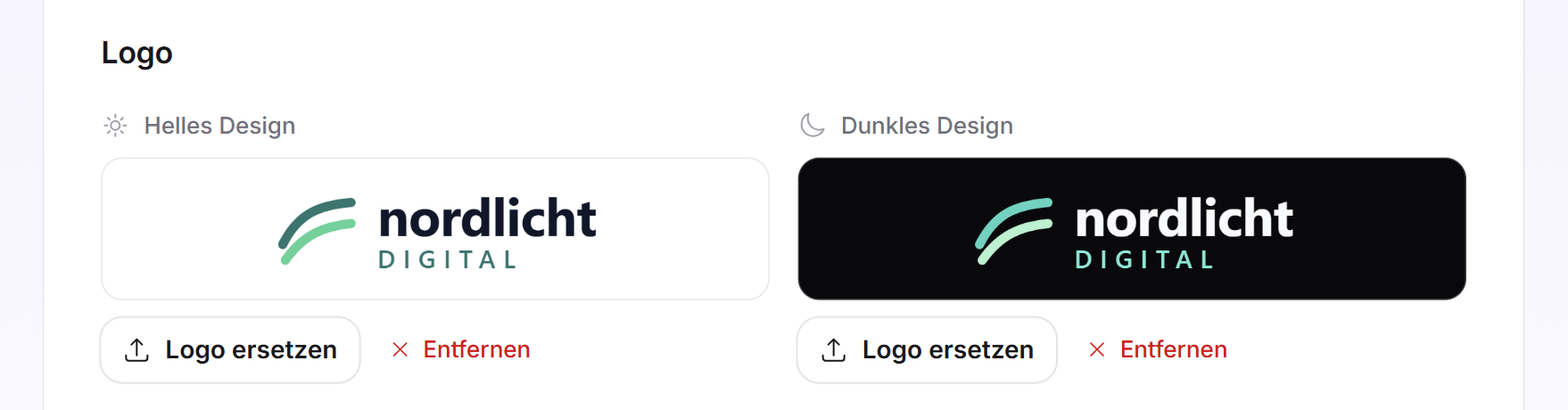
- Klicke im Feld Helles Design auf Logo hochladen und wähle eine PNG-, JPG- oder WebP-Datei bis 2 MB.
- Lade im Feld Dunkles Design eine helle Fassung Deines Logos für dunkle Flächen hoch. Das ist freiwillig: Solange das Feld leer ist, verwendet LeadWin dort Dein helles Logo.
Das Logo speichert sich sofort. Mit Logo ersetzen tauschst Du es aus, mit Entfernen löschst Du es. Jedes Feld zeigt Dein Logo auf seinem Hintergrund, weiß oder fast schwarz. So siehst Du sofort, ob es auf beiden gut lesbar ist.
Lädst Du kein Logo hoch, verwendet LeadWin das Logo aus Deinem Profil, wenn dort eines hinterlegt ist. Ein Hinweis über den Feldern sagt Dir das. Gibt es nirgends ein Logo, erscheint die Feedbax-Wortmarke.
Eigene Farben festlegen
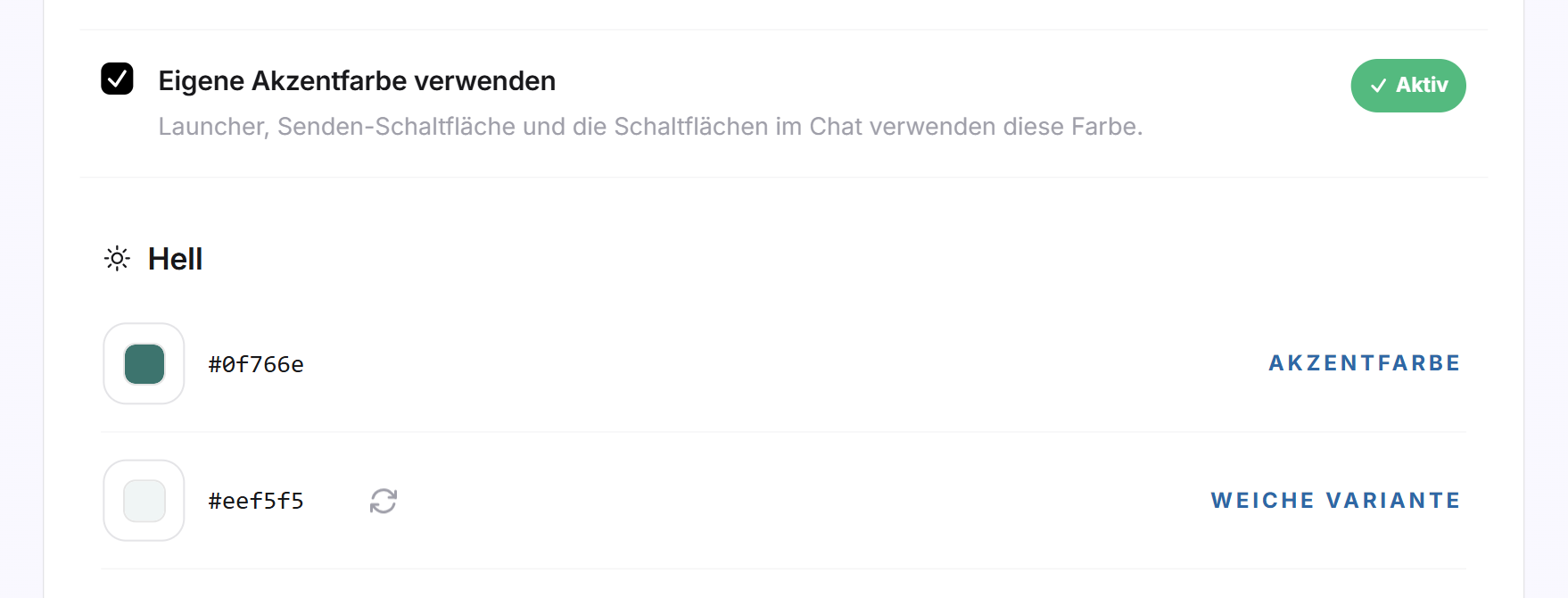
- Setze den Haken bei Eigene Akzentfarbe verwenden. Darunter erscheinen zwei Gruppen: Hell und Dunkel.
- Trage unter Hell bei Akzentfarbe Deine Markenfarbe ein. Wähle sie im Farbfeld oder tippe den Hexwert ein, zum Beispiel #0F766E.
- Prüfe die übrigen Zeilen. LeadWin leitet sie automatisch aus Deiner Akzentfarbe ab, Du musst dort nichts eintragen.
- Klicke auf Speichern.
Die Zeilen bedeuten:
- Weiche Variante ist eine helle Fassung Deiner Akzentfarbe für ruhige Flächen im Chat.
- Die Gruppe Dunkel gilt, wenn Dein LeadWin-Agent im dunklen Design erscheint. Ihre Akzentfarbe folgt Deiner hellen Akzentfarbe und wird aufgehellt, wo der dunkle Hintergrund das braucht.
- Jede abgeleitete Zeile kannst Du überschreiben. Das Pfeilsymbol Automatisch ableiten setzt sie zurück. Leerst Du ein Feld, gilt dort ebenfalls wieder der automatische Wert.
Jeder Wert braucht genau das Format #RRGGBB, also eine Raute und sechs Zeichen. Passt ein Wert nicht, steht unter der Zeile Bitte gib eine Farbe im Format #RRGGBB an. Korrigiere ihn und speichere erneut.
Mit dem Schalter Farbverlauf im Launcher bekommt der Kreis Tiefe statt einer flachen Fläche. Auf hellen Seiten läuft er in eine dunklere Variante Deiner Akzentfarbe, auf dunklen in eine hellere. Beide Enden erscheinen als Zeile Verlauf in den Gruppen Hell und Dunkel und lassen sich überschreiben. Der Schalter speichert sich beim Klick. Ab Werk ist er aus.
Das Symbol des Launchers ändern
Ab Pro setzt Du statt des Symbols Funkeln ein eigenes Bild in den Launcher, zum Beispiel das Zeichen aus Deinem Logo.
- Wähle unter Symbol des Launchers die Kachel Eigenes Bild.
- Klicke auf Bild hochladen und wähle eine PNG-, JPG- oder WebP-Datei bis 1 MB. SVG-Dateien nimmt LeadWin aus Sicherheitsgründen nicht an.
- Das Bild speichert sich mit dem Hochladen und ist sofort ausgewählt.
Am besten wirkt ein quadratisches Bild mit mindestens 96 × 96 px. Es erscheint vollständig im Kreis und wird nicht beschnitten. Zwei kleine Vorschauen zeigen den Launcher im hellen und im dunklen Design, mit Deiner Farbe und Deinem Farbverlauf. Mit Bild ersetzen tauschst Du das Bild aus. Mit Entfernen löschst Du es, der Launcher zeigt dann wieder das Symbol Funkeln. Wählst Du Eigenes Bild, ohne etwas hochzuladen, ändert sich auf Deiner Website nichts.

Position und Farbschema wählen
Beide Einstellungen gibt es in jedem Abo, und beide speichern sich beim Klick. Unter Position des Launchers wählst Du Rechts unten (Standard) oder Links unten. Nimm die Ecke, in der auf Deiner Website nichts anderes steht.
Unter Farbschema stehen vier Kacheln:
- System: Dein LeadWin-Agent folgt der Einstellung im Betriebssystem des Besuchers, hell oder dunkel. Ist keine bekannt, erscheint das helle Design.
- Hell: immer hell. Das ist der Standard für neue LeadWin-Agenten.
- Dunkel: immer dunkel.
- API: Deine Website bestimmt das Farbschema selbst, mit dem Aufruf LeadWin('theme', 'dark') aus der JavaScript-API. Bis zum ersten Aufruf erscheint das helle Design. Der Aufruf gilt immer nur für den einzelnen Besucher.
Tipp: Hat Deine Website einen eigenen Schalter für Hell und Dunkel, wähle API. Dann wechselt Dein LeadWin-Agent zusammen mit Deiner Website und nicht mit dem Betriebssystem des Besuchers.

Powered by LeadWin ausblenden
Im geöffneten Chat und auf Deiner Buchungsseite steht unten der Hinweis Powered by LeadWin. Ab Pro blendest Du ihn aus und präsentierst Deinen LeadWin-Agenten ohne LeadWin-Branding.
- Scrolle auf der Seite Darstellung nach unten.
- Setze den Haken bei Powered by LeadWin ausblenden. Die Einstellung speichert sich sofort.
Was Dein Abo enthält
Die Grundeinstellungen gibt es in jedem Abo. Das Abo bestimmt, wie weit Du den Launcher an Deine Marke anpassen kannst:
| Abo | Logo, Position, Farbschema | Eigene Farben und Farbverlauf | Eigenes Launcher-Symbol | Powered by LeadWin ausblenden |
|---|---|---|---|---|
| Free | ja | nein | nein | nein |
| Basic | ja | ja | nein | nein |
| Pro und Testphase | ja | ja | ja | ja |
| Scale | ja | ja | ja | ja |
Mit Feedbax Business gelten die Grenzen von Basic, mit Premium die von Pro und mit Enterprise die von Scale. Mehr dazu in LeadWin im Feedbax-Abo.
Fehlt Deinem Abo eine Funktion, steht an ihr das Kennzeichen Upgrade. Ein Klick darauf oder auf die gesperrte Zeile führt zur Preisseite. Hast Du ein Feedbax-Abo, öffnet sich stattdessen die Preisseite von Feedbax. Wie Du Dein Abo wechselst, steht in Abo verwalten, wechseln und kündigen. Mit Basic trägt Dein LeadWin-Agent Deine Markenfarben. Mit Pro wirkt er ganz wie Dein eigenes Werkzeug: mit Deinem Symbol im Launcher und ohne LeadWin-Branding.
Endet Dein Abo oder Deine Testphase, bleiben alle Werte gespeichert. Besucher sehen dann wieder die LeadWin-Farbe, das Symbol Funkeln und den Hinweis Powered by LeadWin. Sobald wieder ein passendes Abo gilt, erscheinen Deine Einstellungen von selbst.
Häufige Fragen
Warum kann ich keinen Haken bei Eigene Akzentfarbe verwenden setzen?
Eigene Farben gibt es ab Basic und in der Testphase. In Free ist die Zeile gesperrt, ein Klick öffnet die Preisseite.
Muss ich auch für das dunkle Design eine Farbe wählen?
Nein. Die dunkle Akzentfarbe, beide weichen Varianten und beide Enden des Farbverlaufs leitet LeadWin aus Deiner einen Akzentfarbe ab. Sie folgen ihr, bis Du sie selbst überschreibst.
Welche Dateien nimmt das Launcher-Symbol an?
PNG, JPG oder WebP bis 1 MB, am besten quadratisch mit mindestens 96 × 96 px. SVG geht nicht. Das Symbol braucht Pro oder Scale.
Worin unterscheiden sich Logo und Symbol des Launchers?
Das Logo erscheint in Deinem Hilfe-Center und beim Neuaufbau der Verbindung im Chat. Es gibt es in jedem Abo. Das Symbol ersetzt das Standardsymbol Funkeln im runden Launcher und braucht Pro.
Was bewirkt das Farbschema API?
Deine Website sagt Deinem LeadWin-Agenten für jeden Besucher, ob er hell oder dunkel erscheinen soll, mit LeadWin('theme', 'dark'), 'light' oder 'auto'. Bis zum ersten Aufruf ist er hell.
Meine Farben sind nach der Testphase verschwunden. Sind sie verloren?
Nein. Sie bleiben gespeichert und erscheinen wieder, sobald Dein Abo eigene Farben enthält.
Wann sehen Besucher meine Änderung?
Beim nächsten Seitenaufruf. Einen neuen Code brauchst Du dafür nicht.
Meine neue Farbe fehlt in der Live-Vorschau. Warum?
Die Live-Vorschau zeigt nur gespeicherte Werte. Klicke unter den Farben auf Speichern.