

Unter Wissensdatenbank richtest Du das Hilfe-Center ein, aus dem Dein LeadWin-Agent antwortet und das Besucher selbst durchsuchen können. Du schreibst die Artikel direkt in LeadWin und veröffentlichst sie als eigene Hilfe-Center-Seiten, oder Du bindest Dein bestehendes Intercom Help Center an. So beantwortet Dein LeadWin-Agent auch detaillierte Fragen zu Deinem Produkt mit Deinen eigenen, geprüften Texten.
Auf einen Blick
- Du findest die Seite im LeadWin-Dashboard unter Wissen → Wissensdatenbank.
- Es ist immer genau eine Quelle aktiv: LeadWin oder Intercom. Oder keine, wenn Du das Hilfe-Center ausschaltest.
- Die Wissensdatenbank gibt es mit Pro, Scale und in der Testphase. Free und Basic enthalten sie nicht.
- Dein LeadWin-Agent kennt die Titel von bis zu 250 Artikeln und liest bis zu 3 Artikel auf einmal, von jedem bis zu 15.000 Zeichen.
- Die Seite sehen Inhaber und Admins. Wer welche Rolle hat, legst Du unter Team fest.
So funktioniert es
Ist das Hilfe-Center aktiv, nutzt Dein LeadWin-Agent die Artikel an vier Stellen:
- In seinen Antworten: Er sucht passende Artikel, antwortet daraus in eigenen Worten und verlinkt den Artikel.
- Im Hilfe-Reiter des Chats: Besucher durchsuchen Deine Artikel dort selbst.
- Als Vorschläge zum Gesprächsbeginn: Artikel können auf dem Startbildschirm als Einstieg erscheinen.
- Als öffentliche Hilfe-Center-Seiten: nur bei der Quelle LeadWin. Jeder veröffentlichte Artikel hat seine eigene Adresse.
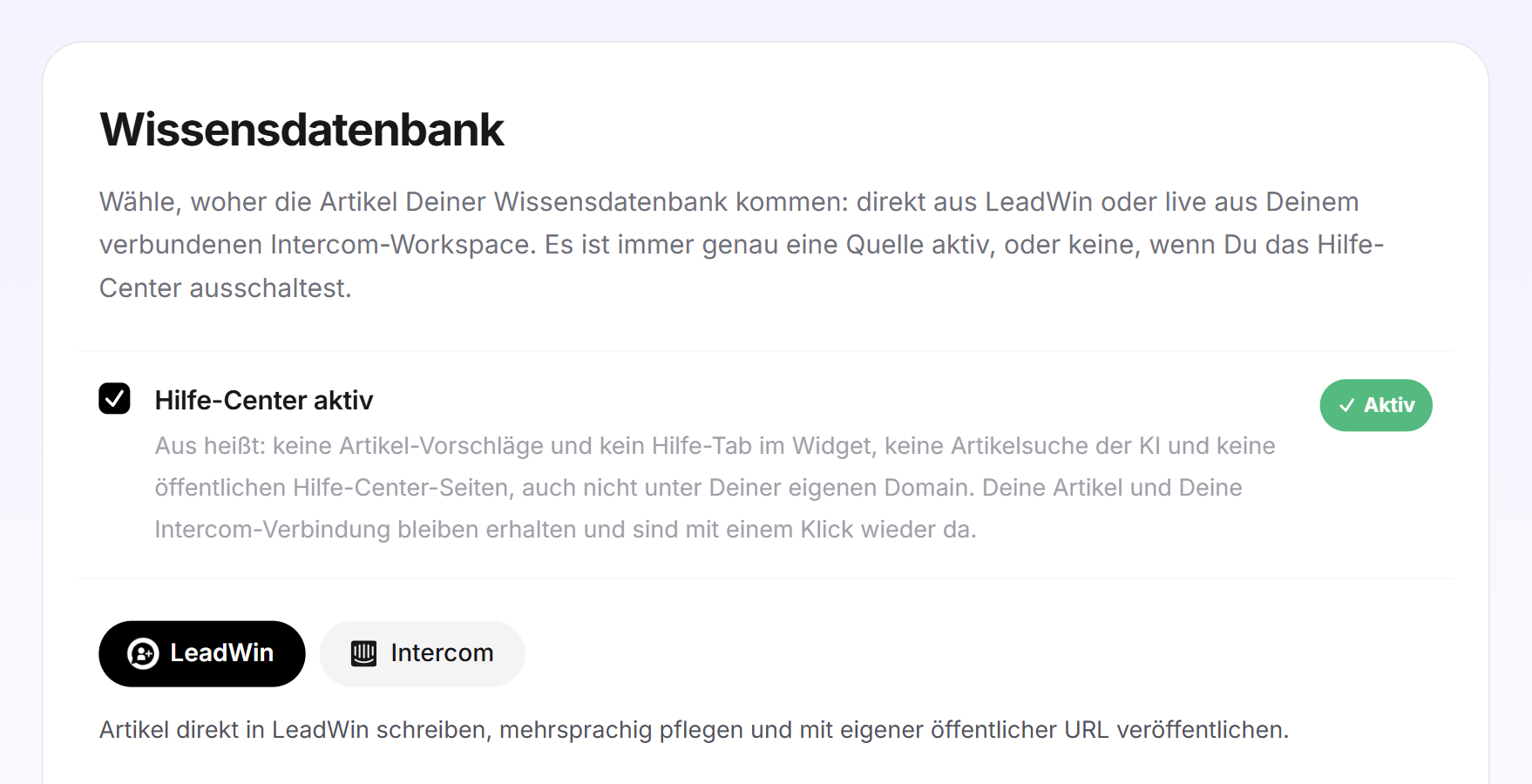
Schaltest Du Hilfe-Center aktiv aus, fällt all das weg, auch unter Deiner eigenen Adresse. Deine Artikel und Deine Intercom-Verbindung bleiben erhalten und sind mit einem Klick wieder da. Ob Dein LeadWin-Agent einen Artikel findet, prüfst Du in der Live-Vorschau.
Wie viel Dein LeadWin-Agent liest
- 250 Titel: Dein LeadWin-Agent sieht das Inhaltsverzeichnis Deines Hilfe-Centers mit bis zu 250 Artikeltiteln und wählt daran aus, welche Artikel er liest. Findet er keinen passenden Titel, sucht er im Text.
- 3 Artikel liest er pro Nachschlagen.
- 15.000 Zeichen liest er von jedem Artikel, etwa 6 Seiten Text. Der Editor erlaubt bis zu 60.000 Zeichen, was danach kommt, kennt Dein Agent aber nicht.
- 8 Bilder je Artikel kann er in seine Antwort übernehmen, wenn ein Screenshot genau den gefragten Schritt zeigt.
Was das für Dich heißt: Der Titel entscheidet, ob Dein LeadWin-Agent einen Artikel öffnet. Schreibe Titel, die die Frage beantworten, etwa Rechnung als PDF herunterladen statt Rechnungen. Lange Anleitungen teilst Du besser in mehrere Artikel auf, damit nichts hinter den ersten 15.000 Zeichen verloren geht.
Die Quelle wählen
- Öffne Wissen → Wissensdatenbank.
- Achte darauf, dass bei Hilfe-Center aktiv der Haken gesetzt ist.
- Klicke auf die Kachel LeadWin, um Artikel direkt in LeadWin zu schreiben, mehrsprachig zu pflegen und mit eigener Adresse zu veröffentlichen. Oder klicke auf Intercom, um die Artikel live aus Deinem Intercom Help Center zu laden. Dabei wird nichts kopiert.
- Darunter erscheint die Verwaltung der gewählten Quelle.
Neue Agenten starten mit der Quelle LeadWin. Ältere Agenten behalten die Quelle, die bei ihnen eingestellt ist. Enthält Dein Abo keine Wissensdatenbank, trägt die Karte das Kennzeichen Upgrade. Ein Klick auf LeadWin öffnet dann die Preisseite von LeadWin, mit einem Feedbax-Abo die von Feedbax, statt die Quelle zu wechseln.
Kategorien anlegen
Bei der Quelle LeadWin hat die Verwaltung vier Reiter: Deine Artikel, Links in der Fußzeile, Adresse und Intercom-Import. Die Seite öffnet immer im Reiter Deine Artikel. Dort legst Du Kategorien und Unterkategorien an, wie Du sie von Intercom kennst.
- Klicke auf Kategorie hinzufügen, gib einen Namen ein und klicke auf Speichern.
- Mit Bearbeiten änderst Du den Namen (bis 200 Zeichen) und eine Beschreibung (optional) (bis 500 Zeichen), für jede Sprache in einem eigenen Reiter.
- Mit Unterkategorie hinzufügen legst Du eine Ebene darunter an.
- Einer Hauptkategorie gibst Du mit Bild ein Bild: JPG, PNG oder WebP bis 4 MB.
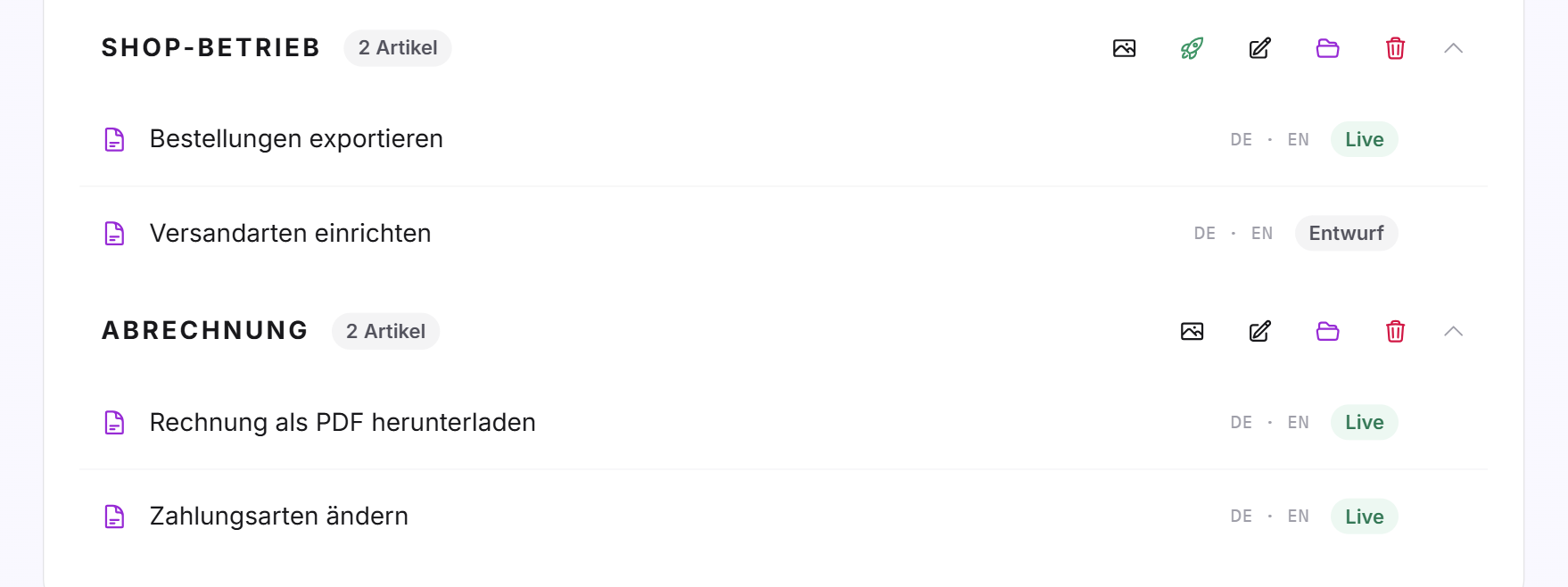
Jede Kategorie zeigt, wie viele Artikel in ihr und ihren Unterkategorien stecken. Löschst Du eine Kategorie, bleiben ihre Artikel erhalten und stehen danach unter Ohne Kategorie. Ihre Unterkategorien rücken eine Ebene nach oben.
Einen Artikel schreiben und veröffentlichen
- Trage im Reiter Deine Artikel einen Titel ein, wähle eine Kategorie und klicke auf Artikel anlegen. Der Artikel öffnet sich direkt im Editor.
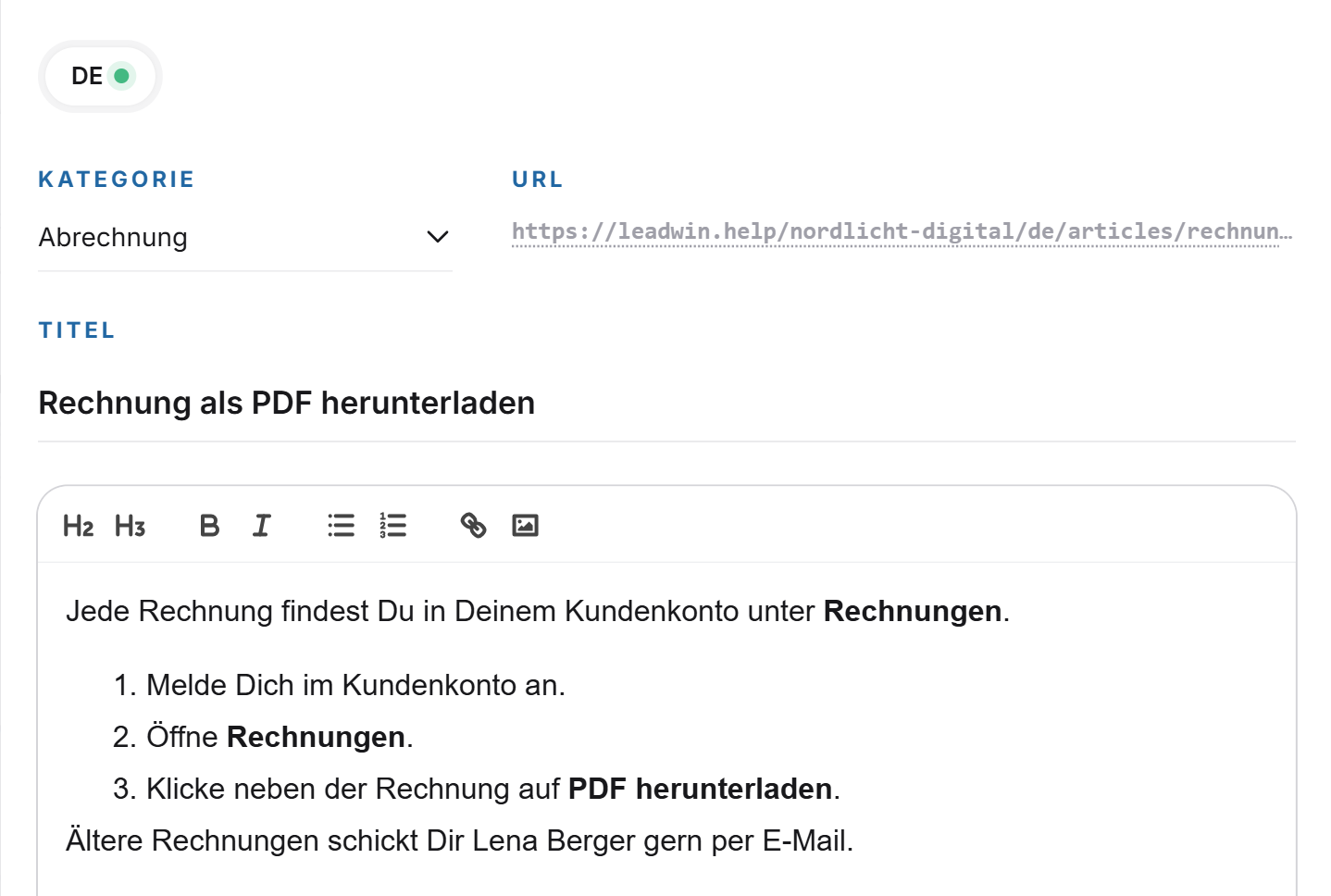
- Wähle oben die Sprache und schreibe Titel (bis 300 Zeichen) und Text (bis 60.000 Zeichen).
- Bilder fügst Du über das Bild-Symbol ein oder kopierst einen Screenshot direkt in den Text: PNG, JPG, WebP oder GIF bis 5 MB. Beschreibe unter Bildbeschreibung, was zu sehen ist.
- Klicke auf Speichern. Der Artikel ist jetzt ein Entwurf, den weder Besucher noch Dein LeadWin-Agent sehen.
- Klicke auf Veröffentlichen. Der Artikel ist jetzt Live und hat eine öffentliche Adresse.
Veröffentlichen geht erst, wenn der Artikel in mindestens einer Sprache Titel und Text hat. Mit Auf Entwurf zurücksetzen nimmst Du einen Artikel wieder offline. Mit dem Raketen-Symbol Alle Artikel veröffentlichen schaltest Du nach einer Rückfrage alle Entwürfe einer Kategorie und ihrer Unterkategorien auf einmal live. Entwürfe ohne Inhalt bleiben dabei, wie sie sind.
Übersetzen musst Du nicht selbst. LeadWin übersetzt jeden veröffentlichten Artikel automatisch in alle Sprachen, die Dein Agent spricht. Welche das sind, legst Du unter Sprache fest. Eine Sprache, die Du selbst geschrieben hast, überschreibt LeadWin nie. Entwürfe übersetzt es nicht. Einen Artikel löschst Du über das Papierkorb-Symbol in seiner Zeile. Nach einer Rückfrage ist er mit allen Sprachen endgültig gelöscht.
Tipp: Einzelne Fragen und Antworten, die Du selbst formulieren willst, sind in der Wissensdatenbank gut aufgehoben. Längere Unterlagen wie eine Broschüre lädst Du dagegen unter Dokumente hoch.
Links in der Fußzeile pflegen
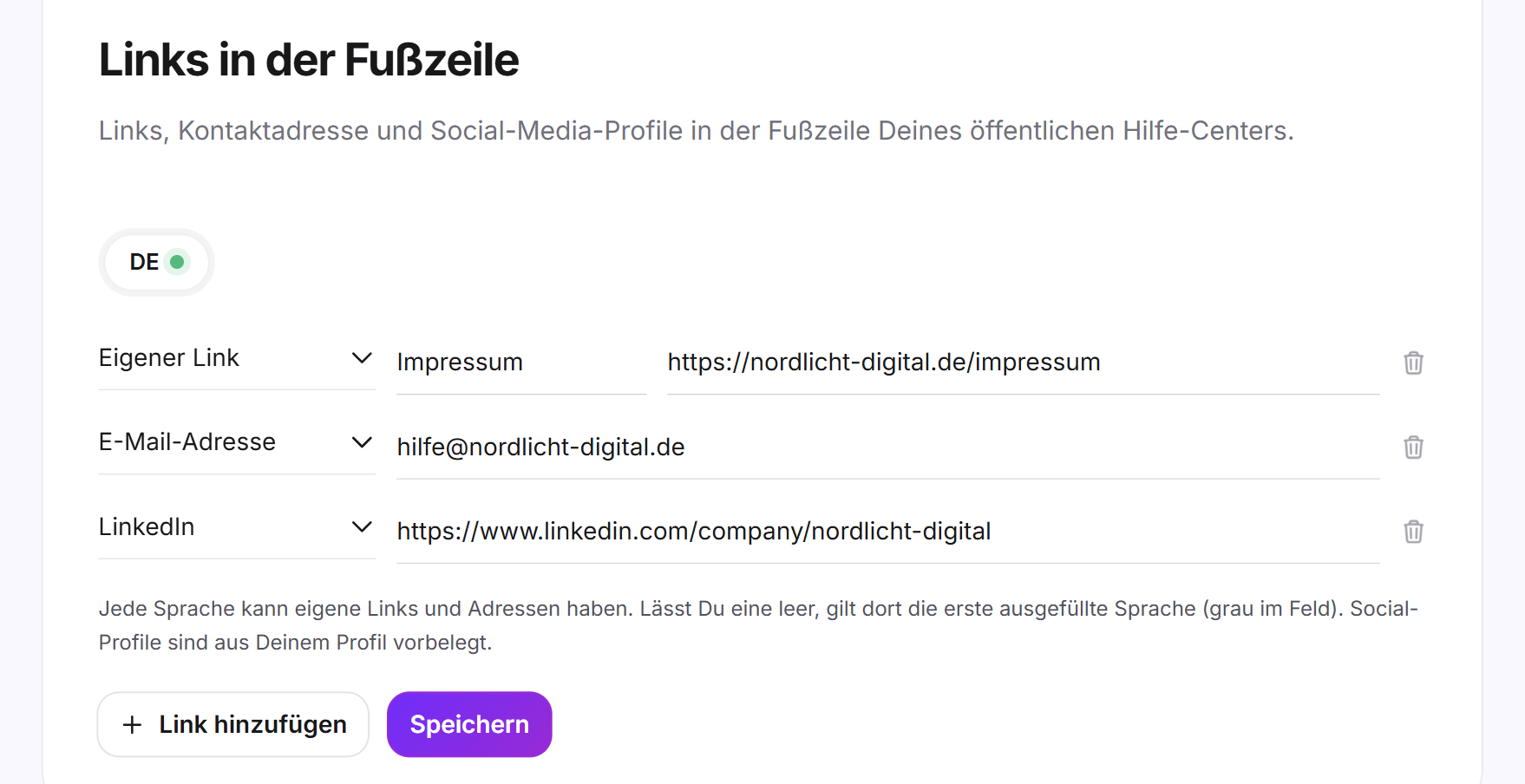
Im Reiter Links in der Fußzeile legst Du fest, was unten auf Deinen öffentlichen Hilfe-Center-Seiten steht: eigene Links, eine E-Mail-Adresse und Deine Profile bei LinkedIn, Instagram, TikTok, YouTube, X und Facebook.
- Wähle oben die Sprache.
- Klicke auf Link hinzufügen, wähle die Art und trage das Ziel ein. Ein eigener Link bekommt zusätzlich eine Bezeichnung.
- Klicke auf Speichern.
Du kannst bis zu 10 Links anlegen. Lässt Du eine Sprache leer, gilt dort die erste ausgefüllte Sprache, grau im Feld angezeigt. Beim ersten Besuch sind Deine Social-Media-Profile aus Deinem Unternehmensprofil oder Feedbax-Profil vorbelegt. Sie gelten erst, wenn Du speicherst.
Die Adresse Deines Hilfe-Centers
Dein Hilfe-Center läuft zuerst unter der LeadWin-Adresse leadwin.help mit dem öffentlichen Namen Deines Agenten, den Du auf der Seite Agent festlegst. Im Reiter Adresse kannst Du es stattdessen unter einer eigenen Subdomain ausliefern, zum Beispiel hilfe.nordlicht-digital.de. Wie das geht, steht in eigene Adresse für Dein Hilfe-Center. Die Schaltfläche Hilfe-Center im Reiter Deine Artikel öffnet Dein öffentliches Hilfe-Center in einem neuen Tab.
Ein eigenes Favicon
Das Favicon ist das kleine Bild im Browser-Tab Deines Hilfe-Centers. Ohne eigenes Favicon zeigt der Tab das LeadWin-Logo. Das Feld Favicon steht in Wissen → Wissensdatenbank unter der Quellenauswahl, sobald LeadWin die Quelle ist.
- Klicke auf Favicon hochladen.
- Wähle ein Bild als PNG, JPG oder WebP mit höchstens 256 KB. Am besten ist es quadratisch, zum Beispiel 64 × 64 Pixel.
Das Favicon gilt sofort, Du musst nichts speichern. Mit Favicon ersetzen lädst Du ein neues hoch, mit Entfernen kehrt das LeadWin-Logo zurück. Nutzt Du Intercom, kommt das Favicon aus Deinem Intercom Help Center.
Intercom-Artikel importieren
Willst Du von Intercom zu LeadWin wechseln, übernimmst Du Deine Artikel im Reiter Intercom-Import. Kategorien und Unterkategorien bleiben erhalten, alle Sprachen kommen mit, Bilder werden mitkopiert.
- Wähle die Intercom-Region, in der Dein Workspace liegt: Europa, USA oder Australien.
- Füge Deinen Zugriffstoken ein und klicke auf Mit Intercom verbinden. Der Token wird nur zum Lesen Deiner Artikel verwendet.
- Klicke auf Import starten. Ein Balken zeigt, wie viele Artikel schon übernommen sind.
- Am Ende steht, wie viele Artikel importiert, übersprungen oder unverändert sind.
Ein erneuter Import aktualisiert vorhandene Artikel, statt sie zu doppeln. Der Import braucht ein Abo mit Wissensdatenbank, also Pro, Scale oder die Testphase. Ohne ein solches Abo trägt die Karte Intercom-Import das Kennzeichen Upgrade. Die Schaltflächen Mit Intercom verbinden und Import starten zeigen dann ein Schloss und öffnen die Preisseite, statt zu importieren.
Intercom live anbinden
Willst Du bei Intercom bleiben, wähle die Quelle Intercom. Dein LeadWin-Agent durchsucht dann die veröffentlichten Artikel Deines Intercom Help Centers live.
- Erstelle in Deinem Intercom Developer Hub einen Access Token. Leserechte für Artikel genügen.
- Wähle unter Intercom-Region die Region Deines Workspace. Du findest sie in Deinen Intercom-Einstellungen.
- Füge den Token ein und klicke auf Mit Intercom verbinden.
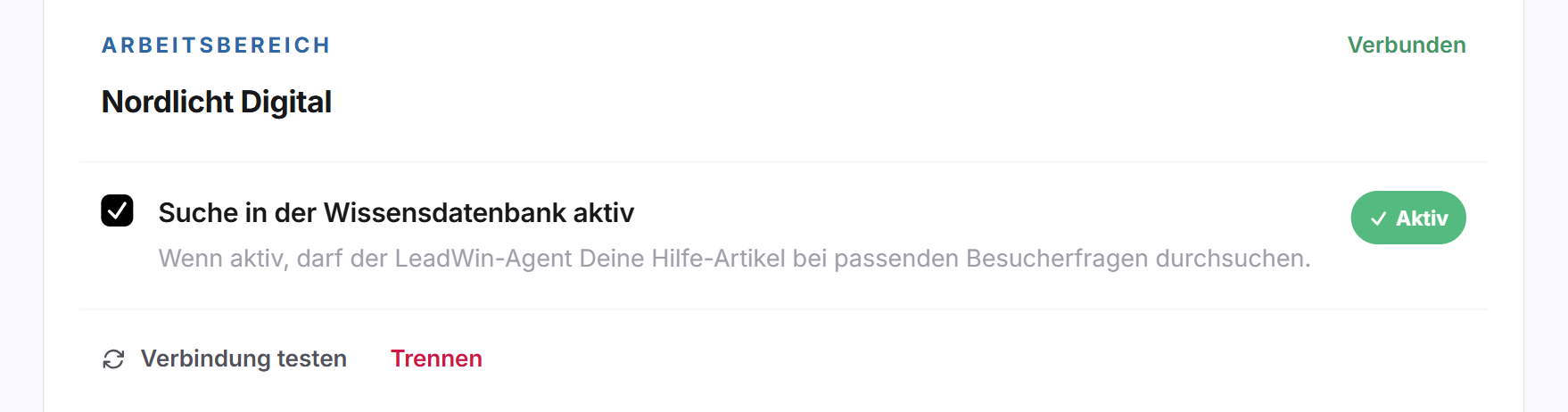
- Achte darauf, dass bei Suche in der Wissensdatenbank aktiv der Haken gesetzt ist. Nur dann durchsucht Dein LeadWin-Agent die Artikel.
Mit Verbindung testen prüfst Du jederzeit, ob die Verbindung steht. Unter Help-Center-Artikel siehst Du die veröffentlichten Artikel, nach Sammlungen geordnet. Mit Trennen löschst Du den gespeicherten Zugriff endgültig. Du kannst Deinen Workspace danach jederzeit neu verbinden.
Lehnt Intercom den Zugriff ab, ist der Token meist unvollständig kopiert, oder die Region stimmt nicht. Ein Token gilt nur in der Region, in der Dein Workspace liegt. In der Checkliste Erste Schritte zählt eine aktive Intercom-Suche auch für den Schritt Website-Wissen.
So sieht es im Chat aus
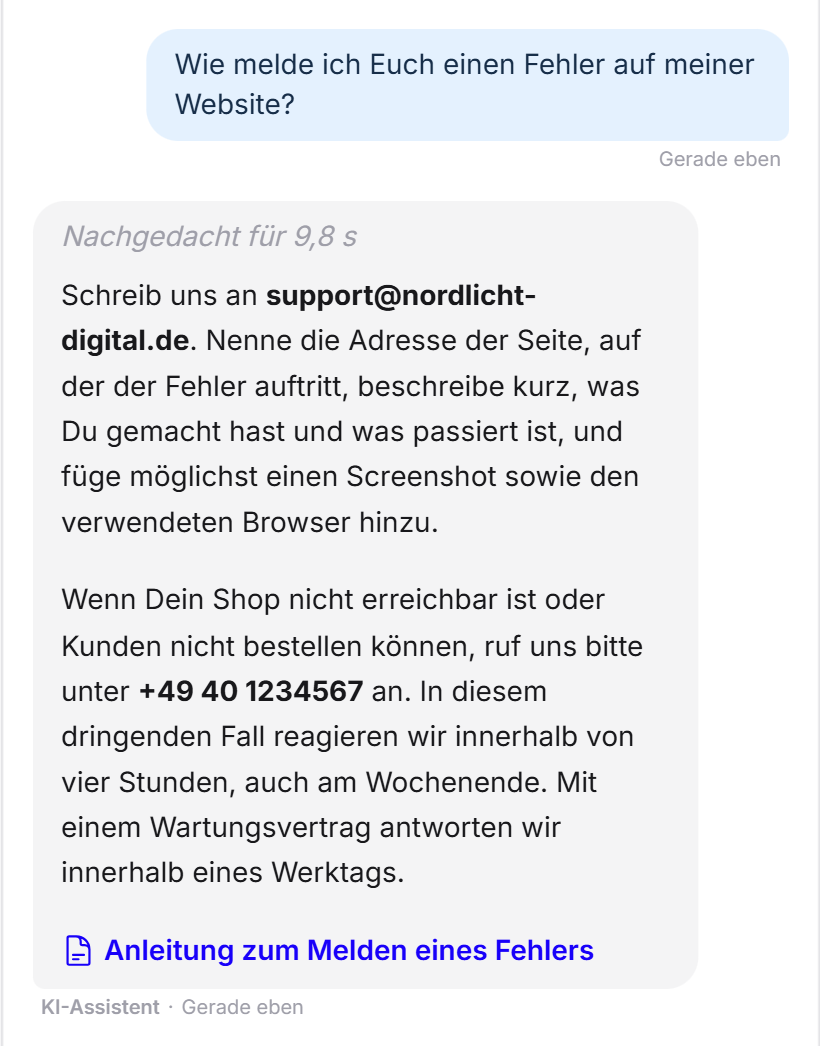
Ein Besucher fragt, wie er einen Fehler meldet. Dein LeadWin-Agent antwortet aus Deinem Hilfeartikel und verlinkt ihn. Ein Klick öffnet den Artikel direkt im Chat.
Was Dein Abo enthält
| Abo | Wissensdatenbank mit LeadWin | Eigene Adresse | Intercom |
|---|---|---|---|
| Free | nein | nein | nein |
| Basic | nein | nein | nein |
| Pro und Testphase | ja | ja | ja |
| Scale | ja | ja | ja |
Mit Feedbax Business gelten die Grenzen von Basic, mit Premium die von Pro und mit Enterprise die von Scale. Mehr dazu in LeadWin im Feedbax-Abo. Pro lohnt sich, wenn Deine Kunden wiederkehrende Fragen zu Deinem Produkt oder Deiner Leistung haben: Dein LeadWin-Agent beantwortet sie dann aus Deinen geprüften Artikeln, und Du erhältst zugleich ein öffentliches, mehrsprachiges Hilfe-Center. Wie Du wechselst, steht in Abo verwalten, wechseln und kündigen, alle Grenzen in Abos im Vergleich.
Endet Dein Abo oder die Testphase, bleiben Deine Artikel gespeichert, und Du kannst sie weiter bearbeiten. Solange Dein Abo die Wissensdatenbank nicht enthält, sind die öffentlichen Seiten aber nicht mehr erreichbar, Dein LeadWin-Agent nutzt die Artikel nicht, und die automatische Übersetzung ruht. Die Karte zeigt dann einen gelben Hinweis mit der Schaltfläche Freischalten. Die Intercom-Suche endet ebenso. Hast Du mehrere LeadWin-Agenten, hat jeder sein eigenes Hilfe-Center. Über Wissen teilen kann ein zweiter Agent die Wissensdatenbank des ersten mitlesen.
Häufige Fragen
LeadWin oder Intercom: Was ist der Unterschied?
Mit LeadWin schreibst Du die Artikel hier und veröffentlichst sie als eigene Hilfe-Center-Seiten. Mit Intercom liest Dein LeadWin-Agent die Artikel live aus Deinem Intercom Help Center, es wird nichts kopiert.
Welches Abo brauche ich?
Pro oder Scale, oder Du bist in der Testphase. Free und Basic enthalten keine Wissensdatenbank.
Was passiert, wenn ich das Hilfe-Center ausschalte?
Hilfe-Reiter, Artikelvorschläge, die Artikelsuche Deines Agenten und die öffentlichen Seiten verschwinden. Artikel und Intercom-Verbindung bleiben erhalten.
Warum ist mein Artikel nicht zu sehen?
Er ist noch ein Entwurf, oder keine Sprache hat Titel und Text. Ergänze beides und klicke auf Veröffentlichen.
Muss ich meine Artikel übersetzen?
Nein. Veröffentlichte Artikel übersetzt LeadWin automatisch in die Sprachen Deines Agenten. Deine eigenen Übersetzungen überschreibt es nie.
Mein LeadWin-Agent findet einen Artikel nicht. Warum?
Er wählt Artikel nach ihrem Titel aus. Formuliere den Titel so, wie Kunden fragen. Steht die Antwort erst nach den ersten 15.000 Zeichen, teile den Artikel auf.
Kann ich von Intercom zu LeadWin wechseln?
Ja. Der Reiter Intercom-Import übernimmt alle Artikel mit Kategorien und Sprachen. Ein erneuter Import aktualisiert sie.
Intercom lehnt den Zugriff ab. Was tun?
Prüfe, ob der Token vollständig kopiert ist, und probiere die anderen Regionen: Europa, USA, Australien.