

Unter Bewertungsquellen verbindest Du die Portale, auf denen Deine Kunden Dich schon bewertet haben: Google, Trustpilot, Trusted Shops und ProvenExpert. Dein LeadWin-Agent kennt diese Bewertungen und bringt sie zur Sprache, wenn ein Besucher noch zweifelt. Auf Wunsch stehen Note, Sterne und einzelne Zitate auch direkt auf Deiner Website.
Auf einen Blick
- Du findest die Seite im LeadWin-Dashboard unter Wissen → Unternehmen, im Reiter Bewertungsquellen.
- Den Reiter gibt es nur ohne Feedbax-Profil. Als Feedbax-Anbieter übernimmt Dein LeadWin-Agent die Bewertungen aus Deinem Feedbax-Profil.
- Alle vier Portale kannst Du in jedem Abo verbinden, auch in Free. Es genügt der Link zu Deinem Profil auf dem Portal.
- LeadWin übernimmt je Portal bis zu 50 Bewertungen, die neuesten zuerst. Neu eingelesen wird nur, wenn Du es anstößt.
- Die Seite sehen Inhaber und Admins. Wer welche Rolle hat, legst Du unter Team fest.
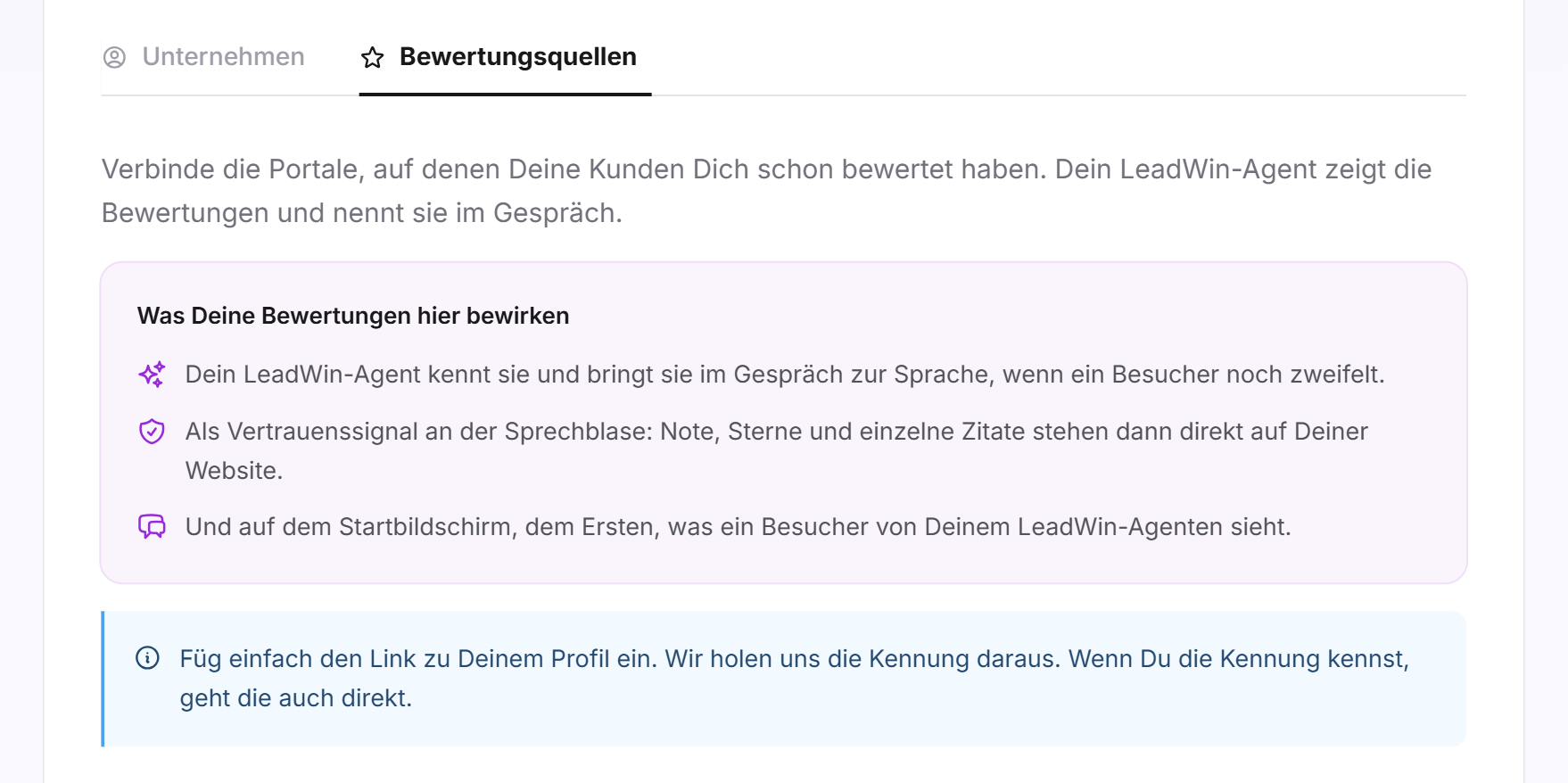
So funktioniert es
Sobald Du ein Portal verbindest, liest LeadWin Deine Bewertungen dort aus. Pro Lesevorgang übernimmt es bis zu 50 Bewertungen je Portal, die neuesten zuerst. Dazu speichert es die Note und die Zahl aller Bewertungen, die das Portal für Dich nennt.
Deine Bewertungen wirken an vier Stellen:
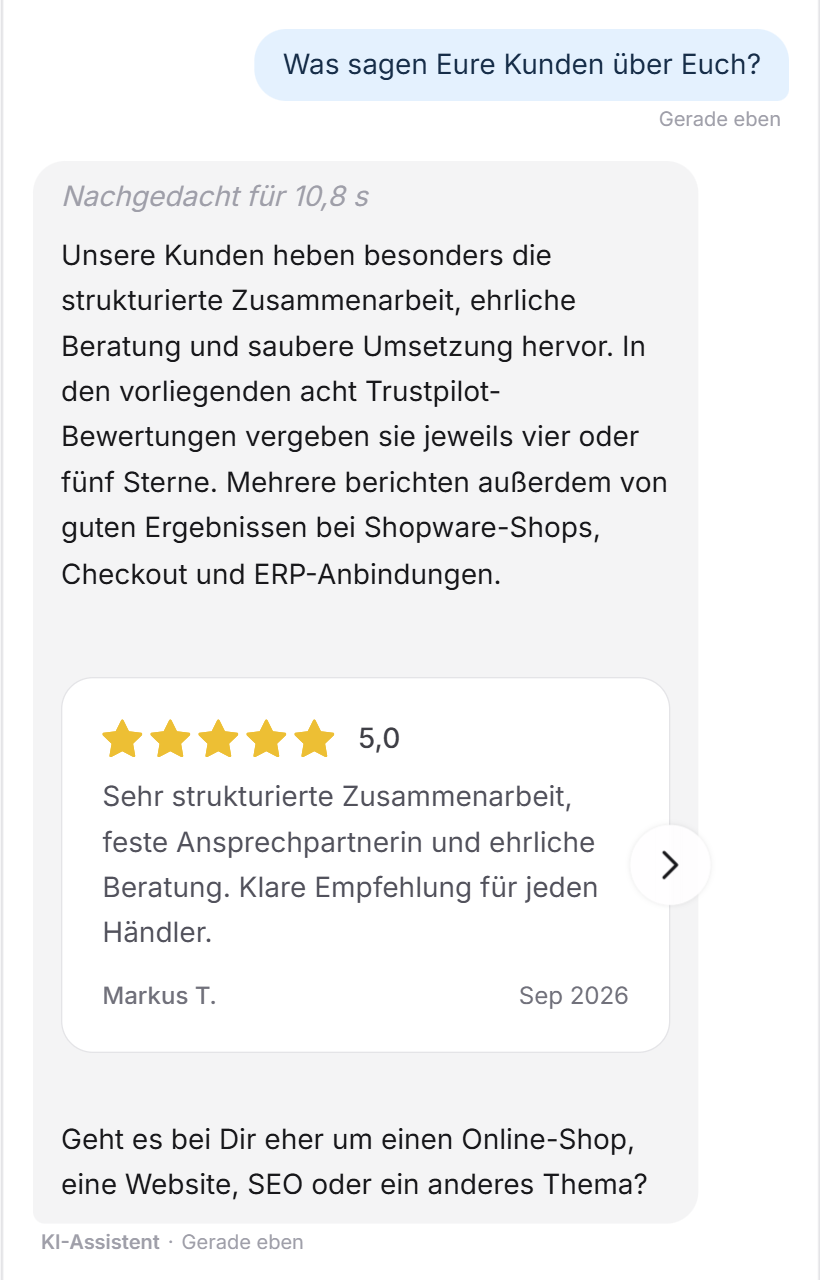
- Im Gespräch: Dein LeadWin-Agent kennt die 5 besten Bewertungen mit mindestens 4 Sternen als Hintergrundwissen. Passt es zur Frage, zeigt er Bewertungen als Karten im Chat.
- Neben dem Launcher: Als Vertrauenssignal stehen Note, Sterne und einzelne Zitate direkt auf Deiner Website. Zitiert werden nur Bewertungen ab 4 Sternen, jedes Zitat mit höchstens 180 Zeichen.
- Auf dem Startbildschirm: dem Ersten, was ein Besucher sieht, wenn er den Chat öffnet. Was dort erscheint, stellst Du unter Startbildschirm ein.
- Unter Über uns im Chat: Dort stehen Deine Gesamtbewertung und Deine Bewertungen ab 4 Sternen mit Text, die neuesten zuerst. Liegt eine Übersetzung vor, erscheinen sie in der Sprache des Besuchers.
Bewertungen in einer anderen Sprache übersetzt LeadWin, sobald jemand sie in seiner Sprache lesen will. Beim ersten Öffnen siehst Du deshalb kurz das Original und den Hinweis, dass die Übersetzung läuft. Beim nächsten Öffnen stehen sie in Deiner Sprache da.
Ob Dein LeadWin-Agent Deine Bewertungen nennt, prüfst Du am schnellsten in der Live-Vorschau: Frage dort zum Beispiel, was andere Kunden über Dich sagen.
Ein Portal verbinden
- Öffne Wissen → Unternehmen und wechsle in den Reiter Bewertungsquellen.
- Öffne in einem zweiten Tab Dein Profil auf dem Portal und kopiere die Adresse.
- Füge sie in der Zeile des Portals in das Feld ein. Kennst Du die Kennung Deines Profils, geht auch die.
- Klicke auf Verbinden oder drücke die Eingabetaste.
- Die Zeile zeigt kurz Wird gelesen, danach Verbunden mit Note und Anzahl Deiner Bewertungen.
Welche Eingabe jedes Portal versteht:
- Google: Deine Place ID (sie beginnt meist mit ChIJ) oder ein Google-Maps-Link, der place_id enthält. Der Link aus der Adresszeile von Google Maps enthält sie meist nicht.
- Trustpilot: der Link zu Deiner Trustpilot-Seite, Deine Domain oder die Adresse Deiner Website.
- Trusted Shops: der Link zu Deinem Trusted-Shops-Profil oder Deine Shop-ID, die mit X beginnt.
- ProvenExpert: der Link zu Deinem ProvenExpert-Profil oder der Name, der darin hinter dem letzten Schrägstrich steht.

Tipp: Findest Du Deine Google Place ID nicht, klicke in der Zeile Google auf Ich finde meine Google Place ID nicht. Dann öffnet sich der LeadWin-Support im Chat und sucht die Place ID für Dein Unternehmen heraus.
Importierte Bewertungen ansehen
Unter einem verbundenen Portal steht der Streifen Importierte Bewertungen mit bis zu 8 Karten: Name und Datum, bei anonymen Bewertungen nur das Datum, die Sterne und die ersten Zeilen des Texts. Gibt es mehr, zeigt die letzte Karte, wie viele es sind. Im LeadWin-Dashboard siehst Du bis zu 24 Bewertungen je Portal.
Ein Klick auf eine Karte öffnet die ganze Bewertung. Hast Du auf dem Portal geantwortet, steht Deine Antwort unter Deine Antwort. Darunter findest Du den Link zur Bewertung auf dem Portal und die Liste Weitere Bewertungen.
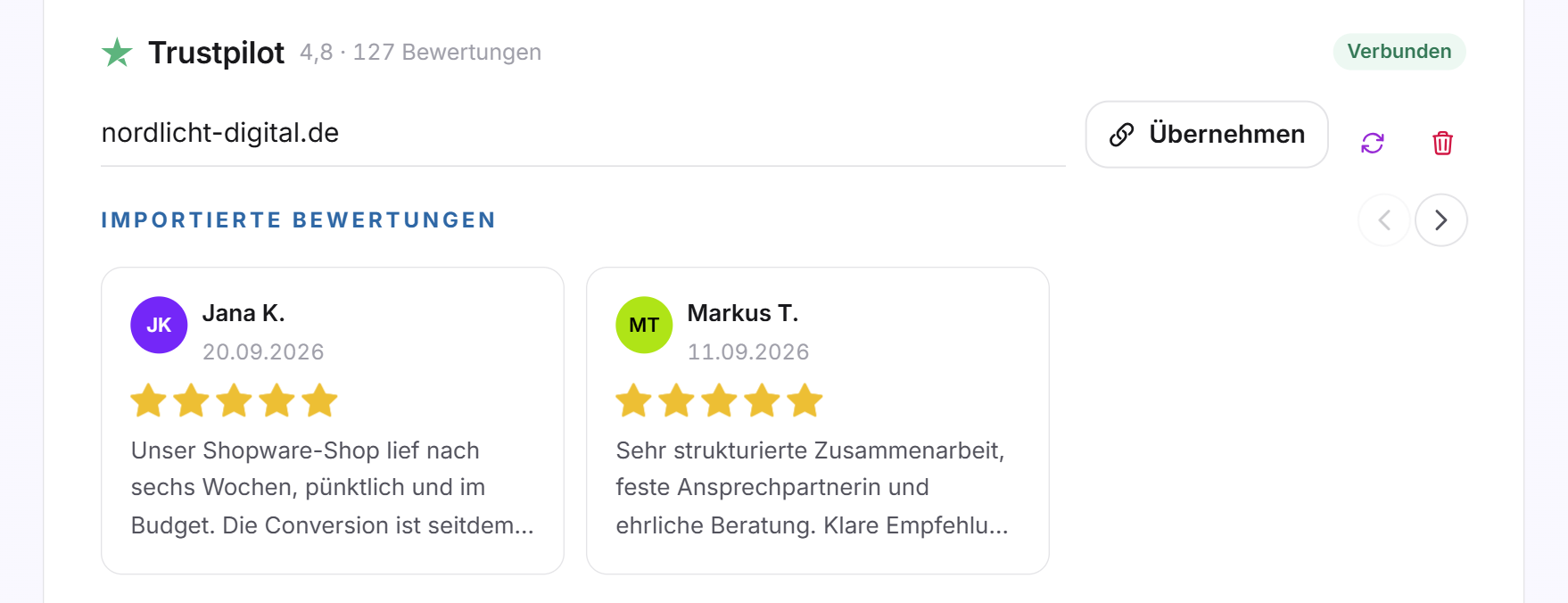
Bewertungen neu einlesen
LeadWin liest ein Portal nicht von selbst neu ein. Neue Bewertungen übernimmst Du so:
- Öffne den Reiter Bewertungsquellen.
- Klicke in der Zeile des Portals auf das Symbol Bewertungen neu einlesen.
- Nach kurzer Zeit stehen die neuen Bewertungen im Streifen, und Note und Anzahl sind aktuell.
Hat sich Dein Profil auf dem Portal geändert, füge den neuen Link in das Feld ein und klicke auf Übernehmen. Zeigt der Link auf ein anderes Profil, löscht LeadWin die Bewertungen des alten Profils und liest das neue ein.
Wenn eine Verbindung fehlschlägt
Steht bei einem Portal Fehlgeschlagen oder eine rote Meldung unter der Zeile, gibt es drei Fälle:
- Das Portal findet Dich mit der Eingabe nicht: Die Meldung nennt, welche Eingabe das Portal erwartet. Prüfe die Liste oben und versuche es erneut.
- Das Portal war nicht erreichbar oder kennt die Kennung nicht: Prüfe den Link und versuche es nach kurzer Zeit noch einmal.
- Dein Profil ist noch nicht angelegt: Richte zuerst Deinen LeadWin-Agenten ein, dann verbindest Du die Portale.
Ein Portal trennen
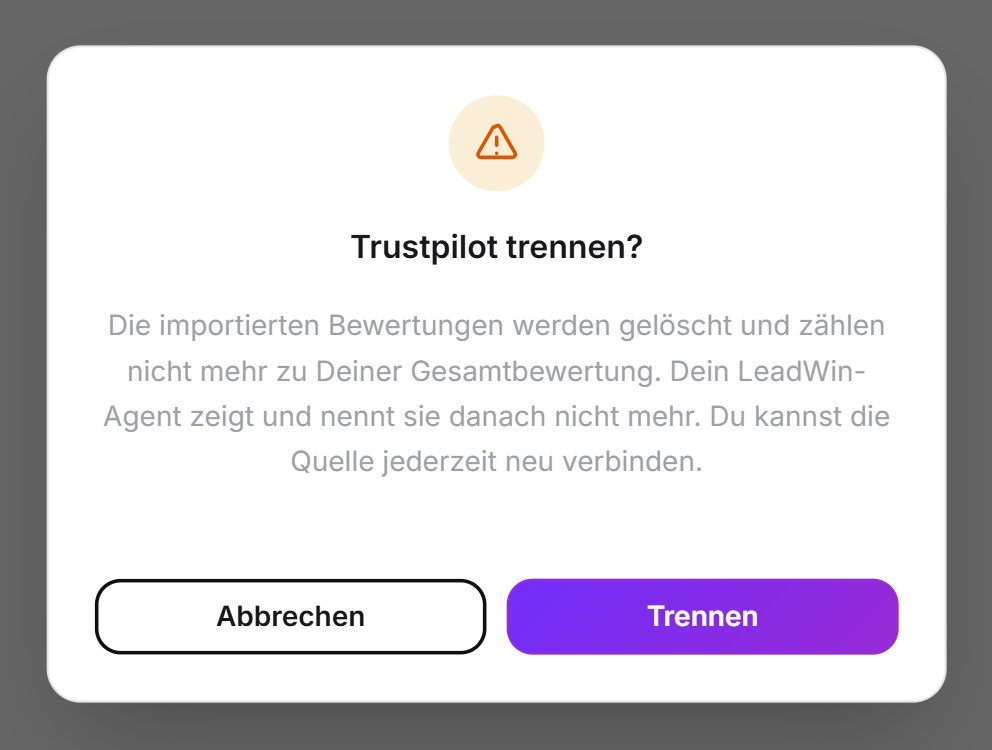
- Klicke in der Zeile des Portals auf das Papierkorb-Symbol Trennen.
- Bestätige im Dialog mit Trennen.
Die importierten Bewertungen dieses Portals werden gelöscht und zählen nicht mehr zu Deiner Gesamtbewertung. Dein LeadWin-Agent zeigt und nennt sie danach nicht mehr. Du kannst das Portal jederzeit neu verbinden.
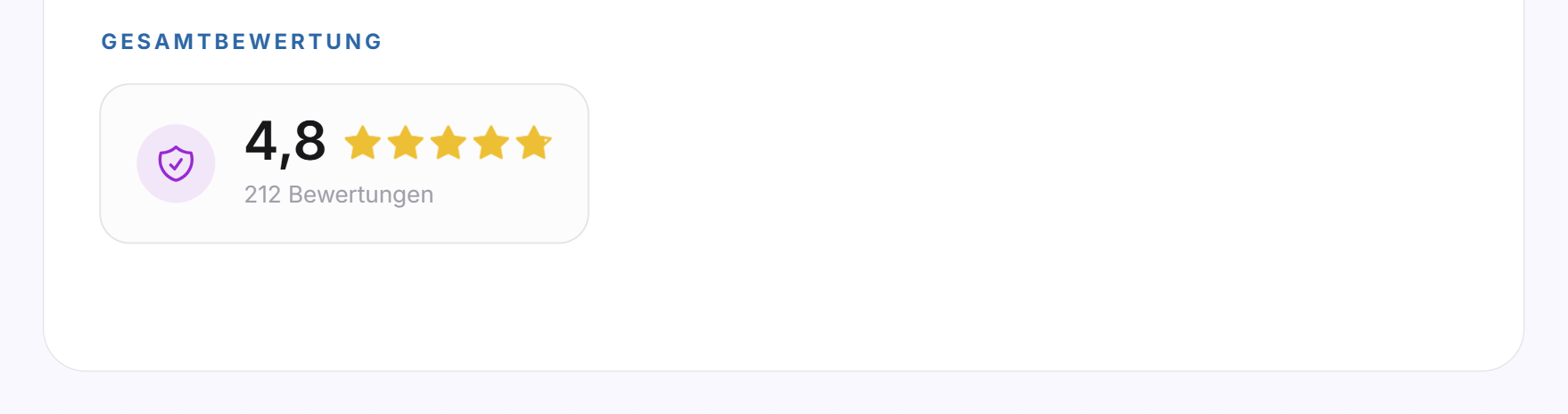
Die Gesamtbewertung
Unten auf der Seite steht Deine Gesamtbewertung über alle verbundenen Portale: die Note mit einer Nachkommastelle, die Sterne und die Zahl aller Bewertungen. Jedes Portal zählt so stark, wie es Bewertungen hat. Ein Portal mit 3 Bewertungen verschiebt die Note also kaum, wenn ein anderes 400 hat. Solange kein Portal verbunden ist, bleibt der Block leer.
So sieht es im Chat aus
Ein Besucher fragt, was Deine Kunden sagen. Dein LeadWin-Agent fasst Deine Bewertungen zusammen und zeigt sie als Karten.
Was Dein Abo enthält
Bewertungsquellen gibt es in jedem Abo. Das Abo entscheidet, wo Besucher Deine Bewertungen sehen:
| Abo | Portale verbinden | Bewertungen im Gespräch | Vertrauenssignale am Launcher |
|---|---|---|---|
| Free | alle 4 | ja | nein |
| Basic | alle 4 | ja | ja |
| Pro und Testphase | alle 4 | ja | ja |
| Scale | alle 4 | ja | ja |
Mit Feedbax Business gelten die Grenzen von Basic, mit Premium die von Pro und mit Enterprise die von Scale. Mehr dazu in LeadWin im Feedbax-Abo. Ab Basic lohnt sich die Verbindung doppelt: Deine Note steht dann neben dem Launcher auf jeder Seite Deiner Website, bevor ein Besucher überhaupt fragt. Die Übersicht aller Grenzen steht in Abos im Vergleich, wie Du wechselst, in Abo verwalten, wechseln und kündigen.
Hast Du mehrere LeadWin-Agenten, verbindest Du die Portale für jeden Agenten einzeln. Bewertungen teilt ein Agent nicht mit anderen, auch nicht über Wissen teilen.
Häufige Fragen
Brauche ich die Kennung oder reicht der Link?
Der Link reicht. LeadWin liest die Kennung selbst daraus. Nur bei Google muss der Link place_id enthalten.
Wo finde ich meine Google Place ID?
In einem Google-Maps-Link, der place_id enthält. Oder Du klickst auf Ich finde meine Google Place ID nicht, dann sucht der LeadWin-Support sie für Dich heraus.
Wie viele Bewertungen übernimmt LeadWin?
Bis zu 50 je Portal, die neuesten zuerst. Note und Anzahl beziehen sich trotzdem auf alle Bewertungen, die das Portal für Dich nennt.
Kommen neue Bewertungen von selbst dazu?
Nein. Klicke auf Bewertungen neu einlesen, wenn Du neue Bewertungen erhalten hast.
Warum stehen manche Bewertungen erst in einer anderen Sprache da?
LeadWin übersetzt sie gerade. Beim nächsten Öffnen der Seite stehen sie in Deiner Sprache da.
Was passiert, wenn ich ein Portal trenne?
Seine Bewertungen werden gelöscht und zählen nicht mehr zur Gesamtbewertung. Dein LeadWin-Agent nennt sie nicht mehr.
Warum sehe ich meine Note nicht auf meiner Website?
Vertrauenssignale am Launcher gibt es ab Basic, und Du musst sie unter Vertrauenssignale einschalten. In Free nennt Dein LeadWin-Agent die Bewertungen nur im Gespräch.
Warum sehe ich den Reiter Bewertungsquellen nicht?
Du bist Feedbax-Anbieter, und Dein LeadWin-Agent nutzt Dein Feedbax-Profil. Dessen Bewertungen übernimmt er automatisch. Den Reiter gibt es erst, wenn Du für den Agenten ein eigenes Profil einschaltest. Auch dann bestimmt Deine Feedbax-Stufe, welche Portale Dein Agent zeigt: Google und Trusted Shops ab Starter, Trustpilot und ProvenExpert ab Business.