

Unter Anweisungen sagst Du Deinem LeadWin-Agenten in eigenen Worten, wie er sprechen und was er betonen soll: Ton, Schwerpunkte und Fakten, die ihm sonst fehlen. Darunter legst Du fest, ob er Deine Website-Besucher duzt oder siezt. So klingt jede Antwort nach Deinem Unternehmen und nicht nach einem beliebigen Chatbot.
Auf einen Blick
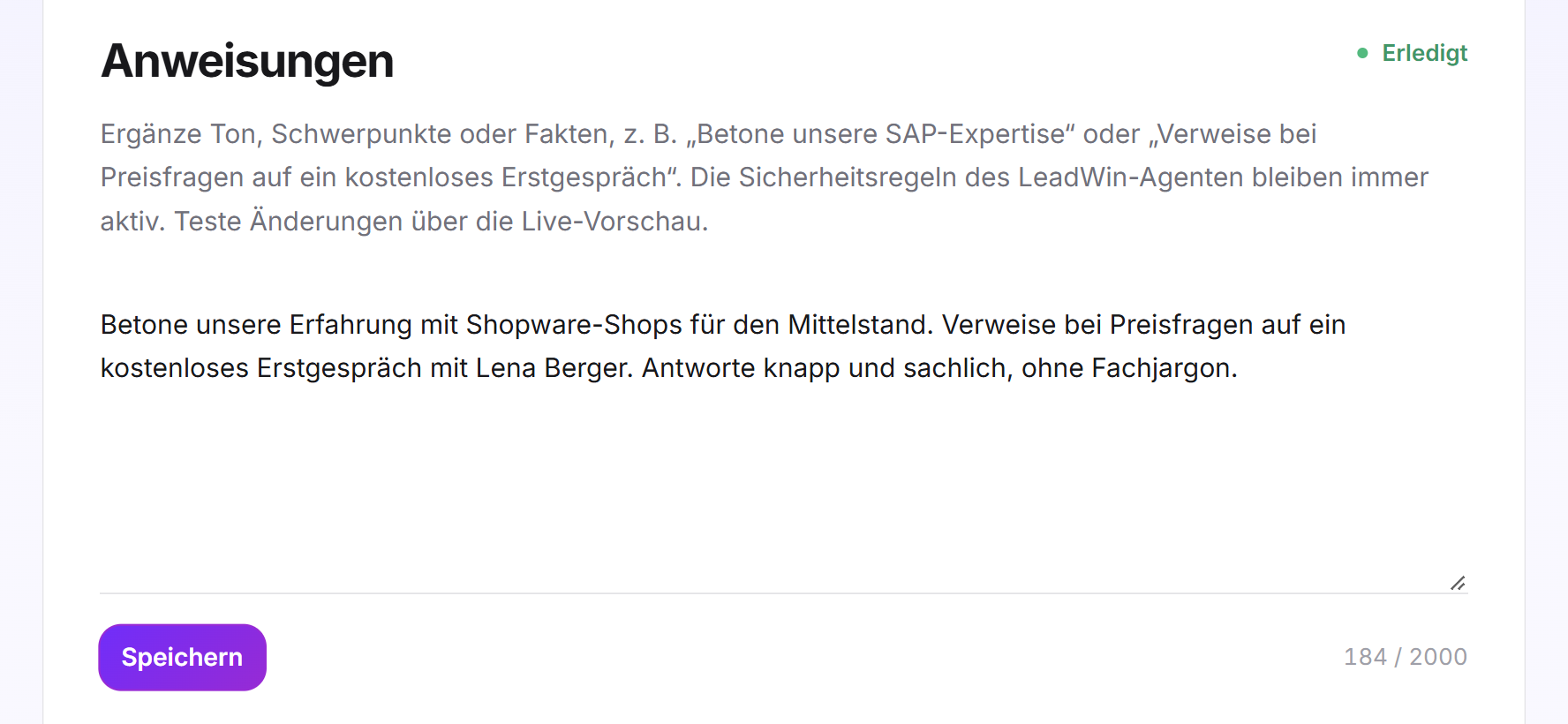
- Du findest die Seite im LeadWin-Dashboard unter Wissen → Anweisungen. Sie ist der erste Eintrag im Bereich Wissen und öffnet sich, wenn Du den Bereich zum ersten Mal betrittst.
- Deine Anweisungen dürfen bis zu 2.000 Zeichen lang sein, nur Text ohne Formatierung.
- Die Ansprache wählst Du zwischen du (locker), Du (höflich) und Sie (formell). Voreingestellt ist Du (höflich).
- Beides gibt es in jedem Abo, auch in Free, und beides gilt ab der nächsten Nachricht eines Besuchers.
- Die Seite sehen Inhaber und Admins. Wer welche Rolle hat, legst Du unter Team fest.
So funktioniert es
Dein LeadWin-Agent erhält Deine Anweisungen in jedem Gespräch mit einem Besucher, zusätzlich zu seinem Grundwissen. Sie wirken ab der nächsten Nachricht nach dem Speichern. Du musst nichts neu veröffentlichen.
Zwei Dinge können Deine Anweisungen nicht überschreiben:
- Die Sicherheitsregeln des LeadWin-Agenten bleiben immer aktiv, egal was in Deinen Anweisungen steht.
- Die Ansprache steuerst Du nur über die Karte Ansprache. Schreibst Du in die Anweisungen, er solle siezen, gilt trotzdem die Einstellung der Karte.
Die Anweisungen gehören zu einem Agenten. Hast Du mehrere LeadWin-Agenten, schreibst Du für jeden eigene Anweisungen und wählst für jeden eine eigene Ansprache. Anweisungen teilt ein Agent nicht mit anderen, auch nicht über Wissen teilen. Auch der LeadWin-Support im Dashboard liest Deine Anweisungen mit, damit er Dir bei Fragen zu Deinem Agenten gezielt helfen kann.
Die drei Reiter
Oben auf der Seite stehen drei Reiter. Jeder hat seine eigene Adresse, und der Link Hilfe zu dieser Seite führt jeweils zum passenden Artikel:
- Anweisungen: Ton, Schwerpunkte, Fakten und die Ansprache. Darum geht es in diesem Artikel.
- Aktuelles: ein Hinweis auf Zeit, etwa ein laufendes Angebot oder eine ausgebuchte Woche. Mehr dazu in Aktuelles.
- Kostenstruktur: Deine Preise und Konditionen für Fragen nach Kosten und Budget. Mehr dazu in Kostenstruktur.

Anweisungen schreiben
- Öffne Wissen → Anweisungen.
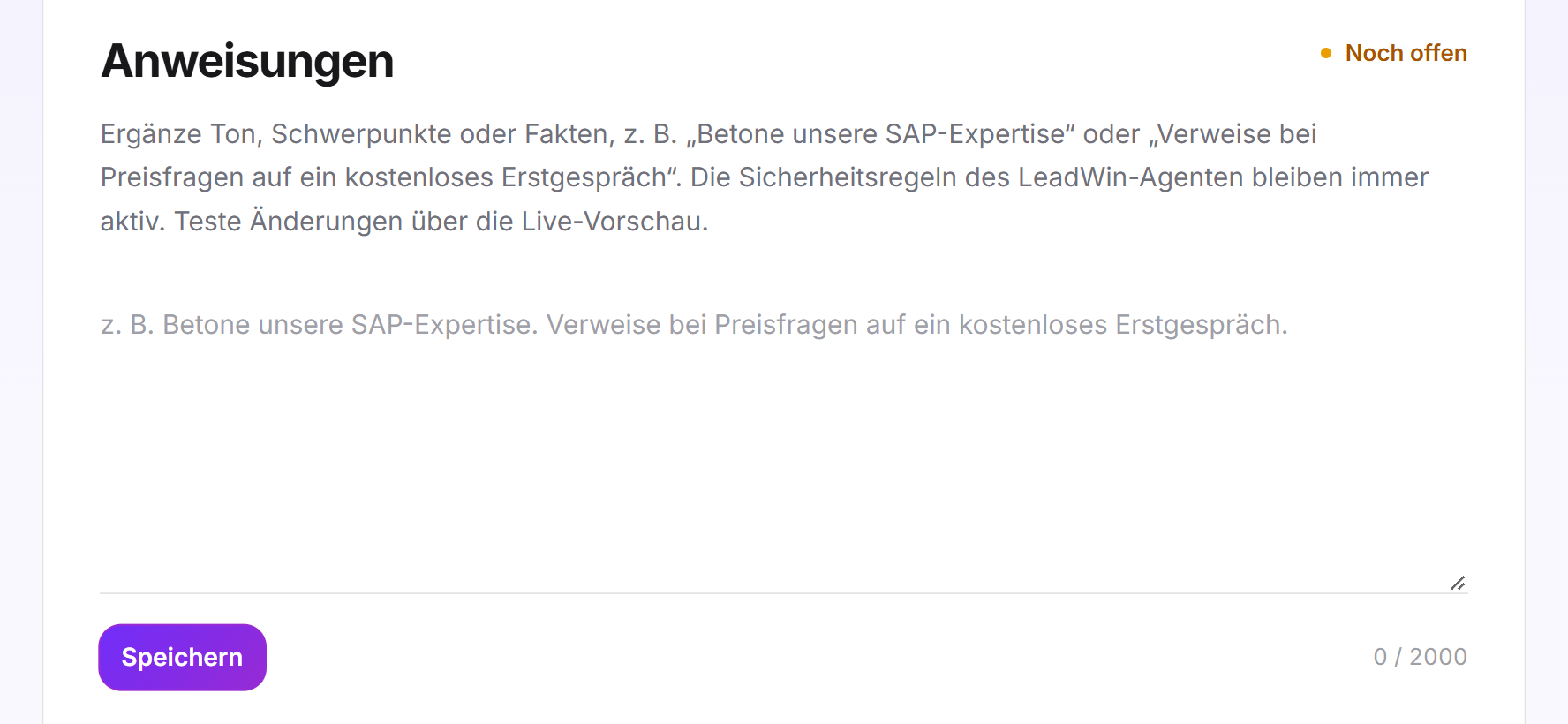
- Schreibe Deine Anweisungen in das Textfeld. Der Zähler rechts unten zeigt, wie viele der 2.000 Zeichen Du nutzt.
- Klicke auf Speichern. Die Meldung Anweisungen gespeichert. bestätigt es. Klappt das Speichern nicht, erscheint Deine Änderung konnte nicht gespeichert werden. Bitte versuche es später erneut. Verlässt Du die Seite vor dem Speichern, ist der Text verloren. Es gibt kein automatisches Speichern.
- Prüfe das Ergebnis in der Live-Vorschau: Stelle dort eine Frage, bei der Deine Anweisung greifen soll.
Beim Speichern entfernt LeadWin HTML-Tags und Leerzeichen am Anfang und Ende. Das Feld zeigt danach genau den Text, den Dein LeadWin-Agent erhält. Ein leeres Feld zu speichern löscht Deine Anweisungen.
Gute Anweisungen sind kurz und konkret, zum Beispiel:
- Betone unsere Erfahrung mit Online-Shops für den Mittelstand.
- Verweise bei Preisfragen auf ein kostenloses Erstgespräch.
- Antworte knapp und sachlich, ohne Fachjargon.
Tipp: Nutze die Anweisungen für das, was dauerhaft gilt. Angaben über Dein Unternehmen gehören in Dein Unternehmensprofil, Preise in die Kostenstruktur und Hinweise auf Zeit in Aktuelles. So bleiben die 2.000 Zeichen für Ton und Schwerpunkte frei.
Warum der Schritt noch offen ist
Oben rechts in der Karte steht Erledigt oder Noch offen. Dieser Status gehört zur Checkliste Erste Schritte. Der Schritt Anweisungen ist erst erledigt, wenn beides stimmt:
- Deine Anweisungen sind gespeichert. Der Status richtet sich nach dem gespeicherten Text, nicht nach dem, was gerade im Feld steht.
- Mindestens eine Domain ist freigegeben, unter Wissen → Website im Reiter Domains. Wie das geht, steht in Website.
Die Ansprache wählen
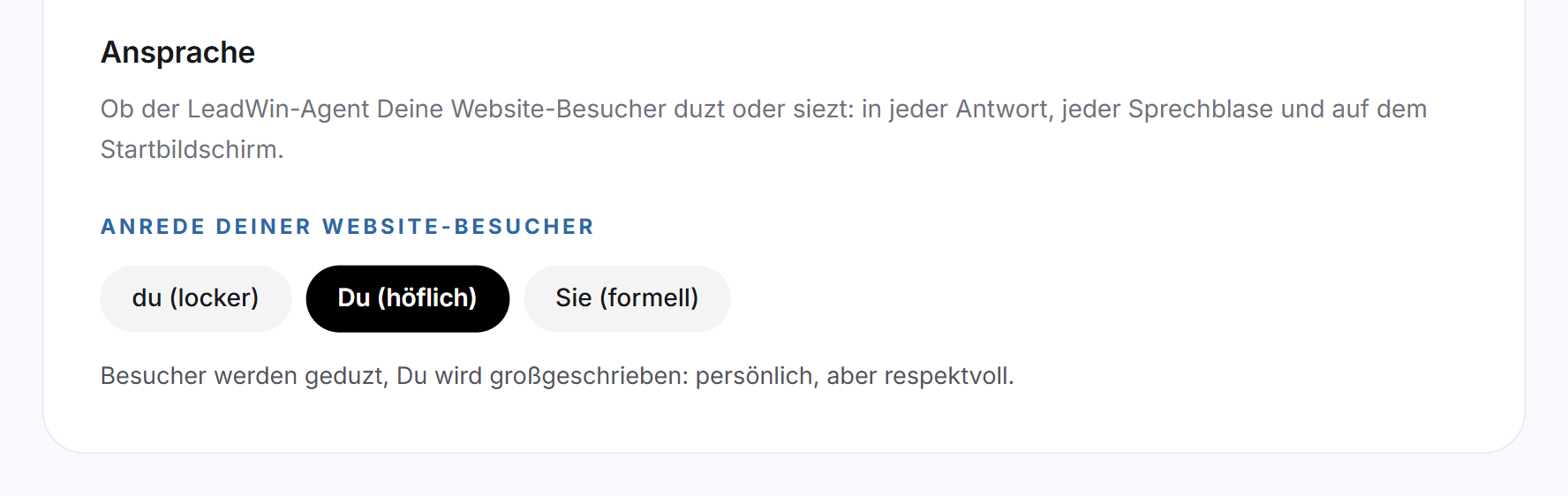
Die Karte Ansprache legt fest, ob Dein LeadWin-Agent Deine Website-Besucher duzt oder siezt. Das gilt in jeder Antwort, in jeder Sprechblase, auf dem Startbildschirm und in den Anschlussfragen.
- Scrolle unter Wissen → Anweisungen zur Karte Ansprache.
- Klicke unter Anrede Deiner Website-Besucher auf die gewünschte Kachel. Die Wahl gilt sofort, eine Schaltfläche zum Speichern gibt es hier nicht. Die Meldung Ansprache gespeichert. bestätigt sie. Klappt es nicht, erscheint dieselbe Fehlermeldung wie beim Speichern der Anweisungen.
Im deutschen Dashboard stehen drei Kacheln zur Wahl:
- du (locker): Besucher werden geduzt, du und dein klein geschrieben. Locker wie unter Freunden.
- Du (höflich): Besucher werden geduzt, Du und Dein groß geschrieben. Persönlich, aber respektvoll. Das ist die Voreinstellung.
- Sie (formell): Besucher werden gesiezt. Förmlich und professionell.
Der Unterschied zwischen du (locker) und Du (höflich) zeigt sich nur auf Deutsch. In den anderen Sprachen Deines Agenten gilt die passende Form: auf Französisch tu oder vous, auf Niederländisch je oder u. Englisch kennt keinen Unterschied. Ist Dein Dashboard auf eine andere Sprache als Deutsch eingestellt, siehst Du nur zwei Kacheln, eine für die vertraute und eine für die förmliche Anrede. Welche Sprachen Dein Agent spricht, stellst Du unter Sprache ein.
So sieht es im Chat aus
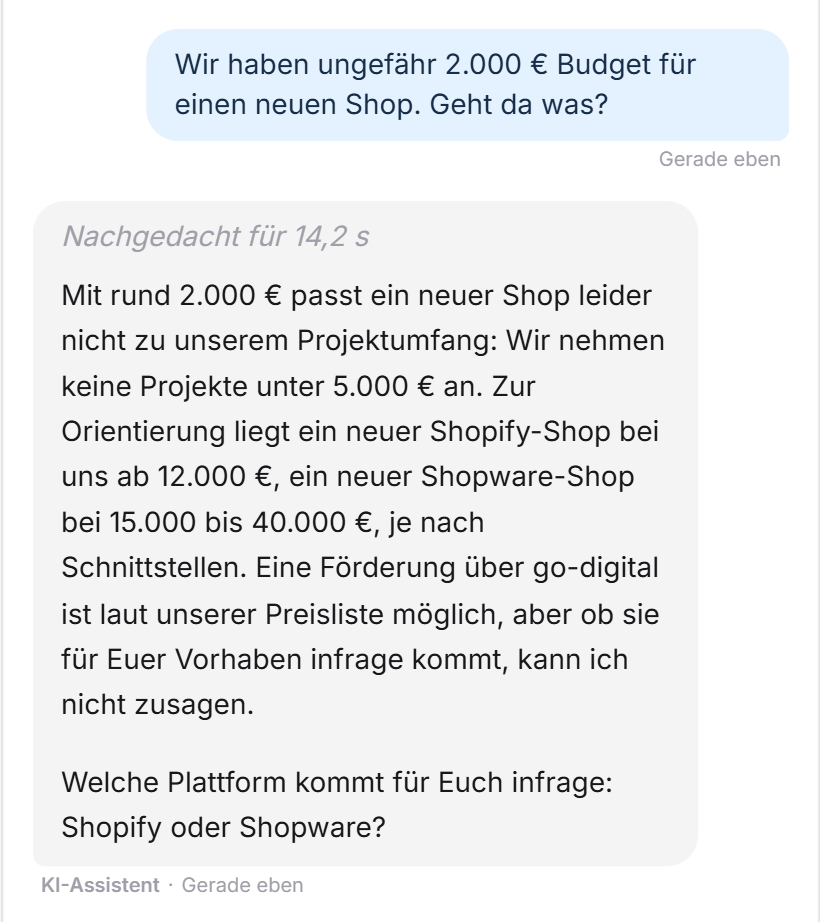
Ein Beispiel mit der Anweisung „Keine Projekte unter 5.000 €“: Ein Besucher nennt ein Budget von 2.000 €. Dein LeadWin-Agent sagt offen, dass das nicht passt, und nennt die Grenze. Danach fragt er weiter nach dem Vorhaben.
Was Dein Abo enthält
Anweisungen und Ansprache gibt es in jedem Abo ohne Grenze: in Free, Basic, Pro, Scale und in der Testphase gelten dieselben 2.000 Zeichen und dieselben drei Anreden. Das gilt auch für Feedbax Business, Premium und Enterprise, die Basic, Pro und Scale enthalten. Mehr dazu in LeadWin im Feedbax-Abo. Was ein höheres Abo zusätzlich bringt, zeigt Abos im Vergleich.
Häufige Fragen
Ich habe gespeichert, der Schritt steht aber auf Noch offen. Warum?
Der Schritt braucht zusätzlich mindestens eine freigegebene Domain unter Wissen → Website im Reiter Domains.
Wie lang dürfen meine Anweisungen sein?
Bis zu 2.000 Zeichen. Der Zähler unter dem Feld zeigt, wie viele Du schon nutzt.
Kann ich mit den Anweisungen die Sicherheitsregeln oder die Anrede ändern?
Nein. Die Sicherheitsregeln bleiben immer aktiv, und die Anrede gilt immer so, wie sie in der Karte Ansprache eingestellt ist.
Wann wirken meine Änderungen?
Ab der nächsten Nachricht eines Besuchers. Teste sie in der Live-Vorschau.
Kann ich Formatierungen oder HTML verwenden?
Nein. LeadWin entfernt HTML-Tags beim Speichern. Schreibe reinen Text.
Was ist der Unterschied zwischen du (locker) und Du (höflich)?
Beide duzen. Bei du (locker) schreibt Dein LeadWin-Agent du und dein klein, bei Du (höflich) groß. Das sieht man nur auf Deutsch.
Gilt die Einstellung für alle meine Agenten?
Nein. Anweisungen und Ansprache speichert LeadWin je Agent. Wechsle oben im Menü Agent wechseln zum anderen Agenten und stelle sie dort ein.