

Unter Termine siehst Du jeden Termin, den ein Besucher über Deinen LeadWin-Agenten gebucht hat, mit Datum, Uhrzeit, Art des Termins und den Kontaktdaten. Von jeder Zeile springst Du in den Chat, aus dem die Buchung kam, öffnest den Kontakt oder trittst dem Video-Call bei. So gehst Du gut vorbereitet in jedes Erstgespräch.
Auf einen Blick
- Du findest die Seite im LeadWin-Dashboard unter Leads → Termine. Der Bereich Leads öffnet sich auf dieser Seite.
- Termine buchen Besucher, sobald Du die Terminbuchung eingerichtet hast. Sie ist ab Basic enthalten und in der Testphase, nicht in Free.
- Pro Chat kann ein Besucher höchstens 3 Termine buchen.
- Die Liste zeigt Buchungen nur an. Absagen und Verschieben erledigst Du in Deinem Kalender.
- Die Seite sehen Inhaber, Admins und Agenten. Wer welche Rolle hat, legst Du unter Team fest.
So funktioniert es
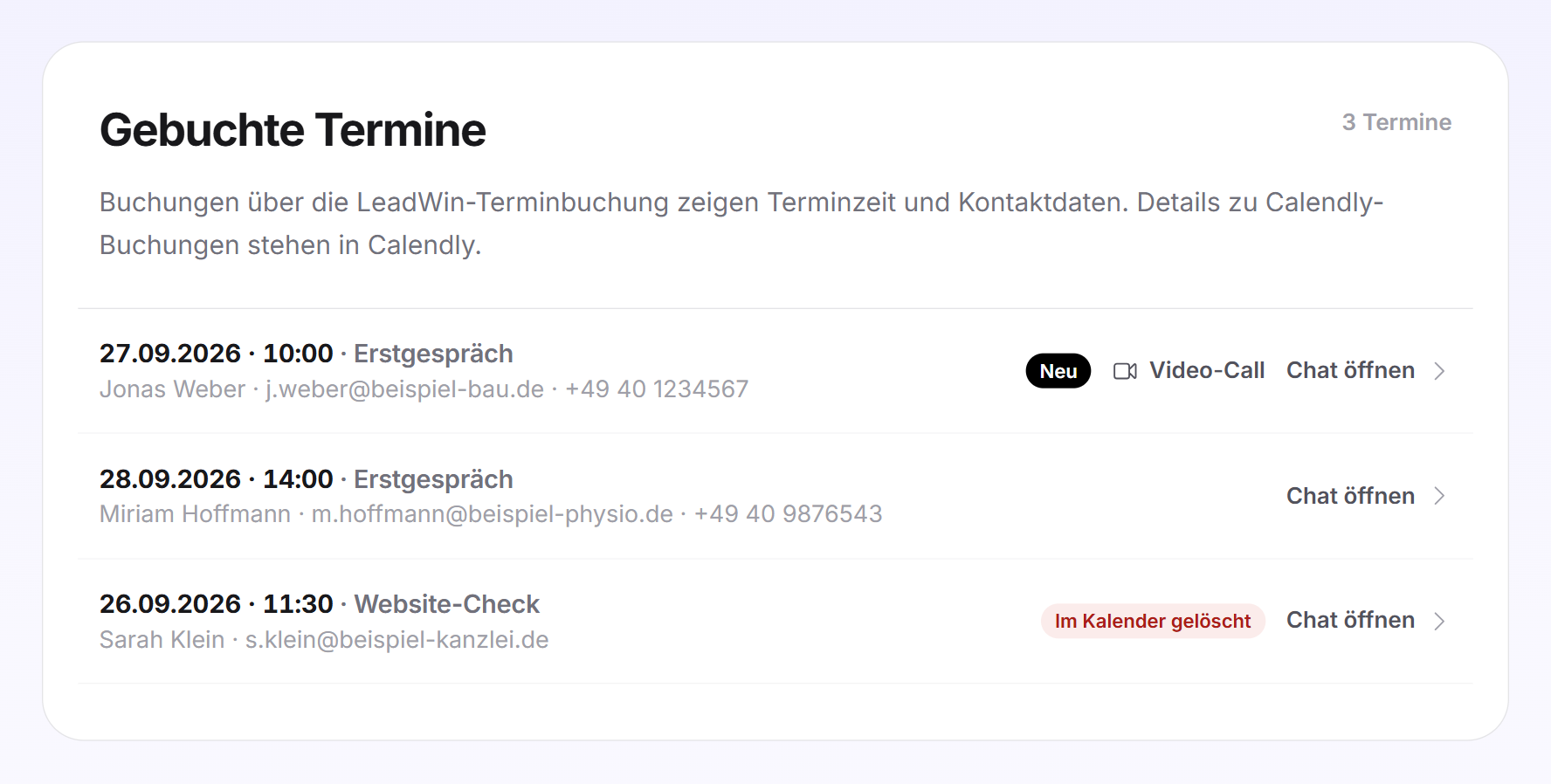
Hast Du die Terminbuchung eingeschaltet, sehen Besucher im Chat ein Kalender-Symbol, und Dein LeadWin-Agent weist im Gespräch darauf hin. Du bietest Termine auf zwei Wegen an: über die LeadWin-Terminbuchung mit eigenen Terminarten und Wochenzeiten oder über Deinen Calendly-Link. Jede Buchung landet hier in der Karte Gebuchte Termine, die neueste Buchung oben. Das gilt auch für Buchungen über die öffentliche Buchungsseite Deiner LeadWin-Terminbuchung. Weil dahinter kein Chat steht, fehlt bei ihnen Chat öffnen.
Pro Chat sind höchstens 3 Termine möglich, genauso viele wie Anfragen. Termine, die Du in der Live-Vorschau testest, werden nie gespeichert. Jeder Termin aus einem Chat zählt in der Besucher-Analyse in der Kachel Gebuchte Termine und erscheint unter Aktivität als Termin gebucht. Termine über die LeadWin-Terminbuchung legen außerdem einen Eintrag unter Kontakte an, eine Zeile je E-Mail-Adresse.
Sobald Du die Seite öffnest, gelten alle Termine als gesehen, und die violette Zahl an Termine in der Navigation verschwindet. Die Kennzeichen Neu bleiben stehen, bis Du die Seite verlässt. Die Zahl am Bereich Leads in der linken Leiste zählt neue Termine und neue Anfragen zusammen.
Einen Termin lesen
Eine Zeile einer LeadWin-Buchung zeigt:
- In der ersten Zeile Datum und Uhrzeit des Termins, in der Zeitzone Deines Browsers, und die Terminart, zum Beispiel Erstgespräch. Die Terminart steht so da, wie sie beim Buchen hieß. Benennst Du sie später um oder löschst sie, ändert sich der Eintrag nicht.
- In der zweiten Zeile Name, E-Mail-Adresse und Telefonnummer des Besuchers. Ein Klick auf den Namen öffnet den Kontakt.
- Rechts Neu, wenn der Termin beim Öffnen der Seite noch ungesehen war.
- Rechts Video-Call, wenn für den Termin ein Online-Meeting angelegt wurde. Der Link öffnet das Meeting in einem neuen Tab.
- Rechts Chat öffnen, wenn die Buchung aus einem Chat kam. Ein Klick auf die Zeile hat dieselbe Wirkung und öffnet das Gespräch im Posteingang.

Oben rechts steht, wie viele Termine es insgesamt gibt. Die Liste lädt alle Termine auf einmal. Es gibt keinen Filter, keine Suche und keinen Seitenwechsel, und Du kannst hier keinen Termin absagen oder verschieben.
Einen Termin absagen oder verschieben
- Öffne den Termin in Deinem Outlook- oder Google-Kalender und lösche oder verschiebe ihn dort.
- Sag dem Besucher selbst Bescheid, zum Beispiel über die E-Mail-Adresse in der Zeile. LeadWin informiert ihn nicht.
Ist Dein Kalender mit LeadWin verbunden und löschst Du den Termin dort, wird die Zeit wieder buchbar. Die Zeile trägt dann das rote Kennzeichen Im Kalender gelöscht. Fährst Du mit der Maus darüber, erinnert Dich ein Hinweis daran, dass der Besucher davon nichts weiß.

Termine über Calendly
Nutzt Du Calendly, übergibt Calendly weder den Namen des Besuchers noch die Terminzeit an LeadWin. Eine Calendly-Zeile zeigt deshalb nur, wann die Buchung gemacht wurde, nicht wann der Termin stattfindet. Sie hat keinen Kontakt und kein Kennzeichen Im Kalender gelöscht. Gibt es zum Termin einen Chat, steht dort Chat öffnen. Absagen in Calendly erreichen LeadWin nie. Alle Details findest Du in Calendly.

Welche E-Mails eine Buchung auslöst
Bei jeder Buchung über die LeadWin-Terminbuchung gehen zwei E-Mails raus:
- An den Besucher: eine Bestätigung mit dem Termin als Kalenderdatei (ICS) im Anhang, in der Anrede, die Du für Deinen LeadWin-Agenten gewählt hast, also Du oder Sie.
- An Dein Team: die Mail Neue Terminbuchung mit dem Namen des Besuchers, Datum, Uhrzeit, Kontaktdaten, Anmerkung und Ort, also Video-Call mit Link oder telefonisch. Auch sie trägt die ICS-Datei. Die Schaltfläche Zu Deinen Terminen öffnet diese Seite beim LeadWin-Agenten, über den gebucht wurde. Das gilt auch, wenn Du mehrere LeadWin-Agenten hast und zuletzt einen anderen offen hattest.
Die Mail an Dein Team geht an die Person, die für das Gespräch zuständig ist. Gibt es niemanden, geht sie an alle im Team, die Gespräche übernehmen und E-Mails erhalten, sonst an die Adresse Deines Kontos. Der Haken zu neuen Besucher-Nachrichten im Posteingang schaltet diese Mail nicht ab. Für Calendly-Buchungen verschickt Calendly die Bestätigungen selbst.
So sieht es im Chat aus
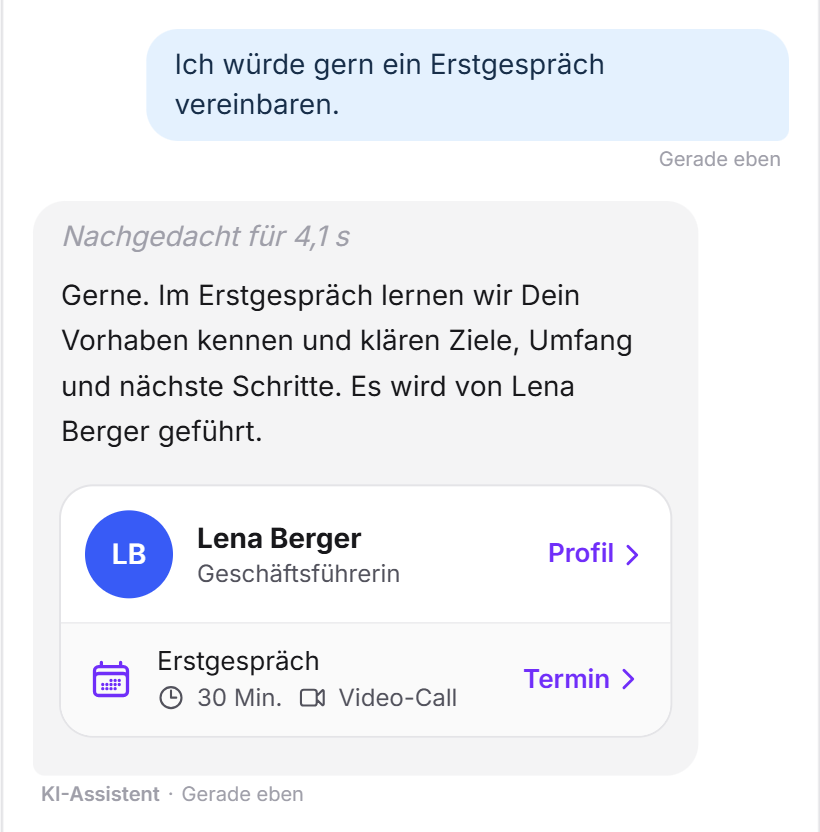
So beginnt eine Buchung: Ein Besucher möchte ein Erstgespräch. Dein LeadWin-Agent zeigt den passenden Ereignistyp. Ein Klick darauf öffnet die freien Zeiten.
Was Dein Abo enthält
Das Abo entscheidet, ob Besucher im Chat buchen können:
| Abo | Terminbuchung im Chat |
|---|---|
| Free | nein |
| Testphase | ja |
| Basic | ja |
| Pro | ja |
| Scale | ja |
Mit Feedbax Business, Premium und Enterprise ist die Terminbuchung ebenfalls enthalten. Mehr dazu in LeadWin im Feedbax-Abo, alle Grenzen in Abos im Vergleich. Schon das Abo Basic lohnt sich deshalb für jeden, der Erstgespräche verkauft: Der Besucher bucht, solange sein Interesse da ist, und Du musst keinem Termin hinterhertelefonieren. Wie Du wechselst, steht in Abo verwalten, wechseln und kündigen.
Wechselst Du in ein Abo ohne Terminbuchung, etwa nach dem Ende der Testphase, verschwindet das Kalender-Symbol aus dem Chat. Alle bisherigen Termine bleiben in der Liste sichtbar, und Deine Einstellungen zur Terminbuchung bleiben gespeichert.
Häufige Fragen
Kann ich hier einen Termin absagen oder verschieben?
Nein. Die Liste zeigt Buchungen nur an. Sag den Termin in Deinem Kalender ab und gib dem Besucher selbst Bescheid. Mit verbundenem Kalender zeigt die Zeile danach Im Kalender gelöscht.
Warum zeigt eine Calendly-Buchung keinen Namen und keine Terminzeit?
Calendly gibt diese Angaben nicht an LeadWin weiter. Die Zeile zeigt, wann gebucht wurde. Die Details stehen in Calendly.
Bekommt der Besucher eine Bestätigung?
Ja. Bei der LeadWin-Terminbuchung bekommt er eine E-Mail mit dem Termin als ICS-Datei. Bei Calendly schickt Calendly die Bestätigung.
Wer bekommt die Mail Neue Terminbuchung?
Die Person, die für das Gespräch zuständig ist. Sonst alle im Team, die Gespräche übernehmen und E-Mails erhalten. Gibt es niemanden, geht sie an die Adresse Deines Kontos.
Warum ist das Kennzeichen Neu verschwunden?
Das Öffnen der Seite markiert alle Termine als gesehen. Das Kennzeichen bleibt stehen, bis Du die Seite verlässt.
Ich habe die E-Mail-Benachrichtigung im Posteingang ausgeschaltet. Bekomme ich noch Termin-Mails?
Ja. Der Haken im Posteingang betrifft nur Besuchernachrichten und Bitten um einen Menschen.
Ich habe in der Live-Vorschau einen Termin gebucht. Warum steht er nicht in der Liste?
Termine aus der Live-Vorschau werden nie gespeichert und blockieren keine Zeit in Deinem Kalender.