

Vertrauenssignale zeigen Besuchern schon vor dem ersten Klick, dass andere Kunden Dir vertrauen. Neben dem geschlossenen Launcher wechseln sich Karten mit Kundenstimmen, Referenzen, Auszeichnungen und Deiner Gesamtbewertung ab. Jede Karte führt per Klick zum Beleg im LeadWin-Agenten, und aus einem Besucher, der noch zweifelt, wird einer, der fragt.
Auf einen Blick
- Du findest die Seite im LeadWin-Dashboard unter Auftritt → Vertrauenssignale.
- Vertrauenssignale gibt es ab Basic und in der Testphase, in Free nicht. Die Übersicht aller Grenzen steht in Abos im Vergleich.
- Es gibt bis zu sieben Formen. Die Inhalte schreibst Du nicht hier: Sie kommen aus Deinem Profil, Deinen Bewertungen und Deinen Social-Media-Kanälen.
- Die Karten wechseln alle 5 Sekunden. Einstellbar sind 3 bis 10 Sekunden.
- Alles auf dieser Seite speichert sich beim Klick, es gibt keine Schaltfläche Speichern.
- Die Seite sehen Inhaber und Admins. Wer welche Rolle hat, legst Du unter Team fest.
So funktioniert es
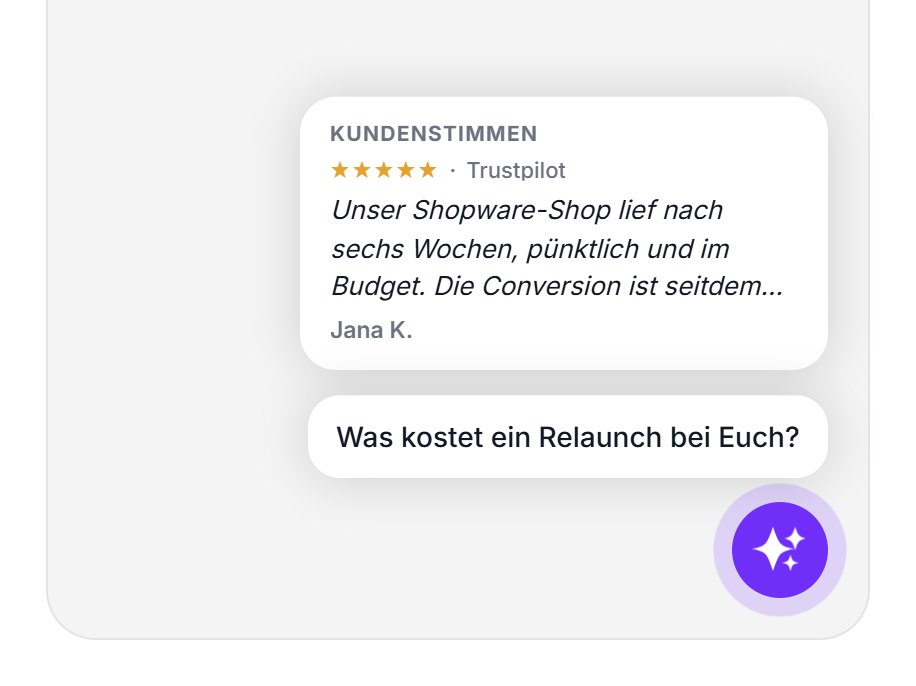
In der Ecke über dem Launcher steht immer genau eine Karte. Sie wechselt zwischen allen Karten der Formen, die Du angehakt hast. Jede Kundenstimme, jede Referenz und jedes Siegel ist eine eigene Karte. Ein Klick auf eine Karte öffnet den Chat beim Beleg: bei der Bewertung, der Referenz, dem Beitrag oder Deinem Profil.
Woher die Inhalte kommen, hängt von Deinem Konto ab:
- Mit Feedbax-Profil: Bewertungen, Gesamtbewertung, Siegel, Referenzen und Auszeichnungen kommen aus Deinem Feedbax-Profil. Du kannst sie hier nicht bearbeiten.
- Ohne Feedbax-Profil: Bewertungen kommen aus Deinen Bewertungsquellen wie Google oder Trustpilot. Auszeichnungen und Partnerstatus trägst Du unter Wissen → Unternehmen ein.
- Beiträge kommen in beiden Fällen aus den Kanälen, die Du unter Social Media verbunden hast.
Pro Form kommt eine feste Zahl an Karten in die Ecke: bis zu 24 Kundenstimmen, 10 Referenzen, 10 Siegel oder Auszeichnungen und 5 Beiträge. Ein Zitat auf einer Karte hat höchstens 180 Zeichen. Längere Bewertungen kürzt LeadWin an einer Wortgrenze. Der ganze Text steht im Chat, wenn der Besucher die Karte anklickt.
Die Vertrauenssignale stehen über den Sprechblasen in derselben Ecke, aber mit eigenen Regeln für Häufigkeit und Seiten. Die Belege im geöffneten Chat stellst Du getrennt davon auf dem Startbildschirm ein. Auf die Antworten Deines LeadWin-Agenten hat diese Seite keinen Einfluss. Er kennt Deine Bewertungen ohnehin aus seinem Wissen.
Vertrauenssignale einschalten
- Öffne Auftritt → Vertrauenssignale.
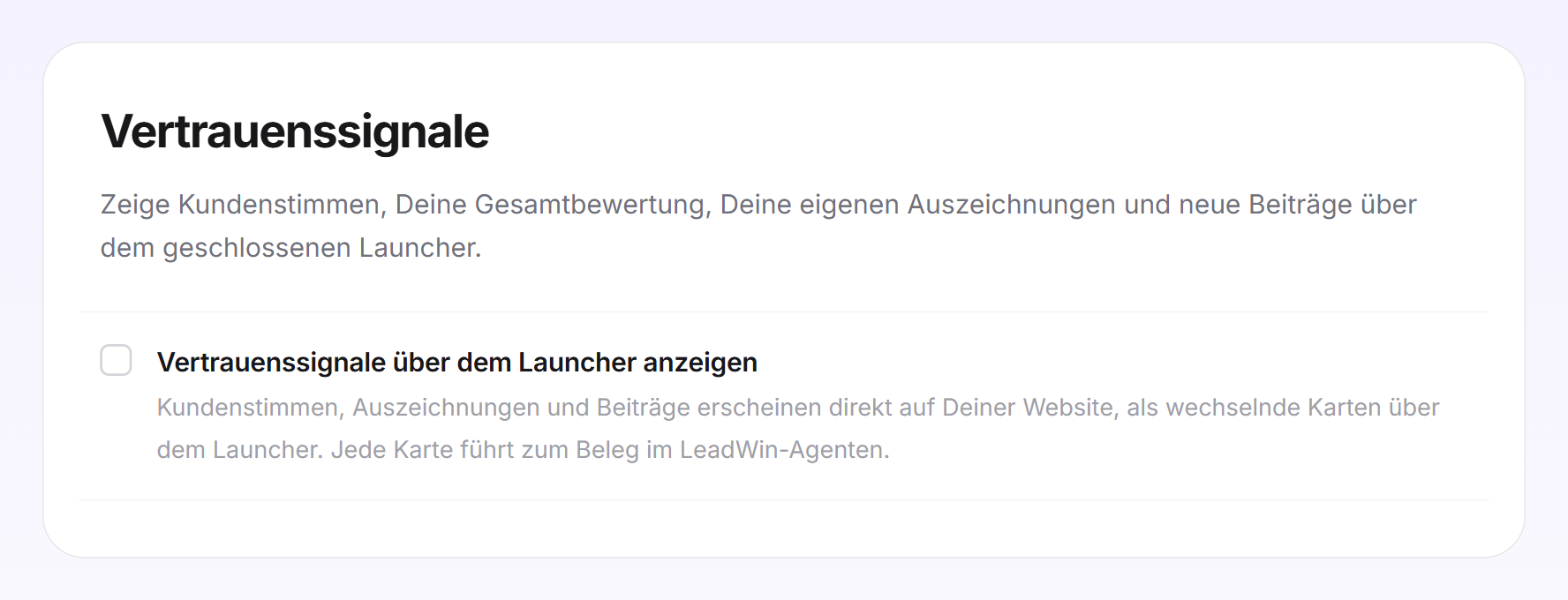
- Setze den Haken bei Vertrauenssignale über dem Launcher anzeigen. Darunter erscheinen die Einstellungen.
- Hake unter Darstellung über dem Launcher eine oder mehrere Formen an. Ohne Auswahl bleibt die Ecke leer.
- Klicke unter So sehen es Besucher auf In der Live-Vorschau ansehen. Die Live-Vorschau zeigt den geschlossenen Launcher mit den wechselnden Karten.
Jede Änderung auf dieser Seite speichert sich sofort und wird mit Gespeichert bestätigt. Schlägt das Speichern fehl, erscheint Deine Änderung konnte nicht gespeichert werden. Bitte versuche es später erneut.
Die sieben Formen
Eine Form lässt sich nur anhaken, wenn es für sie schon Inhalte gibt. Fährst Du mit der Maus über eine gesperrte Form, steht dort, was fehlt.
| Form | Voraussetzung | Verfügbar |
|---|---|---|
| Top-Kundenstimmen | Mindestens eine Bewertung mit 4 oder 5 Sternen und geschriebenem Text | alle Konten |
| Referenzen | Mindestens eine Referenz mit Titelbild im Profil | nur mit Feedbax-Profil |
| Neue Beiträge | Mindestens ein eingelesener Beitrag aus Social Media | alle Konten |
| Top-Anbieter-Siegel | Ein Siegel, das Feedbax automatisch vergibt, sobald Deine Bewertungen in einer Kategorie dafür reichen | nur mit Feedbax-Profil |
| Auszeichnungen & Partnerstatus | Eigene Auszeichnungen oder ein Partnerstatus im Profil | alle Konten |
| Empfehlungssiegel | Mindestens 10 Bewertungen und ein Schnitt von 4,5 | nur mit Feedbax-Profil |
| Gesamtbewertung | Mindestens eine Bewertung | alle Konten |
Ohne Feedbax-Profil siehst Du also vier Formen. Verliert eine angehakte Form später ihre Inhalte, steht darunter ein roter Hinweis. Die Form trägt dann keine Karte bei, bis wieder Inhalte da sind. Du kannst sie weiter abhaken.

Wechsel, Häufigkeit und Seiten festlegen
- Wechsel der Karten: So viele Sekunden steht eine Karte, bevor die nächste kommt. Standard sind 5, erlaubt sind 3 bis 10. Das Feld erscheint nur, wenn es mehr als eine Karte gibt. Es speichert sich, sobald Du es verlässt.
- Wie oft Besucher die Karten sehen: Einmal pro Besuch (Standard) zeigt die Karten auf der ersten Seite eines Besuchs und danach nicht mehr. Ein Beleg wirkt als erster Eindruck, auf jeder Seite wiederholt liest er sich wie Werbung. Auf jeder Seite lohnt sich, wenn Besucher tief einsteigen, etwa über Suchergebnisse oder Kampagnenlinks. LeadWin merkt sich den Besuch nur im Browser, dafür braucht es keine Einwilligung.
- Auf welchen Seiten: Die Regeln funktionieren wie bei den Sprechblasen, mit Nur hier oder Nicht hier und Beginnt mit oder Enthält. Die Liste ist aber eine eigene. Bis zu 20 Regeln mit je 200 Zeichen, jede speichert sich beim Hinzufügen und Löschen.

Vorschau und Zahlen prüfen
Die Schaltfläche In der Live-Vorschau ansehen zeigt Dir die Ecke so, wie Besucher sie sehen. Gibt es noch keine Bewertungen oder Auszeichnungen, steht dort ein Hinweis statt der Karten.
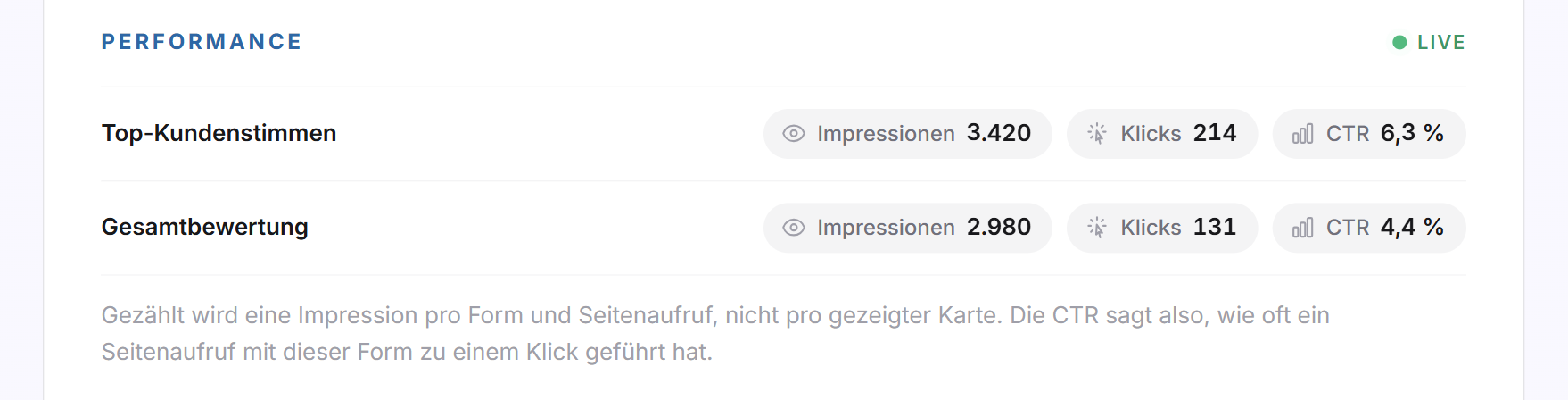
Unter Performance stehen für jede Form Impressionen, Klicks und die CTR. Gezählt wird eine Impression pro Form und Seitenaufruf, nicht pro gezeigter Karte. Die CTR sagt also, wie oft ein Seitenaufruf mit dieser Form zu einem Klick geführt hat. Die Zahlen zählen seit dem Start und aktualisieren sich alle 15 Sekunden.
Was Besucher ausblenden können
Besucher können die Ecke schließen und einzelne Gruppen ausblenden: Bewertungen ausblenden, Referenzen ausblenden, Siegel ausblenden oder Beiträge ausblenden. Das gilt auf diesem Gerät. Im geöffneten Chat holen sie die Gruppen unter Ausgeblendete Inhalte mit Wieder anzeigen oder Alle wieder anzeigen zurück.
Was Dein Abo enthält
| Abo | Vertrauenssignale am Launcher |
|---|---|
| Free | nein |
| Basic | ja, alle Formen |
| Pro und Testphase | ja, alle Formen |
| Scale | ja, alle Formen |
Mit Feedbax Business gelten die Grenzen von Basic, mit Premium die von Pro und mit Enterprise die von Scale. Mehr dazu in LeadWin im Feedbax-Abo.
In Free trägt die Karte das Kennzeichen Upgrade, und der Schalter ist gesperrt. Wie Du Dein Abo wechselst, steht in Abo verwalten, wechseln und kündigen. Schon mit Basic stehen Deine besten Bewertungen direkt auf Deiner Website, dort, wo Besucher entscheiden, ob sie Kontakt aufnehmen. Endet Dein Abo, verschwinden die Karten von Deiner Website. Deine Auswahl bleibt gespeichert und gilt wieder, sobald ein passendes Abo gilt.
Häufige Fragen
Warum kann ich Referenzen nicht anhaken?
In Deinem Profil steht noch keine Referenz mit Titelbild. Referenzen gibt es außerdem nur mit Feedbax-Profil. Fahre mit der Maus über die Form, dann steht dort der Grund.
Was braucht das Empfehlungssiegel?
Mindestens 10 Bewertungen und einen Schnitt von 4,5 oder besser auf Feedbax. Es gibt das Siegel nur für Konten mit Feedbax-Profil.
Kann ich die Texte der Karten ändern?
Nein. Sie kommen aus Deinen Bewertungen, Deinem Profil und Deinen Kanälen. Ändern kannst Du sie nur dort, wo sie herkommen.
Der Schalter ist an, aber die Ecke bleibt leer. Woran liegt das?
Meist ist keine Form angehakt, oder die angehakten Formen haben noch keine Inhalte. Außerdem kann eine Regel die Seite ausschließen. Mit Einmal pro Besuch erscheinen die Karten nur auf der ersten Seite eines Besuchs. Und ein Besucher, der die Karten ausgeblendet hat, sieht sie nicht mehr.
Wie schnell wechseln die Karten?
Standard sind 5 Sekunden, einstellbar zwischen 3 und 10. Gibt es nur eine Karte, wechselt nichts.
Ich habe kein Feedbax-Profil. Kann ich Vertrauenssignale trotzdem nutzen?
Ja. Verbinde Deine Bewertungsquellen, trage Auszeichnungen unter Wissen → Unternehmen ein oder verbinde Social Media. Dann stehen Dir Top-Kundenstimmen, Gesamtbewertung, Auszeichnungen & Partnerstatus und Neue Beiträge zur Verfügung.
Wie berechnet LeadWin die CTR?
Klicks geteilt durch Impressionen. Eine Impression ist ein Seitenaufruf, auf dem die Form in der Ecke stand.