

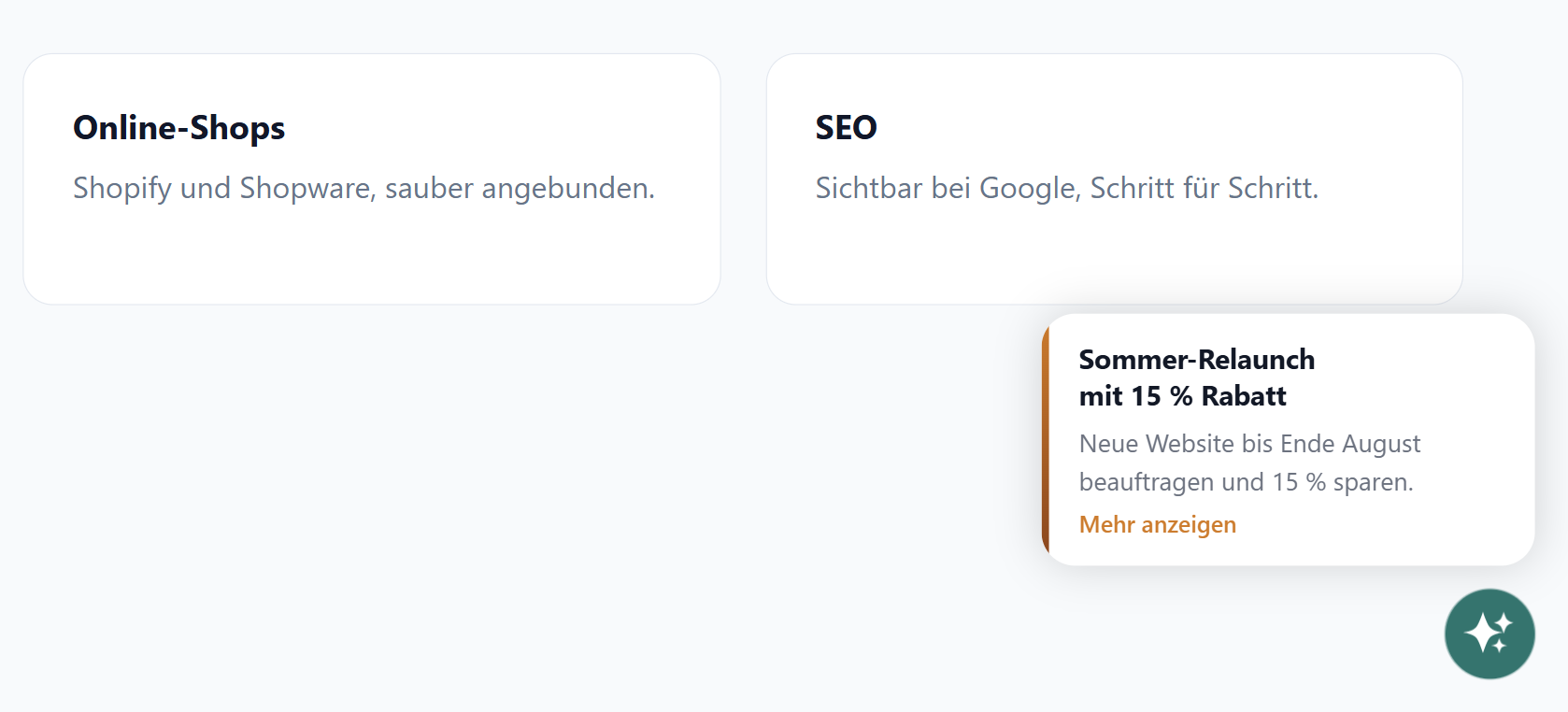
Mit Kampagnen zeigst Du Neuigkeiten, Ankündigungen und Angebote direkt auf Deiner Website: als Karte am Launcher oder als Dialog über der Seite. Jede Kampagne hat ihren eigenen Zeitraum, ihre eigenen Seiten und eine Aktion, zum Beispiel einen Termin buchen. So erreichst Du Besucher genau dann, wenn sie sich auf Deiner Website umsehen.
Auf einen Blick
- Du findest die Seite im LeadWin-Dashboard unter Auftritt → Kampagnen.
- Kampagnen gibt es ab Pro und in der Testphase, in Free und Basic nicht. Die Übersicht aller Grenzen steht in Abos im Vergleich.
- Jeder LeadWin-Agent hat bis zu 20 Kampagnen, aktive und pausierte zusammen.
- Eine Kampagne hat eine Überschrift mit bis zu 60 Zeichen, einen Text mit bis zu 300 Zeichen und eine Schaltfläche mit bis zu 40 Zeichen. LeadWin übersetzt alles automatisch.
- Die Seite sehen Inhaber und Admins. Wer welche Rolle hat, legst Du unter Team fest.
So funktioniert es
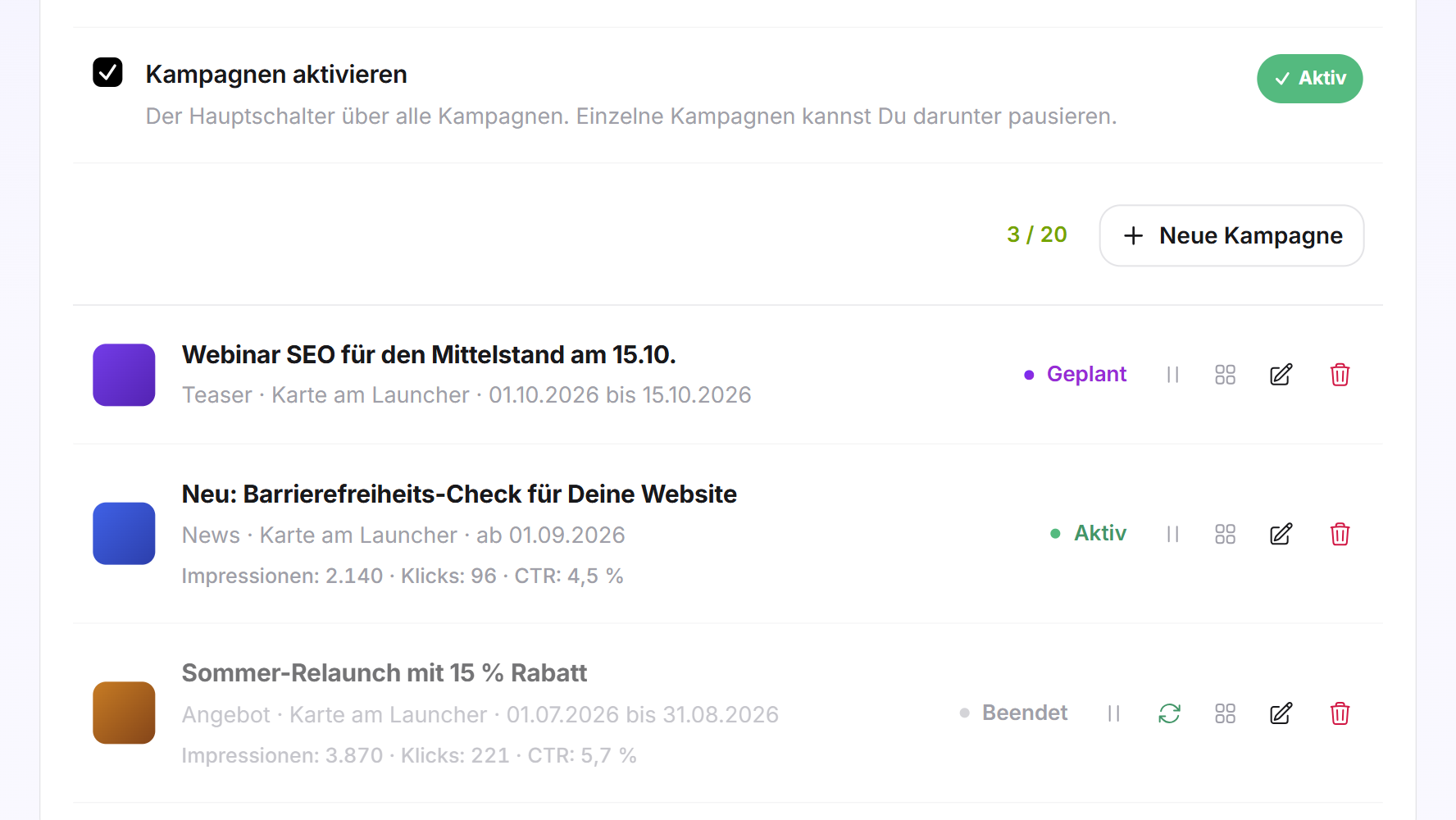
Eine Kampagne erscheint auf Deiner Website, wenn vier Dinge zutreffen: Der Hauptschalter Kampagnen aktivieren ist an, Dein Abo enthält Kampagnen, die Kampagne ist nicht pausiert, und ihr Zeitraum läuft. Eine Kampagne mit späterem Start erscheint zur Startzeit von selbst und verschwindet mit ihrem Ende wieder. Das gilt für jede aktive Kampagne, also für alle bis zu 20 Kampagnen eines LeadWin-Agenten.
Auf der Seite wartet jede Kampagne ihre eigene Verzögerung ab, bevor sie erscheint. Die Karte am Launcher teilt sich die Ecke mit der Sprechblase. Ist eine Kampagne fällig, hat sie Vorrang. Die Seitenregeln der Sprechblasen und die Einstellung Auf Mobilgeräten ausblenden gelten nicht für Kampagnen. Diese Einstellung blendet nur die Sprechblasen aus. Eine Kampagnen-Karte, die schon zu sehen ist, bleibt auch stehen, wenn das Fenster schmal wird oder jemand sein Handy dreht. Kampagnen haben eigene Seiten und erscheinen auch auf dem Handy. Hat ein Besucher bei einer Sprechblase Solche Nachrichten ausblenden gewählt, sieht er auch keine Kampagnen-Karten mehr.
Besucher lesen Deine Texte Wort für Wort. LeadWin übersetzt Überschrift, Text, Schaltfläche, Frage, Badge und Highlights im Hintergrund in alle Sprachen, die Du unter Sprache eingeschaltet hast. Bis dahin steht in der Liste Übersetzung ausstehend. Dein LeadWin-Agent lernt aus Kampagnen nichts für seine Antworten. Soll er ein Angebot kennen und erklären können, trage es zusätzlich unter Aktuelles ein.
LeadWin speichert eine Kampagne immer als Ganzes. Besucher sehen also nie eine halb gespeicherte Fassung. Für jede Kampagne zählt LeadWin Impressionen und Klicks seit dem Start und zeigt daraus die CTR.
Kampagnen einschalten
- Öffne Auftritt → Kampagnen.
- Setze den Haken bei Kampagnen aktivieren. Der Hauptschalter speichert sich sofort und gilt für alle Kampagnen.
- Klicke auf Neue Kampagne.
Neben der Schaltfläche zählt LeadWin mit, zum Beispiel 3 / 20. Bei 20 Kampagnen legst Du erst eine neue an, wenn Du eine alte löschst.
Eine Kampagne anlegen
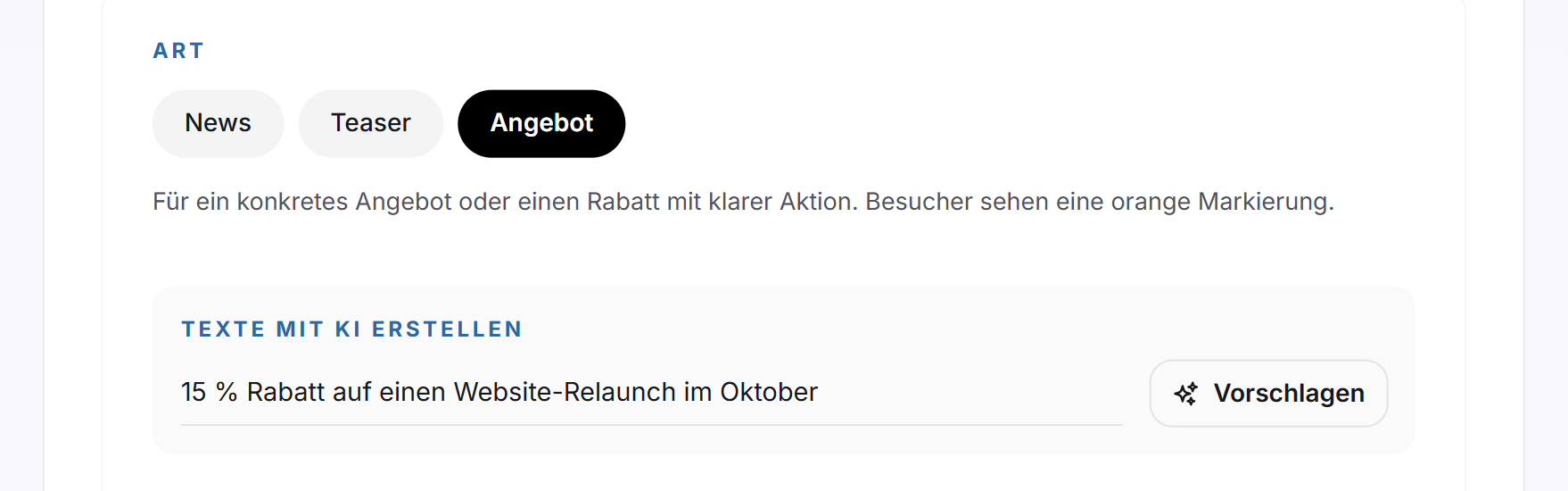
- Wähle die Art: News für Neuigkeiten mit blauer Markierung, Teaser für etwas Kommendes mit violetter Markierung oder Angebot für ein konkretes Angebot mit oranger Markierung.
- Beschreibe bei Bedarf unter Texte mit KI erstellen, worum es geht, und klicke auf Vorschlagen. LeadWin füllt Überschrift, Text und Schaltfläche aus.
- Schreibe oder prüfe die Überschrift (Pflicht, bis 60 Zeichen) und den Text (freiwillig, bis 300 Zeichen).
- Wähle die Darstellung: Karte am Launcher oder Dialog über der Seite. Beim Dialog wählst Du zusätzlich die Größe: Kompakt, Standard oder Groß.
- Wähle das Design: Klassisch, Akzent, Minimal oder, nur beim Dialog, Spotlight.
- Setze bei Bedarf den Haken bei Eigene Farben für diese Kampagne und trage Akzent und Verlaufsende im Format #RRGGBB ein. Ohne eigene Farben trägt die Kampagne den Farbton ihrer Art.
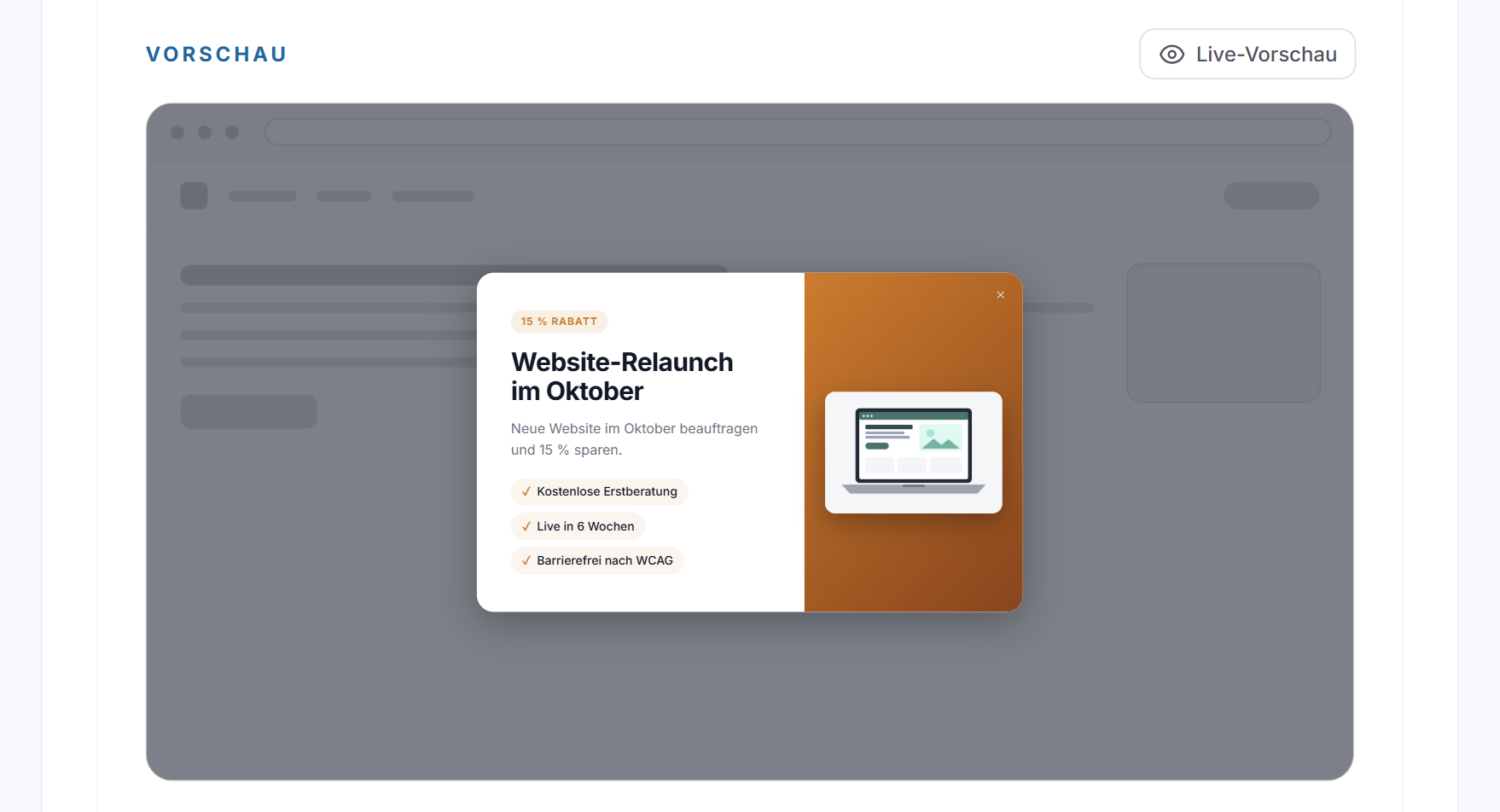
- Prüfe das Ergebnis in der Vorschau. Mit Live-Vorschau legt LeadWin den Entwurf in voller Größe über das Dashboard, so wie Besucher ihn sehen. Du schließt sie mit dem X, mit Esc oder mit einem Klick daneben. Klicke dann auf Speichern.
Die Karte am Launcher ist dezent und unterbricht den Besuch nicht. Sie passt zu News und laufenden Aktionen. Der Dialog legt sich mittig über die Seite und unterbricht den Besuch. Deshalb sieht ihn jeder Besucher höchstens einmal.
Das Design Spotlight zeigt zwei Spalten mit Badge, Highlights und einem Bild auf einem Farbverlauf. Dafür gibt es drei weitere Felder:
- Badge mit bis zu 30 Zeichen, zum Beispiel ein Rabatt.
- Highlights mit bis zu 6 Zeilen zu je 40 Zeichen. Mit Highlight hinzufügen legst Du eine neue Zeile an.
- Bild: Lade mit Bild hochladen ein JPG, PNG oder WebP bis 5 MB hoch. Oder trage unter Bild-URL die vollständige https-Adresse eines vorhandenen Bildes ein.
Stellst Du einen Spotlight-Dialog auf Karte am Launcher um, springt das Design auf Klassisch zurück.
Zeitpunkt, Häufigkeit und Seiten festlegen
- Häufigkeit (nur bei der Karte): Einmal pro Besucher (Standard) merkt sich auf dem Gerät, dass der Besucher die Kampagne gesehen hat. Einmal pro Besuch zeigt sie bei jedem neuen Besuch wieder. Beim Dialog lässt sich die Häufigkeit nicht einstellen, er erscheint jedem Besucher höchstens einmal.
- Verzögerung: So viele Sekunden ist ein Besucher auf der Seite, bevor die Kampagne erscheint. Erlaubt sind 5 bis 300 Sekunden, Standard sind 12.
- Zeitraum: Trage bei Von und Bis Datum und Uhrzeit ein. Beide Felder sind freiwillig, leer heißt ohne Anfang oder ohne Ende. Die Schaltflächen 1 Woche bis 4 Wochen und Bis Monatsende setzen das Ende, gerechnet ab Deinem Start oder ab jetzt. Das Ende muss nach dem Beginn liegen.
- Seiten: Ab Werk ist Auf allen Seiten zeigen angehakt. Ohne Haken trägst Du unter Nur auf diesen Seiten Pfade ein, zum Beispiel /leistungen/seo, und klickst auf Seite hinzufügen. Fügst Du eine ganze Adresse ein, übernimmt LeadWin nur den Pfad. Der Pfad muss genau passen, Unterseiten zählen nicht mit. Möglich sind bis zu 20 Pfade mit je bis zu 400 Zeichen.
Eine Aktion hinzufügen
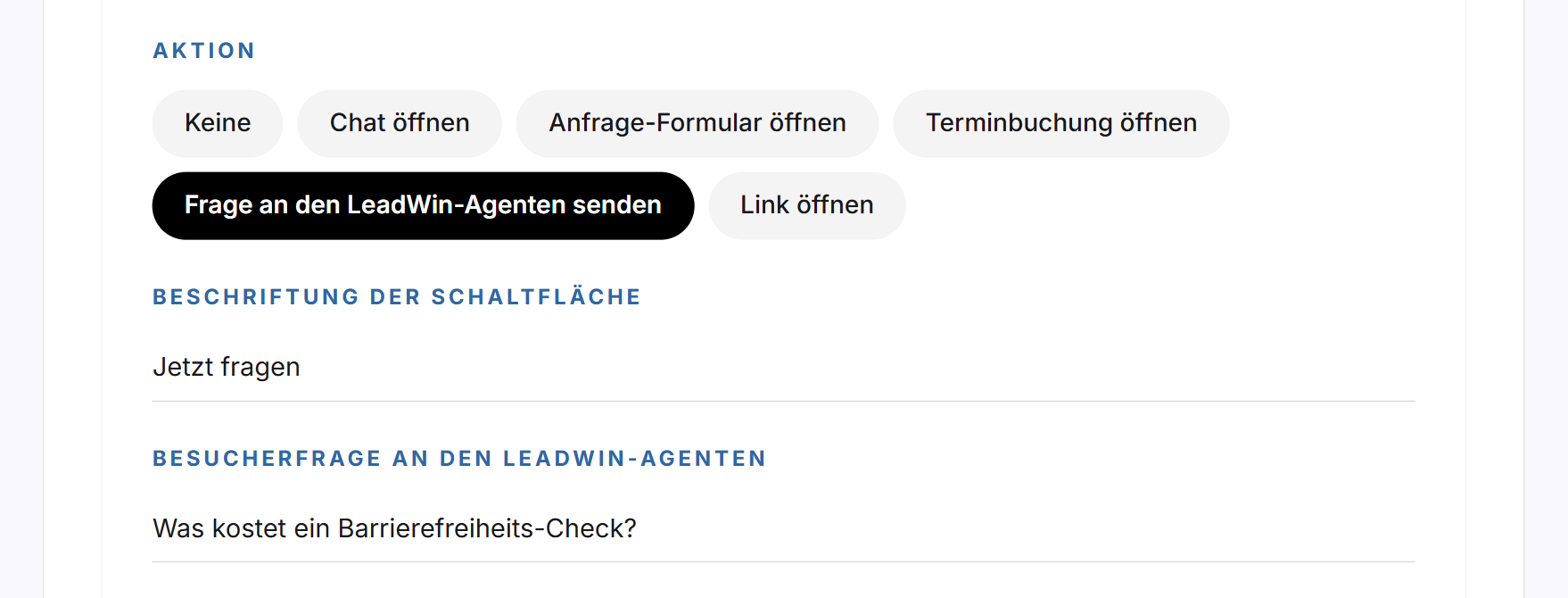
Unter Aktion legst Du fest, was die Schaltfläche der Kampagne tut:
- Keine: Die Kampagne hat keine Schaltfläche. Das ist der Standard.
- Chat öffnen: öffnet den Chat mit Deinem LeadWin-Agenten.
- Anfrage-Formular öffnen: öffnet das Kontaktformular im Chat. Die Angaben landen bei Deinen Anfragen.
- Terminbuchung öffnen: öffnet die Terminbuchung im Chat.
- Frage an den LeadWin-Agenten senden: öffnet den Chat und stellt die Frage, die Du unter Besucherfrage an den LeadWin-Agenten einträgst (Pflicht, bis 200 Zeichen). Dein LeadWin-Agent antwortet sofort.
- Link öffnen: öffnet die Adresse aus Link-URL (https) in einem neuen Tab. Sie muss vollständig sein und mit https beginnen.
Außer bei Keine gibst Du eine Beschriftung der Schaltfläche mit bis zu 40 Zeichen ein. Bietet Dein LeadWin-Agent das Formular oder die Terminbuchung nicht an, öffnet die Schaltfläche den Chat. Jedes Gespräch, das über eine Kampagne beginnt, zählt wie jedes andere gegen Dein Gesprächskontingent. LeadWin merkt sich dabei, aus welcher Kampagne es kam.
Kampagnen verwalten
Jede Zeile der Liste zeigt die Überschrift, Art, Darstellung und Zeitraum, die Zahlen und den Status: Aktiv, Geplant (Start liegt in der Zukunft), Beendet (Ende ist vorbei) oder Pausiert. Rechts stehen die Aktionen:
- Pausieren und Fortsetzen: Das erste Symbol hält eine Kampagne an oder lässt sie weiterlaufen. Das speichert sich sofort.
- Verlängern: nur bei beendeten Kampagnen. Öffnet den Editor mit leerem Ende. Setze ein neues Ende oder lass es offen und speichere.
- Duplizieren: öffnet eine neue Kampagne mit denselben Inhalten, aber ohne Zeitraum. Mit Speichern legst Du sie an.
- Bearbeiten: öffnet den Editor an Ort und Stelle.
- Löschen: fragt zuerst nach. Eine gelöschte Kampagne lässt sich nicht wiederherstellen.
Was Dein Abo enthält
| Abo | Kampagnen je LeadWin-Agent |
|---|---|
| Free | keine |
| Basic | keine |
| Pro und Testphase | bis 20 |
| Scale | bis 20 |
Mit Feedbax Business gelten die Grenzen von Basic, mit Premium die von Pro und mit Enterprise die von Scale. Mehr dazu in LeadWin im Feedbax-Abo.
In Free und Basic trägt die Karte das Kennzeichen Upgrade. Jede Änderung führt dann zur Preisseite. Wie Du Dein Abo wechselst, steht in Abo verwalten, wechseln und kündigen. Mit Pro bewirbst Du Aktionen, Webinare und neue Leistungen genau dort, wo Deine Besucher gerade lesen, und führst sie mit einem Klick in ein Gespräch oder zu einem Termin. In der 7-tägigen Testphase probierst Du das aus. Endet ein Abo, bleiben Deine Kampagnen gespeichert, erscheinen aber nicht mehr, bis wieder ein passendes Abo gilt.
Häufige Fragen
Welches Abo brauche ich für Kampagnen?
Pro oder Scale. In der Testphase sind Kampagnen ebenfalls dabei.
Karte oder Dialog, was ist der Unterschied?
Die Karte steht über dem Launcher und unterbricht nicht. Der Dialog liegt mittig über der Seite und erscheint jedem Besucher höchstens einmal.
Wie oft sieht ein Besucher meine Kampagne?
Bei der Karte einmal pro Besucher oder einmal pro Besuch, je nach Häufigkeit. Beim Dialog einmal pro Besucher.
Wie zeige ich eine Kampagne nur auf bestimmten Seiten?
Entferne den Haken bei Auf allen Seiten zeigen und trage die Pfade ein, zum Beispiel /leistungen/seo. Der Pfad muss genau passen.
Meine Kampagne ist beendet. Wie starte ich sie neu?
Klicke in ihrer Zeile auf Verlängern, setze ein neues Ende oder lass es offen und speichere.
Wie viele Kampagnen kann ich anlegen?
Bis zu 20 je LeadWin-Agent, aktive und pausierte zusammen.
Kann die Schaltfläche meine Terminbuchung öffnen?
Ja, mit der Aktion Terminbuchung öffnen, wenn die Terminbuchung eingerichtet ist. Sonst öffnet sich der Chat.
Muss ich meine Kampagne übersetzen?
Nein. LeadWin übersetzt sie automatisch in alle Sprachen, die Du unter Sprache eingeschaltet hast.
Kennt mein LeadWin-Agent das Angebot aus meiner Kampagne?
Nein. Kampagnen zeigen nur Texte an. Damit er darüber Auskunft gibt, trage das Angebot unter Aktuelles ein.