

Unter Team legst Du fest, wer hinter Deinem LeadWin-Agenten steht: wer sich im Dashboard anmeldet, wer Gespräche übernimmt und wer per E-Mail erfährt, was auf Deiner Website passiert. Die KI stellt Besuchern passende Personen mit Foto und Kurzbeschreibung als Ansprechpartner vor. Das schafft Vertrauen und bringt jede Frage zur richtigen Person.
Auf einen Blick
- Du findest die Seite im LeadWin-Dashboard unter Einrichtung → Team. Sie sehen Inhaber und Admins.
- Das Abo bestimmt die Sitze je LeadWin-Agent, Du selbst eingeschlossen: 1 (Free), 3 (Basic), 10 (Pro und Testphase) oder 25 (Scale). Die Übersicht aller Grenzen steht in Abos im Vergleich.
- Es gibt vier Rollen: Inhaber, Admin, Agent und Nur Lesen.
- Eingeladene Personen melden sich ohne Passwort an. Der Link in der Einladung gilt 14 Tage.
- Besucher sehen Name, Position, Kurzbeschreibung, Foto und Profile. E-Mail-Adresse und Telefonnummer sehen sie nie.
So funktioniert es
Das Team gehört zu einem LeadWin-Agenten. Hast Du mehrere LeadWin-Agenten, hat jeder sein eigenes Team, und jede Person meldet sich bei genau einem Agenten an. Beim Anlegen eines weiteren Agenten wird das Team nie übernommen.
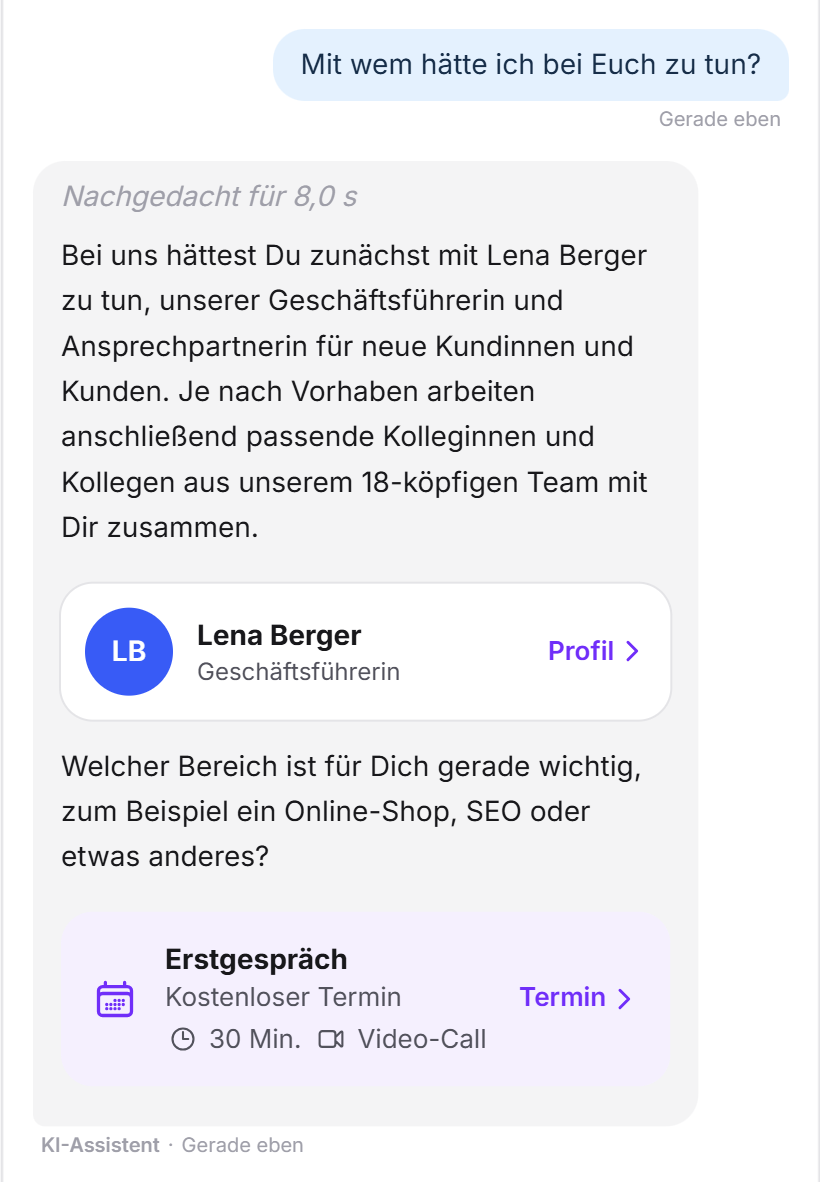
Die KI kennt Dein Team in der Reihenfolge der Liste. Wer oben steht, schlägt sie zuerst vor. Passt eine Frage zu den Stichworten, die Du bei einer Person unter Fachgebiete einträgst, stellt sie diese Person vor, im Chat als Personenkarte mit Name, Position, Kurzbeschreibung und Foto. Besucher öffnen daraus das Profil der Person mit ihren Profilen in sozialen Netzwerken. Wie das für Besucher aussieht, zeigt So erleben Besucher Deinen LeadWin-Agenten. Jede Änderung am Team gilt ab der nächsten Antwort. Position und Kurzbeschreibung übersetzt LeadWin im Hintergrund in die anderen Sprachen, ausgehend von der Sprache Deines Dashboards.
Personen, die als Agent einsteigen, übernehmen Gespräche im Posteingang und erhalten Übergaben. Sie bekommen auch die Mails zu neuen Nachrichten, Anfragen und Terminen. Die Mail geht zuerst an die Person, die für das Gespräch zuständig ist. Gibt es keine, geht sie an alle aktiven Personen, die als Agent einsteigen und Mails eingeschaltet haben. Erfüllt niemand im Team diese Bedingungen, geht sie an die Benachrichtigungsadresse Deines Kontos. Die Einzelheiten stehen in E-Mail-Benachrichtigungen.
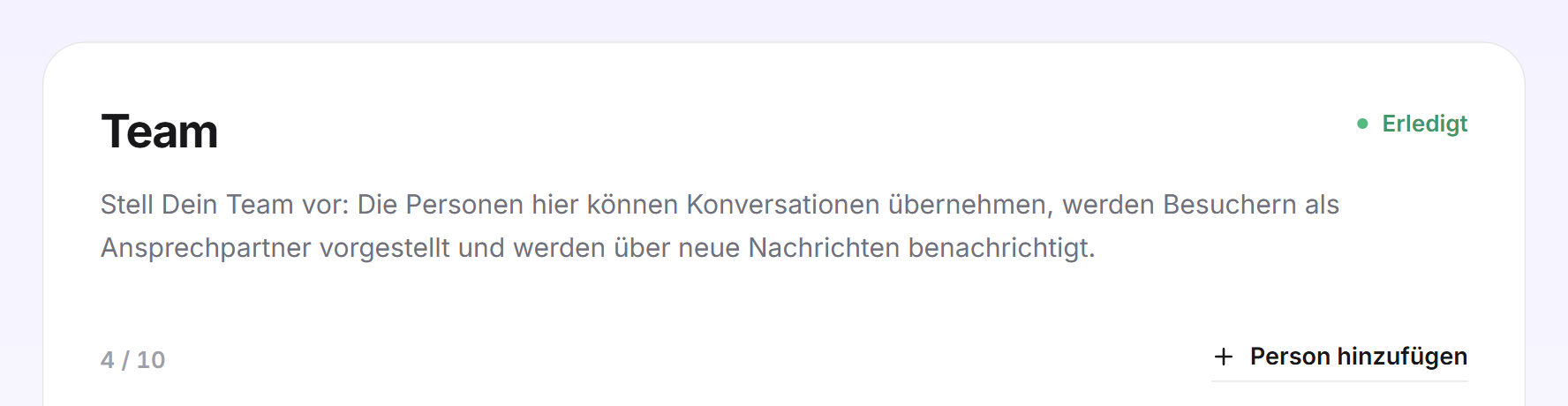
Der Schritt Team in der Checkliste zur Einrichtung ist erledigt, sobald eine aktive Person Name, E-Mail, Position, Kurzbeschreibung und Fachgebiete hat. Danach folgt die Installation. Bei Anbietern und Auftraggebern, die von Feedbax kommen, und bei älteren LeadWin-Konten steht dazwischen noch der Schritt Datenschutz mit dem Auftragsverarbeitungsvertrag. Deine eigene Zeile legt LeadWin beim ersten Besuch der Seite automatisch an. Als Feedbax-Anbieter steht dort der Name aus Deinem Feedbax-Profil, sonst der Firmenname Deines LeadWin-Kontos. Sie steht immer oben, trägt die Rolle Inhaber und lässt sich nicht deaktivieren. Darauf weist der Hinweis Wird automatisch aus Deinem Login erstellt und kann nicht deaktiviert werden. hin.
Die Rollen
Das ganze Team liest alle Gespräche des LeadWin-Agenten. Die Rolle entscheidet, wer sie bearbeiten darf und was jemand sonst sieht:
| Rolle | Gespräche lesen | Gespräche übernehmen, Anfragen und Termine | Analytics | Einstellungen und Team |
|---|---|---|---|---|
| Inhaber | ja | ja | ja | ja |
| Admin | ja | ja | ja | ja |
| Agent | ja | ja | nein | nein |
| Nur Lesen | ja | nein | ja | nein |
- Admin konfiguriert den LeadWin-Agenten und das Wissen, verwaltet das Team und sieht alle Gespräche und Analytics. Admins können auch ein Gespräch freigeben, das jemand anderes übernommen hat.
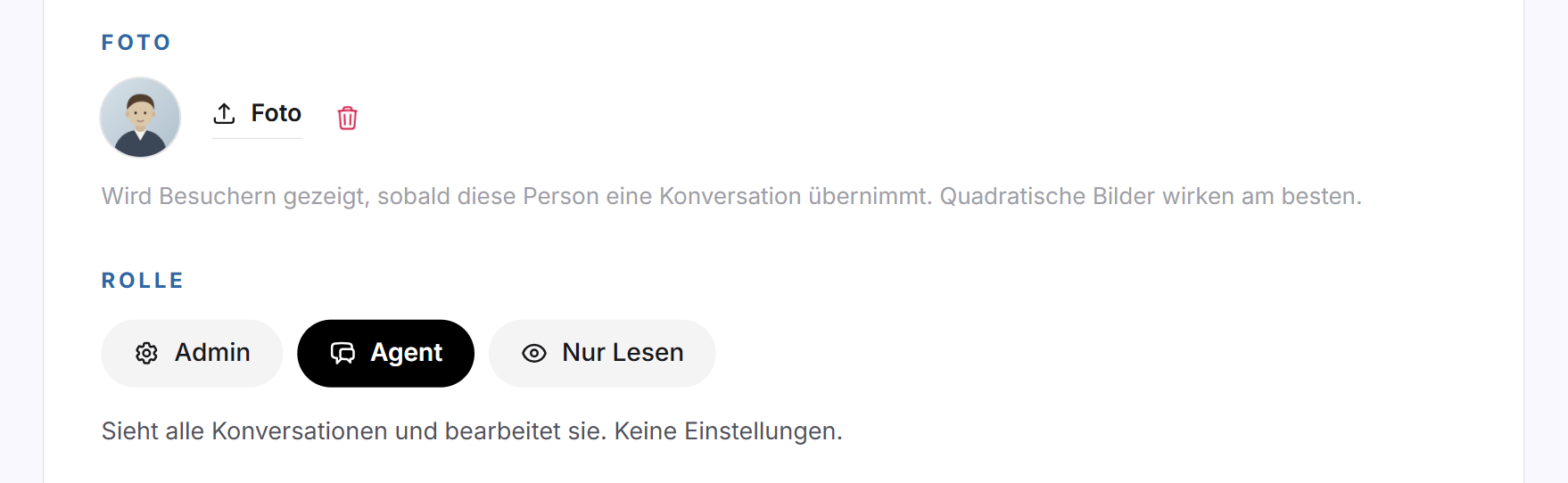
- Agent bearbeitet Gespräche, Anfragen und Termine. Einstellungen und Analytics sieht er nicht. Das ist die Standardrolle für neue Personen. Die Kachel beschreibt sie mit Sieht alle Konversationen und bearbeitet sie. Keine Einstellungen.
- Nur Lesen liest Gespräche und Berichte mit und ändert nichts, zum Beispiel für die Geschäftsführung oder externe Berater. Auch den E-Mail-Haken im Posteingang, die Hinweise auf vielversprechende Besucher und das Entsperren gesperrter Besucher kann diese Rolle nicht ändern. Diese Schalter sind für sie gesperrt.
- Inhaber bist Du als Inhaber des Kontos. Nur Du siehst die Seite Konto und die Seite Agent, wechselst zwischen Agenten und legst neue an. Auch ein Admin kann das nicht.
Eine Person anlegen
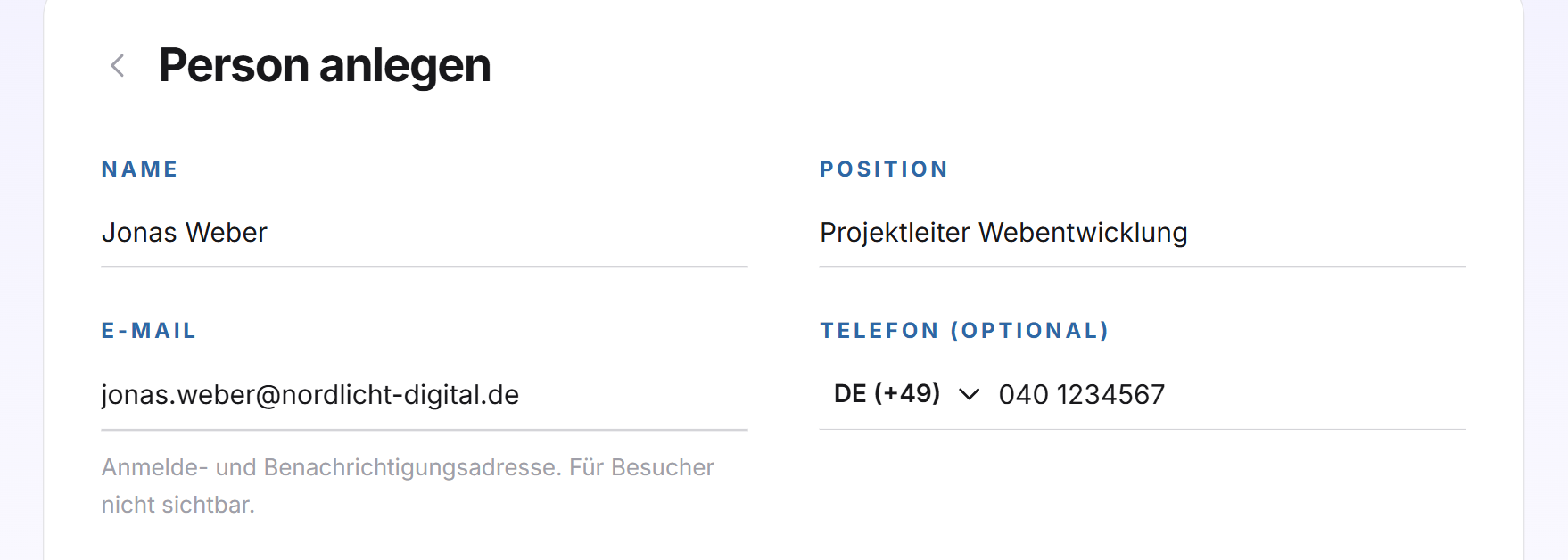
- Öffne Einrichtung → Team und klicke auf Person hinzufügen. Die Liste weicht dem Formular Person anlegen.
- Trage Name und Position ein, je bis 200 Zeichen. Der Name ist Pflicht.
- Trage die E-Mail ein. Mit dieser Adresse meldet sich die Person an und erhält Benachrichtigungen. Jede Adresse darf im Team nur einmal vorkommen. Telefon (optional) ergänzt Du bei Bedarf.
- Schreibe eine Kurzbeschreibung mit bis zu 2.000 Zeichen und trage unter Fachgebiete Stichworte ein, bis 500 Zeichen, zum Beispiel SEO, Webdesign, Onlineshops.
- Ergänze unter Profile bei Bedarf LinkedIn, Xing, Instagram, Facebook, X, YouTube, TikTok und Website. Jede Adresse beginnt mit http:// oder https:// und hat bis zu 300 Zeichen.
- Lade unter Foto ein Bild hoch: JPG, PNG oder WebP bis 5 MB. Quadratische Bilder wirken am besten.
- Wähle die Rolle: Admin, Agent oder Nur Lesen.
- Stelle die Schalter ein (nächster Abschnitt) und klicke auf Speichern. Die Meldung Person gespeichert. bestätigt es.
Das Speichern verschickt noch keine Einladung. Die sendest Du danach aus der Liste.
Experte, Agent und Benachrichtigungen einstellen
Zwei Schalter entscheiden, was eine Person für Deinen LeadWin-Agenten tut. Beide sind für neue Personen eingeschaltet:
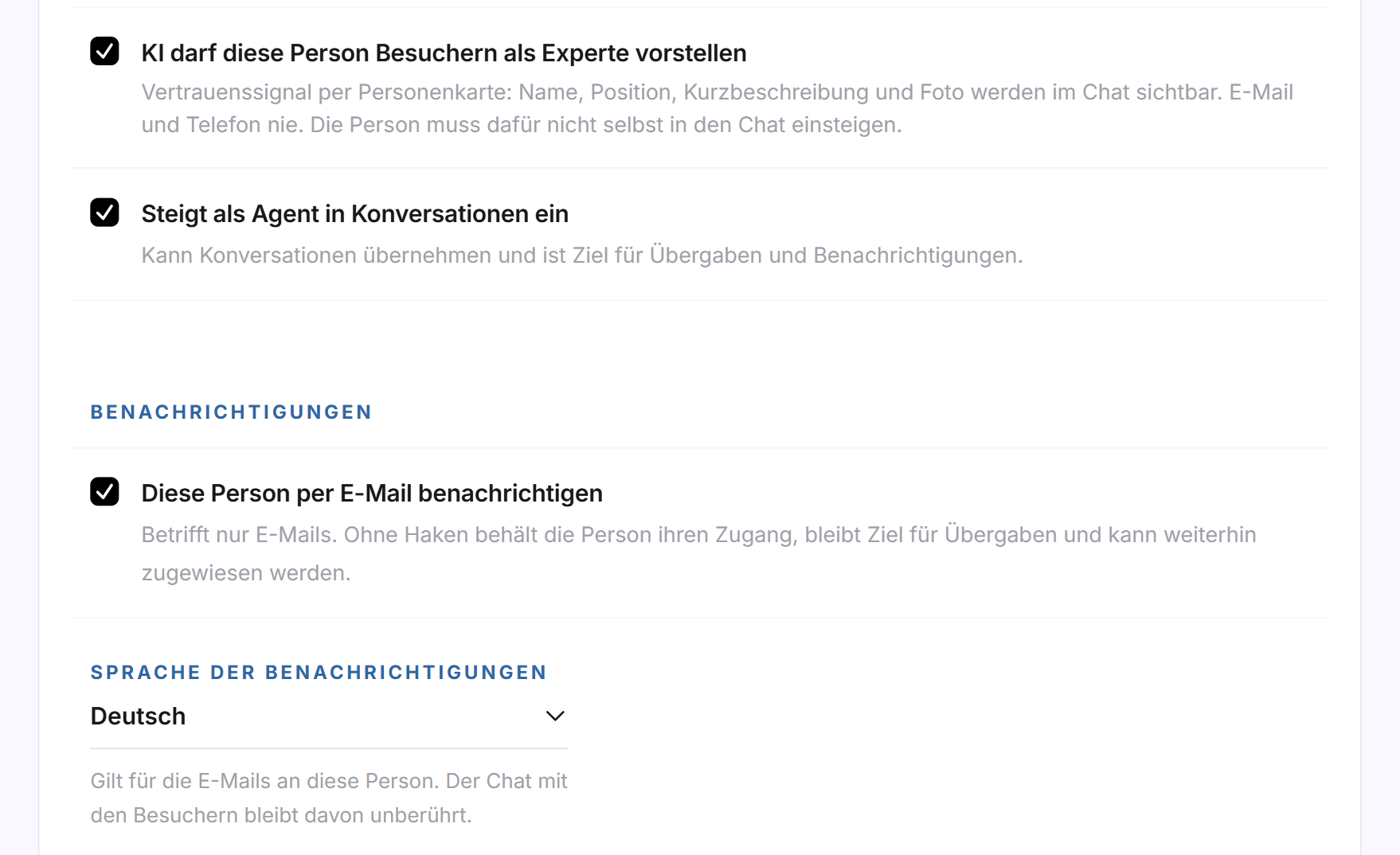
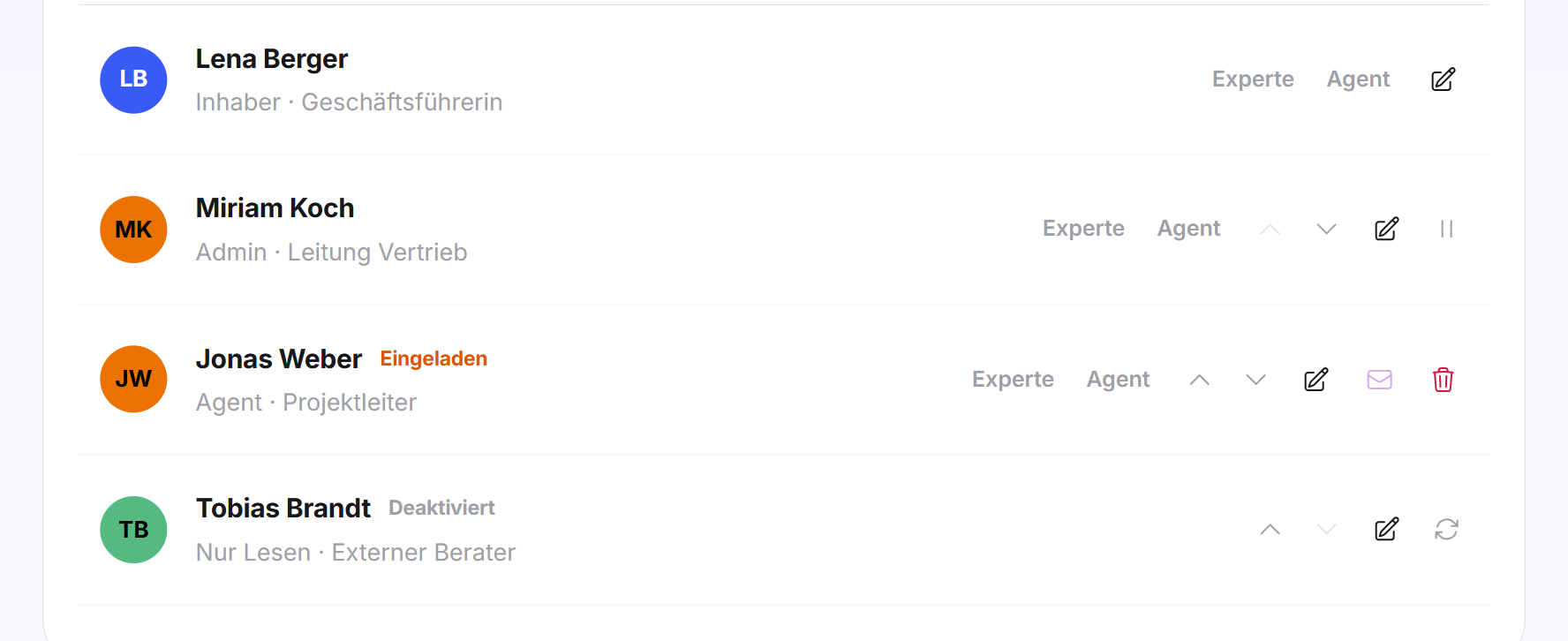
- KI darf diese Person Besuchern als Experte vorstellen: Name, Position, Kurzbeschreibung und Foto werden im Chat als Personenkarte sichtbar. Die Person muss dafür nicht selbst in den Chat einsteigen. In der Liste steht dann Experte. Nur solche Personen kannst Du in der Terminbuchung als Ansprechpartner eines Termins wählen.
- Steigt als Agent in Konversationen ein: Die Person kann Gespräche übernehmen und ist Ziel für Übergaben und Benachrichtigungen. In der Liste steht dann Agent. Bei der Rolle Nur Lesen ist dieser Schalter aus und gesperrt.
Darunter steuerst Du die E-Mails an diese Person:
- Diese Person per E-Mail benachrichtigen betrifft nur E-Mails. Ohne Haken behält die Person ihren Zugang, bleibt Ziel für Übergaben und kann weiterhin Gespräche zugewiesen bekommen.
- Sprache der Benachrichtigungen legt fest, ob die Mails auf Deutsch, English, Nederlands oder Français kommen. Voreingestellt ist die Sprache Deines Kontos. Die Sprache im Chat mit Besuchern ändert sich dadurch nicht.
Eine Person einladen
- Klicke in der Zeile der Person auf das Briefsymbol Einladen. Die Meldung Einladung gesendet. bestätigt es.
- Die Person erhält eine E-Mail mit der Schaltfläche Jetzt anmelden und meldet sich darüber ohne Passwort an. Der Link gilt 14 Tage und lässt sich in dieser Zeit mehrmals verwenden.
- Bis zur ersten Anmeldung steht bei der Person Eingeladen.
Ist die Mail nicht angekommen oder der Link abgelaufen, klicke auf Einladung erneut senden. Das geht frühestens 15 Minuten nach dem letzten Versand. Ein abgelaufener Link zeigt die Seite Link ungültig. Wie die Anmeldung für Dich und Dein Team funktioniert, steht in Anmeldung.
Eine Anmeldung aus dem Team hält 30 Tage. Team-Mitglieder sehen nur den LeadWin-Agenten, zu dem sie eingeladen wurden.
Die Reihenfolge ändern
Mit den Pfeilen Nach oben und Nach unten verschiebst Du eine Person in der Liste. Wer oben steht, schlägt die KI Besuchern zuerst vor. Die Reihenfolge entscheidet auch, wer bei zu wenigen Sitzen seinen Zugang behält. Deine eigene Zeile steht immer ganz oben.
Eine Person deaktivieren oder löschen
- Noch nicht angemeldet: Klicke auf das Papierkorb-Symbol Löschen. Die Person verschwindet aus der Liste.
- Schon angemeldet: Klicke auf Deaktivieren. Der Zugang endet, der Sitz wird frei, und die Daten der Person bleiben erhalten. In der Liste steht Deaktiviert. Mit Reaktivieren gibst Du den Zugang zurück.
Deine eigene Zeile kannst Du nur bearbeiten. Rolle und Zugang des Inhabers bleiben fest.
So sieht es im Chat aus
Ein Besucher fragt, mit wem er zu tun hätte. Dein LeadWin-Agent stellt die passende Person als Karte vor und bietet ihren Termin an.
Was Dein Abo enthält
Das Abo bestimmt, wie viele Personen jeder LeadWin-Agent haben kann. Du selbst zählst mit:
| Abo | Sitze je LeadWin-Agent |
|---|---|
| Free | 1 |
| Basic | 3 |
| Pro und Testphase | 10 |
| Scale | 25 |
Mit Feedbax Business gelten die Grenzen von Basic, mit Premium die von Pro und mit Enterprise die von Scale. Mehr dazu in LeadWin im Feedbax-Abo.
Der Zähler oben auf der Karte zeigt die belegten Sitze, zum Beispiel 4 von 10 Sitzen belegt. Eingeladene Personen belegen schon einen Sitz, deaktivierte nicht. Sind alle Sitze belegt, trägt Person hinzufügen ein Schloss, und der Klick führt auf die Preisseite. Wie Du Dein Abo wechselst, steht in Abo verwalten, wechseln und kündigen. Ein höheres Abo lohnt sich, sobald mehr als ein paar Personen Gespräche übernehmen: Mit Pro arbeiten bis zu 10 Personen je LeadWin-Agent im Posteingang, und die KI kann jedem Besucher den passenden Experten vorstellen.
Wechselst Du in ein Abo mit weniger Sitzen, wird niemand gelöscht. Wer nicht mehr in die Sitze passt, trägt Kein Platz im Abo, verliert seinen Zugang und erhält keine Mails mehr. Die Sitze gehen zuerst an Dich, dann nach der Reihenfolge der Liste. Deckt Dein Abo die Personen wieder, haben sie ihren Zugang sofort zurück, ohne neue Einladung.
Häufige Fragen
Ich habe eine Person angelegt, aber sie hat keine E-Mail bekommen.
Das Speichern lädt niemanden ein. Klicke in der Liste auf das Briefsymbol Einladen.
Der Einladungslink ist abgelaufen. Was tun?
Ein Link gilt 14 Tage. Klicke auf Einladung erneut senden. Das geht frühestens 15 Minuten nach dem letzten Versand.
Was ist der Unterschied zwischen Experte und Agent?
Einen Experten stellt die KI Besuchern mit Personenkarte vor. Ein Agent übernimmt Gespräche und erhält Übergaben. Eine Person kann beides sein.
Sieht eine Person mit der Rolle Agent alle Gespräche?
Ja. Das ganze Team liest alle Gespräche des LeadWin-Agenten. Die Rolle entscheidet nur, wer sie bearbeiten darf.
Bei einer Kollegin steht Kein Platz im Abo. Was bedeutet das?
Dein Abo hat weniger Sitze, als aktive Personen im Team sind. Wechsle in ein größeres Abo, deaktiviere jemanden oder schiebe die Kollegin in der Liste nach oben.
Sehen Besucher Telefonnummern oder E-Mail-Adressen?
Nein, nie. Besucher sehen Name, Position, Kurzbeschreibung, Foto und die Profile, die Du einträgst.
Warum sieht meine Kollegin die Seite Agent nicht, obwohl sie Admin ist?
Die Seiten Agent und Konto, der Wechsel zwischen Agenten und das Anlegen neuer Agenten sind dem Inhaber des Kontos vorbehalten.
Ist das Team dasselbe wie das Team in meinem Feedbax-Profil?
Nein. Das Team in LeadWin pflegst Du nur hier. Es ist vom Feedbax-Profil getrennt.