

Im LeadWin-Dashboard richtest Du Deinen LeadWin-Agenten ein und arbeitest mit dem, was er Dir bringt: Gespräche, Anfragen, Termine und Zahlen. Dieser Artikel zeigt Dir, wie das Dashboard aufgebaut ist, was der Status in der Kopfzeile bedeutet und wo Du Konto, Abo und Hilfe findest.
Auf einen Blick
- Das Dashboard liegt unter leadwin.ai/de/dashboard. Englisch steht unter leadwin.ai/dashboard, Französisch unter /fr/tableau-de-bord und Niederländisch unter /nl/dashboard.
- Links stehen sieben Bereiche: Posteingang, Wissen, Auftritt, Leads, Live-Besucher, Analytics und Einrichtung. Welche Du siehst, hängt von Deiner Rolle ab.
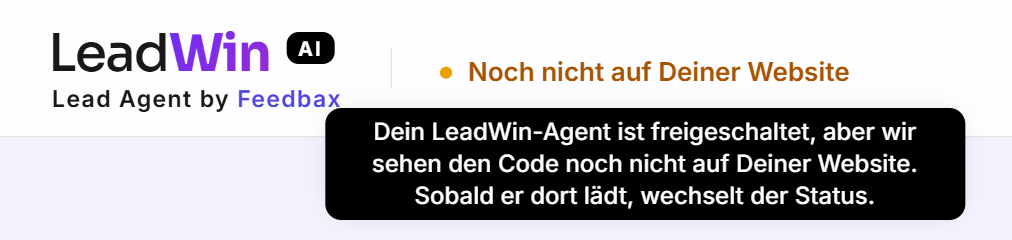
- Die Kopfzeile zeigt den Status Deines Agenten, das Menü Agent wechseln, Deine Nutzung, die Hilfe und die Live-Vorschau.
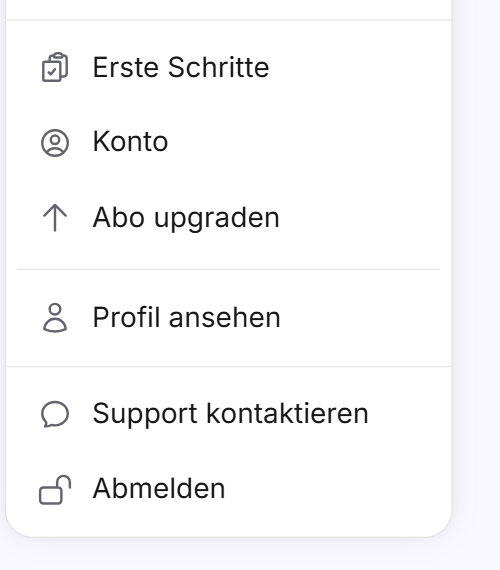
- Das Kontomenü unten links führt zu Konto, Abo, Profil, Support und Abmelden.
- Jede Seite hat eine eigene Adresse, die Du als Lesezeichen speichern oder an Kollegen schicken kannst.
So funktioniert es
Öffnest Du das Dashboard ohne eine bestimmte Seite, landest Du auf der Checkliste Erste Schritte, solange Dein Agent nicht auf Deiner Website läuft. Als laufend gilt er, wenn er in den letzten 30 Tagen von einer freigegebenen Domain geladen wurde. Danach öffnet das Dashboard den Posteingang. Rollen ohne Zugriff auf die Einstellungen landen immer im Posteingang.
Jede Seite hat eine eigene Adresse mit dem Zusatz ?section=, zum Beispiel leadwin.ai/de/dashboard?section=team für die Seite Team. Öffnet jemand eine Adresse, deren Seite seine Rolle nicht sehen darf, landet er im Posteingang. Ein Link auf ein einzelnes Gespräch öffnet immer den Posteingang mit diesem Gespräch.
Hast Du mehrere LeadWin-Agenten, steht die Kennung des gewählten Agenten in der Adresse, zum Beispiel leadwin.ai/de/dashboard/nordlicht-digital. Das Dashboard merkt sich, welchen Agenten Du zuletzt geöffnet hast. Die Schaltflächen in den Benachrichtigungs-Mails, etwa Anfrage ansehen, öffnen dagegen immer den Agenten und die Seite, um die es in der Mail geht. Mehr dazu in Mehrere LeadWin-Agenten.
Die Bereiche links
Auf breiten Bildschirmen steht die Leiste mit den Bereichen fest am linken Rand. Daneben listet eine zweite Spalte die Seiten des gewählten Bereichs. Auf schmalen Bildschirmen öffnest Du beides über das Menü oben links.
| Bereich | Seiten | Sichtbar für |
|---|---|---|
| Posteingang | Gespräche mit Besuchern | alle Rollen |
| Wissen | Anweisungen (mit Aktuelles und Kostenstruktur), Feedbax-Profil oder Unternehmen, Website, Dokumente, Social Media, Wissensdatenbank | Inhaber, Admin |
| Auftritt | Darstellung, Sprache, Sprechblasen, Vertrauenssignale, Startbildschirm, Anschlussfragen, Kampagnen, API | Inhaber, Admin |
| Leads | Termine, Anfragen, Kontakte | Inhaber, Admin, Agent |
| Live-Besucher | wer gerade auf Deiner Website ist | Inhaber, Admin, Nur Lesen |
| Analytics | Besucher-Analyse, Aktivität, Benachrichtigungen | Inhaber, Admin, Nur Lesen |
| Einrichtung | Erste Schritte, Terminbuchung, Team, Datenschutz, Installation, Agent | Inhaber, Admin |
Die Rollen vergibst Du unter Team. Die Seite Konto steht nicht in der Leiste, sondern im Kontomenü. Sie ist nur für den Inhaber des Kontos da, nie für Team-Mitglieder.
Ein gelber Punkt am Eintrag Installation und am Bereich Einrichtung bedeutet: Der Code auf Deiner Website ist veraltet. Der Tooltip sagt Einbettungs-Code erneut kopieren. Wie Du das behebst, steht in Installation.
Die Kopfzeile
Links steht der Titel LeadWin KI-Agent für Deine Website mit dem Status Deines Agenten. Der Status kennt vier Zustände:
| Status | Bedeutung |
|---|---|
| Noch nicht eingerichtet | Dein Konto hat noch keinen LeadWin-Agenten. Wie Du ihn anlegst, steht in Deinen LeadWin-Agenten anlegen. |
| Noch nicht auf Deiner Website | Der Agent ist freigeschaltet, aber sein aktueller Code wurde in den letzten 30 Tagen auf keiner freigegebenen Domain geladen. |
| Aktiv auf Deiner Website | Der Agent ist eingeschaltet, wurde in den letzten 30 Tagen von einer freigegebenen Domain geladen, und dort läuft der aktuelle Code. |
| Deaktiviert | Feedbax hat den Agenten deaktiviert. Er antwortet nicht. Melde Dich beim Support, wenn Du ihn wieder aktivieren möchtest. |
Rechts in der Kopfzeile stehen:
- Agent wechseln mit dem Namen des gewählten Agenten. Hier wechselst Du zwischen Deinen Agenten und legst weitere an, wenn Dein Abo sie enthält.
- Nutzung mit dem Stand Deiner Gespräche in diesem Monat. Oben im Menü steht Dein Abo, zum Beispiel Dein Abo: LeadWin Pro oder Dein Abo: Feedbax Premium. Während der Testphase fehlt diese Zeile, weil der Hinweis zur Testphase im Menü sie schon nennt. Darunter zeigt das Menü Deine Grenzen und wie viel davon belegt ist. Mehr dazu in Nutzung.
- Hilfe zu dieser Seite als Fragezeichen. Es öffnet den passenden Hilfe-Artikel im LeadWin-Support-Chat.
- Live-Vorschau öffnet Deinen Agenten rechts neben dem Dashboard, damit Du Änderungen sofort testest. Die Schaltfläche fehlt, solange Dein Agent deaktiviert ist. Mehr dazu in Live-Vorschau.
Auf schmalen Bildschirmen wandern das Menü Agent wechseln, Nutzung und Hilfe ins Menü oben links. Die Live-Vorschau zeigt dann nur ein Augensymbol. Bist Du als Team-Mitglied angemeldet, steht in der Kopfzeile außerdem Angemeldet als mit Deinem Namen und Deiner Rolle, daneben Abmelden.

Die Karten unten links
Unter der Navigation stehen Karten, die nur bei Bedarf erscheinen, in dieser Reihenfolge:
- Deine letzte Zahlung ist fehlgeschlagen: Dein Agent läuft vorerst weiter. Mit Zahlungsart aktualisieren hinterlegst Du eine funktionierende Zahlungsart, dann wird der offene Betrag automatisch eingezogen. Mehr dazu in Abo verwalten, wechseln und kündigen.
- Dein Kontingent wird knapp erscheint, wenn nur noch 20 % Deiner Gespräche in diesem Monat übrig sind. Monatskontingent aufgebraucht erscheint, wenn keine mehr übrig sind. Dann beantwortet Dein Agent keine neuen Gespräche mehr, bis Du Gespräche nachkaufst, Dein Abo wechselst oder der nächste Gesprächsmonat beginnt. Laufende Gespräche beantwortet er weiter.
- Teste alle Pro-Funktionen 7 Tage kostenlos erscheint im Abo Free, solange Du die Testphase nicht genutzt hast. Die Schaltfläche 7 Tage kostenlos testen fragt noch einmal nach, bevor die Testphase startet. Mehr dazu in Testphase.
- Erste Schritte zeigt den nächsten offenen Schritt der Einrichtung.
- Du testest Pro erscheint während der Testphase. Aufgeklappt erklärt die Karte, was nach der Testphase passiert, und bietet Abos vergleichen an.
- Hilfe zu dieser Seite steht immer als letzte Zeile.
Auf schmalen Bildschirmen stehen diese Karten unter dem Inhalt der Seite.
Gesperrte Funktionen und das Kennzeichen Upgrade
Funktionen, die Dein Abo nicht enthält, bleiben sichtbar. Sie tragen das violette Kennzeichen Upgrade mit einem Schloss. Hast Du nur eine Grenze erreicht, etwa die Zahl Deiner Dokumente, erscheint das Kennzeichen ebenfalls. Ein Klick darauf öffnet die Preisseite. Mit einem Feedbax-Abo landest Du auf der Preisseite von Feedbax. Eine gespeicherte Einstellung bleibt gespeichert, auch wenn die Funktion gerade gesperrt ist. Nach einem Upgrade wirkt sie wieder. Alle Grenzen stehen in Abos im Vergleich.
Das Kontomenü
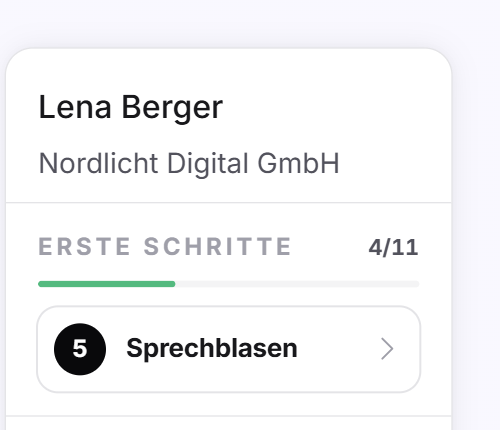
Das Kontomenü öffnest Du über den Kreis mit Deinen Initialen unten links in der Leiste. Auf schmalen Bildschirmen steht es unten im Menü. Solange Dein Konto keinen Agenten hat, steht es in der Kopfzeile. Oben im Menü steht, für wen das Konto läuft: bei Feedbax-Anbietern Name und Unternehmen, bei LeadWin-Konten der Firmenname. Darunter folgen:
- Erste Schritte als Block mit Fortschritt, zum Beispiel 4/10, und dem Titel des nächsten offenen Schritts, so wie er in der Checkliste steht. Ein Klick darauf öffnet ihn. Block und Eintrag verschwinden, sobald alle Schritte erledigt sind.
- Konto öffnet Deine Kontodaten, Deine Anmelde-Adresse und das Löschen des Kontos. Nur für den Inhaber. Mehr dazu in Dein Konto.
- Abo verwalten öffnet das Kundenportal von Stripe, wenn Du ein LeadWin-Abo hast. Ohne Abo steht dort Abo upgraden, und ein Klick öffnet die Preisseite von LeadWin, mit einem Feedbax-Abo die Preisseite von Feedbax. Beides sehen nur Inhaber und Admins.
- Profil ansehen zeigt das Profil, aus dem Dein Agent antwortet. Für Feedbax-Anbieter ist das das Feedbax-Profil. Hat Dein Agent ein eigenes Profil, öffnet sich die Live-Vorschau mit dem Profil, wie Besucher es im Chat sehen.
- Support kontaktieren öffnet den Chat mit unserem Support. Eine offene Live-Vorschau schließt sich dabei, weil beide in derselben Ecke stehen.
- Abmelden beendet Deine Sitzung. Mehr dazu in Anmeldung.
Neben dem Kontomenü steht der Schalter mit Sonne und Mond. Damit wechselst Du zwischen hellem und dunklem Design.
Tipp: Schick einer Kollegin einen direkten Link auf eine Seite, statt den Weg zu beschreiben. Kopiere dafür die Adresse aus Deinem Browser. Sie enthält die Seite als ?section=.
Häufige Fragen
Warum öffnet mein Dashboard mit Erste Schritte und nicht mit dem Posteingang?
Dein Agent wurde in den letzten 30 Tagen auf keiner freigegebenen Domain geladen. Sobald er auf Deiner Website läuft, öffnet das Dashboard den Posteingang.
Ich habe den Code eingebaut. Warum steht dort noch Noch nicht auf Deiner Website?
Der Status wird erst grün, wenn eine Seite Deiner Website den aktuellen Code von einer freigegebenen Domain geladen hat. Hast Du danach die Einwilligung unter Datenschutz geändert, kopiere den Code erneut.
Warum sehe ich manche Bereiche nicht?
Deine Rolle bestimmt, was Du siehst. Agenten bearbeiten Gespräche und Leads, Nur Lesen sieht Posteingang, Live-Besucher und Analytics. Wissen, Auftritt und Einrichtung sehen Inhaber und Admins.
Wo finde ich die Hilfe zu einer Seite?
Über Hilfe zu dieser Seite in der Kopfzeile oder unten links. Der Artikel öffnet sich im Support-Chat.
Wo verwalte oder kündige ich mein Abo?
Im Kontomenü unter Abo verwalten. Das öffnet das Kundenportal von Stripe.
Warum ist Erste Schritte aus meinem Kontomenü verschwunden?
Du hast alle Schritte erledigt. Die Seite erreichst Du weiter über den Bereich Einrichtung.
Warum finde ich die Seite Konto nicht?
Sie steht im Kontomenü, nicht in der Leiste. Team-Mitglieder sehen sie nicht, sie gehört nur dem Inhaber.