

Die Seite Aktivität beantwortet zwei Fragen: Was ist passiert, und wer steckt dahinter. Oben steht jeder Chat, jede Anfrage, jeder Termin und jede Bitte um einen Menschen der Reihe nach, darunter die Liste Deiner Besucher mit ihrem Interessenswert und allen Besuchen. So erkennst Du, welche Besucher wiederkommen und wie nah sie an einer Anfrage sind.
Auf einen Blick
- Du findest die Seite im LeadWin-Dashboard unter Analytics → Aktivität.
- Die Seite gibt es mit Pro, Scale und in der Testphase. Free und Basic sehen Beispiele.
- Die Ereignisliste zeigt die 20 neuesten Ereignisse des gewählten Zeitraums.
- Die Besucherliste zeigt nur Besucher, die der Besucheranalyse zugestimmt haben, und nur aus den letzten 90 Tagen.
- Die Seite sehen Inhaber, Admins und Personen mit der Rolle Nur Lesen, nicht die Rolle Agent. Die Rollen legst Du unter Team fest.
So funktioniert es
Die Ereignisliste liest dieselben Ereignisse wie der Funnel der Besucher-Analyse, und zwar sofort, nicht erst über Nacht. Sie enthält alle Chats, Anfragen, Termine und Bitten um einen Menschen, auch von Besuchern ohne Einwilligung. Angaben zum Besuch, also Herkunft, Seitenaufrufe und Ort, stehen nur bei Besuchern mit Einwilligung dabei. Wie oft Dein LeadWin-Agent gesehen oder geöffnet wurde, steht bewusst nicht in dieser Liste.
Die Besucherliste und die Besuchsverläufe gibt es nur für Besucher, die der Besucheranalyse zugestimmt haben. Wie Du die Einwilligung einrichtest, steht unter Datenschutz. Einzelne Besuchsdaten löscht LeadWin nach 90 Tagen. Ältere Besuche und Besucher verschwinden deshalb aus der Liste.
Beide Listen aktualisieren sich alle 15 Sekunden von selbst, das zeigt das pulsierende Live oben rechts.
Die Ereignisse lesen
- Öffne Analytics → Aktivität.
- Wähle oben 7 Tage, 30 Tage oder 90 Tage. Voreingestellt sind 30 Tage. Der Zeitraum gilt nur für diese Seite und nur für die Ereignisse, nicht für die Besucherliste.
- Du siehst die 5 neuesten Ereignisse. Mit einer Schaltfläche wie Alle 12 Einträge anzeigen klappst Du bis zu 20 auf, mit Weniger anzeigen wieder zu.
- Klicke auf ein Ereignis mit Pfeil, um das Gespräch im Posteingang zu öffnen.
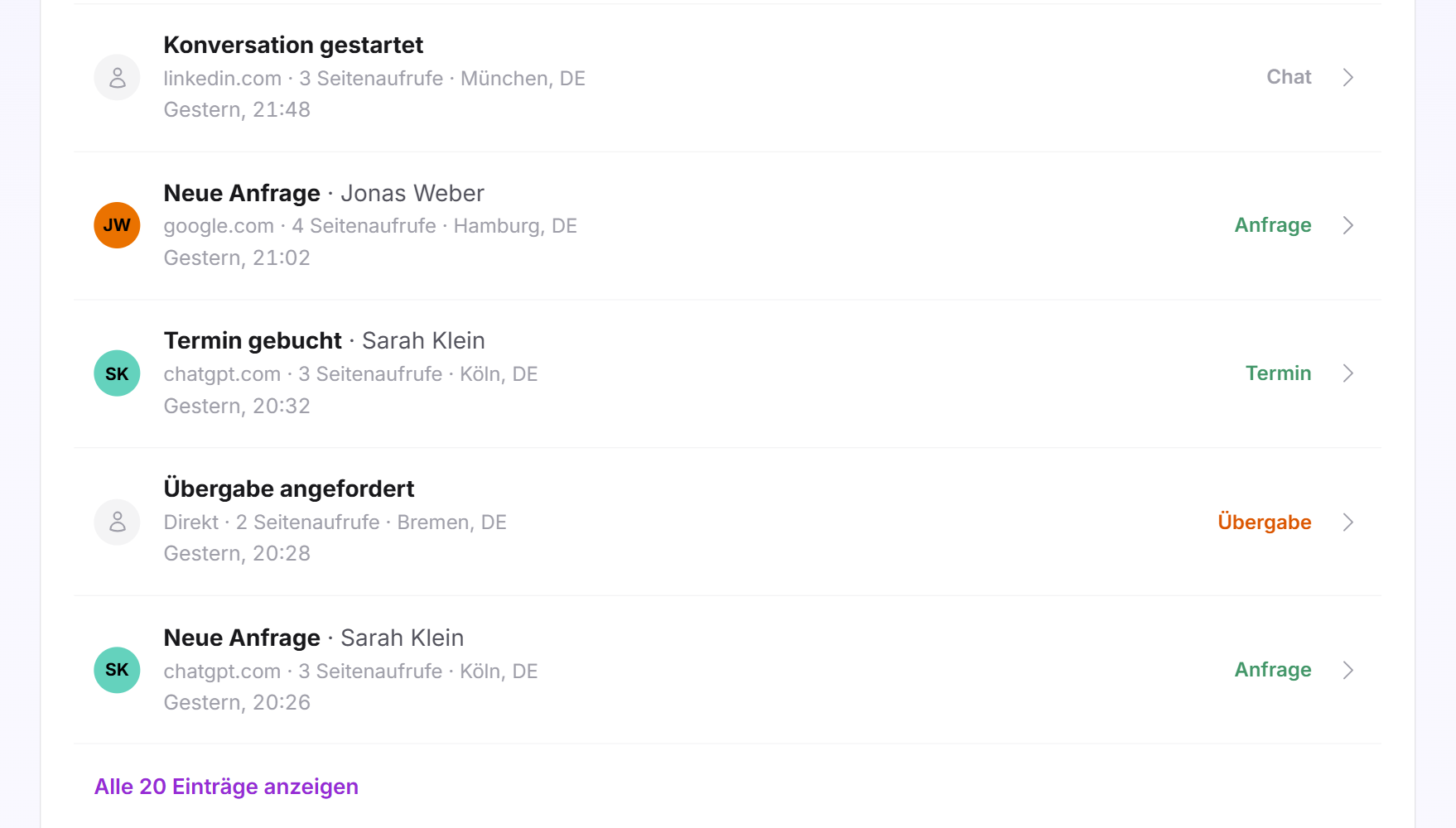
Jede Zeile zeigt links die Initialen des Besuchers, wenn er im selben Gespräch eine Anfrage mit Namen hinterlassen hat, sonst ein neutrales Personensymbol. Daneben stehen das Ereignis und der Name, darunter Herkunft, Seitenaufrufe und Ort, rechts der Zeitpunkt wie Heute oder Gestern mit Uhrzeit und ein farbiges Wort für die Art:
| Ereignis | Art | Was passiert ist |
|---|---|---|
| Konversation gestartet | Chat (grau) | Ein Besucher hat seine erste Nachricht geschrieben. |
| Neue Anfrage | Anfrage (grün) | Ein Besucher hat eine Anfrage hinterlassen. |
| Termin gebucht | Termin (grün) | Ein Besucher hat im Chat einen Termin gebucht. |
| Übergabe angefordert | Übergabe (orange) | Ein Besucher möchte einen Menschen aus Deinem Team sprechen. |
| Anliegen gelöst | Gelöst (grün) | Ein Anliegen wurde als gelöst erfasst. |
Eine Übergabe erscheint nur, wenn zu diesem Zeitpunkt im Posteingang die E-Mail-Benachrichtigung eingeschaltet war. Gibt es im Zeitraum nichts, steht dort Noch keine Daten im gewählten Zeitraum.
Die Besucher-Aktivität nutzen
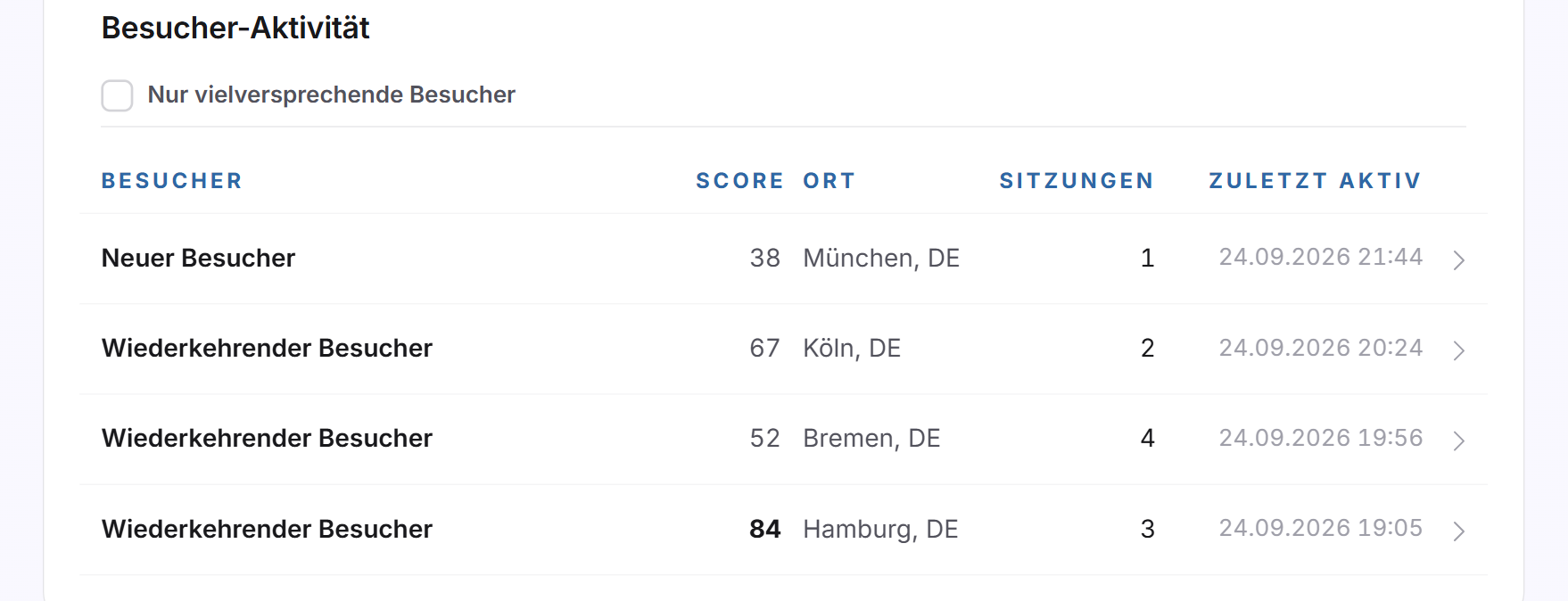
Unter Besucher-Aktivität stehen alle erfassten Besucher, der zuletzt aktive oben. Die Spalten sind Besucher, Score, Ort, Sitzungen und Zuletzt aktiv. Ein Wert ab 70 steht fett.
- Setze bei Bedarf den Haken Nur vielversprechende Besucher. Dann siehst Du nur Besucher mit einem Wert von 70 oder mehr.
- Die Liste zeigt 25 Besucher. Mit Mehr laden holst Du die nächsten 25.
- Klicke auf einen Besucher. Darunter klappt sein Aktivitätsverlauf auf. Ein zweiter Klick schließt ihn.
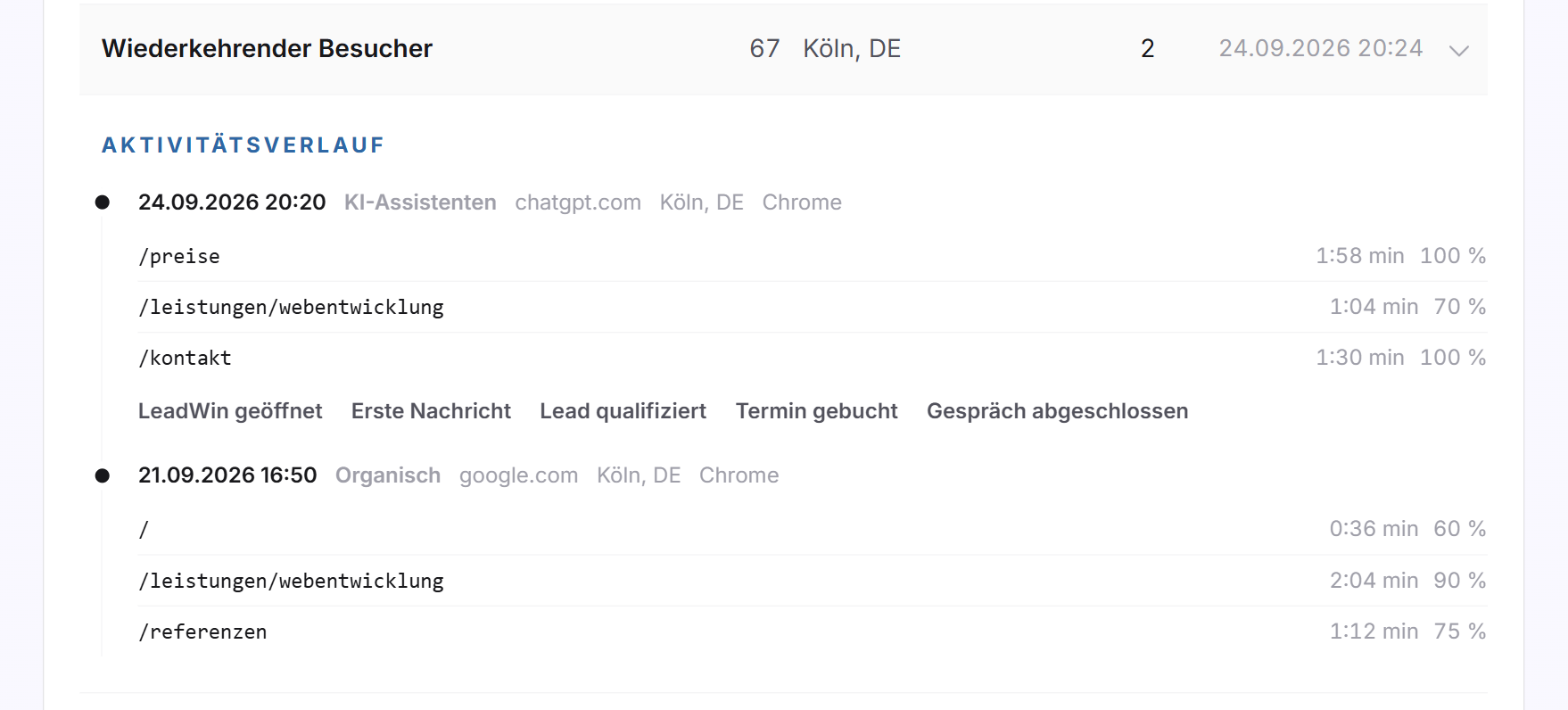
Der Verlauf zeigt die 50 neuesten Besuche. Zu jedem Besuch stehen Startzeit, Kanal wie Organisch oder KI-Assistenten, die verweisende Website, Ort und Browser. Darunter folgen die gelesenen Seiten mit Verweildauer und Scrolltiefe in Prozent und die Stufen, die der Besucher erreicht hat, zum Beispiel LeadWin geöffnet, Erste Nachricht oder Lead qualifiziert. Wiederholte Stufen stehen zusammengefasst mit ×2, ×3 und so weiter.
Die Besucher heißen Neuer Besucher oder Wiederkehrender Besucher. Firmennamen zeigt die Liste derzeit nicht, weil LeadWin keine Firmenerkennung angeschlossen hat. Hat ein Besucher Kontaktdaten hinterlassen, findest Du ihn mit Namen unter Kontakte.
So entsteht der Score
Der Score ist der Interessenswert eines Besuchers, von 0 bis 100. Er hat nichts mit Bewertungen zu tun. LeadWin berechnet ihn aus dem aktuellen Besuch und den früheren:
- 4 Punkte je Seitenaufruf im aktuellen Besuch, höchstens 20.
- 5 Punkte je Minute auf der Website, höchstens 15.
- 15 Punkte für eine Seite, deren Adresse kontakt, contact, preis, pricing, angebot, quote oder demo enthält.
- 10 Punkte für den zweiten Besuch, 15 ab dem vierten.
- Die weiteste Stufe im Chat: 10 Punkte für das Öffnen, 20 für eine Nachricht, 25 für eine Anfrage oder mehr.
Ab 70 Punkten gilt ein Besucher als vielversprechend. Dieselbe Schwelle nutzen die Flamme unter Live-Besucher und die E-Mail unter Benachrichtigungen.
Wenn Dein Abo die Seite nicht enthält
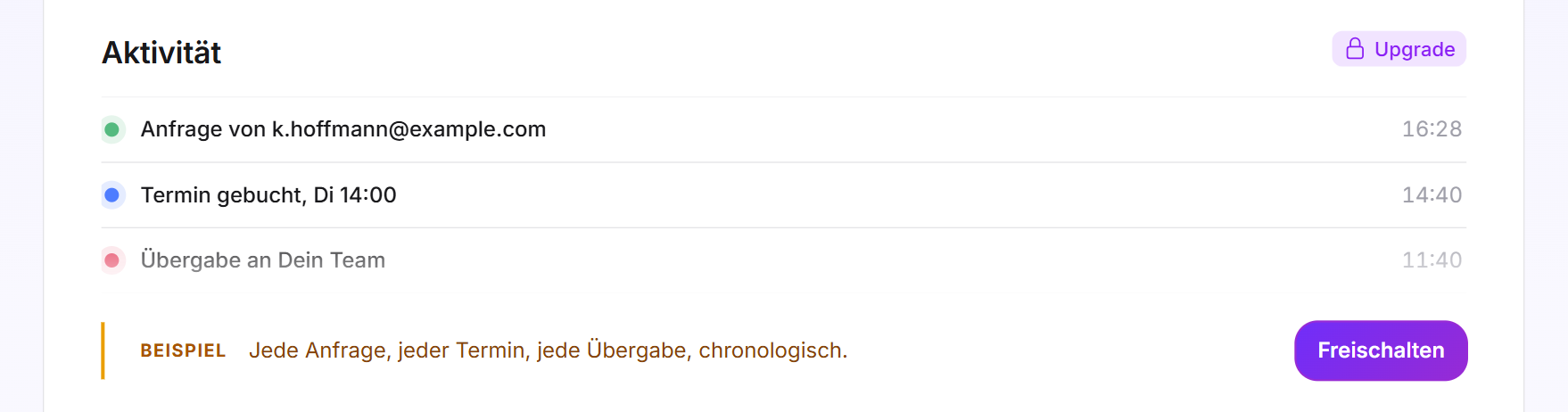
In Free und Basic ersetzen zwei Beispielkarten die Listen. Die Karte Aktivität zeigt erfundene Einträge wie eine Anfrage, einen gebuchten Termin und eine Übergabe an Dein Team. Die Karte Besucher-Aktivität zeigt drei erfundene Besucher mit Ort und Zahl der Besuche. Beide tragen das Kennzeichen Beispiel. Freischalten und Upgrade öffnen die LeadWin-Preisseite, mit Feedbax Business die Feedbax-Preisseite.
Was Dein Abo enthält
| Abo | Ereignisse | Besucher-Aktivität |
|---|---|---|
| Free | nur Beispiel | nur Beispiel |
| Basic | nur Beispiel | nur Beispiel |
| Pro und Testphase | die 20 neuesten je Zeitraum | ja, 90 Tage, je Besucher 50 Besuche |
| Scale | die 20 neuesten je Zeitraum | ja, 90 Tage, je Besucher 50 Besuche |
Mit Feedbax Business gelten die Grenzen von Basic, mit Premium die von Pro und mit Enterprise die von Scale. Mehr dazu in LeadWin im Feedbax-Abo, alle Grenzen in Abos im Vergleich.
Pro lohnt sich, wenn Du wissen willst, wer hinter Deinen Zahlen steht: welcher Besucher zum dritten Mal Deine Preisseite liest und wann ein Gespräch daraus wurde. In der Testphase probierst Du das 7 Tage lang aus. Wie Du wechselst, steht in Abo verwalten, wechseln und kündigen.
Häufige Fragen
Warum ändert sich die Besucherliste nicht, wenn ich den Zeitraum wechsle?
Der Zeitraum gilt nur für die Ereignisse. Die Besucherliste zeigt immer alle erfassten Besucher der letzten 90 Tage, der zuletzt aktive oben.
Warum sehe ich nur 20 Ereignisse?
Die Liste zeigt die 20 neuesten Ereignisse des Zeitraums. Ältere Ereignisse findest Du im Posteingang, unter Anfragen und unter Termine.
Wie entsteht der Score?
Aus gelesenen Seiten, Verweildauer, wiederholten Besuchen, dem Besuch von Kontakt- oder Preisseiten und der Aktivität im Chat. Ab 70 von 100 gilt ein Besucher als vielversprechend.
Warum zeigen die Besucher keinen Firmennamen?
LeadWin hat derzeit keine Firmenerkennung angeschlossen. Besucher erscheinen als neu oder wiederkehrend.
Warum fehlt ein Besucher, mit dem ich gechattet habe?
In der Besucherliste erscheinen nur Besucher mit Einwilligung in die Besucheranalyse. Sein Chat steht trotzdem in der Ereignisliste und im Posteingang.
Wie lange bewahrt LeadWin die Besucherdaten auf?
90 Tage. Danach löscht LeadWin die einzelnen Besuche.
Warum fehlt eine Übergabe in der Liste?
Übergaben zählen nur, wenn zu diesem Zeitpunkt im Posteingang die E-Mail-Benachrichtigung eingeschaltet war. Ohne sie verspricht Dein LeadWin-Agent keinen Menschen im Chat.