

Sprechblasen lassen Deinen LeadWin-Agenten von sich aus sprechen, bevor ein Besucher ihn öffnet. Eine kurze Frage über dem Launcher macht aus einem stillen Button den Anfang eines Gesprächs. Ein Klick auf die Sprechblase startet den Chat sofort mit genau dieser Frage.
Auf einen Blick
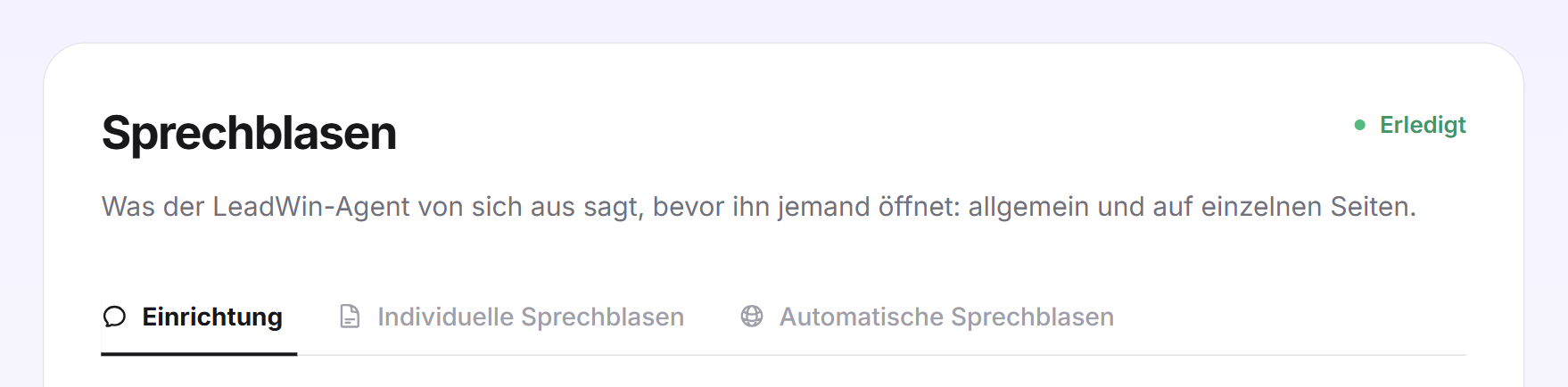
- Du findest die Seite im LeadWin-Dashboard unter Auftritt → Sprechblasen. Sie hat drei Reiter: Einrichtung, Individuelle Sprechblasen und Automatische Sprechblasen.
- Die allgemeine Sprechblase und die individuellen Sprechblasen gibt es ab Basic. Automatische Sprechblasen gibt es ab Pro: bis zu 150 Fragen mit Pro, bis zu 500 mit Scale, höchstens 50 neue pro Tag. Die Übersicht aller Grenzen steht in Abos im Vergleich.
- Deine eigene Sprechblase hat bis zu 60 Zeichen. Eine Frage für eine einzelne Seite hat bis zu 160 Zeichen.
- Die Sprechblase erscheint nach 5 bis 120 Sekunden auf der Seite. Mit bis zu 20 Regeln legst Du fest, auf welchen Seiten.
- Die Seite sehen Inhaber und Admins. Wer welche Rolle hat, legst Du unter Team fest.
So funktioniert es
Auf jeder Seite zeigt Dein LeadWin-Agent höchstens eine Sprechblase. Welche es ist, entscheidet diese Rangfolge:
- Die individuelle Sprechblase einer vertieften Seite. Vertiefte Seiten legst Du unter Wissen → Website an.
- Die automatische Sprechblase, die der Agent für diese Seite geschrieben hat.
- Deine eigene Sprechblase für die ganze Website.
- Hast Du keine eigene geschrieben, Dein erster Vorschlag vom Startbildschirm. Vorschläge aus Deinem Hilfe-Center werden nie zur Sprechblase.
Alle Sprechblasen erscheinen nur, solange der Schalter Sprechblase über dem Launcher anzeigen im Reiter Einrichtung an ist. Verzögerung, Häufigkeit, Mobilgeräte und Seitenregeln aus diesem Reiter gelten für alle drei Arten.
Ein Klick auf die Sprechblase schickt ihren Text als erste Nachricht des Besuchers, und Dein LeadWin-Agent antwortet sofort. Bei einer Frage für eine einzelne Seite gibt es zusätzlich eine Antwort zum Anklicken, zum Beispiel „Ja“. Dann startet der Chat mit Frage und Antwort. Den Text holt LeadWin dabei vom Server. Besucher können ihn also nicht verändern.
Die Ecke am Launcher teilen sich mehrere Flächen. Die Vertrauenssignale stehen über der Sprechblase und haben eigene Regeln. Ist eine Kampagne fällig, hat sie Vorrang vor der Sprechblase. Die Seitenregeln der Sprechblasen gelten nicht für Kampagnen.
Deine eigene Sprechblase, alle Fragen für einzelne Seiten und ihre Antworten übersetzt LeadWin im Hintergrund in alle Sprachen, die Du unter Sprache eingeschaltet hast. Auf Deiner Website erscheint eine Änderung beim nächsten Seitenaufruf. Prüfen kannst Du sie vorher in der Live-Vorschau in der Ansicht Launcher.
Die Sprechblase einrichten
- Öffne Auftritt → Sprechblasen, Reiter Einrichtung.
- Setze den Haken bei Sprechblase über dem Launcher anzeigen. Darunter erscheinen die Einstellungen.
- Trage bei Verzögerung ein, wie viele Sekunden ein Besucher auf der Seite sein soll, bevor die Sprechblase erscheint. Erlaubt sind 5 bis 120 Sekunden, Standard sind 12.
- Wähle unter Wie oft zwischen Auf jeder Seite (Standard) und Einmal pro Besuch. Diese Wahl speichert sich sofort.
- Setze bei Bedarf den Haken bei Auf Mobilgeräten ausblenden. Dann erscheint auf Bildschirmen bis 640 Pixel Breite keine Sprechblase. Der Launcher bleibt, und Kampagnen erscheinen dort weiterhin. Die Breite prüft LeadWin laufend: Wird das Fenster schmal, während die Sprechblase noch wartet, erscheint sie nicht mehr.
- Klicke unten auf Speichern. Die Meldung Sprechblasen gespeichert. bestätigt es.
Auf jeder Seite ist auffälliger und passt, wenn Besucher viel stöbern. Einmal pro Besuch ist zurückhaltender: Wer die Sprechblase gesehen hat, bekommt sie im selben Besuch nicht wieder. LeadWin merkt sich das nur für die Dauer des Besuchs im Browser. Dafür braucht es keine Einwilligung.
Schlägt ein Speichern auf dieser Seite fehl, erscheint Deine Änderung konnte nicht gespeichert werden. Bitte versuche es später erneut.
Eine eigene Sprechblase schreiben
- Klicke unter Eigene Sprechblase auf Sprechblase hinzufügen.
- Schreibe eine kurze Frage aus Sicht Deiner Besucher, höchstens 60 Zeichen. Der Zähler zeigt den Stand.
- Oder klicke auf Vorschläge generieren. LeadWin schlägt Dir aus Deiner Website und Deinem Profil 5 Fragen mit je bis zu 60 Zeichen vor, in der Ansprache aus Deinen Anweisungen. Ein Klick auf einen Vorschlag setzt ihn in das Feld.
- Klicke auf Speichern. Neben dem Text steht erst Übersetzung läuft, danach In allen Sprachen.
Du hast genau eine eigene Sprechblase. Mit dem Papierkorb Sprechblase entfernen löschst Du sie. Ein neuer Lauf von Vorschläge generieren ersetzt die alten Vorschläge. Weiß LeadWin noch zu wenig über Dich, bekommst Du keine Vorschläge und den Hinweis, Deine Website einzulesen oder Dein Profil zu ergänzen.
Die Vorschau darunter zeigt die echte Sprechblase über einem Launcher in Deiner Farbe und mit Deinem Symbol aus der Darstellung. Solange Du keine eigene Sprechblase hast, steht dort Dein erster Vorschlag vom Startbildschirm. Würde gar keine Sprechblase erscheinen, sagt Dir das ein roter Hinweis.

Die Seiten festlegen
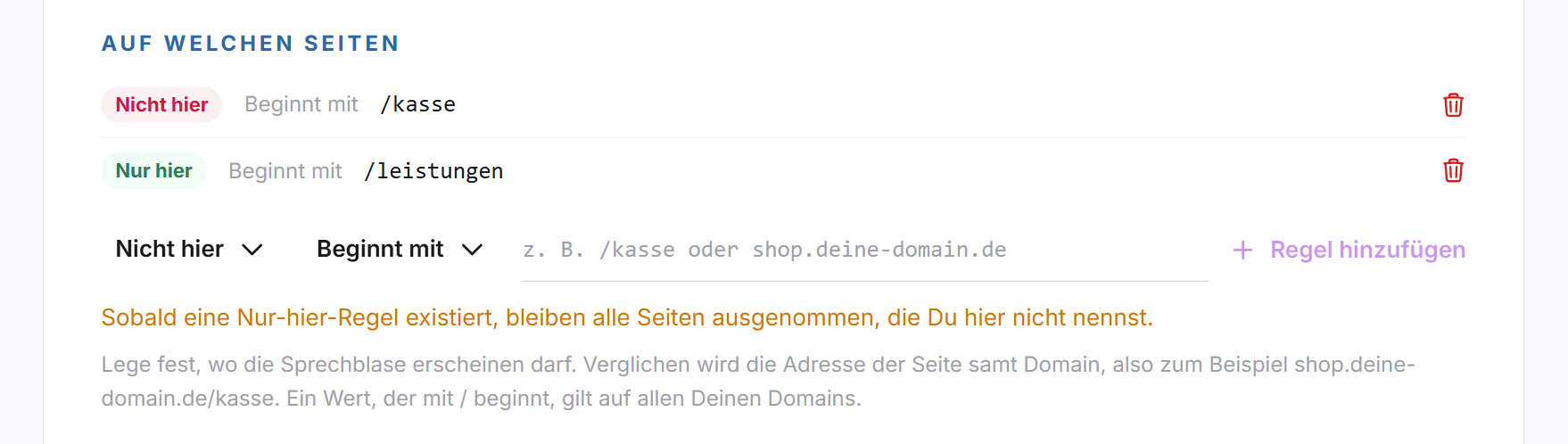
Ohne Regel erscheint die Sprechblase auf allen Seiten. Unter Auf welchen Seiten schränkst Du das ein:
- Wähle bei Regelart entweder Nur hier oder Nicht hier.
- Wähle bei Vergleich entweder Beginnt mit oder Enthält.
- Trage den Wert ein, zum Beispiel /kasse oder shop.nordlicht-digital.de/kasse.
- Klicke auf Regel hinzufügen oder drücke die Eingabetaste. Danach Speichern.
So wertet LeadWin die Regeln aus:
- Verglichen wird die Adresse der Seite samt Domain. Ein Wert, der mit / beginnt, gilt auf allen Deinen Domains.
- Sobald eine Regel Nur hier existiert, erscheint die Sprechblase nur noch auf den Seiten, die zu einer solchen Regel passen.
- Eine passende Regel Nicht hier gewinnt immer.
- Du kannst bis zu 20 Regeln anlegen, jede mit bis zu 200 Zeichen. LeadWin speichert sie in Kleinbuchstaben und ohne https://, Parameter, Sprungmarke und Schrägstrich am Ende.
- Eine Regel, die Du eingetippt, aber nicht hinzugefügt hast, übernimmt Speichern trotzdem.
Individuelle Sprechblasen bearbeiten
Für jede vertiefte Seite schreibt Dein LeadWin-Agent eine eigene Frage. Auf genau dieser Seite ersetzt sie die allgemeine Sprechblase. Fragen, die genau zur gelesenen Seite passen, erzielen die höchste Interaktionsrate.
- Öffne den Reiter Individuelle Sprechblasen. Jede Zeile zeigt die Adresse der Seite, darunter die Proaktive Frage und die Antwort zum Anklicken.
- Klicke auf das Stiftsymbol Bearbeiten, ändere die Frage (bis 160 Zeichen) und klicke auf Speichern. Die Frage trägt danach das Kennzeichen Manuell bearbeitet.
- Passe bei Bedarf die Antwort zum Anklicken an. Standard ist Ja, eine eigene Antwort hat bis zu 60 Zeichen. Auf Standard zurücksetzen stellt Ja wieder her.
- Klicke auf das Augensymbol In der Live-Vorschau ansehen, um die Sprechblase dieser Seite zu prüfen.
Mit Frage entfernen löschst Du die Frage einer Seite, mit Frage schreiben legst Du eine neue an. Hast Du noch keine vertiefte Seite, führt die Schaltfläche Zu den vertieften Seiten zu Wissen → Website, Reiter Vertiefte Seiten.
Automatische Sprechblasen einschalten
Mit automatischen Sprechblasen bekommt jede besuchte Seite Deiner Website und Deines Hilfe-Centers eine eigene Frage, ohne dass Du eine Seite einzeln anlegst. Der Agent schreibt sie aus dem Text der Seite. Steht die Seite in Deiner Sitemap unter Wissen → Website, Reiter Sitemap, nutzt er deren Eintrag zusätzlich. Seiten, die Du vertieft hast, überspringt der Agent. Sie haben schon ihre individuelle Sprechblase. Willst Du auf einem Bereich keine Sprechblasen, zum Beispiel im Hilfe-Center, schließe ihn unter Auf welchen Seiten mit einer Regel Nicht hier aus.
- Prüfe, dass im Reiter Einrichtung die Sprechblase eingeschaltet ist. Sonst ist der Schalter hier gesperrt, und ein Hinweis führt Dich zur Einrichtung.
- Öffne den Reiter Automatische Sprechblasen und setze den Haken bei Seiten automatisch abdecken. Das speichert sich sofort und wirkt ohne neuen Code auf Deiner Website. Die Meldung Automatische Sprechblasen gespeichert. bestätigt es.
- Beschreibe unter Anweisungen für die Fragen Deine Zielgruppe und worauf die Fragen hinauslaufen sollen, zum Beispiel ein Erstgespräch. Du hast bis zu 2.000 Zeichen.
- Lege bei Bedarf die Maximale Länge der Frage fest: 50 bis 160 Zeichen. Ohne Angabe schreibt die KI bis zu 160 Zeichen.
- Klicke auf Speichern. Die Meldung Anweisungen gespeichert. bestätigt es.
Die Anweisungen gelten nur für die automatischen Sprechblasen, nicht für die Antworten im Chat. Sie wirken auf Fragen, die ab jetzt geschrieben werden. Bereits geschriebene Fragen bleiben, wie sie sind.
Die Liste zeigt jede Seite mit ihrer Frage, sortiert nach Aufrufen der letzten 30 Tage. Das Kennzeichen Automatisch oder Von Dir bearbeitet sagt, wer die Frage geschrieben hat. Pro Zeile hast Du vier Aktionen:
- In der Vorschau ansehen zeigt die Sprechblase in der Live-Vorschau.
- Vom Agenten neu schreiben lassen leert die Zeile. Beim nächsten Besuch der Seite schreibt der Agent eine neue Frage.
- Bearbeiten öffnet Frage (bis 160 Zeichen) und Angebotene Antwort (bis 60 Zeichen, leer bedeutet Ja).
- Frage entfernen nimmt die Frage dauerhaft von der Seite. Der Agent schreibt sie nicht neu. Mit Eigene Frage schreiben setzt Du selbst wieder eine.
Ab mehr als 8 Zeilen oder mehreren Domains erscheinen ein Suchfeld und eine Auswahl der Domain.
Wie der Agent die automatischen Fragen schreibt
- Erst beim Besuch: Die Frage einer Seite entsteht, wenn zum ersten Mal ein Besucher auf ihr ist, nicht im Voraus für Deine ganze Website. Über der Liste steht, wie viele Seiten der Agent aus Deiner Sitemap kennt. Seiten außerhalb der Sitemap zählen dort nicht mit, bekommen aber trotzdem ihre Frage.
- Aus dem Text der Seite: Der Agent schreibt die Frage aus den ersten 8.000 Zeichen der Seite, die der Besucher sieht. Was weiter unten steht, fließt nicht ein. Die wichtigste Aussage einer Seite gehört deshalb nach oben.
- Kurze Wartezeit: Während die Frage entsteht, wartet die Ecke am Launcher bis zu etwa 24 Sekunden. Kommt die Frage nicht rechtzeitig, erscheint Deine allgemeine Sprechblase. Beim nächsten Besuch steht die neue Frage bereit.
- Grenzen: Mit Pro und in der Testphase schreibt der Agent bis zu 150 Fragen, mit Scale bis zu 500. Pro Tag kommen höchstens 50 neue dazu. Ist eine Grenze erreicht, warten weitere Seiten und zeigen bis dahin Deine allgemeine Sprechblase.
- Übersetzung: Automatische Fragen übersetzt LeadWin in die eingeschalteten Sprachen, in denen Besucher in den letzten 90 Tagen tatsächlich auf Deiner Website waren.
Die Zahlen lesen
Unter Performance im Reiter Einrichtung und in jeder Zeile der beiden anderen Reiter stehen Impressionen, Klicks und die CTR, also Klicks geteilt durch Impressionen. Die Zahlen zählen seit dem Start, nicht für einen Zeitraum. Solange die Seite offen ist, aktualisieren sie sich alle 15 Sekunden, erkennbar am Zeichen Live.
Was Besucher ausblenden können
Jede Sprechblase hat ein X zum Schließen. Danach bietet LeadWin dem Besucher 6 Sekunden lang Solche Nachrichten ausblenden an. Klickt er darauf, sieht er auf diesem Gerät keine Sprechblasen und keine Kampagnen-Karten mehr. 5 Sekunden lang kann er das mit Rückgängig zurücknehmen. Später holt er sie im geöffneten Chat unter Ausgeblendete Inhalte zurück. Die Wahl liegt im Browser des Besuchers, nicht in Deinem Dashboard.
Was Dein Abo enthält
| Abo | Sprechblase und individuelle Sprechblasen | Automatische Sprechblasen | Neue automatische Fragen pro Tag |
|---|---|---|---|
| Free | nein | nein | 0 |
| Basic | ja | nein | 0 |
| Pro und Testphase | ja | bis 150 Fragen | 50 |
| Scale | ja | bis 500 Fragen | 50 |
Mit Feedbax Business gelten die Grenzen von Basic, mit Premium die von Pro und mit Enterprise die von Scale. Mehr dazu in LeadWin im Feedbax-Abo.
Fehlt Deinem Abo eine Funktion, steht an ihr das Kennzeichen Upgrade, und Speichern führt zur Preisseite. Hast Du ein Feedbax-Abo, öffnet sich stattdessen die Preisseite von Feedbax. Wie Du Dein Abo wechselst, steht in Abo verwalten, wechseln und kündigen. Mit Basic spricht Dein LeadWin-Agent Besucher auf der ganzen Website und auf Deinen wichtigsten Seiten an. Mit Pro bekommt jede besuchte Seite ihre eigene Frage, ohne dass Du sie schreibst. Endet ein Abo, verschwinden die Sprechblasen von Deiner Website. Deine Einstellungen und Texte bleiben gespeichert.
Häufige Fragen
Warum erscheint meine Sprechblase nicht?
Sie erscheint nur, wenn alles zutrifft: Sprechblase über dem Launcher anzeigen ist an und gespeichert, Dein Abo enthält Sprechblasen, die Verzögerung ist um, und keine Regel schließt die Seite aus. Auf dem Handy blendet Auf Mobilgeräten ausblenden sie aus. Ein Besucher, der Solche Nachrichten ausblenden gewählt hat, sieht keine mehr.
Kann ich mehrere eigene Sprechblasen anlegen?
Nein, es gibt eine eigene Sprechblase mit bis zu 60 Zeichen. Für einzelne Seiten nutzt Du individuelle oder automatische Sprechblasen.
Was erscheint, wenn ich keine eigene Sprechblase schreibe?
Dein erster Vorschlag vom Startbildschirm. Hast Du die Vorschläge ausgeschaltet, erscheint keine Sprechblase.
Wie schließe ich meine Kassenseite aus?
Lege unter Auf welchen Seiten die Regel Nicht hier, Beginnt mit, /kasse an und speichere.
Muss ich die Sprechblase übersetzen?
Nein. LeadWin übersetzt sie automatisch in jede Sprache, die Du unter Sprache eingeschaltet hast.
Ich habe die Anweisungen geändert, aber die Fragen bleiben gleich. Warum?
Die Anweisungen gelten nur für neue Fragen. Klicke bei einer Seite auf Vom Agenten neu schreiben lassen. Beim nächsten Besuch entsteht die Frage nach Deinen neuen Anweisungen.
Meine Seiten unterscheiden sich nur durch einen Zusatz wie ?section=preise. Bekommt jede eine eigene Frage?
Ja, wenn Du den Namen des Zusatzes unter Wissen → Website im Reiter Domains bei Mehrere Seiten unter einem Pfad einträgst. Sonst behandelt LeadWin alle diese Seiten als eine.
Gelten die Zahlen für einen Zeitraum?
Nein. Impressionen und Klicks zählen seit dem Start und aktualisieren sich live.