

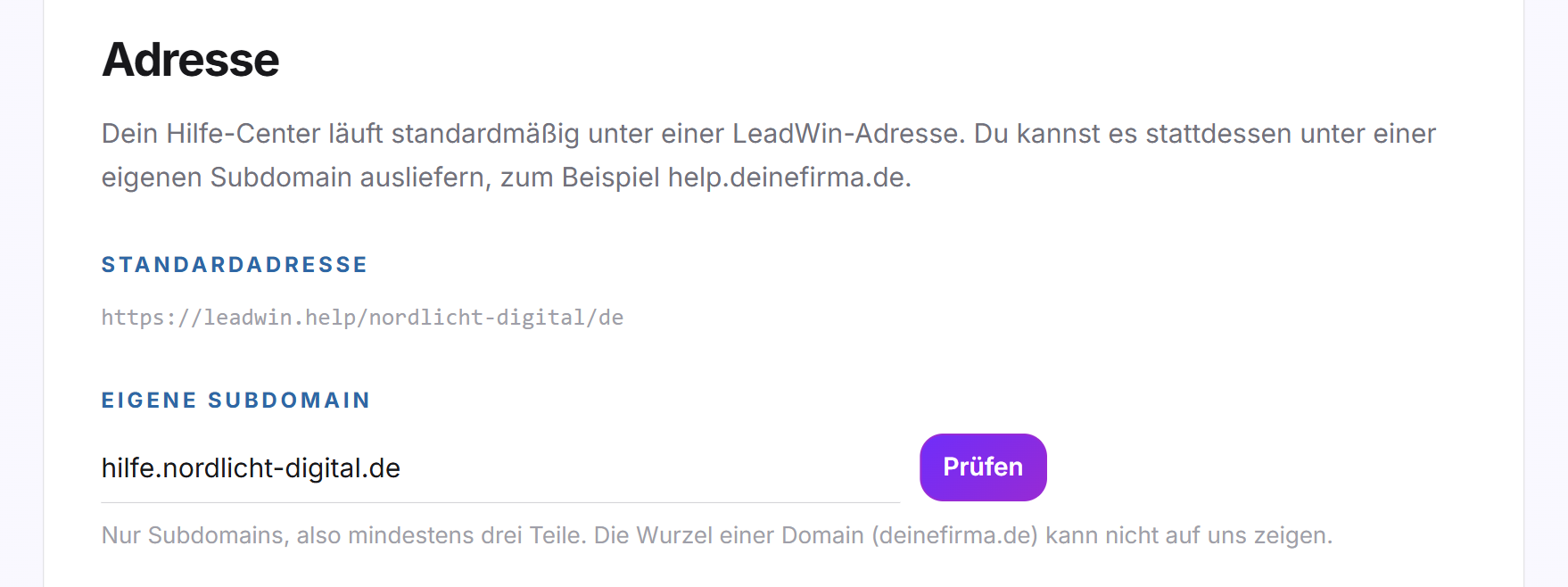
Dein Hilfe-Center läuft zuerst unter der LeadWin-Adresse leadwin.help. Im Reiter Adresse lieferst Du es stattdessen unter einer eigenen Subdomain aus, zum Beispiel hilfe.nordlicht-digital.de. So sehen Deine Kunden Deine Marke in der Adresszeile, und Links auf Deine Hilfe-Artikel führen auf Deine eigene Domain.
Auf einen Blick
- Du findest die Einstellung im LeadWin-Dashboard unter Wissen → Wissensdatenbank, im Reiter Adresse. Den Reiter gibt es bei der Quelle LeadWin.
- Möglich ist nur eine Subdomain mit mindestens drei Teilen, etwa hilfe.nordlicht-digital.de. Die Domain selbst, also nordlicht-digital.de, geht nicht.
- Du legst dafür DNS-Einträge bei Deinem Domain-Anbieter an. LeadWin prüft alle 5 Minuten, ob sie sichtbar sind, und stellt das SSL-Zertifikat selbst aus.
- Eine eigene Adresse gibt es mit Pro, Scale und in der Testphase.
- Die Seite sehen Inhaber und Admins. Wer welche Rolle hat, legst Du unter Team fest.
So funktioniert es
Oben im Reiter steht die Standardadresse Deines Hilfe-Centers. Sie enthält den öffentlichen Namen Deines Agenten und die Sprache, zum Beispiel leadwin.help/nordlicht-digital/de. Für jede Sprache, die Dein Agent spricht, gibt es eine eigene Fassung. Welche das sind, legst Du unter Sprache fest. Den öffentlichen Namen legst Du auf der Seite Agent fest.
Trägst Du eine eigene Subdomain ein, meldet LeadWin sie an und zeigt Dir die DNS-Einträge, die Du anlegen musst. Sobald die Einträge im Internet sichtbar sind, stellt LeadWin ein SSL-Zertifikat aus und schaltet die Adresse frei. Das dauert meist ein paar Minuten, manchmal einige Stunden. Danach gilt:
- Deine Artikel stehen unter https://hilfe.nordlicht-digital.de/de/articles/ und dem Kurznamen des Artikels.
- Die Standardadresse bleibt gültig und leitet auf Deine eigene Adresse weiter. Alte Links funktionieren also weiter.
- Dein LeadWin-Agent verlinkt Artikel ab dann mit Deiner eigenen Adresse.
Eine eigene Subdomain eintragen
- Öffne Wissen → Wissensdatenbank und wähle die Quelle LeadWin, falls noch nicht geschehen.
- Wechsle in den Reiter Adresse.
- Trage unter Eigene Subdomain die Adresse ein, ohne https:// und ohne Pfad, zum Beispiel hilfe.nordlicht-digital.de.
- Klicke auf Prüfen. Oben rechts steht jetzt Warten auf DNS, darunter erscheinen die DNS-Einträge.
Ist die Adresse ungültig, etwa weil sie nur aus zwei Teilen besteht oder ein https:// enthält, steht eine rote Meldung über dem Feld. Nutzt schon ein anderes Hilfe-Center die Adresse, meldet LeadWin Diese Adresse wird bereits für ein anderes Hilfe-Center verwendet.
Die DNS-Einträge anlegen
Jeder Eintrag steht in einem eigenen Kasten mit Typ, Name und Wert. Neben Name und Wert steht jeweils die Schaltfläche Kopieren, mit der Du den Text in die Zwischenablage übernimmst. Heute sind es zwei Einträge vom Typ CNAME:
- Weiterleitung auf LeadWin: Name ist Deine Subdomain. Er sorgt dafür, dass Aufrufe Deiner Adresse beim Hilfe-Center ankommen.
- Nachweis für das SSL-Zertifikat: Name beginnt mit _acme-challenge. Er erlaubt LeadWin, das Zertifikat für Deine Adresse auszustellen und später von selbst zu verlängern.
- Melde Dich bei dem Anbieter an, bei dem Deine Domain liegt, und öffne die DNS-Verwaltung.
- Lege jeden Eintrag aus der Karte an: Typ, Name und Wert genau so, wie sie dort stehen.
- Speichere die Einträge bei Deinem Anbieter.
- Warte ein paar Minuten und klicke in LeadWin auf Aktualisieren. Der Status wechselt auf Wird geprüft und schließlich auf Aktiv.
Du musst die Seite nicht offen lassen. LeadWin prüft alle 5 Minuten von selbst weiter. Übernimm die Einträge immer aus der Karte, nicht aus einer alten Notiz: LeadWin liest sie bei jedem Öffnen frisch.
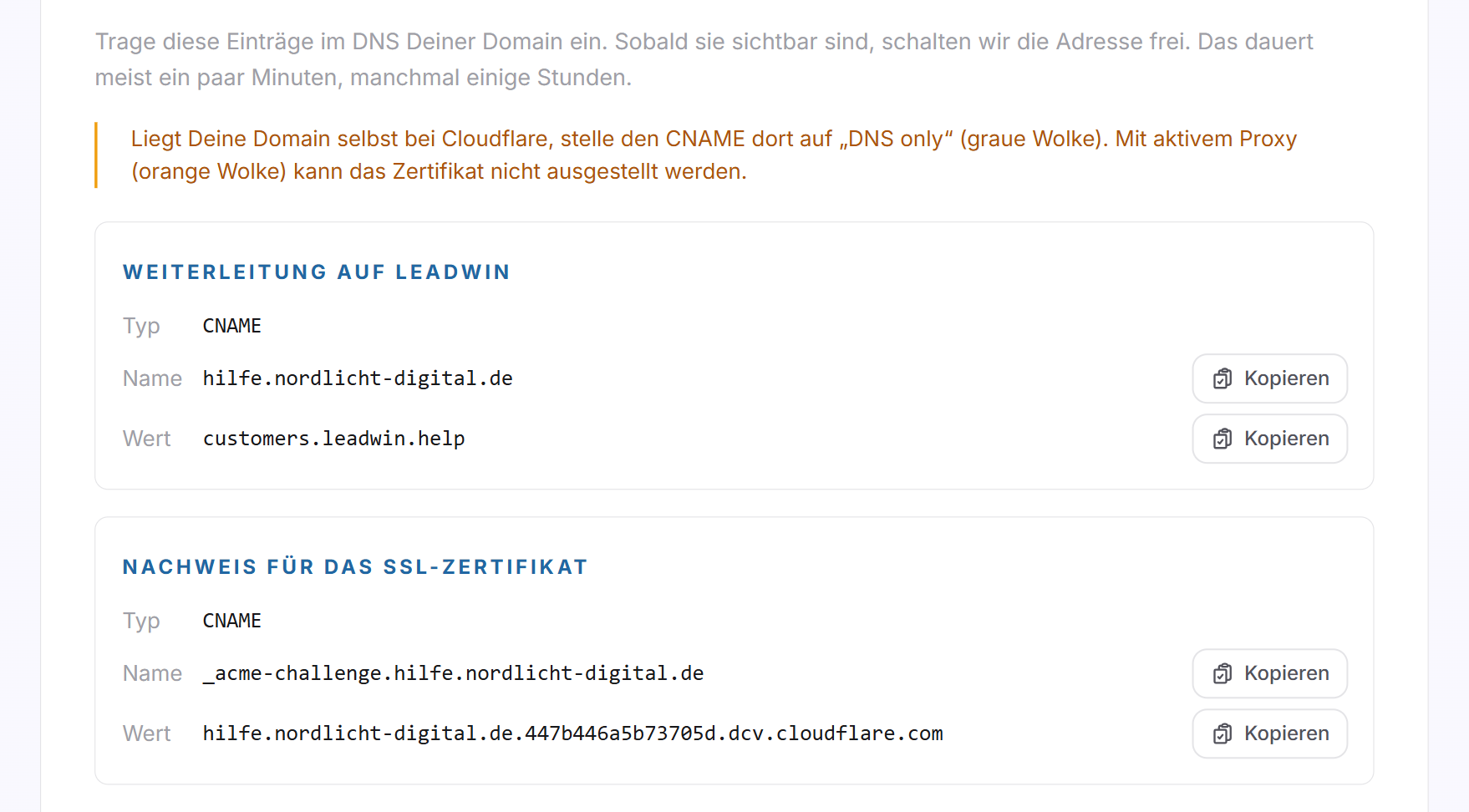
Wichtig: Liegt Deine Domain bei Cloudflare, stelle den CNAME-Eintrag dort auf DNS only, erkennbar an der grauen Wolke. Mit aktivem Proxy, der orangen Wolke, kann das Zertifikat nicht ausgestellt werden, und die Adresse wird nie aktiv.
Der Status der Adresse
- Warten auf DNS: LeadWin sieht die Einträge noch nicht. Prüfe sie bei Deinem Domain-Anbieter.
- Wird geprüft: Die Einträge sind gefunden, das Zertifikat wird ausgestellt.
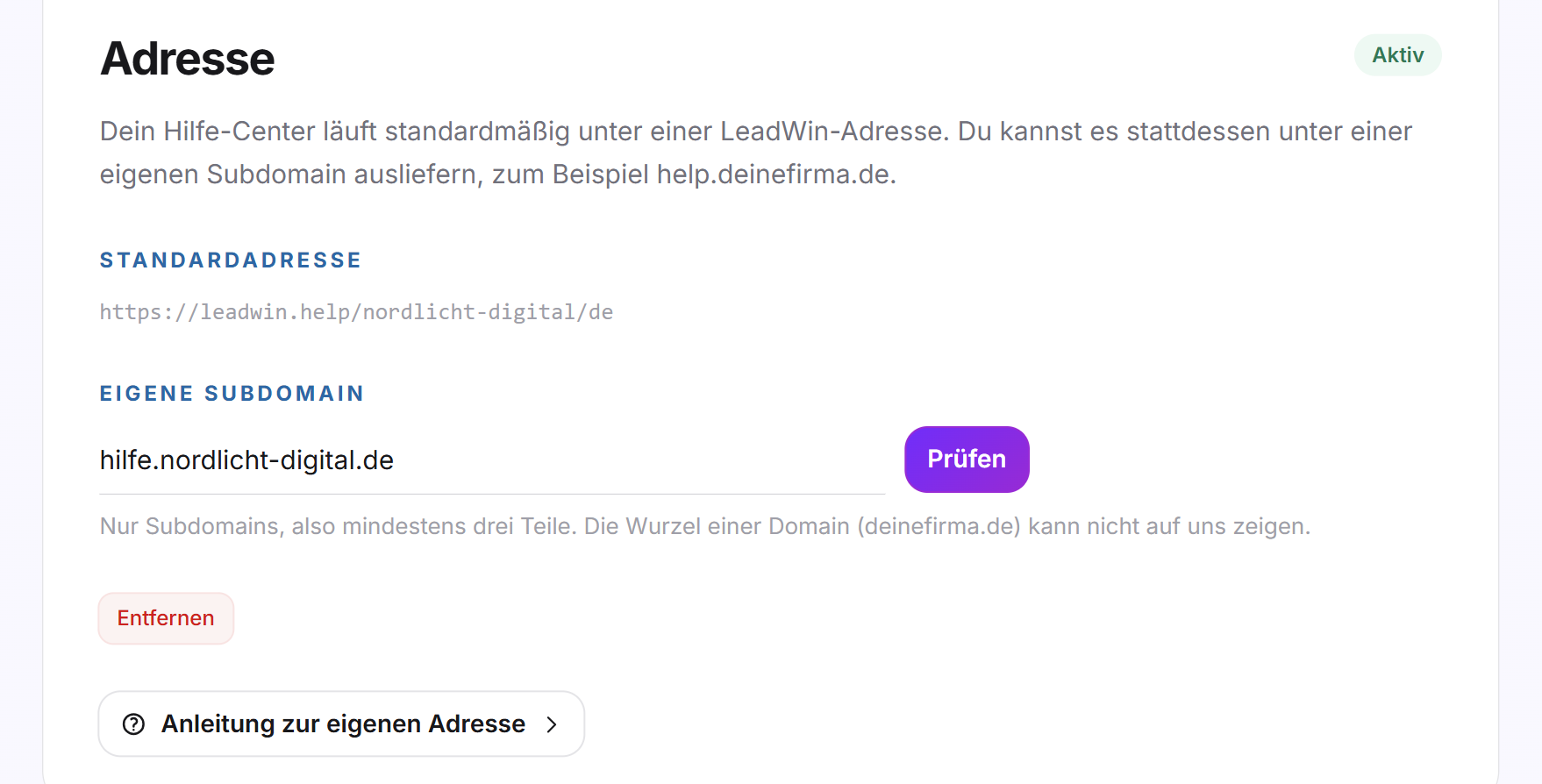
- Aktiv: Dein Hilfe-Center ist unter Deiner eigenen Adresse erreichbar. Die DNS-Einträge und die Schaltfläche Aktualisieren verschwinden aus der Karte, Entfernen bleibt.
- Fehlgeschlagen: Die Adresse ist 14 Tage nach dem Eintragen nicht aktiv geworden.
Steht die Adresse auf Fehlgeschlagen, korrigiere die DNS-Einträge, entferne die Adresse und trage sie neu ein. Dann beginnen die 14 Tage von vorn. Konnte LeadWin die Adresse gerade nicht anmelden, ändert sich nichts. Versuche es dann in ein paar Minuten noch einmal.
Die Adresse ändern oder entfernen
Trägst Du eine andere Subdomain ein und klickst auf Prüfen, ersetzt sie die bisherige. Die alte Adresse antwortet danach nicht mehr, und die neue durchläuft die Schritte von vorn.
- Klicke im Reiter Adresse auf Entfernen.
- Bestätige die Rückfrage Adresse entfernen? mit Entfernen.
Dein Hilfe-Center ist danach wieder nur unter der LeadWin-Adresse erreichbar. Links auf Deine eigene Adresse laufen ins Leere. Die DNS-Einträge bei Deinem Domain-Anbieter kannst Du anschließend löschen. Änderst Du den öffentlichen Namen Deines Agenten, ändert sich die Standardadresse mit, und Links auf die alte Standardadresse funktionieren nicht mehr.
Was Dein Abo enthält
| Abo | Öffentliches Hilfe-Center | Eigene Subdomain |
|---|---|---|
| Free und Basic | nein | nein |
| Pro und Testphase | ja | ja, 1 je Agent |
| Scale | ja | ja, 1 je Agent |
Mit Feedbax Business gelten die Grenzen von Basic, mit Premium die von Pro und mit Enterprise die von Scale. Mehr dazu in LeadWin im Feedbax-Abo. Ohne passendes Abo trägt der Reiter das Kennzeichen Upgrade, und Feld und Schaltfläche sind gesperrt. Ein Klick auf Upgrade öffnet die Preisseite von LeadWin, mit einem Feedbax-Abo die von Feedbax. Die Grenzen aller Abos vergleichst Du in Abos im Vergleich, wie Du wechselst, steht in Abo verwalten, wechseln und kündigen.
Endet Dein Abo oder die Testphase, antwortet Deine eigene Adresse nicht mehr. Die Anmeldung der Subdomain bleibt aber bestehen, bis Du sie entfernst. Buchst Du wieder Pro oder Scale, ist Dein Hilfe-Center dort wieder erreichbar. Hast Du mehrere LeadWin-Agenten, hat jeder sein eigenes Hilfe-Center und damit seine eigene Adresse.
Häufige Fragen
Kann ich meine Hauptdomain nehmen?
Nein. Die Wurzel einer Domain kann nicht auf das Hilfe-Center zeigen. Nimm eine Subdomain wie hilfe.nordlicht-digital.de.
Wie lange dauert es, bis die Adresse aktiv ist?
Meist ein paar Minuten, manchmal einige Stunden. Das hängt davon ab, wie schnell Dein Domain-Anbieter die Einträge veröffentlicht.
Meine Domain liegt bei Cloudflare, und nichts passiert. Was tun?
Stelle den CNAME-Eintrag auf DNS only, die graue Wolke. Mit aktivem Proxy kann das Zertifikat nicht ausgestellt werden.
Muss ich mich um das SSL-Zertifikat kümmern?
Nein. LeadWin stellt es aus und verlängert es selbst, solange der Eintrag für das Zertifikat bestehen bleibt.
Funktionieren meine alten Links noch?
Ja. Die Standardadresse leitet auf Deine eigene Adresse weiter, solange sie aktiv ist.
Die Adresse steht auf Fehlgeschlagen. Was nun?
Sie ist 14 Tage lang nicht aktiv geworden. Korrigiere die DNS-Einträge, entferne die Adresse und trage sie neu ein.
Was passiert mit der Adresse, wenn mein Abo endet?
Sie antwortet nicht mehr, bleibt aber angemeldet. Mit einem Abo ab Pro ist Dein Hilfe-Center dort wieder erreichbar.