

Tu centro de ayuda funciona primero con la dirección de LeadWin, leadwin.help. En la pestaña Dirección puedes publicarlo en su lugar con un subdominio propio, por ejemplo hilfe.nordlicht-digital.de. Así tus clientes ven tu marca en la barra de direcciones, y los enlaces a tus artículos de ayuda llevan a tu propio dominio.
De un vistazo
- El ajuste está en el panel de LeadWin, en Conocimiento → Base de conocimiento, pestaña Dirección. La pestaña está disponible con la fuente LeadWin.
- Solo se admite un subdominio de al menos tres partes, como hilfe.nordlicht-digital.de. El dominio en sí, es decir, nordlicht-digital.de, no sirve.
- Para ello creas registros DNS en tu proveedor de dominio. LeadWin comprueba cada 5 minutos si ya son visibles y emite él mismo el certificado SSL.
- La dirección propia está disponible con Pro, Scale y durante el periodo de prueba.
- La página la ven propietarios y administradores. Quién tiene cada rol lo decides en Equipo.
Cómo funciona
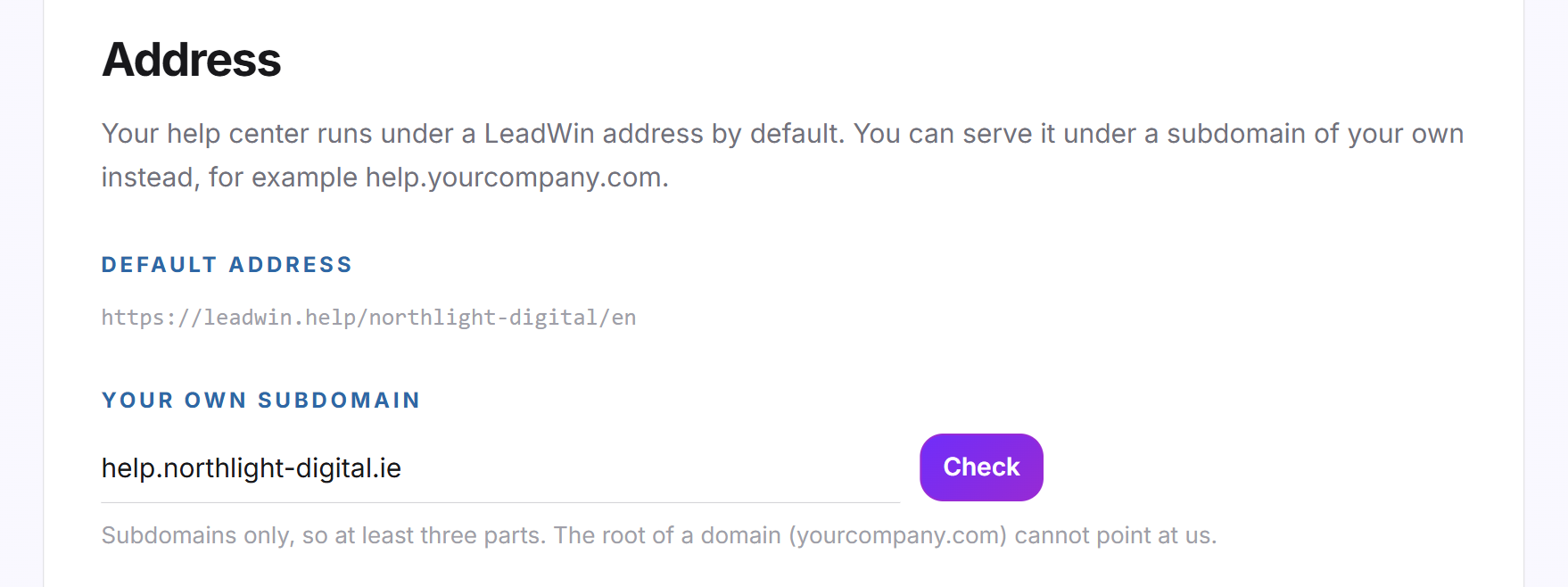
Arriba en la pestaña aparece la Dirección predeterminada de tu centro de ayuda. Contiene el nombre público de tu agente y el idioma, por ejemplo leadwin.help/nordlicht-digital/de. Hay una versión para cada idioma que habla tu agente. Cuáles son lo decides en Idioma. El nombre público lo defines en la página Agente.
Cuando introduces un subdominio propio, LeadWin lo registra y te muestra los registros DNS que tienes que crear. En cuanto los registros son visibles en internet, LeadWin emite un certificado SSL y activa la dirección. Suele tardar unos minutos y, a veces, unas horas. A partir de ese momento:
- Tus artículos están en https://hilfe.nordlicht-digital.de/de/articles/ seguido del nombre corto del artículo.
- La dirección predeterminada sigue siendo válida y redirige a tu propia dirección. Por tanto, los enlaces antiguos siguen funcionando.
- Desde entonces, tu agente de LeadWin enlaza los artículos con tu propia dirección.
Introducir un subdominio propio
- Abre Conocimiento → Base de conocimiento y elige la fuente LeadWin, si aún no lo has hecho.
- Ve a la pestaña Dirección.
- En Subdominio propio, escribe la dirección sin https:// y sin ruta, por ejemplo hilfe.nordlicht-digital.de.
- Haz clic en Comprobar. Arriba a la derecha aparece ahora Esperando al DNS y, debajo, los registros DNS.
Si la dirección no es válida, por ejemplo porque solo tiene dos partes o incluye https://, aparece un mensaje en rojo encima del campo. Si otro centro de ayuda ya usa la dirección, LeadWin muestra Esta dirección ya se usa para otro centro de ayuda.
Crear los registros DNS
Cada registro aparece en su propio recuadro con tipo, nombre y valor. Junto al nombre y al valor está el botón Copiar, con el que pasas el texto al portapapeles. Actualmente son dos registros de tipo CNAME:
- Redirección a LeadWin: el nombre es tu subdominio. Hace que las visitas a tu dirección lleguen al centro de ayuda.
- Verificación del certificado SSL: el nombre empieza por _acme-challenge. Permite a LeadWin emitir el certificado para tu dirección y renovarlo después por sí solo.
- Inicia sesión en el proveedor donde tienes tu dominio y abre la gestión de DNS.
- Crea cada registro de la tarjeta: tipo, nombre y valor exactamente como aparecen allí.
- Guarda los registros en tu proveedor.
- Espera unos minutos y haz clic en Actualizar en LeadWin. El estado pasa a Comprobando y, al final, a Activa.
No hace falta que dejes la página abierta. LeadWin sigue comprobándolo por sí solo cada 5 minutos. Copia siempre los registros de la tarjeta, no de una nota antigua: LeadWin los lee de nuevo cada vez que la abres.
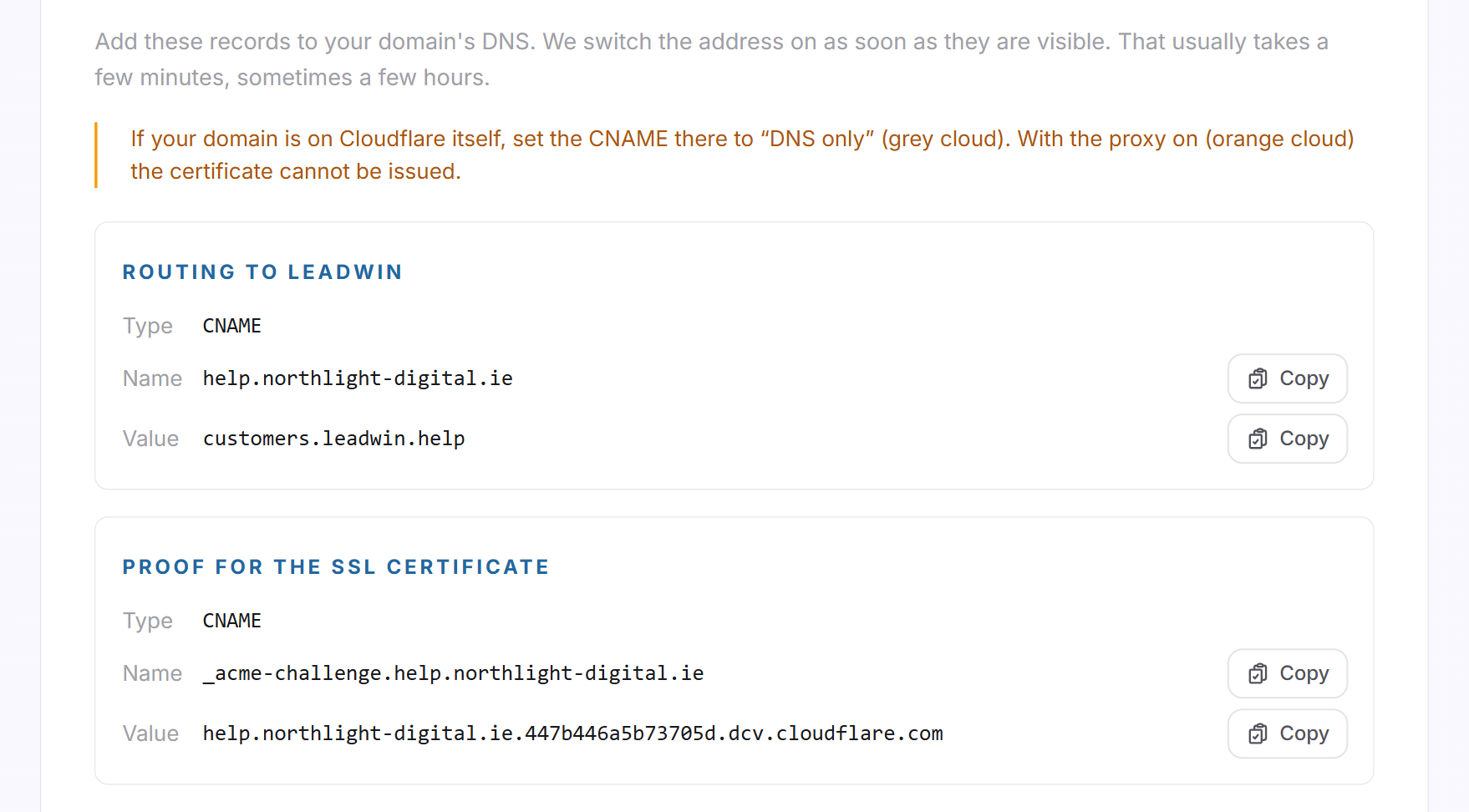
Importante: si tu dominio está en Cloudflare, configura allí el registro CNAME como DNS only, que se reconoce por la nube gris. Con el proxy activo, la nube naranja, no se puede emitir el certificado y la dirección nunca se activa.
El estado de la dirección
- Esperando al DNS: LeadWin todavía no ve los registros. Revísalos en tu proveedor de dominio.
- Comprobando: los registros se han encontrado y se está emitiendo el certificado.
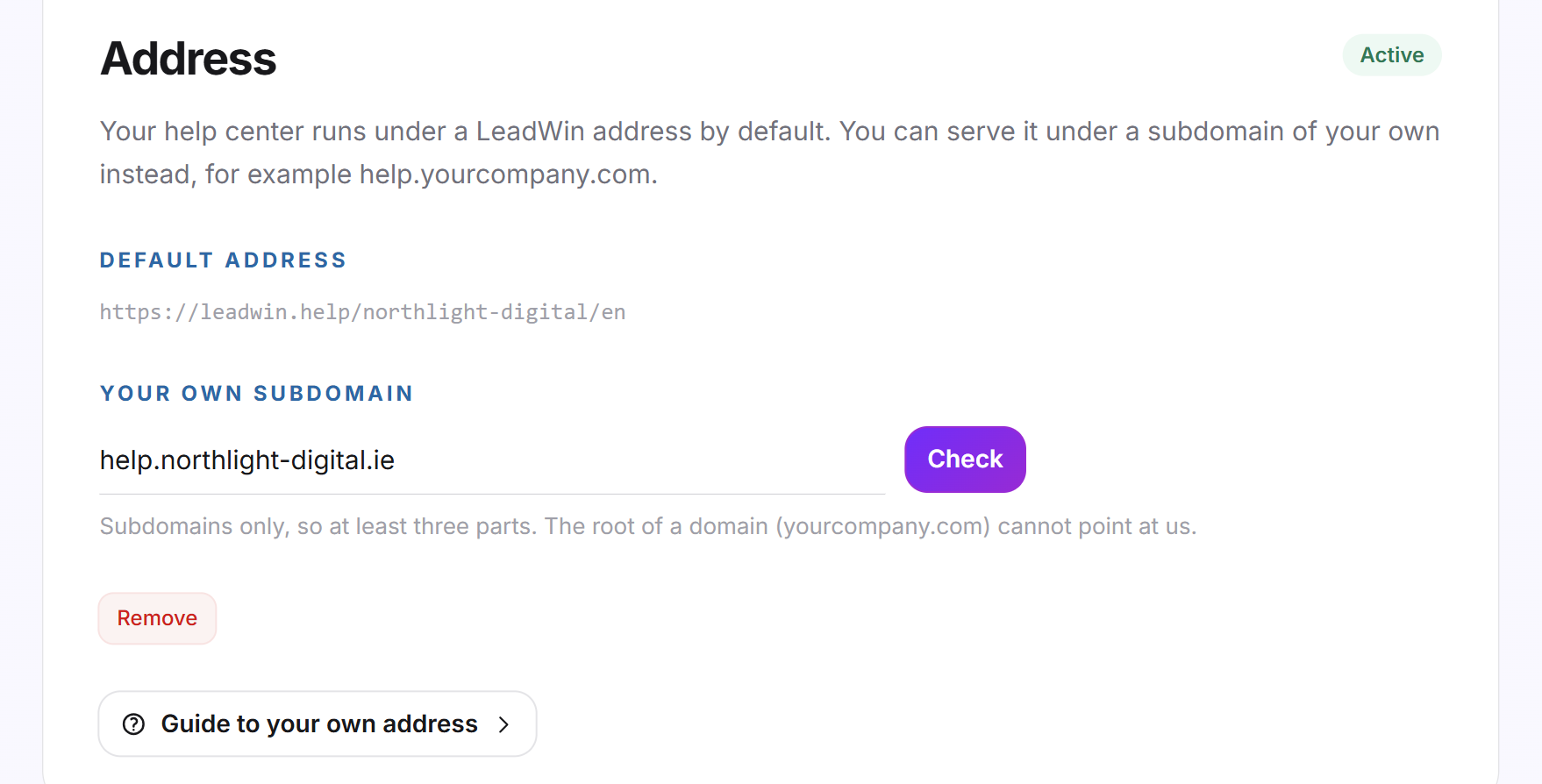
- Activa: tu centro de ayuda ya está disponible en tu propia dirección. Los registros DNS y el botón Actualizar desaparecen de la tarjeta; Eliminar se queda.
- Error: la dirección no se ha activado en los 14 días siguientes a introducirla.
Si la dirección aparece como Error, corrige los registros DNS, elimina la dirección y vuelve a introducirla. Así empiezan de nuevo los 14 días. Si LeadWin no ha podido registrar la dirección en ese momento, no cambia nada. En ese caso, vuelve a intentarlo dentro de unos minutos.
Cambiar o eliminar la dirección
Si introduces otro subdominio y haces clic en Comprobar, sustituye al anterior. La dirección antigua deja de responder y la nueva vuelve a pasar por todos los pasos.
- En la pestaña Dirección, haz clic en Eliminar.
- Confirma la pregunta ¿Eliminar la dirección? con Eliminar.
A partir de entonces, tu centro de ayuda solo está disponible con la dirección de LeadWin. Los enlaces a tu propia dirección dejan de funcionar. Después puedes borrar los registros DNS en tu proveedor de dominio. Si cambias el nombre público de tu agente, la dirección predeterminada cambia con él, y los enlaces a la dirección predeterminada antigua dejan de funcionar.
Qué incluye tu suscripción
| Suscripción | Centro de ayuda público | Subdominio propio |
|---|---|---|
| Free y Basic | no | no |
| Pro y periodo de prueba | sí | sí, 1 por agente |
| Scale | sí | sí, 1 por agente |
Con Feedbax Business se aplican los límites de Basic, con Premium los de Pro y con Enterprise los de Scale. Más información en LeadWin en la suscripción de Feedbax. Sin la suscripción adecuada, la pestaña lleva la etiqueta Mejorar, y el campo y el botón están bloqueados. Un clic en Mejorar abre la página de precios de LeadWin o, con una suscripción de Feedbax, la de Feedbax. Los límites de todas las suscripciones los comparas en Comparativa de suscripciones, y cómo cambiar de suscripción se explica en Gestionar, cambiar y cancelar la suscripción.
Si tu suscripción o el periodo de prueba terminan, tu propia dirección deja de responder. Sin embargo, el registro del subdominio se mantiene hasta que lo elimines. Si vuelves a contratar Pro o Scale, tu centro de ayuda vuelve a estar disponible en esa dirección. Si tienes varios agentes de LeadWin, cada uno tiene su propio centro de ayuda y, por tanto, su propia dirección.
Preguntas frecuentes
¿Puedo usar mi dominio principal?
No. La raíz de un dominio no puede apuntar al centro de ayuda. Usa un subdominio como hilfe.nordlicht-digital.de.
¿Cuánto tarda en activarse la dirección?
Normalmente unos minutos y, a veces, unas horas. Depende de lo rápido que tu proveedor de dominio publique los registros.
Mi dominio está en Cloudflare y no pasa nada. ¿Qué hago?
Configura el registro CNAME como DNS only, la nube gris. Con el proxy activo no se puede emitir el certificado.
¿Tengo que ocuparme del certificado SSL?
No. LeadWin lo emite y lo renueva por sí solo, mientras se mantenga el registro del certificado.
¿Siguen funcionando mis enlaces antiguos?
Sí. La dirección predeterminada redirige a tu propia dirección mientras esta esté activa.
La dirección aparece como Error. ¿Y ahora qué?
No se ha activado en 14 días. Corrige los registros DNS, elimina la dirección y vuelve a introducirla.
¿Qué pasa con la dirección cuando termina mi suscripción?
Deja de responder, pero sigue registrada. Con una suscripción desde Pro, tu centro de ayuda vuelve a estar disponible en ella.