

En la página Instalación obtienes el código que lleva tu agente de LeadWin a tu web. La página también te muestra si el código funciona de verdad en un dominio autorizado. El código no ralentiza tu web.
De un vistazo
- Encontrarás la página en el panel de LeadWin, en Configuración → Instalación. Está pensada para propietarios y administradores.
- Solo verás el código cuando se haya aceptado el contrato de encargo del tratamiento y haya al menos un dominio autorizado. Si registraste tu cuenta de LeadWin en leadwin.ai, el contrato ya está aceptado.
- El código va antes de la etiqueta de cierre </body> de cada página en la que quieras que aparezca tu agente.
- El estado se pone en verde cuando el código actual se ha cargado desde un dominio autorizado en los últimos 30 días.
- Cuántos dominios puedes autorizar depende de la suscripción: 1 con Free y Basic, 5 con Pro y durante el periodo de prueba, 10 con Scale.
Cómo funciona
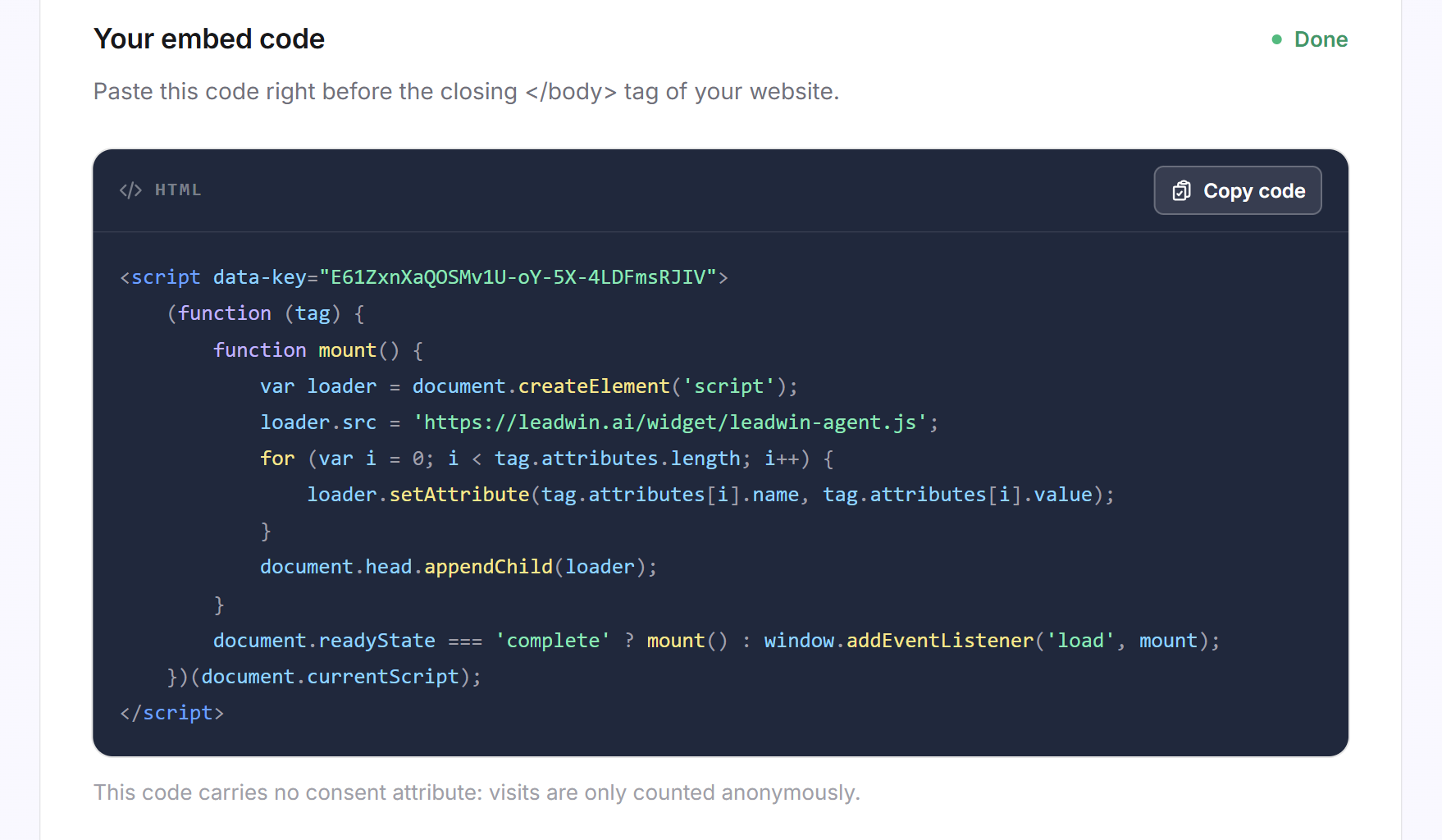
El código es un pequeño script con la clave de tu agente. Espera a que tu página se haya cargado por completo y solo entonces carga el código de LeadWin propiamente dicho desde leadwin.ai. Cada agente tiene su propio código. Si tienes varios agentes de LeadWin, en cada web insertas el código del agente que debe responder allí.
Cada vez que una página de tu web carga el agente, el código comunica el dominio a LeadWin. LeadWin lo guarda como mucho cada 15 minutos por dominio, y un dominio nuevo al instante. De ahí sale el estado:
- Tu agente cuenta como integrado si se ha cargado desde un dominio autorizado en los últimos 30 días.
- Las cargas en la vista previa en directo no cuentan, solo las visitas reales a tus páginas.
- El paso Instalación de la lista de comprobación Primeros pasos y el estado de la cabecera necesitan además el código actual. Copiarlo no basta.
Mientras tu agente no cuente como integrado y tengas la página abierta, esta vuelve a comprobarlo cada 8 segundos durante unos 6 minutos. Después, haz clic en Volver a comprobar el estado.
Cada vez que copias el código, LeadWin guarda el momento y Feedbax recibe una notificación interna con la cuenta, el agente y la dirección IP.
Primero, acepta el contrato de encargo
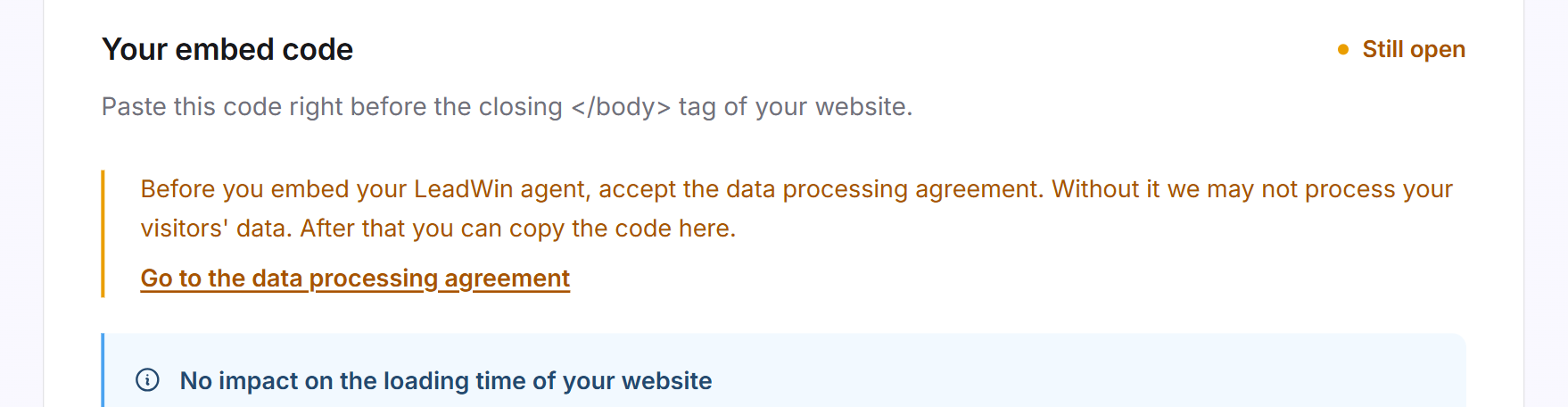
Si registraste tu cuenta de LeadWin en leadwin.ai, aceptaste el contrato de encargo del tratamiento al hacer clic en Crear cuenta. En ese caso nunca verás el aviso de abajo y puedes saltarte esta sección. Afecta a las empresas y clientes que vienen de Feedbax, cuya cuenta de LeadWin se crea sin registro, y a las cuentas de LeadWin más antiguas, cuyo registro aún no incluía el contrato.
Mientras tu cuenta no haya aceptado el contrato, la tarjeta Tu código de inserción muestra un aviso amarillo en lugar del código: Antes de integrar tu agente de LeadWin, acepta el contrato de encargo del tratamiento. Sin él no podemos tratar los datos de tus visitantes. Después podrás copiar el código aquí. Este aviso tiene prioridad sobre todos los demás. Por eso, en la lista de comprobación Primeros pasos, el paso Privacidad va justo antes de Instalación.
- En el aviso, haz clic en Ir al contrato de encargo del tratamiento. Se abre la página Configuración → Privacidad, con la tarjeta Contrato de encargo del tratamiento al final del todo.
- Abre el contrato con un clic en la tarjeta Contrato de encargo del tratamiento (DPA) y léelo.
- Marca He leído el contrato de encargo del tratamiento y lo acepto. y haz clic en Aceptar.
- Vuelve a abrir Configuración → Instalación. Si ya hay un dominio autorizado, ahora verás el código. Si no, aparece el aviso sobre el dominio.
La aceptación vale una sola vez para toda tu cuenta y, por tanto, para todos los agentes. Un código que ya está en tu web sigue funcionando aunque falte la aceptación. Tienes más información sobre el contrato en Privacidad.
Primero, autoriza el dominio
Tu agente solo se carga en los dominios que hayas autorizado. Sin un dominio autorizado, la página muestra un aviso amarillo en lugar del código, con el enlace Autorizar dominio.
- Haz clic en Autorizar dominio. Se abre la página Conocimiento → Web en la pestaña Dominios.
- En Dominios autorizados, introduce la dirección de tu web, por ejemplo nordlicht-digital.de. Solo se admite https.
- Haz clic en Añadir dominio. Introduce cada dirección por separado, también la variante con www si tu web es accesible con ella.
- Vuelve a abrir Configuración → Instalación. Ahora verás el código.
Insertar el código
- En la tarjeta Tu código de inserción, haz clic en Copiar código.
- Pega el código antes de la etiqueta de cierre </body> de cada página. Muchos creadores de webs y CMS tienen un campo para código en el pie de página. También funciona con un gestor de etiquetas.
- Publica el cambio en tu web.
- Abre una página de tu web. Mientras tanto, deja abierta la página Instalación en el panel.
- En pocos segundos, el estado cambia a Activo en tu web. Si no, haz clic en Volver a comprobar el estado.
Debajo del código se indica si incluye el atributo de consentimiento. Sin el atributo, LeadWin solo cuenta las visitas de forma anónima. Si necesitas el atributo y cuándo, lo explica el artículo sobre la página Privacidad.

El estado de la integración
La tarjeta Integración tiene cuatro estados:
| Estado | Significado | Qué haces |
|---|---|---|
| Aún no integrado | LeadWin todavía no ha detectado el código en tu web. | Insertar el código y abrir una página de tu web. |
| Activo en tu web | El código funciona. La tarjeta indica la fecha, la hora y el dominio de la última carga. | Nada. |
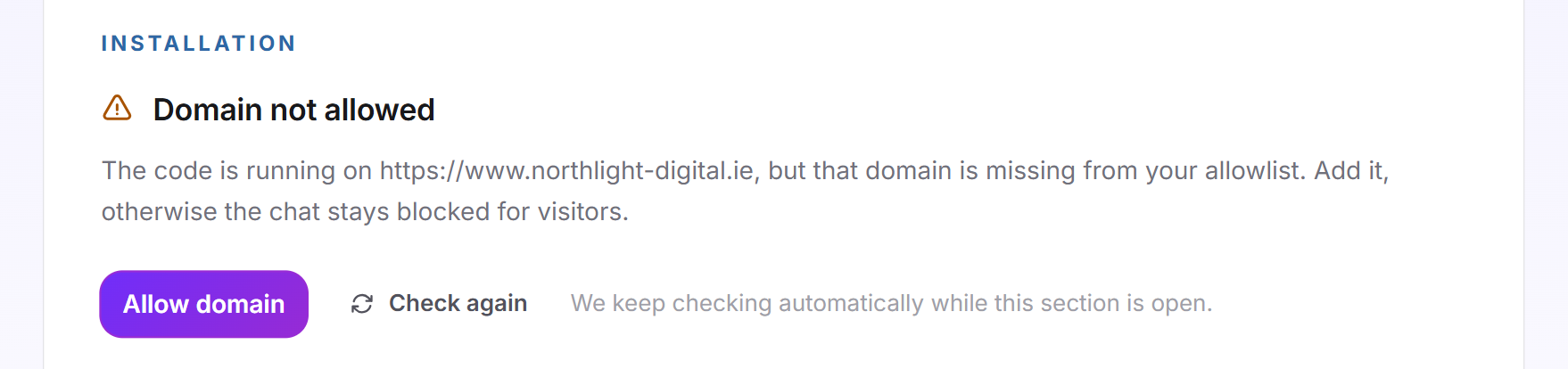
| Dominio no permitido | El código funciona en un dominio que no está en tu lista. Los visitantes de ese dominio no pueden chatear. | Hacer clic en Permitir dominio y añadir el dominio. |
| Sin cargas desde hace tiempo | Desde hace más de 30 días no hay ninguna carga desde un dominio autorizado. | Comprobar si el código sigue en tu web. |
Dominio no permitido suele aparecer cuando tu web es accesible con y sin www, o cuando usas un entorno de pruebas con otra dirección. Los visitantes de ese dominio ven en el chat el aviso No autorizado. Qué ven los visitantes en estos casos lo explica Así viven los visitantes tu agente de LeadWin.
Si el código está desactualizado
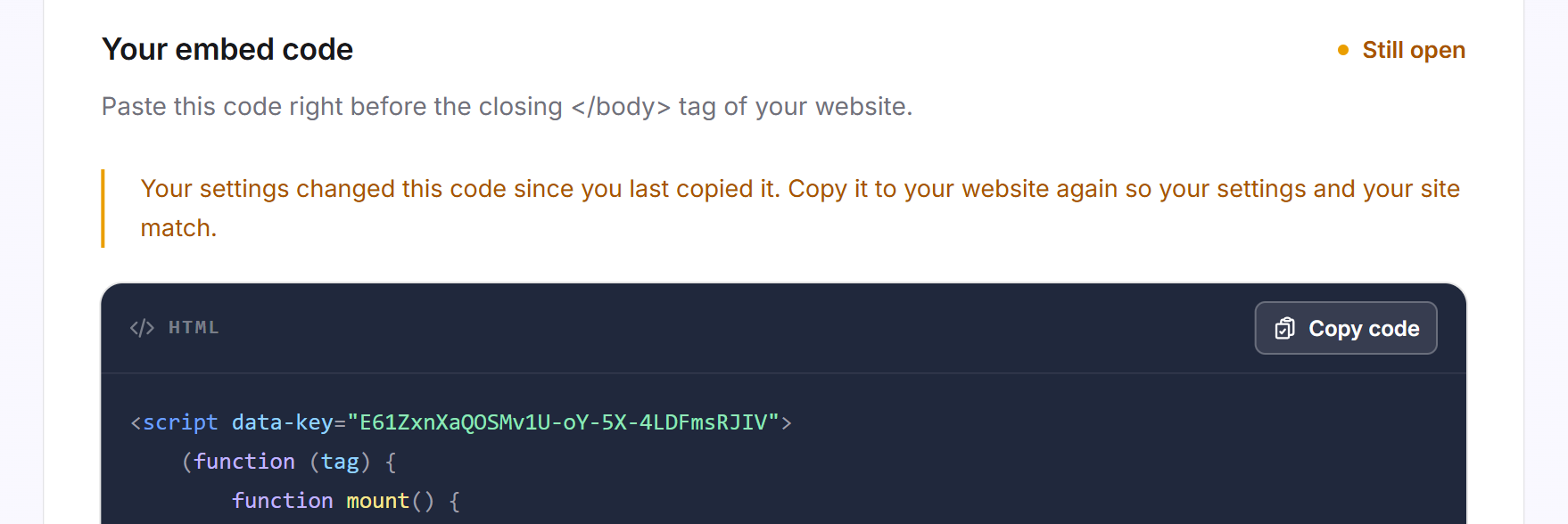
Solo un ajuste cambia el código: la casilla del consentimiento en Privacidad. Si la cambias después de copiar el código, el código de tu web ya no coincide con tu ajuste. Entonces verás:
- encima del código, el aviso amarillo En tu web hay un código antiguo que no coincide con tus ajustes. Vuelve a copiar este código en tu web para que ambos coincidan.
- un punto amarillo en la entrada Instalación con la descripción emergente Volver a copiar el código de inserción, y además un punto en la sección Configuración,
- en la cabecera, el estado Aún no está en tu web en lugar de Activo en tu web.
Haz clic en Copiar código y sustituye el código antiguo de tu web. El aviso desaparece al copiar. Si la copia falla, el aviso se mantiene.
Sin impacto en el tiempo de carga
El código está hecho para que tu web nunca tenga que esperarlo. Esto también vale para PageSpeed y las Core Web Vitals:
- Tu agente solo se carga cuando tu página ha terminado de cargarse por completo. Antes no descarga ni inserta nada.
- El tiempo de carga, el Largest Contentful Paint y los desplazamientos de diseño (CLS) no se ven afectados. El agente se sitúa por encima de la página y no desplaza ningún contenido.
- Al principio solo aparece el pequeño botón del chat. El chat en sí solo se carga cuando un visitante hace clic en él.
- Si alguna vez nuestro servidor va lento o no está disponible, tu web se carga igualmente con normalidad. Solo faltará el botón del chat.
Pausar el agente de LeadWin
Si durante un tiempo no quieres mostrar tu agente, quita el código de tu web. Las conversaciones, las solicitudes y los ajustes se conservan. Cuando vuelvas a insertar el código, todo estará como antes. Es mejor opción que eliminarlo, porque un agente eliminado desaparece con todos sus datos. La opción de eliminar está en la página Agente.
Consejo: también puedes controlar tu agente desde tu propia web, por ejemplo para abrir el chat con un botón propio. Cómo hacerlo lo explica API de JavaScript.
Qué incluye tu suscripción
La instalación está disponible en todas las suscripciones. La suscripción determina en cuántos dominios puede funcionar cada agente:
| Suscripción | Dominios autorizados por agente de LeadWin |
|---|---|
| Free | 1 |
| Basic | 1 |
| Pro y periodo de prueba | 5 |
| Scale | 10 |
Con Feedbax Business se aplican los límites de Basic, con Premium los de Pro y con Enterprise los de Scale. Más información en LeadWin en la suscripción de Feedbax.
Merece la pena una suscripción superior si tu web está disponible en varias direcciones, por ejemplo con y sin www, o si tienes varias webs. Con Pro, un agente puede funcionar en 5 dominios. Si pasas a una suscripción inferior, los dominios autorizados se quedan guardados. Eso sí, no podrás añadir más hasta que vuelvas a estar por debajo del límite. Tienes todos los límites en Comparativa de suscripciones.
Preguntas frecuentes
¿Dónde pego el código?
Antes de la etiqueta de cierre </body> de cada página, por ejemplo en el campo del pie de página de tu CMS o con un gestor de etiquetas.
¿Por qué no veo ningún código?
Hay dos motivos posibles. Tu cuenta aún no ha aceptado el contrato de encargo del tratamiento: haz clic en Ir al contrato de encargo del tratamiento y acéptalo en Privacidad. Esto solo afecta a las empresas y clientes que vienen de Feedbax y a las cuentas de LeadWin más antiguas. Si te registraste en leadwin.ai, el contrato ya está aceptado. O todavía no hay ningún dominio autorizado: haz clic en Autorizar dominio y añade tu web.
He insertado el código, pero el estado sigue en rojo.
Abre una página de tu web mientras tienes abierta la página Instalación. El estado se pondrá en verde en pocos segundos. Si no, haz clic en Volver a comprobar el estado.
El estado dice Dominio no permitido. ¿Por qué?
El código funciona en un dominio que no está en tu lista, a menudo la variante con o sin www o un entorno de pruebas. Autorízalo con Permitir dominio.
¿Por qué aparece Sin cargas desde hace tiempo?
Desde hace 30 días, ninguna página de un dominio autorizado ha cargado el agente. Comprueba si el código sigue en tu web.
¿El código ralentiza mi web?
No. Se carga después de tu página, no desplaza ningún contenido y el chat en sí solo se carga con el primer clic.
¿Por qué tengo que volver a copiar el código?
Has cambiado la casilla del consentimiento en Privacidad. Hasta que insertes el código nuevo, en tu web sigue funcionando el antiguo.
¿En cuántas webs puedo usar mi agente?
Con Free y Basic en 1 dominio, con Pro en 5 y con Scale en 10.