

Op de pagina Installatie haal je de code op die je LeadWin-agent naar je website brengt. De pagina laat je bovendien zien of de code echt op een vrijgegeven domein draait. De code maakt je website niet trager.
In één oogopslag
- Je vindt de pagina in het LeadWin-dashboard onder Configuratie → Installatie. Ze is er voor eigenaren en admins.
- De code zie je pas als de verwerkersovereenkomst is afgesloten en er minstens één domein is vrijgegeven. Heb je je LeadWin-account op leadwin.ai geregistreerd, dan is de overeenkomst al afgesloten.
- De code hoort voor de afsluitende </body>-tag van elke pagina waarop je agent moet verschijnen.
- De status wordt groen als de actuele code in de afgelopen 30 dagen vanaf een vrijgegeven domein is geladen.
- Hoeveel domeinen je kunt vrijgeven, hangt af van je abonnement: 1 met Free en Basic, 5 met Pro en in de proefperiode, 10 met Scale.
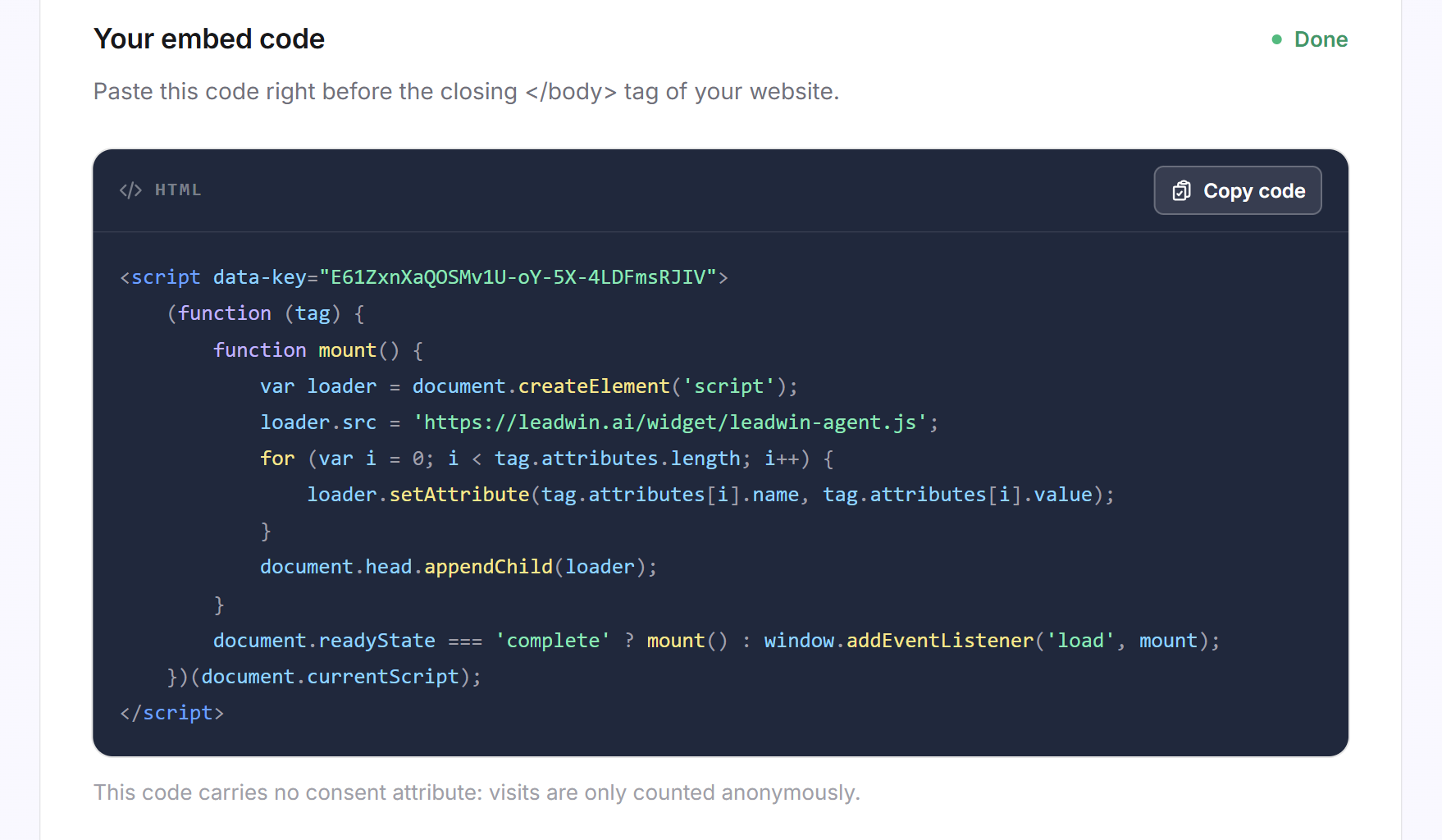
Zo werkt het
De code is een klein script met de sleutel van je agent. Het wacht tot je pagina volledig is geladen en laadt pas dan de eigenlijke LeadWin-code van leadwin.ai. Elke agent heeft een eigen code. Heb je meerdere LeadWin-agents, dan bouw je op elke website de code in van de agent die daar moet antwoorden.
Elke keer dat een pagina van je website de agent laadt, meldt de code het domein aan LeadWin. LeadWin slaat dat hoogstens eens per 15 minuten per domein op, een nieuw domein meteen. Daaruit ontstaat de status:
- Je agent geldt als ingebouwd als hij in de afgelopen 30 dagen vanaf een vrijgegeven domein is geladen.
- Weergaven in het live voorbeeld tellen niet mee, alleen echte paginaweergaven.
- De stap Installatie in de checklist Eerste stappen en de status in de kopregel hebben daarnaast de actuele code nodig. Alleen kopiëren is niet genoeg.
Zolang je agent niet als ingebouwd geldt en je de pagina open hebt, controleert die elke 8 seconden opnieuw, ongeveer 6 minuten lang. Daarna klik je op Opnieuw controleren.
Bij elke keer kopiëren legt LeadWin het tijdstip vast, en Feedbax krijgt een interne melding met account, agent en IP-adres.
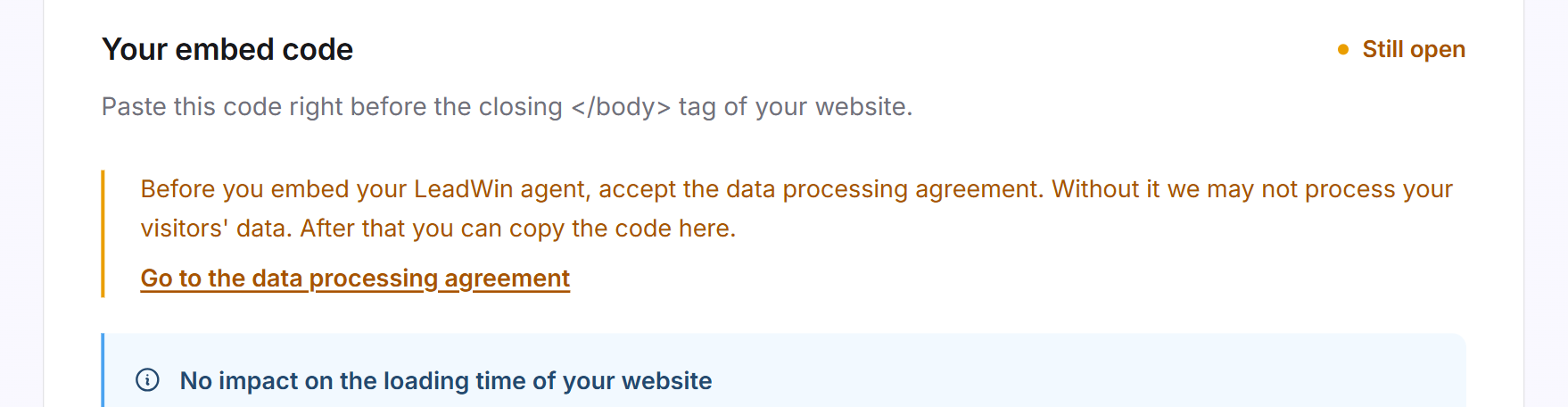
Eerst akkoord gaan met de verwerkersovereenkomst
Heb je je LeadWin-account op leadwin.ai geregistreerd, dan heb je de verwerkersovereenkomst afgesloten met de klik op Account aanmaken. Je ziet de melding hieronder dan nooit en kunt dit onderdeel overslaan. Het gaat over aanbieders en opdrachtgevers van Feedbax, van wie het LeadWin-account zonder registratie ontstaat, en oudere LeadWin-accounts waarvan de registratie de overeenkomst nog niet bevatte.
Zolang je account niet akkoord is gegaan met de verwerkersovereenkomst, toont de kaart Je insluitcode in plaats van de code een gele melding: Ga akkoord met de verwerkersovereenkomst voordat je je LeadWin-agent insluit. Zonder die overeenkomst mogen wij de gegevens van je bezoekers niet verwerken. Daarna kun je de code hier kopiëren. Deze melding komt vóór alle andere. In de checklist Eerste stappen is dat de stap Privacy, direct voor Installatie.
- Klik in de melding op Naar de verwerkersovereenkomst. De pagina Configuratie → Privacy opent, en de kaart Verwerkersovereenkomst staat daar helemaal onderaan.
- Open de overeenkomst met een klik op de kaart Verwerkersovereenkomst en lees haar.
- Zet het vinkje bij Ik heb de verwerkersovereenkomst gelezen en ga ermee akkoord. en klik op Akkoord.
- Open weer Configuratie → Installatie. Is er al een domein vrijgegeven, dan staat de code daar nu. Anders volgt de melding over het domein.
Het akkoord geldt één keer voor je hele account en dus voor alle agents. Een code die al op je website staat, blijft gewoon werken, ook zolang het akkoord ontbreekt. Meer over de overeenkomst lees je in Privacy.
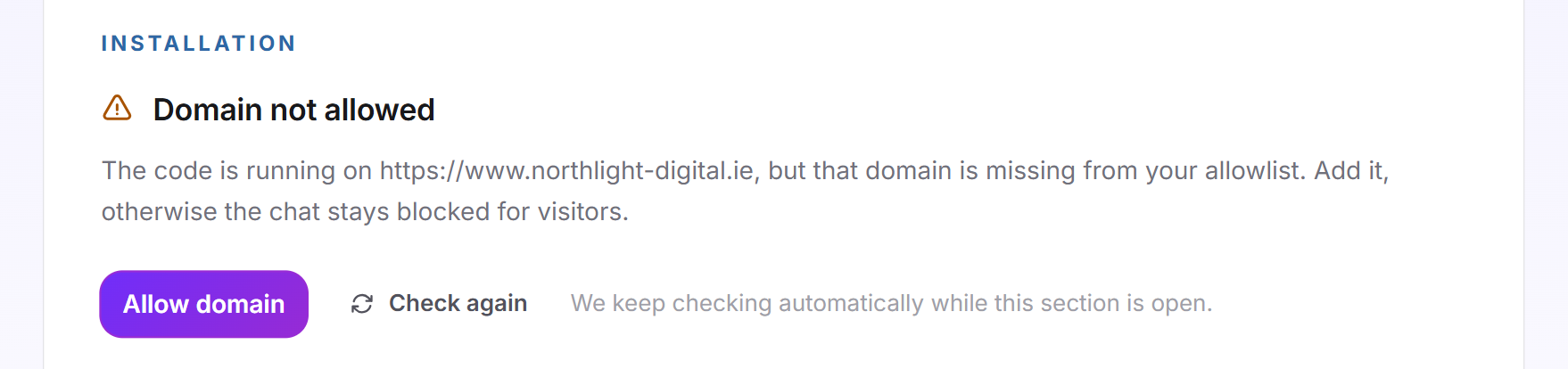
Eerst het domein vrijgeven
Je agent laadt alleen op domeinen die je hebt vrijgegeven. Zonder vrijgegeven domein toont de pagina in plaats van de code een gele melding met de link Domein vrijgeven.
- Klik op Domein vrijgeven. De pagina Kennis → Website opent op het tabblad met de domeinen.
- Vul onder Vrijgegeven domeinen het adres van je website in, bijvoorbeeld northlight-digital.ie. Alleen https is toegestaan.
- Klik op Domein toevoegen. Vul elk adres afzonderlijk in, dus ook de variant met www als je website daaronder bereikbaar is.
- Open weer Configuratie → Installatie. Nu staat de code daar.
De code inbouwen
- Klik in de kaart Je insluitcode op Code kopiëren.
- Plak de code voor de afsluitende </body>-tag van elke pagina. Veel websitebouwers en CMS'en hebben daarvoor een veld voor code in de footer. Ook een tagmanager werkt.
- Publiceer de wijziging op je website.
- Open een pagina van je website. Laat daarbij de pagina Installatie in het dashboard open.
- De status springt na een paar seconden op Actief op je website. Zo niet, klik dan op Opnieuw controleren.
Onder de code staat of die het consent-attribuut bevat. Zonder attribuut telt LeadWin bezoeken alleen anoniem. Of en wanneer je het attribuut nodig hebt, lees je in het artikel over de pagina Privacy.

De integratiestatus
De kaart Integratie kent vier toestanden:
| Status | Betekenis | Wat je doet |
|---|---|---|
| Nog niet ingebouwd | LeadWin heeft de code op je website nog niet gezien. | Code inbouwen en een pagina van je website openen. |
| Actief op je website | De code draait. De kaart noemt datum, tijd en domein van de laatste keer laden. | Niets. |
| Domein niet vrijgegeven | De code draait op een domein dat niet in je lijst staat. Bezoekers daar kunnen niet chatten. | Op Domein vrijgeven klikken en het domein invullen. |
| Al een tijd geen laadacties | Al meer dan 30 dagen is de agent niet vanaf een vrijgegeven domein geladen. | Controleren of de code nog op je website staat. |
Domein niet vrijgegeven verschijnt vaak als je website met en zonder www bereikbaar is, of als je een testomgeving met een ander adres gebruikt. Bezoekers daar zien in de chat de melding Niet vrijgegeven. Wat bezoekers in zulke gevallen zien, lees je in Zo ervaren bezoekers je LeadWin-agent.
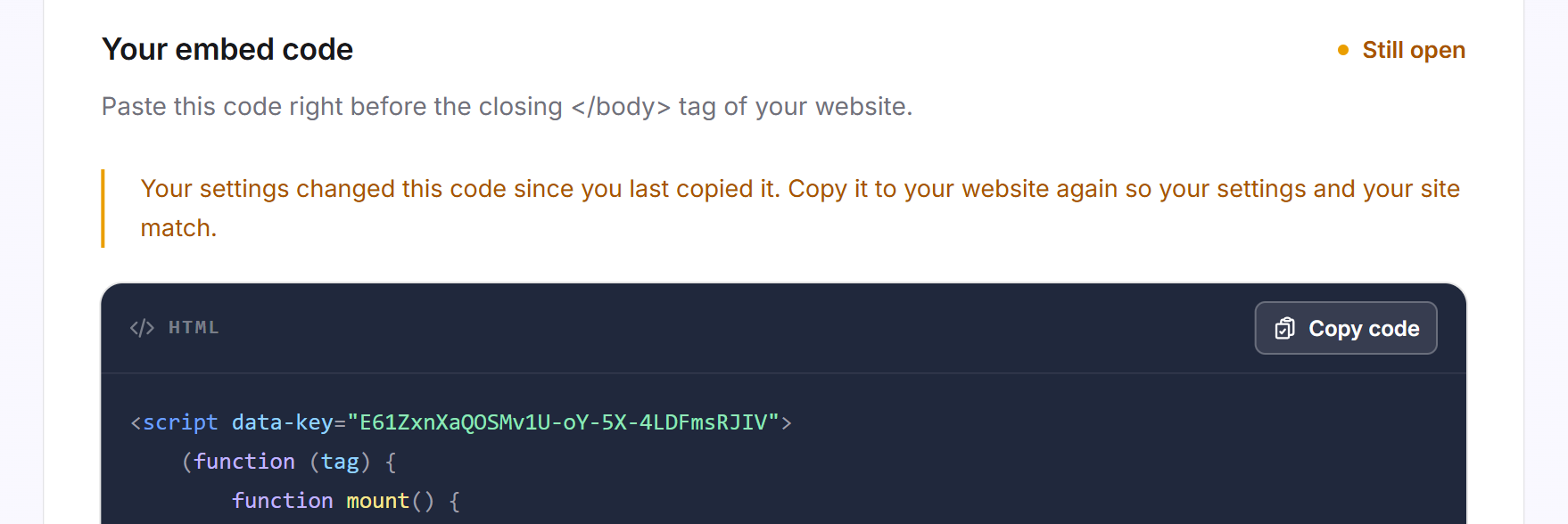
Als de code verouderd is
Maar één instelling verandert de code: het vinkje voor de toestemming onder Privacy. Wijzig je het nadat je de code hebt gekopieerd, dan past de code op je website niet meer bij je instelling. Je ziet dan:
- boven de code de gele melding Je instellingen hebben deze code gewijzigd sinds je hem voor het laatst hebt gekopieerd.
- een gele stip bij het item Installatie met de tooltip Kopieer de insluitcode opnieuw, en daarnaast een stip bij het onderdeel Configuratie,
- in de kopregel de status Nog niet op je website in plaats van Actief op je website.
Klik op Code kopiëren en vervang de oude code op je website. De melding verdwijnt met het kopiëren. Lukt het kopiëren niet, dan blijft ze staan.
Geen invloed op de laadtijd
De code is zo gebouwd dat je website er nooit op wacht. Dat geldt ook voor PageSpeed en de Core Web Vitals:
- Je agent laadt pas als je pagina volledig is geladen. Daarvoor downloadt hij niets en voegt hij niets in.
- Laadtijd, Largest Contentful Paint en layoutverschuivingen (CLS) blijven onaangetast. De agent ligt over de pagina en verschuift geen inhoud.
- Eerst verschijnt alleen de kleine chatknop. De chat zelf laadt pas als een bezoeker erop klikt.
- Is onze server eens traag of onbereikbaar, dan laadt je website toch gewoon. Alleen de chatknop ontbreekt dan.
De LeadWin-agent pauzeren
Wil je je agent een tijdje niet tonen, haal de code dan van je website. Gesprekken, aanvragen en instellingen blijven behouden. Bouw je de code weer in, dan is alles zoals voorheen. Dat is een betere weg dan verwijderen, want een verwijderde agent is met al zijn gegevens weg. Verwijderen doe je op de pagina Agent.
Tip: Je kunt je agent ook vanuit je website aansturen, bijvoorbeeld de chat openen met een eigen knop. Hoe dat werkt, lees je in JavaScript-API.
Wat je abonnement bevat
Installatie zit in elk abonnement. Je abonnement bepaalt op hoeveel domeinen elke agent mag draaien:
| Abonnement | Vrijgegeven domeinen per LeadWin-agent |
|---|---|
| Free | 1 |
| Basic | 1 |
| Pro en proefperiode | 5 |
| Scale | 10 |
Met Feedbax Business gelden de limieten van Basic, met Premium die van Pro en met Enterprise die van Scale. Meer hierover lees je in LeadWin in het Feedbax-abonnement.
Een hoger abonnement loont als je website onder meerdere adressen draait, bijvoorbeeld met en zonder www, of als je meerdere websites hebt. Met Pro kan een agent op 5 domeinen draaien. Stap je over naar een kleiner abonnement, dan blijven vrijgegeven domeinen opgeslagen. Je kunt dan alleen geen nieuwe toevoegen tot je weer onder de limiet zit. Alle limieten staan in Abonnementen vergeleken.
Veelgestelde vragen
Waar plak ik de code?
Voor de afsluitende </body>-tag van elke pagina, bijvoorbeeld via het footerveld van je CMS of een tagmanager.
Waarom zie ik geen code?
Daar zijn twee redenen voor. Je account is nog niet akkoord gegaan met de verwerkersovereenkomst: klik op Naar de verwerkersovereenkomst en ga akkoord onder Privacy. Dat geldt alleen voor aanbieders en opdrachtgevers van Feedbax en oudere LeadWin-accounts. Met een registratie op leadwin.ai is de overeenkomst al afgesloten. Of er is nog geen domein vrijgegeven: klik op Domein vrijgeven en vul je website in.
De code is ingebouwd, maar de status blijft rood.
Open een pagina van je website terwijl de pagina Installatie open is. De status wordt dan na een paar seconden groen. Zo niet, klik dan op Opnieuw controleren.
De status zegt Domein niet vrijgegeven. Waarom?
De code draait op een domein dat niet in je lijst staat, vaak de variant met of zonder www of een testomgeving. Geef het vrij via Domein vrijgeven.
Waarom staat er Al een tijd geen laadacties?
Al 30 dagen heeft geen pagina van een vrijgegeven domein de agent geladen. Controleer of de code nog op je website staat.
Maakt de code mijn website trager?
Nee. Hij laadt pas na je pagina, verschuift geen inhoud, en de chat zelf laadt pas bij de eerste klik.
Waarom moet ik de code opnieuw kopiëren?
Je hebt onder Privacy het vinkje voor de toestemming gewijzigd. Tot je de nieuwe code inbouwt, draait op je website de oude.
Op hoeveel websites kan ik mijn agent gebruiken?
Met Free en Basic op 1 domein, met Pro op 5 en met Scale op 10.