

Op de pagina Weergave bepaal je hoe je LeadWin-agent er op je website uitziet voordat iemand erop klikt: logo, kleuren, het icoon in de launcher, de positie en het kleurenschema. Zo past hij bij je huisstijl en voelt hij aan als een deel van je website. De launcher is de ronde chatknop onderaan de pagina waarmee bezoekers de chat openen.
In één oogopslag
- Je vindt de pagina in het LeadWin-dashboard onder Weergave → Weergave.
- Logo, positie en kleurenschema zitten in elk abonnement. Eigen kleuren krijg je vanaf Basic, een eigen launcher-icoon en het verbergen van Powered by LeadWin vanaf Pro. Het overzicht van alle limieten vind je in Abonnementen vergeleken.
- Logo's upload je als PNG, JPG of WebP tot 2 MB. Het launcher-icoon mag tot 1 MB groot zijn, bij voorkeur vierkant en minstens 96 × 96 px.
- Bezoekers zien elke wijziging bij de volgende paginaweergave. Je hoeft de code op je website daarvoor niet opnieuw te plaatsen.
- De pagina is zichtbaar voor eigenaren en admins. Wie welke rol heeft, stel je in onder Team.

Zo werkt het
Zonder eigen instellingen verschijnt je LeadWin-agent als ronde launcher rechtsonder, in LeadWin-violet en met het geanimeerde icoon Sterretjes. Dat laat bezoekers in één oogopslag zien dat hier een AI antwoordt. Een klik op de launcher opent de chat.
Je accentkleur kleurt de launcher, de verzendknop en de knoppen in de chat. Ook de tekstballonnen en de vertrouwenssignalen bij de launcher nemen hem over. Campagnes kunnen eigen kleuren hebben. Het logo staat niet in de launcher. Het verschijnt in de kop en de voettekst van je helpcentrum en op het scherm dat de chat toont terwijl hij de verbinding herstelt.
Alle instellingen gelden voor één LeadWin-agent. Heb je meerdere LeadWin-agents, dan stel je ze elk afzonderlijk in. Deze pagina heeft geen invloed op de antwoorden van je LeadWin-agent.
Bijna alles op deze pagina wordt bij de klik opgeslagen: logo, icoon van de launcher, de schakelaar voor het kleurverloop, positie, kleurenschema en branding. Alleen de kleurwaarden die je in de kleurvelden typt, neem je over met Opslaan.
Elke keer dat je opslaat, bevestigt de melding Weergave opgeslagen. Lukt het niet, dan verschijnt Je wijziging kon niet worden opgeslagen. Probeer het later opnieuw. Mislukt het uploaden van een logo of een afbeelding voor de launcher, dan staat Het logo kon niet worden opgeslagen. Probeer het opnieuw. direct bij het veld.
Rechtsboven op de kaart staat Klaar of Nog open. De stap is klaar zodra je een eigen accentkleur hebt opgeslagen, het kleurenschema op Donker of API staat of de launcher linksonder staat. Dezelfde stap staat in de checklist onder Eerste stappen.
Hoe je LeadWin-agent eruitziet, controleer je in het live voorbeeld in de weergave Launcher. Dat toont altijd de opgeslagen stand. Kleuren die je hebt getypt maar nog niet opgeslagen, verschijnen daar pas na het opslaan.
Je logo uploaden
- Open Weergave → Weergave.
- Klik in het veld Licht thema op Logo uploaden en kies een PNG-, JPG- of WebP-bestand tot 2 MB.
- Upload in het veld Donker thema een lichte versie van je logo voor donkere achtergronden. Dat is optioneel: zolang het veld leeg is, gebruikt LeadWin daar je lichte logo.
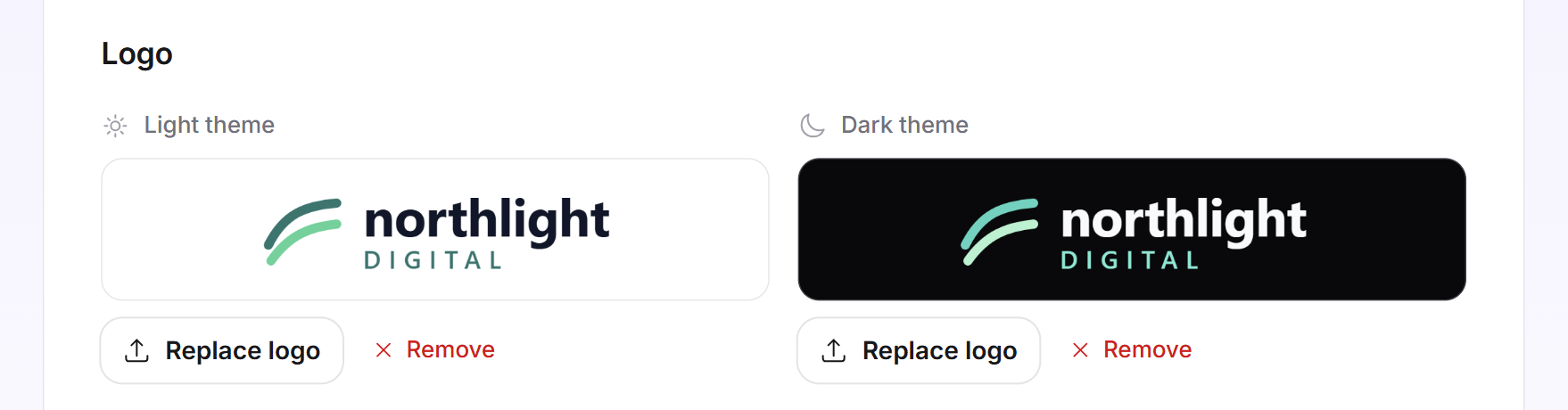
Het logo wordt direct opgeslagen. Met Logo vervangen wissel je het, met Verwijderen haal je het weg. Elk veld toont je logo op zijn eigen achtergrond, wit of bijna zwart. Zo zie je meteen of het op beide goed leesbaar is.
Upload je geen logo, dan gebruikt LeadWin het logo uit je profiel, als daar een staat. Een melding boven de velden laat je dat weten. Is er nergens een logo, dan verschijnt het Feedbax-woordmerk.
Eigen kleuren instellen
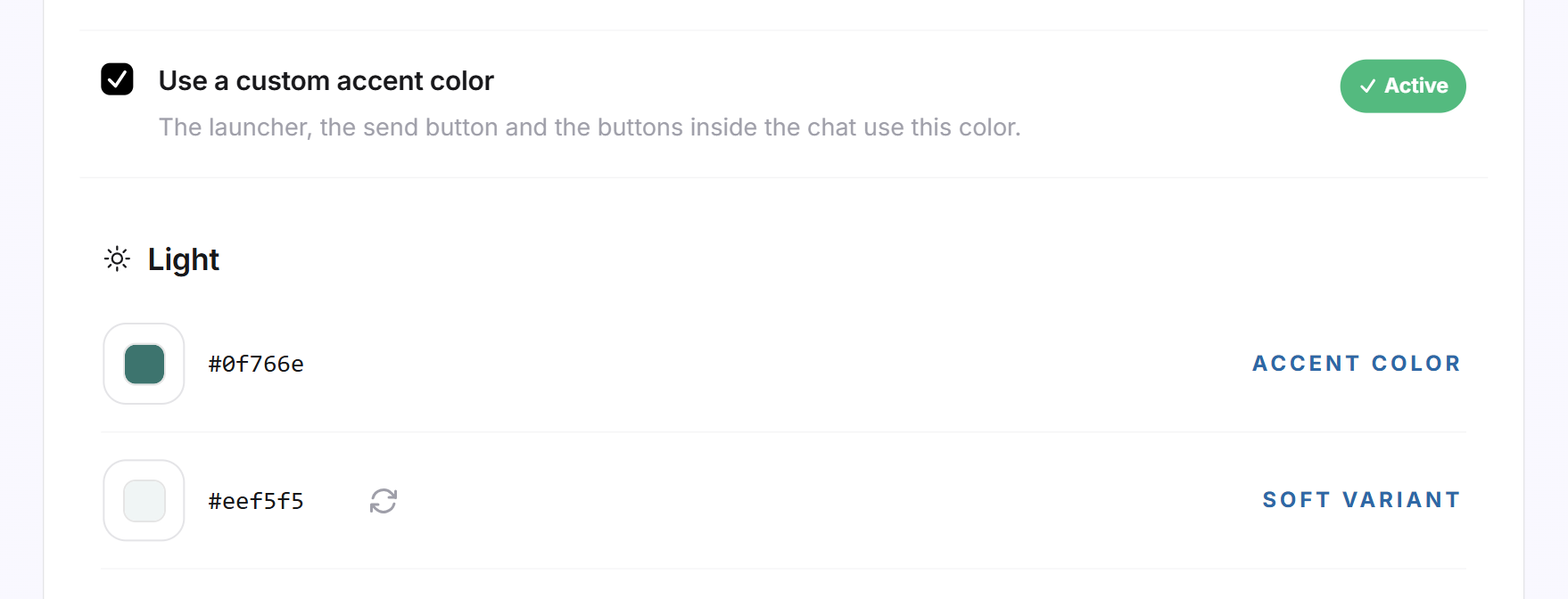
- Vink Een eigen accentkleur gebruiken aan. Daaronder verschijnen twee groepen: Licht en Donker.
- Vul onder Licht bij Accentkleur je merkkleur in. Kies hem in het kleurveld of typ de hexwaarde, bijvoorbeeld #0F766E.
- Controleer de overige regels. LeadWin leidt ze automatisch af van je accentkleur, je hoeft daar niets in te vullen.
- Klik op Opslaan.
De regels betekenen:
- Zachte variant is een lichte versie van je accentkleur voor rustige vlakken in de chat.
- De groep Donker geldt als je LeadWin-agent in het donkere thema verschijnt. De accentkleur daarvan volgt je lichte accentkleur en wordt lichter gemaakt waar de donkere achtergrond dat nodig heeft.
- Elke afgeleide regel kun je overschrijven. Het pijlpictogram Automatisch afleiden zet hem terug. Maak je een veld leeg, dan geldt daar ook weer de automatische waarde.
Elke waarde heeft precies het formaat #RRGGBB nodig, dus een hekje en zes tekens. Klopt een waarde niet, dan staat onder de regel Geef een kleur op in het formaat #RRGGBB. Corrigeer hem en sla opnieuw op.
Met de schakelaar Kleurverloop in de chatknop krijgt de cirkel diepte in plaats van een vlak oppervlak. Op lichte pagina's loopt hij over in een donkerdere variant van je accentkleur, op donkere pagina's in een lichtere. Beide uiteinden verschijnen als regel Verloop in de groepen Licht en Donker en zijn te overschrijven. De schakelaar wordt bij de klik opgeslagen. Standaard staat hij uit.
Het icoon van de launcher wijzigen
Vanaf Pro zet je in plaats van het icoon Sterretjes een eigen afbeelding in de launcher, bijvoorbeeld het beeldmerk uit je logo.
- Kies onder Icoon van de chatknop de tegel Eigen afbeelding.
- Klik op Afbeelding uploaden en kies een PNG-, JPG- of WebP-bestand tot 1 MB. SVG-bestanden accepteert LeadWin om veiligheidsredenen niet.
- De afbeelding wordt bij het uploaden opgeslagen en is meteen geselecteerd.
Het best werkt een vierkante afbeelding van minstens 96 × 96 px. Die verschijnt volledig in de cirkel en wordt niet bijgesneden. Twee kleine voorbeelden tonen de launcher in het lichte en het donkere thema, met je kleur en je kleurverloop. Met Afbeelding vervangen wissel je de afbeelding. Met Verwijderen haal je hem weg, en de launcher toont weer het icoon Sterretjes. Kies je Eigen afbeelding zonder iets te uploaden, dan verandert er niets op je website.

Positie en kleurenschema kiezen
Beide instellingen zitten in elk abonnement, en beide worden bij de klik opgeslagen. Onder Positie van de chatknop kies je Rechtsonder (standaard) of Linksonder. Neem de hoek waar op je website niets anders staat.
Onder Kleurenschema staan vier tegels:
- Systeem: je LeadWin-agent volgt de instelling van het besturingssysteem van de bezoeker, licht of donker. Is er geen bekend, dan verschijnt het lichte thema.
- Licht: altijd licht. Dat is de standaard voor nieuwe LeadWin-agents.
- Donker: altijd donker.
- API: je website bepaalt het kleurenschema zelf, met de aanroep LeadWin('theme', 'dark') uit de JavaScript-API. Tot de eerste aanroep verschijnt het lichte thema. De aanroep geldt altijd alleen voor de betreffende bezoeker.
Tip: Heeft je website een eigen schakelaar voor licht en donker, kies dan API. Je LeadWin-agent wisselt dan mee met je website en niet met het besturingssysteem van de bezoeker.

Powered by LeadWin verbergen
In de geopende chat en op je boekingspagina staat onderaan de vermelding Powered by LeadWin. Vanaf Pro verberg je die en presenteer je je LeadWin-agent zonder LeadWin-branding.
- Scrol op de pagina Weergave naar beneden.
- Vink Powered by LeadWin verbergen aan. De instelling wordt direct opgeslagen.
Wat je abonnement bevat
De basisinstellingen zitten in elk abonnement. Je abonnement bepaalt hoe ver je de launcher aan je merk kunt aanpassen:
| Abonnement | Logo, positie, kleurenschema | Eigen kleuren en kleurverloop | Eigen launcher-icoon | Powered by LeadWin verbergen |
|---|---|---|---|---|
| Free | ja | nee | nee | nee |
| Basic | ja | ja | nee | nee |
| Pro en proefperiode | ja | ja | ja | ja |
| Scale | ja | ja | ja | ja |
Met Feedbax Business gelden de limieten van Basic, met Premium die van Pro en met Enterprise die van Scale. Meer hierover lees je in LeadWin in het Feedbax-abonnement.
Ontbreekt een functie in je abonnement, dan staat daarbij het label Upgrade. Een klik daarop of op de vergrendelde regel brengt je naar de prijspagina. Heb je een Feedbax-abonnement, dan opent in plaats daarvan de prijspagina van Feedbax. Hoe je van abonnement wisselt, lees je in Abonnement beheren, wijzigen en opzeggen. Met Basic draagt je LeadWin-agent je merkkleuren. Met Pro oogt hij helemaal als je eigen tool: met je icoon in de launcher en zonder LeadWin-branding.
Loopt je abonnement of je proefperiode af, dan blijven alle waarden bewaard. Bezoekers zien dan weer de LeadWin-kleur, het icoon Sterretjes en de vermelding Powered by LeadWin. Zodra er weer een passend abonnement geldt, verschijnen je instellingen vanzelf weer.
Veelgestelde vragen
Waarom kan ik Een eigen accentkleur gebruiken niet aanvinken?
Eigen kleuren krijg je vanaf Basic en in de proefperiode. In Free is de regel vergrendeld, en een klik opent de prijspagina.
Moet ik ook een kleur kiezen voor het donkere thema?
Nee. De donkere accentkleur, beide zachte varianten en beide uiteinden van het kleurverloop leidt LeadWin af van je ene accentkleur. Ze volgen die, tot je ze zelf overschrijft.
Welke bestanden accepteert het launcher-icoon?
PNG, JPG of WebP tot 1 MB, bij voorkeur vierkant met minstens 96 × 96 px. SVG werkt niet. Voor het icoon heb je Pro of Scale nodig.
Wat is het verschil tussen het logo en het icoon van de launcher?
Het logo verschijnt in je helpcentrum en in de chat terwijl de verbinding wordt hersteld. Het zit in elk abonnement. Het icoon vervangt het standaardicoon Sterretjes in de ronde launcher en vraagt Pro.
Wat doet het kleurenschema API?
Je website vertelt je LeadWin-agent per bezoeker of hij licht of donker moet verschijnen, met LeadWin('theme', 'dark'), 'light' of 'auto'. Tot de eerste aanroep is hij licht.
Mijn kleuren zijn na de proefperiode verdwenen. Zijn ze kwijt?
Nee. Ze blijven bewaard en verschijnen weer zodra je abonnement eigen kleuren bevat.
Wanneer zien bezoekers mijn wijziging?
Bij de volgende paginaweergave. Een nieuwe code heb je daarvoor niet nodig.
Mijn nieuwe kleur ontbreekt in het live voorbeeld. Hoe kan dat?
Het live voorbeeld toont alleen opgeslagen waarden. Klik onder de kleuren op Opslaan.