

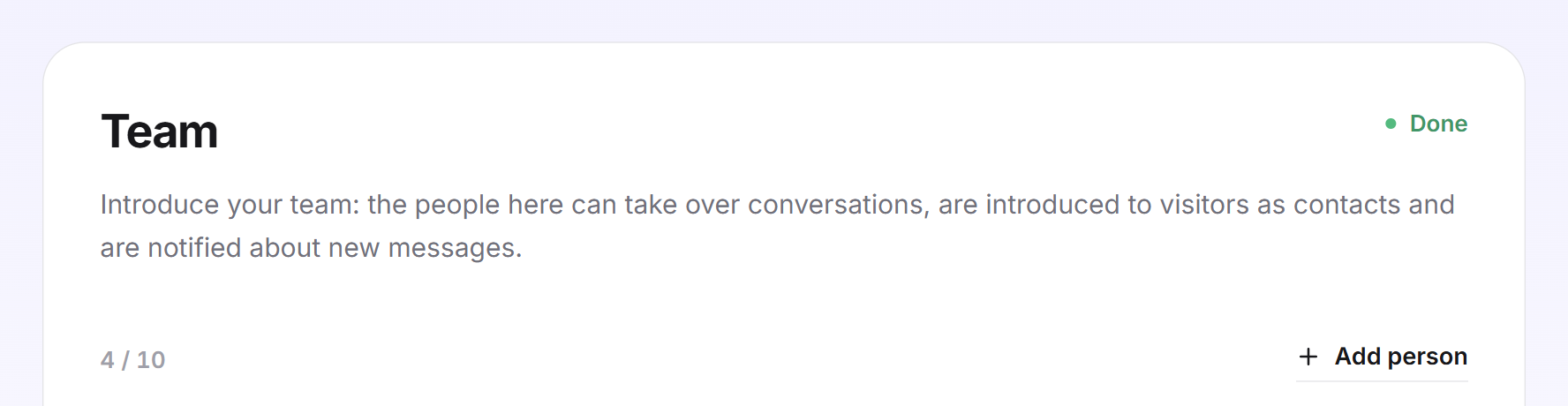
Onder Team leg je vast wie er achter je LeadWin-agent staat: wie zich aanmeldt in het dashboard, wie gesprekken overneemt en wie per e-mail hoort wat er op je website gebeurt. De AI stelt bezoekers passende personen met foto en korte beschrijving voor als contactpersoon. Dat wekt vertrouwen en brengt elke vraag bij de juiste persoon.
In één oogopslag
- Je vindt de pagina in het LeadWin-dashboard onder Configuratie → Team. De pagina is zichtbaar voor eigenaren en admins.
- Je abonnement bepaalt het aantal plekken per LeadWin-agent, jijzelf inbegrepen: 1 (Free), 3 (Basic), 10 (Pro en proefperiode) of 25 (Scale). Het overzicht van alle limieten vind je in Abonnementen vergeleken.
- Er zijn vier rollen: Eigenaar, Admin, Agent en Alleen lezen.
- Uitgenodigde personen melden zich aan zonder wachtwoord. De link in de uitnodiging is 14 dagen geldig.
- Bezoekers zien naam, functie, korte beschrijving, foto en profielen. E-mailadres en telefoonnummer zien ze nooit.
Zo werkt het
Het team hoort bij één LeadWin-agent. Heb je meerdere LeadWin-agents, dan heeft elke agent een eigen team, en elke persoon meldt zich aan bij precies één agent. Bij het aanmaken van een extra agent wordt het team nooit overgenomen.
De AI kent je team in de volgorde van de lijst. Wie bovenaan staat, stelt de AI als eerste voor. Past een vraag bij de trefwoorden die je bij een persoon onder Expertisegebieden invult, dan stelt de AI deze persoon voor, in de chat als personenkaart met naam, functie, korte beschrijving en foto. Van daaruit openen bezoekers het profiel van de persoon met haar of zijn profielen op sociale netwerken. Hoe dat er voor bezoekers uitziet, lees je in Zo beleven bezoekers je LeadWin-agent. Elke wijziging in het team geldt vanaf het volgende antwoord. Functie en korte beschrijving vertaalt LeadWin op de achtergrond in de andere talen, vanuit de taal van je dashboard.
Personen die als agent deelnemen, nemen gesprekken over in de inbox en krijgen overdrachten. Ze krijgen ook de e-mails over nieuwe berichten, aanvragen en afspraken. De e-mail gaat eerst naar de persoon die verantwoordelijk is voor het gesprek. Is die er niet, dan gaat hij naar alle actieve personen die als agent deelnemen en e-mails hebben ingeschakeld. Voldoet niemand in het team aan die voorwaarden, dan gaat hij naar het meldingsadres van je account. De details lees je in E-mailmeldingen.
De stap Team in de configuratiechecklist is klaar zodra een actieve persoon naam, e-mail, functie, korte beschrijving en expertisegebieden heeft. Daarna volgt de installatie. Bij aanbieders en opdrachtgevers die van Feedbax komen en bij oudere LeadWin-accounts staat daartussen nog de stap Privacy met de verwerkersovereenkomst. Je eigen regel maakt LeadWin automatisch aan bij je eerste bezoek aan de pagina. Ben je Feedbax-aanbieder, dan staat daar de naam uit je Feedbax-profiel, anders de bedrijfsnaam van je LeadWin-account. Je regel staat altijd bovenaan, heeft de rol Eigenaar en kan niet worden gedeactiveerd. De melding Wordt automatisch aangemaakt op basis van je login en kan niet worden gedeactiveerd. wijst daarop.
De rollen
Het hele team leest alle gesprekken van de LeadWin-agent. De rol bepaalt wie ze mag behandelen en wat iemand verder ziet:
| Rol | Gesprekken lezen | Gesprekken overnemen, aanvragen en afspraken | Analytics | Instellingen en team |
|---|---|---|---|---|
| Eigenaar | ja | ja | ja | ja |
| Admin | ja | ja | ja | ja |
| Agent | ja | ja | nee | nee |
| Alleen lezen | ja | nee | ja | nee |
- Admin configureert de LeadWin-agent en de kennis, beheert het team en ziet alle gesprekken en Analytics. Admins kunnen ook een gesprek vrijgeven dat iemand anders heeft overgenomen.
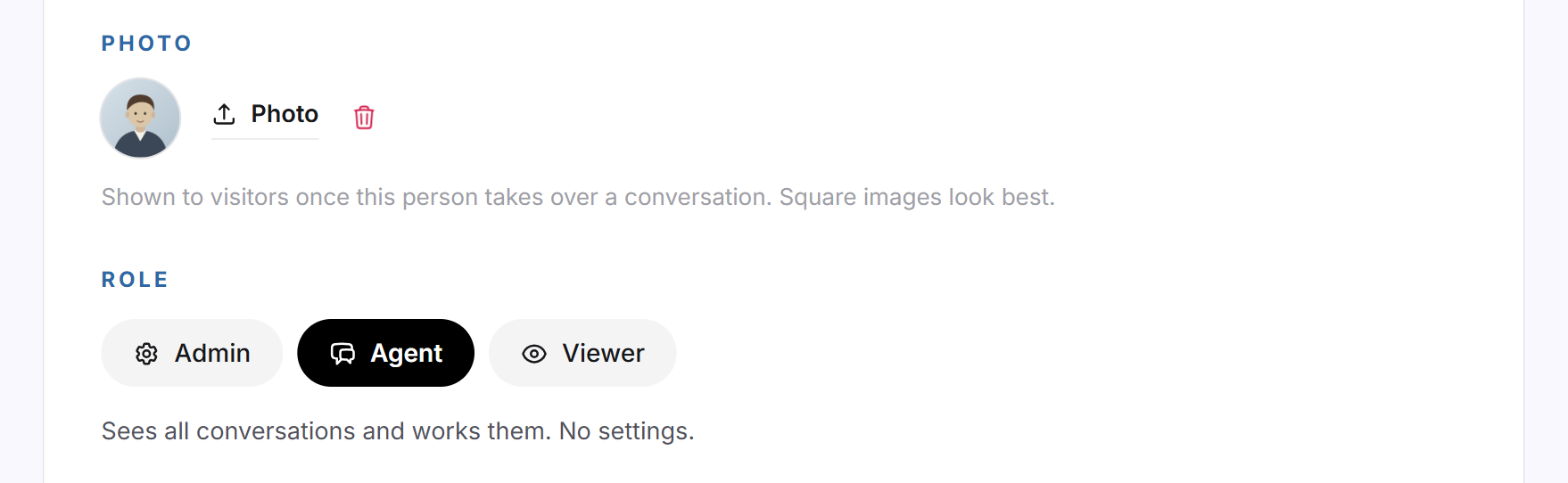
- Agent behandelt gesprekken, aanvragen en afspraken. Instellingen en Analytics ziet een agent niet. Dit is de standaardrol voor nieuwe personen. De tegel beschrijft de rol met Ziet alle gesprekken en behandelt ze. Geen instellingen.
- Alleen lezen leest gesprekken en rapporten mee en wijzigt niets, bijvoorbeeld voor de directie of externe adviseurs. Ook het e-mailvinkje in de inbox, de meldingen over veelbelovende bezoekers en het deblokkeren van geblokkeerde bezoekers kan deze rol niet wijzigen. Die bedieningselementen zijn voor deze rol vergrendeld.
- Eigenaar ben jij, als eigenaar van het account. Alleen jij ziet de pagina Account en de pagina Agent, wisselt tussen agents en maakt nieuwe aan. Ook een admin kan dat niet.
Een persoon toevoegen
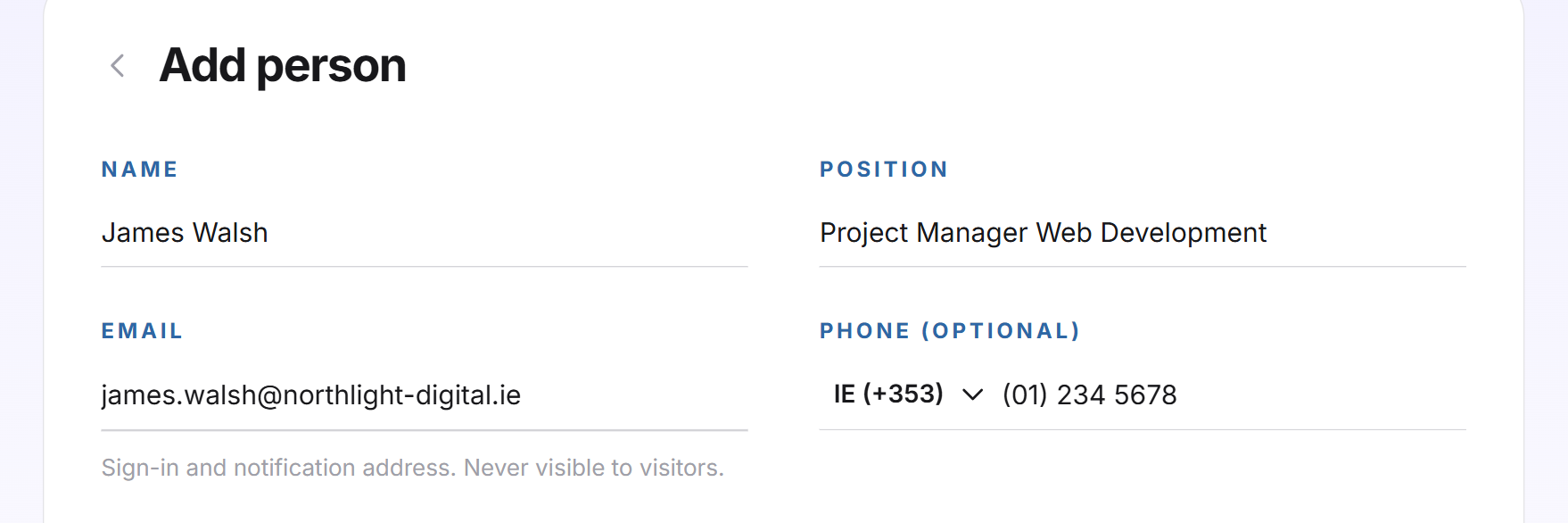
- Open Configuratie → Team en klik op Persoon toevoegen. De lijst maakt plaats voor het formulier Persoon toevoegen.
- Vul Naam en Functie in, elk tot 200 tekens. De naam is verplicht.
- Vul bij E-mail het e-mailadres in. Met dit adres meldt de persoon zich aan en ontvangt meldingen. Elk adres mag maar één keer in het team voorkomen. Telefoon (optioneel) vul je zo nodig aan.
- Schrijf een Korte beschrijving van maximaal 2.000 tekens en vul onder Expertisegebieden trefwoorden in, tot 500 tekens, bijvoorbeeld SEO, webdesign, webshops.
- Vul onder Profielen zo nodig LinkedIn, Xing, Instagram, Facebook, X, YouTube, TikTok en Website in. Elk adres begint met http:// of https:// en heeft maximaal 300 tekens.
- Upload onder Foto een afbeelding: JPG, PNG of WebP tot 5 MB. Vierkante afbeeldingen werken het best.
- Kies de Rol: Admin, Agent of Alleen lezen.
- Stel de schakelaars in (volgende paragraaf) en klik op Opslaan. De melding Persoon opgeslagen. bevestigt dat.
Opslaan verstuurt nog geen uitnodiging. Die stuur je daarna vanuit de lijst.
Expert, agent en meldingen instellen
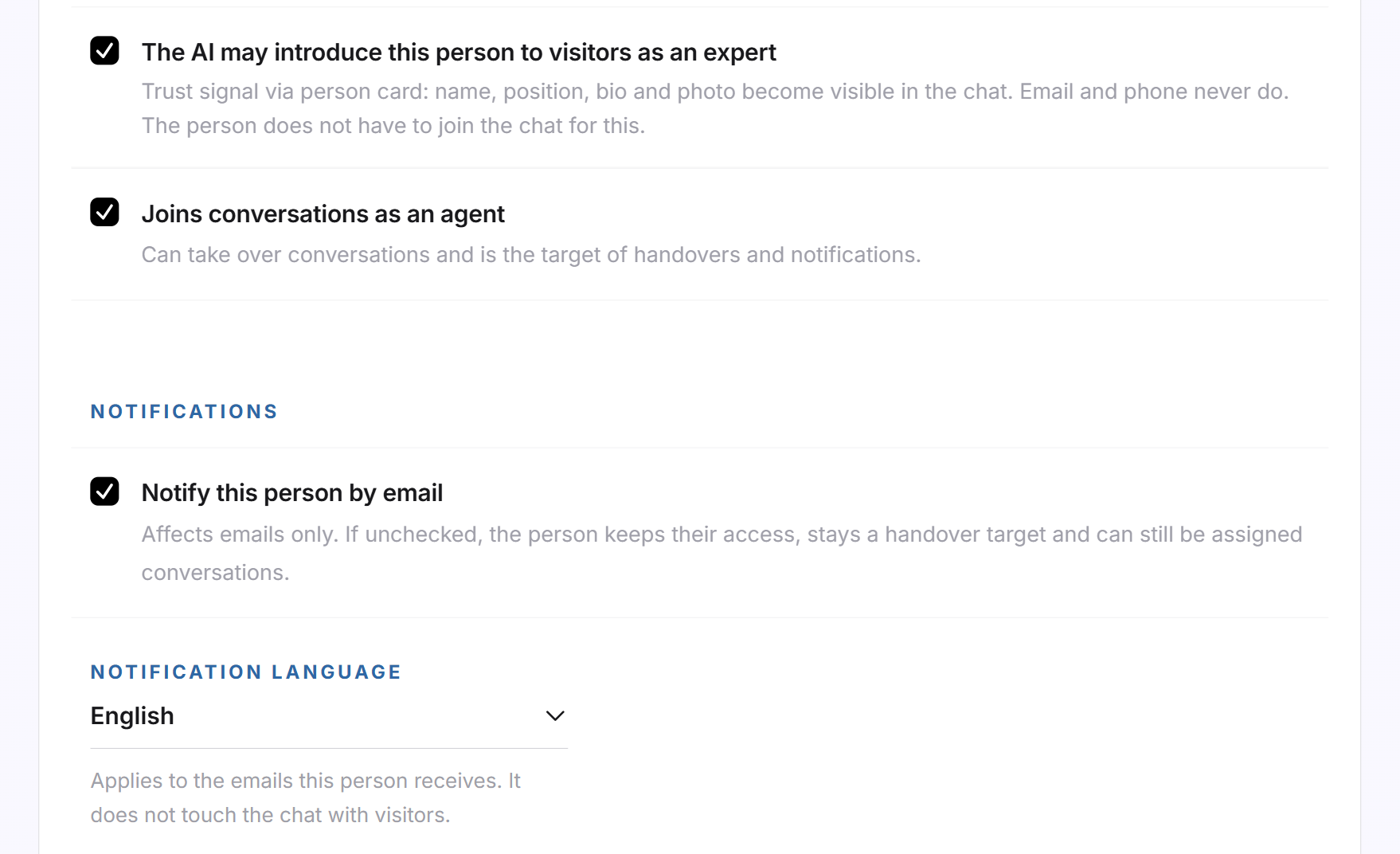
Twee schakelaars bepalen wat een persoon voor je LeadWin-agent doet. Beide staan aan voor nieuwe personen:
- De AI mag deze persoon aan bezoekers voorstellen als expert: Naam, functie, korte beschrijving en foto worden in de chat zichtbaar als personenkaart. De persoon hoeft daarvoor zelf niet aan de chat deel te nemen. In de lijst staat dan Expert. Alleen zulke personen kun je bij afspraken boeken kiezen als contactpersoon van een afspraak.
- Neemt als agent deel aan gesprekken: De persoon kan gesprekken overnemen en krijgt overdrachten en meldingen. In de lijst staat dan Agent. Bij de rol Alleen lezen staat deze schakelaar uit en is hij vergrendeld.
Daaronder stel je de e-mails aan deze persoon in:
- Deze persoon per e-mail op de hoogte brengen gaat alleen over e-mails. Zonder vinkje houdt de persoon haar of zijn toegang, krijgt nog steeds overdrachten en kan nog steeds gesprekken toegewezen krijgen.
- Taal van de meldingen bepaalt of de e-mails in het Deutsch, English, Nederlands of Français komen. Standaard is de taal van je account. De taal van de chat met bezoekers verandert daardoor niet.
Een persoon uitnodigen
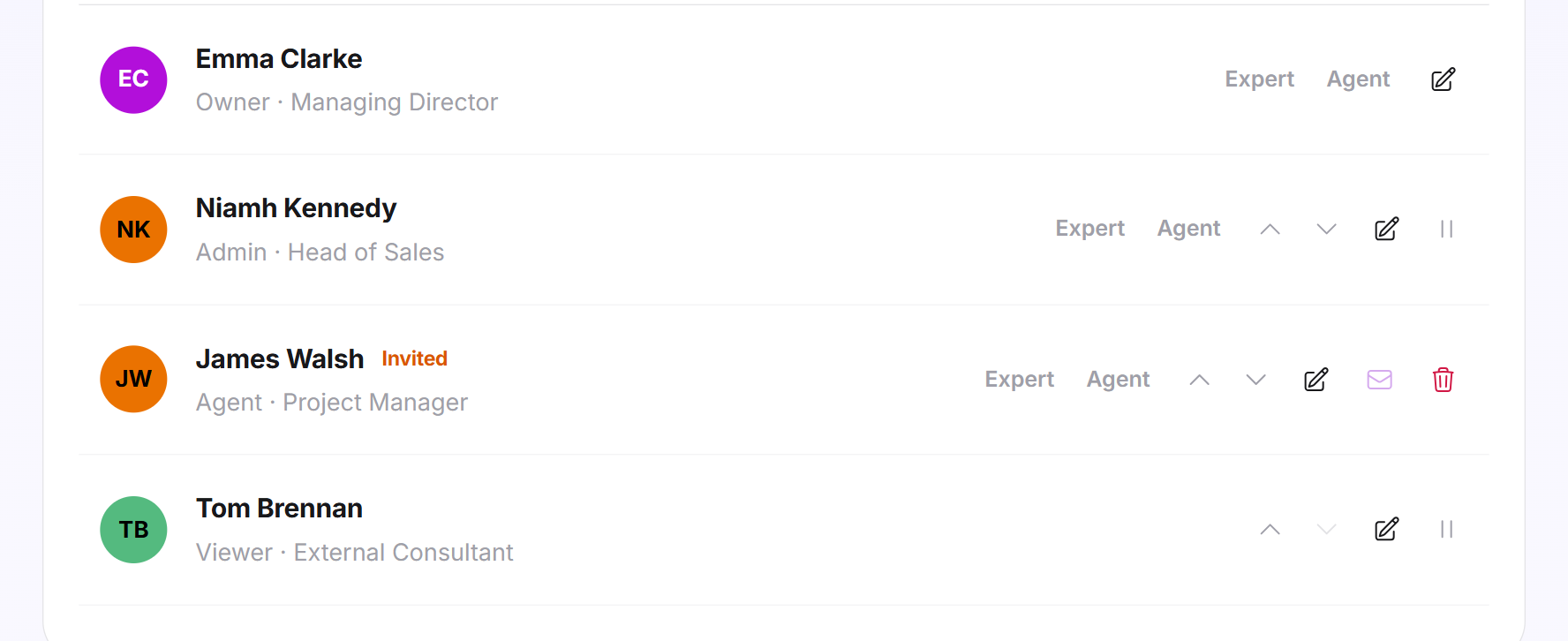
- Klik in de regel van de persoon op het envelopicoon Uitnodigen. De melding Uitnodiging verstuurd. bevestigt dat.
- De persoon krijgt een e-mail met de knop Nu aanmelden en meldt zich daarmee aan zonder wachtwoord. De link is 14 dagen geldig en kan in die tijd meerdere keren worden gebruikt.
- Tot de eerste aanmelding staat bij de persoon Uitgenodigd.
Is de e-mail niet aangekomen of is de link verlopen, klik dan op Uitnodiging opnieuw versturen. Dat kan op zijn vroegst 15 minuten na de laatste verzending. Een verlopen link toont de pagina Link ongeldig. Hoe het aanmelden voor jou en je team werkt, lees je in Aanmelden.
Een aanmelding van een teamlid blijft 30 dagen geldig. Teamleden zien alleen de LeadWin-agent waarvoor ze zijn uitgenodigd.
De volgorde wijzigen
Met de pijlen Naar boven en Naar beneden verplaats je een persoon in de lijst. Wie bovenaan staat, stelt de AI als eerste aan bezoekers voor. De volgorde bepaalt ook wie bij te weinig plekken de toegang houdt. Je eigen regel staat altijd helemaal bovenaan.
Een persoon deactiveren of verwijderen
- Nog niet aangemeld: Klik op het prullenbakicoon Verwijderen. De persoon verdwijnt uit de lijst.
- Al aangemeld: Klik op Deactiveren. De toegang stopt, de plek komt vrij en de gegevens van de persoon blijven bewaard. In de lijst staat Gedeactiveerd. Met Reactiveren geef je de toegang terug.
Je eigen regel kun je alleen bewerken. Rol en toegang van de eigenaar liggen vast.
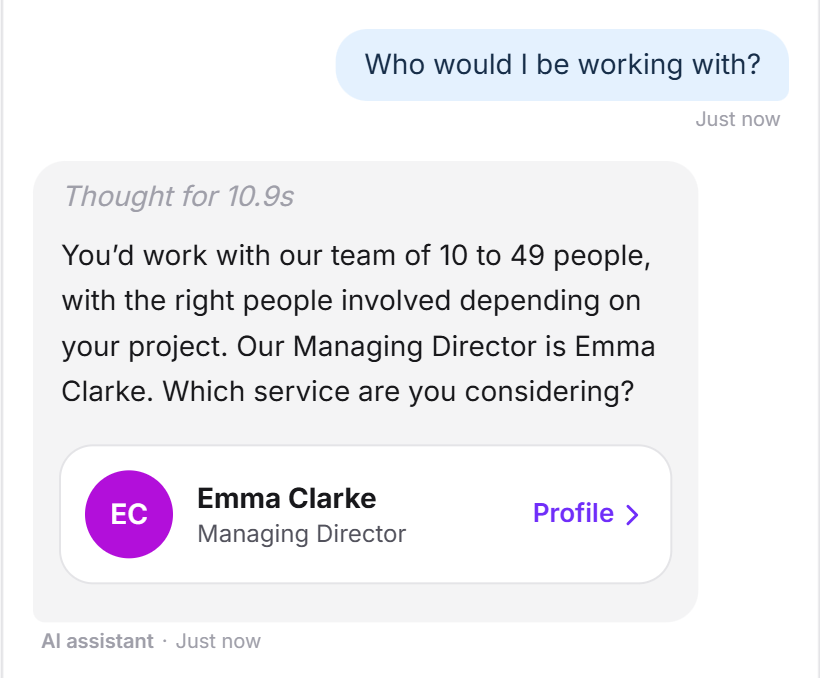
Zo ziet het eruit in de chat
Een bezoeker vraagt met wie hij zou samenwerken. Je LeadWin-agent stelt de juiste persoon voor als kaart en biedt haar afspraak aan.
Wat je abonnement bevat
Je abonnement bepaalt hoeveel personen elke LeadWin-agent kan hebben. Jijzelf telt mee:
| Abonnement | Plekken per LeadWin-agent |
|---|---|
| Free | 1 |
| Basic | 3 |
| Pro en proefperiode | 10 |
| Scale | 25 |
Met Feedbax Business gelden de limieten van Basic, met Premium die van Pro en met Enterprise die van Scale. Meer hierover lees je in LeadWin in het Feedbax-abonnement.
De teller bovenaan de kaart toont de bezette plekken, bijvoorbeeld 4 van 10 plekken bezet. Uitgenodigde personen bezetten al een plek, gedeactiveerde niet. Zijn alle plekken bezet, dan heeft Persoon toevoegen een slotje, en een klik leidt naar de prijspagina. Hoe je van abonnement wisselt, lees je in Abonnement beheren, wijzigen en opzeggen. Een hoger abonnement loont zodra meer dan een paar personen gesprekken overnemen: met Pro werken tot 10 personen per LeadWin-agent in de inbox, en de AI kan elke bezoeker de juiste expert voorstellen.
Stap je over naar een abonnement met minder plekken, dan wordt niemand verwijderd. Wie niet meer in de plekken past, krijgt Geen plek in je abonnement, verliest de toegang en krijgt geen e-mails meer. De plekken gaan eerst naar jou, daarna in de volgorde van de lijst. Dekt je abonnement deze personen weer, dan hebben ze hun toegang direct terug, zonder nieuwe uitnodiging.
Veelgestelde vragen
Ik heb een persoon toegevoegd, maar die heeft geen e-mail gekregen.
Opslaan nodigt niemand uit. Klik in de lijst op het envelopicoon Uitnodigen.
De uitnodigingslink is verlopen. Wat nu?
Een link is 14 dagen geldig. Klik op Uitnodiging opnieuw versturen. Dat kan op zijn vroegst 15 minuten na de laatste verzending.
Wat is het verschil tussen expert en agent?
Een expert stelt de AI met een personenkaart aan bezoekers voor. Een agent neemt gesprekken over en krijgt overdrachten. Een persoon kan allebei zijn.
Ziet een persoon met de rol Agent alle gesprekken?
Ja. Het hele team leest alle gesprekken van de LeadWin-agent. De rol bepaalt alleen wie ze mag behandelen.
Bij een collega staat Geen plek in je abonnement. Wat betekent dat?
Je abonnement heeft minder plekken dan er actieve personen in het team zijn. Stap over naar een groter abonnement, deactiveer iemand of zet je collega hoger in de lijst.
Zien bezoekers telefoonnummers of e-mailadressen?
Nee, nooit. Bezoekers zien naam, functie, korte beschrijving, foto en de profielen die je invult.
Waarom ziet mijn collega de pagina Agent niet, terwijl ze admin is?
De pagina's Agent en Account, het wisselen tussen agents en het aanmaken van nieuwe agents zijn voorbehouden aan de eigenaar van het account.
Is dit team hetzelfde als het team in mijn Feedbax-profiel?
Nee. Het team in LeadWin beheer je alleen hier. Het staat los van het Feedbax-profiel.