

In Postvak IN zie je elk gesprek dat bezoekers van je website met je LeadWin-agent voeren, live en precies zoals de bezoeker het zag. Je leest mee, neemt een gesprek over als je zelf wilt antwoorden en geeft het daarna terug aan de AI. Zo blijft geen bezoeker zonder antwoord, en grijp je alleen in waar het de moeite loont.
In één oogopslag
- Postvak IN is het eerste onderdeel links in het LeadWin-dashboard. Is je LeadWin-agent op je website ingebouwd, dan opent het dashboard direct hier.
- Postvak IN zit in elk abonnement. Elk gesprek telt mee voor je gesprekstegoed: het eerste bericht van een bezoeker telt als één gesprek, en na 24 uur inactiviteit telt het volgende opnieuw.
- Neem je een gesprek over, dan zwijgt de AI. Na 24 uur zonder activiteit van je team gaat het gesprek automatisch terug naar de AI.
- Een antwoord mag tot 4.000 tekens lang zijn en tot 3 bijlagen van elk 10 MB bevatten.
- Het hele team leest alle gesprekken. Wie mag antwoorden, toewijzen, sluiten en blokkeren, hangt af van de rol die je instelt onder Team.
Zo werkt het
Vanaf een vensterbreedte van 1.280 pixels staat links de gesprekkenlijst en rechts het verloop van het gekozen gesprek. In een smaller venster zie je eerst de lijst. Een klik opent het gesprek, en de pijl Terug brengt je terug naar de lijst. Nieuwe berichten van bezoekers, verzoeken om een mens en wijzigingen van je collega's verschijnen vanzelf, zonder dat je de pagina opnieuw laadt.
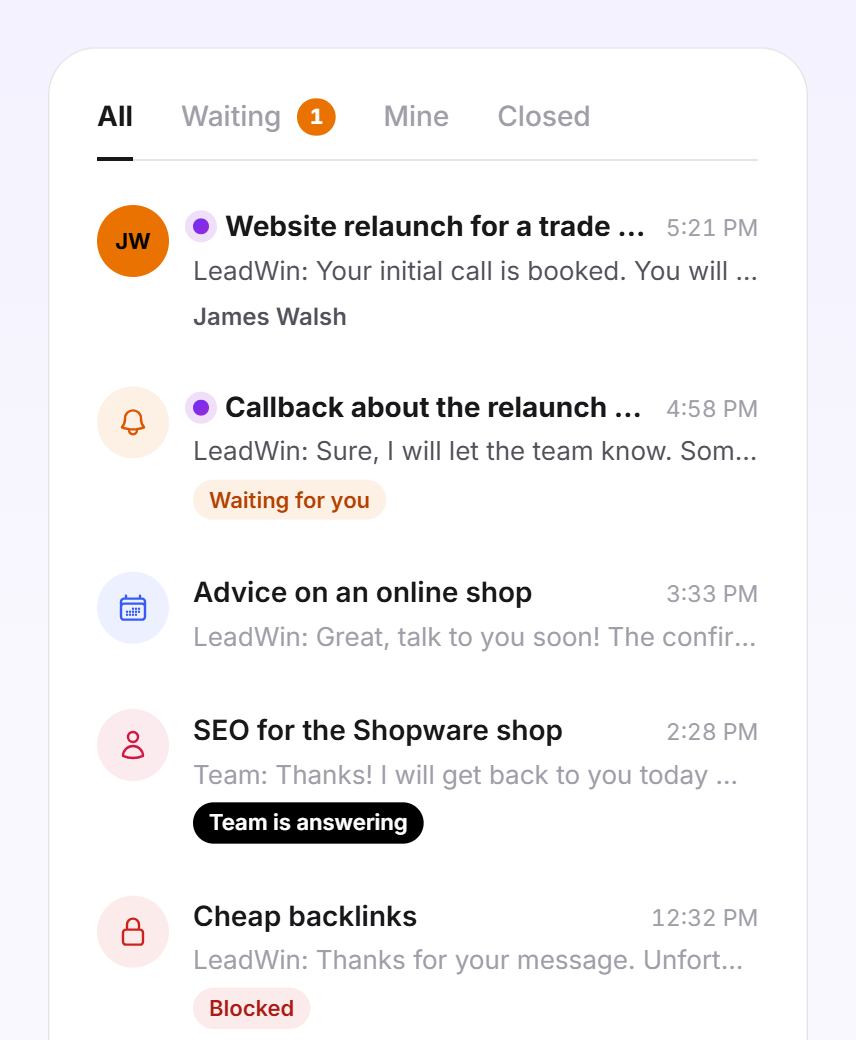
Elke regel in de lijst toont links een cirkel. Kent LeadWin het contact, dan staan daar de initialen of het bedrijfslogo. Anders toont een pictogram de status: een rood slot voor geblokkeerd, een oranje bel voor wachtend, een paarse kalender voor een geboekte afspraak, een persoon als een mens antwoordt of het gesprek is toegewezen, en blauwe vonkjes als de AI antwoordt. Daarnaast staan de titel van het gesprek, de tijd of de datum en het laatste bericht. Antwoorden van de AI beginnen met LeadWin:, antwoorden van je team met Team:. Een blauwe stip en een vetgedrukte titel betekenen ongelezen berichten van bezoekers.
Het getal bij Postvak IN in de linkerbalk telt ongelezen gesprekken en bezoekers die op een mens wachten. Open je een gesprek, dan geldt het als gelezen: de blauwe stip verdwijnt, het getal daalt, en een nog niet verstuurde e-mailmelding over dit gesprek vervalt. De status Wacht verdwijnt niet door het lezen. Dat doet alleen een overname.
Het verloop rechts toont het gesprek met dezelfde bouwstenen als de chat van de bezoeker, dus met opmaak, links en bijlagen. Antwoorden van je team tonen naam en foto van de persoon en een leesbevestiging zodra de bezoeker ze heeft gezien. Is de bezoeker aan het typen, dan zie je drie puntjes. Heeft de bezoeker via de chat een aanvraag gedaan of een afspraak geboekt, klik dan op zijn naam om zijn contact te openen met alle aanvragen, afspraken en gesprekken.
Wanneer een gesprek telt
Voor je tegoed telt niet elk bericht, maar elk gesprek:
- Het eerste bericht van een bezoeker telt als één gesprek.
- Schrijft dezelfde bezoeker pas na 24 uur of langer weer, dan telt dat bericht als nieuw gesprek, ook als het in dezelfde regel in Postvak IN staat.
- Een bezoeker kan in één gesprek tot 50 berichten schrijven. Daarna vraagt de chat hem het later opnieuw te proberen.
- Testgesprekken in het live voorbeeld komen niet in Postvak IN terecht en tellen nooit mee.
Waar een nieuw gesprek is begonnen, toont het verloop de melding Nieuw gesprek na meer dan 24 uur inactiviteit. Meestal valt het nieuwe begin op een nieuwe dag. Dan staat de melding direct in de dagscheiding, bijvoorbeeld Gisteren · Nieuw gesprek na meer dan 24 uur inactiviteit. Anders staat ze op een eigen regel.
De weergaven gebruiken
Zodra er een eerste gesprek is, staan boven de lijst vier tabbladen:
- Alle toont alle open gesprekken, het gesprek met de nieuwste activiteit eerst.
- Wacht toont gesprekken waarin de bezoeker om een mens heeft gevraagd en nog niemand het gesprek heeft overgenomen. Het oranje getal geeft aan hoeveel het er zijn.
- Van mij toont gesprekken die aan jou zijn toegewezen of die jij hebt overgenomen.
- Gesloten is het archief van de gesprekken die jullie als afgehandeld hebben gesloten.
De lijst laadt 25 gesprekken tegelijk. Met Meer laden haal je de volgende 25 op.
Een gesprek overnemen en teruggeven
Bovenaan het geopende gesprek zie je wie op dit moment antwoordt: AI antwoordt, Jij antwoordt of Team antwoordt als een collega het gesprek heeft overgenomen.

- Open het gesprek en klik op Gesprek overnemen. De AI antwoordt vanaf nu niet meer, en de bezoeker ziet jou als gesprekspartner.
- Schrijf je antwoord in het veld Je antwoord aan de bezoeker… en verstuur het met de Enter-toets of met Indienen. Shift en Enter maakt een nieuwe regel.
- Ben je klaar, klik dan op Teruggeven aan AI. De AI kent daarna jouw antwoorden en zet het gesprek naadloos voort.
Vergeet je het gesprek terug te geven, dan neemt de AI het na 24 uur zonder activiteit van je team vanzelf weer over. Een gesprek kan altijd maar door één persoon tegelijk worden overgenomen. Alle anderen zien Overgenomen door en de naam. Eigenaren en admins zien daarnaast Teruggeven aan AI en kunnen zo een gesprek vrijgeven dat iemand anders vasthoudt, bijvoorbeeld als die persoon niet bereikbaar is. Daarna kunnen ze het zelf overnemen.
Neem je een gesprek over dat nog aan niemand is toegewezen, dan word je er automatisch verantwoordelijk voor. Die verantwoordelijkheid blijft als je het teruggeeft aan de AI. Een bestaande toewijzing verandert niet door een overname.
Als een bezoeker een mens wil spreken
Vraagt een bezoeker in de chat om iemand van je team te spreken, dan zegt je LeadWin-agent hem dat er iemand in de chat reageert, en helpt hem intussen verder. In Postvak IN krijgt het gesprek dan het label Wacht op jullie, en boven het verloop verschijnt een oranje melding. Heb je het gesprek net open, dan meldt een pop-up Een bezoeker wil je team spreken. Neem het gesprek over, dan verdwijnt de melding.

Neemt na 2 uur nog niemand het gesprek over, dan zegt je LeadWin-agent de bezoeker eerlijk dat er op dit moment niemand van het team bereikbaar is, en helpt hij verder. Je team krijgt daarover een herinnering per e-mail. Deze toezegging en beide e-mails bestaan alleen zolang het vinkje E-mailmelding bij nieuwe bezoekersberichten rechtsboven in Postvak IN aan staat. Staat het uit, dan belooft je LeadWin-agent geen terugbelverzoek, maar biedt hij de bezoeker aan een aanvraag achter te laten.
Antwoorden met bijlagen
Zolang je een gesprek hebt overgenomen, kun je bestanden meesturen, bijvoorbeeld een offerte als pdf.
- Klik in het antwoordveld op Bestand toevoegen en kies een bestand.
- Het bestand verschijnt als kaartje boven het veld. Met Bijlage verwijderen haal je het er weer uit.
- Schrijf er zo nodig een tekst bij en verstuur het bericht. Een bericht mag ook alleen uit bestanden bestaan.
Per bericht zijn tot 3 bestanden van elk maximaal 10 MB toegestaan. Toegestaan zijn pdf, Word, Excel, PowerPoint, CSV, TXT, RTF en de afbeeldingsformaten PNG, JPG, GIF en WebP.

Heeft de bezoeker de chat al verlaten en eerder een e-mailadres achtergelaten, dan krijgt hij je antwoord ook per e-mail. De e-mail gaat 2 minuten na je antwoord de deur uit, één keer per afwezigheid. Komt de bezoeker eerder terug of schrijft hij zelf, dan vervalt de e-mail.
Een gesprek toewijzen
Met een toewijzing leg je vast wie zich om een gesprek bekommert. De AI blijft daarbij antwoorden.
- Open het gesprek en klik bovenaan op Verantwoordelijk.
- Kies een persoon uit de lijst. Met Niemand hef je de toewijzing op, en het gesprek ligt weer bij iedereen.
Je kunt kiezen uit alle personen met de rol Eigenaar, Admin of Agent bij wie onder Team de schakelaar Neemt als agent deel aan gesprekken aan staat en van wie de plaats door je abonnement wordt gedekt. De verantwoordelijke persoon krijgt de e-mails over dit gesprek, als hij e-mails ontvangt. Het veld verschijnt pas als er minstens één zo'n persoon is.
Gesprekken sluiten en heropenen
- Ga in de lijst met de muis over een gesprek, of open het.
- Klik op het vinkje Gesprek sluiten. Het gesprek verhuist naar het tabblad Gesloten.
- Om het terug te halen, open je het onder Gesloten en klik je op Heropenen.
Sluiten is alleen orde voor je team. De bezoeker merkt er niets van. Schrijft hij weer, dan verschijnt het gesprek vanzelf in de open weergaven. Gesloten gesprekken tellen niet als ongelezen en niet als wachtend.
Een bezoeker blokkeren en deblokkeren
Stuurt iemand spam of beledigt hij je team, dan blokkeer je hem.
- Klik in de lijst of in de kop van het gesprek op het rode slot Blokkeren.
- Bevestig in het venster Bezoeker blokkeren? met Blokkeren.
De chat eindigt meteen. Kon LeadWin de afzender herkennen, dan zijn ook nieuwe chats van dezelfde bezoeker geblokkeerd. De bezoeker leest dan dat de aanbieder de chat heeft beëindigd, en wordt gevraagd rechtstreeks contact op te nemen met je bedrijf.
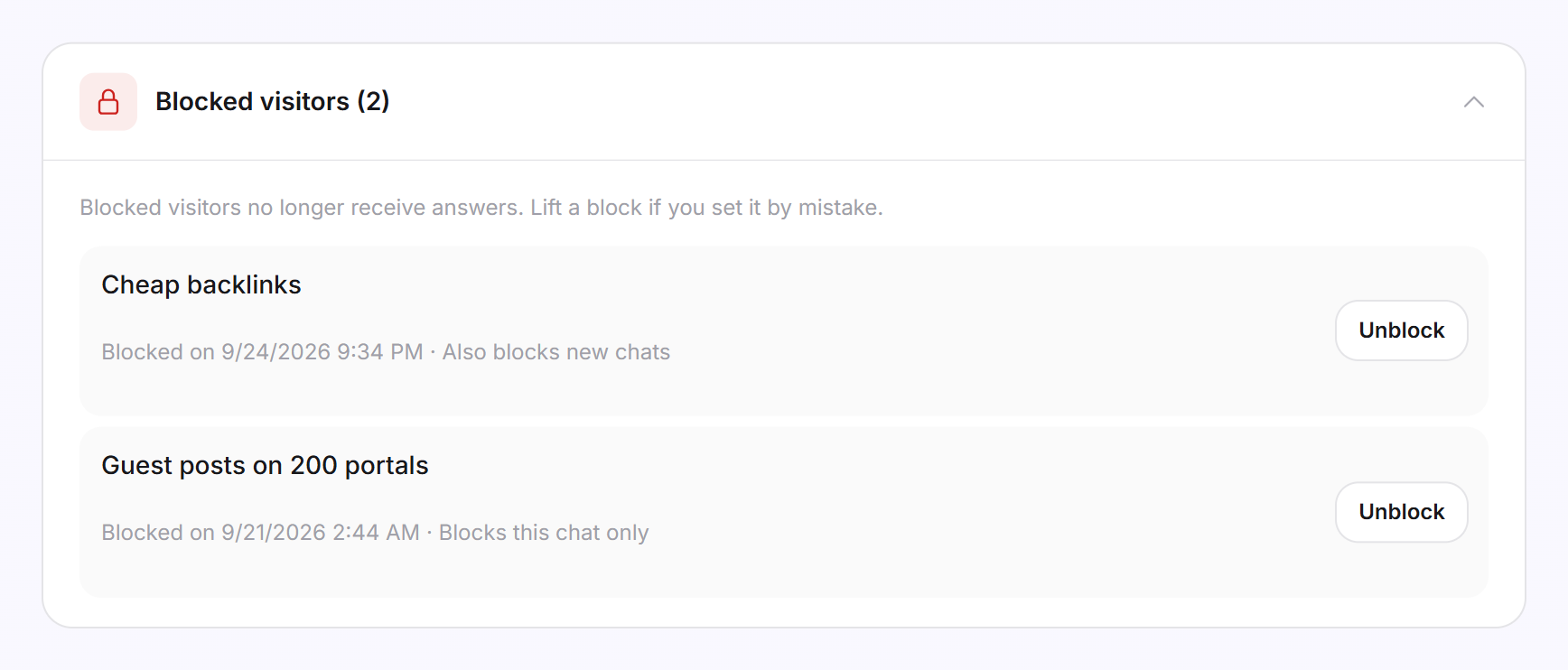
Zodra er een blokkering is, staat onder Postvak IN het onderdeel Geblokkeerde bezoekers met het aantal. Klap het open. Elke regel noemt het gesprek, de datum en of de blokkering alleen deze chat betreft (Blokkeert alleen deze chat) of ook nieuwe (Blokkeert ook nieuwe chats). Met Deblokkeren hef je een blokkering op zonder extra bevestiging.
Wie wat mag
| Rol | Wat de rol in Postvak IN mag |
|---|---|
| Eigenaar en Admin | Alles: lezen, overnemen, antwoorden, toewijzen, sluiten, blokkeren, deblokkeren, het e-mailvinkje instellen. Daarnaast het gesprek van een collega teruggeven aan de AI. |
| Agent | Alle gesprekken lezen, overnemen, antwoorden, toewijzen, sluiten en blokkeren, het e-mailvinkje instellen. |
| Alleen lezen | Alleen meelezen. Geen overname, geen antwoord, geen sluiten, blokkeren of deblokkeren, geen toewijzing. Deze rol ziet het e-mailvinkje en de knop Deblokkeren, maar beide zijn voor haar uitgeschakeld. |
Om over te nemen en te antwoorden heeft een persoon daarnaast de schakelaar Neemt als agent deel aan gesprekken nodig. Sluiten mag ook wie deze schakelaar uit heeft staan.
Wat je abonnement bevat
Postvak IN met alle functies zit in elk abonnement. Je abonnement bepaalt hoeveel gesprekken je LeadWin-agent per maand kan voeren en hoeveel personen in het team meewerken:
| Abonnement | Gesprekken per LeadWin-agent en maand | Plaatsen in het team, eigenaar inbegrepen |
|---|---|---|
| Free | 10 | 1 |
| Proefperiode | 30 | 10 |
| Basic | 50 | 3 |
| Pro | 100 | 10 |
| Scale | 250 | 25 |
Met Feedbax Business gelden de limieten van Basic, met Premium die van Pro en met Enterprise die van Scale. Meer hierover lees je in LeadWin in het Feedbax-abonnement. Alle limieten naast elkaar vind je in Abonnementen vergeleken.
Een hoger abonnement loont als veel bezoekers met je LeadWin-agent praten of als meerdere personen in Postvak IN meewerken: Pro verdubbelt het aantal gesprekken ten opzichte van Basic en biedt plaats aan 10 personen. Hoe je overstapt, lees je in Abonnement beheren, wijzigen en opzeggen. Heb je meerdere LeadWin-agents, dan heeft elke agent een eigen Postvak IN en een eigen tegoed. De knop in een e-mail over een gesprek opent altijd het Postvak IN van de agent die het gesprek heeft gevoerd, ook als je als laatste een andere agent open had. Met Pro zie je bovendien onder Live bezoekers wie er nu op je website is, en start je daar zelf een chat. Die opent dan hier in Postvak IN.
Veelgestelde vragen
Stopt de AI met antwoorden als ik een gesprek aan een collega toewijs?
Nee. De toewijzing legt alleen vast wie verantwoordelijk is en de e-mails krijgt. De AI blijft antwoorden tot iemand op Gesprek overnemen klikt.
Wat gebeurt er als ik vergeet een gesprek terug te geven?
Na 24 uur zonder activiteit van je team antwoordt de AI weer.
Een collega heeft een gesprek overgenomen en is niet bereikbaar. Wat nu?
Eigenaren en admins klikken op Teruggeven aan AI, ook als iemand anders het gesprek vasthoudt. Daarna kunnen ze het zelf overnemen.
Ziet de bezoeker dat ik een gesprek heb gesloten?
Nee. Sluiten legt het gesprek alleen weg onder Gesloten. Schrijft de bezoeker weer, dan is het vanzelf weer open.
Waarom staat een gesprek nog onder Wacht, terwijl ik het heb gelezen?
Wacht betekent: de bezoeker wil een mens spreken. Daarop antwoordt alleen een overname, niet het lezen.
Wat doet blokkeren precies?
De chat eindigt meteen. Kon LeadWin de afzender herkennen, dan zijn ook nieuwe chats van deze bezoeker geblokkeerd. Onder Geblokkeerde bezoekers hef je de blokkering op elk moment weer op.
Wanneer telt een chat als twee gesprekken?
Als de bezoeker 24 uur of langer na zijn laatste bericht weer schrijft. Dan begint een nieuw gesprek van je tegoed, ook in dezelfde regel.
Waarom krijg ik geen e-mail als een bezoeker een mens wil spreken?
Ofwel staat het vinkje E-mailmelding bij nieuwe bezoekersberichten in Postvak IN uit, ofwel heb je onder Team je eigen e-mails uitgeschakeld, ofwel is het gesprek aan iemand anders toegewezen.