

Onder Instructies vertel je je LeadWin-agent in je eigen woorden hoe hij moet praten en wat hij moet benadrukken: toon, speerpunten en feiten die hij anders niet kent. Daaronder leg je vast of hij je websitebezoekers informeel of formeel aanspreekt. Zo klinkt elk antwoord naar je bedrijf en niet naar een willekeurige chatbot.
In één oogopslag
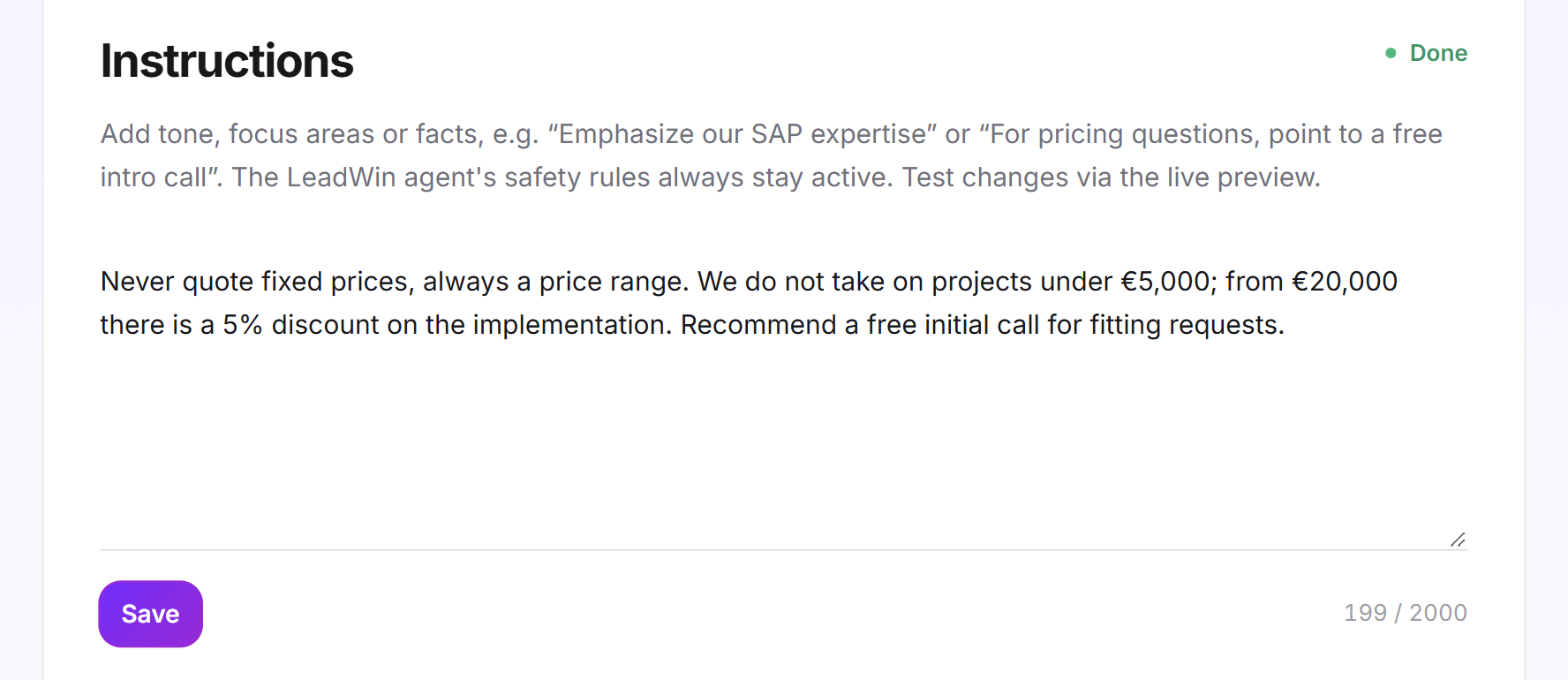
- Je vindt de pagina in het LeadWin-dashboard onder Kennis → Instructies. Het is het eerste item in het onderdeel Kennis en opent wanneer je het onderdeel voor het eerst bezoekt.
- Je instructies mogen maximaal 2.000 tekens lang zijn, alleen tekst zonder opmaak.
- De aanspreekvorm kies je tussen Informeel (je) en Formeel (u). Standaard staat Informeel (je) ingesteld. Het Duitstalige dashboard biedt een derde tegel, Informeel losjes (du).
- Beide zitten in elk abonnement, ook in Free, en beide gelden vanaf het volgende bericht van een bezoeker.
- De pagina is zichtbaar voor eigenaren en admins. Wie welke rol heeft, stel je in onder Team.
Zo werkt het
Je LeadWin-agent krijgt je instructies in elk gesprek met een bezoeker mee, bovenop zijn basiskennis. Ze werken vanaf het eerste bericht na het opslaan. Je hoeft niets opnieuw te publiceren.
Twee dingen kunnen je instructies niet overschrijven:
- De veiligheidsregels van de LeadWin-agent blijven altijd actief, wat er ook in je instructies staat.
- De aanspreekvorm stel je alleen in via de kaart Aanspreekvorm. Schrijf je in de instructies dat hij formeel moet aanspreken, dan geldt toch de instelling van de kaart.
De instructies horen bij één agent. Heb je meerdere LeadWin-agents, dan schrijf je voor elke agent eigen instructies en kies je voor elke agent een eigen aanspreekvorm. Instructies deelt een agent niet met andere agents, ook niet via Kennis delen. Ook de LeadWin-support in het dashboard leest je instructies mee, zodat hij je bij vragen over je agent gericht kan helpen.
De drie tabbladen
Bovenaan de pagina staan drie tabbladen. Elk heeft een eigen adres, en de link Hulp bij deze pagina leidt telkens naar het bijbehorende artikel:
- Instructies: toon, speerpunten, feiten en de aanspreekvorm. Daar gaat dit artikel over.
- Actueel: een tijdelijke melding, bijvoorbeeld een lopende aanbieding of een volgeboekte week. Meer hierover lees je in Actueel.
- Kostenstructuur: je prijzen en voorwaarden voor vragen over kosten en budget. Meer hierover lees je in Kostenstructuur.

Instructies schrijven
- Open Kennis → Instructies.
- Schrijf je instructies in het tekstveld. De teller rechtsonder toont hoeveel van de 2.000 tekens je gebruikt.
- Klik op Opslaan. De melding Instructies opgeslagen. bevestigt dat. Lukt het opslaan niet, dan zie je Je wijziging kon niet worden opgeslagen. Probeer het later opnieuw. Verlaat je de pagina voor het opslaan, dan is de tekst verloren. Er is geen automatisch opslaan.
- Controleer het resultaat in het live voorbeeld: stel daar een vraag waarbij je instructie moet werken.
Bij het opslaan verwijdert LeadWin HTML-tags en spaties aan het begin en einde. Het veld toont daarna precies de tekst die je LeadWin-agent krijgt. Een leeg veld opslaan verwijdert je instructies.
Goede instructies zijn kort en concreet, bijvoorbeeld:
- Benadruk onze ervaring met webshops voor het mkb.
- Verwijs bij vragen over prijzen naar een gratis kennismakingsgesprek.
- Antwoord kort en zakelijk, zonder vakjargon.
Tip: Gebruik de instructies voor wat altijd geldt. Gegevens over je bedrijf horen in je bedrijfsprofiel, prijzen in Kostenstructuur en tijdelijke meldingen in Actueel. Zo blijven de 2.000 tekens vrij voor toon en speerpunten.
Waarom de stap nog open staat
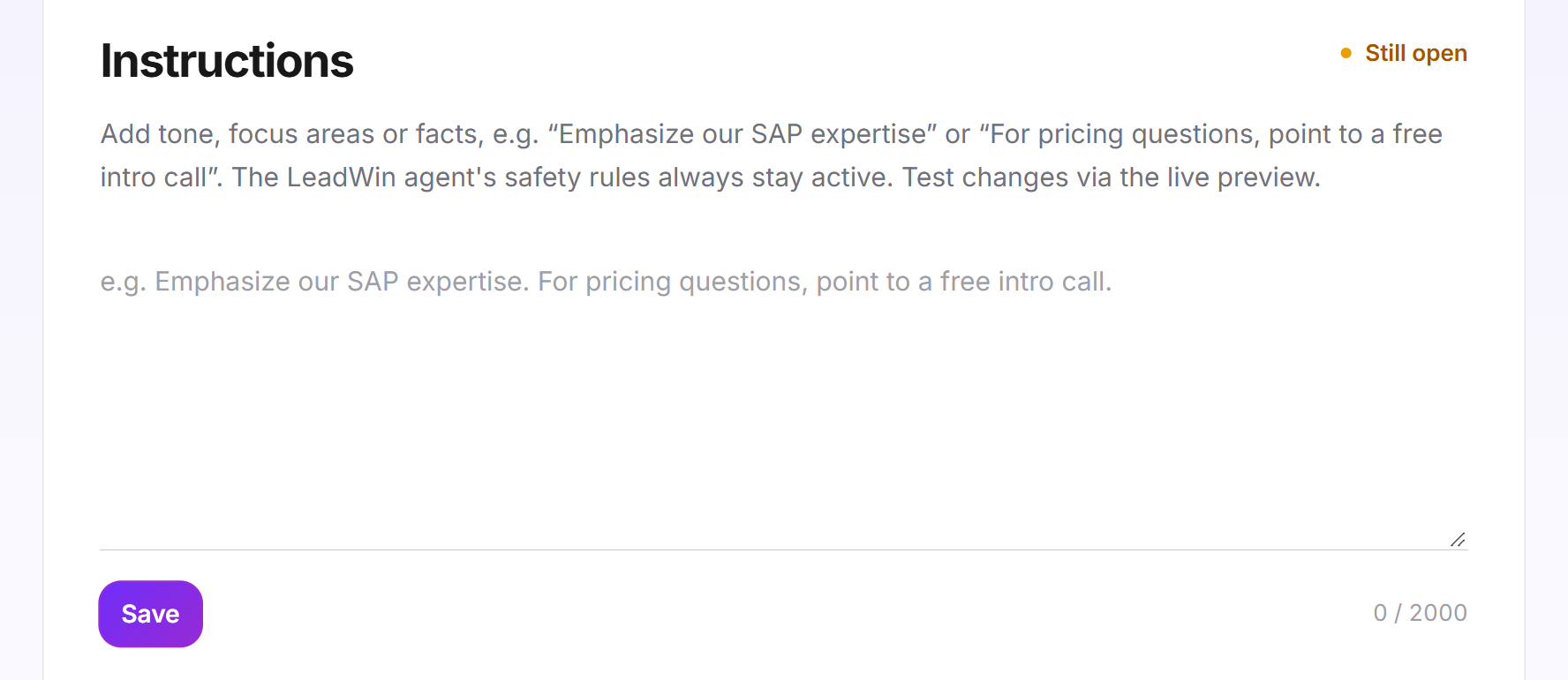
Rechtsboven in de kaart staat Klaar of Nog open. Deze status hoort bij de checklist Eerste stappen. De stap Instructies is pas klaar als aan beide voorwaarden is voldaan:
- Je instructies zijn opgeslagen. De status hangt af van de opgeslagen tekst, niet van wat er op dat moment in het veld staat.
- Er is minstens één domein vrijgegeven, onder Kennis → Website in het tabblad Domeinen. Hoe dat gaat, lees je in Website.
De aanspreekvorm kiezen
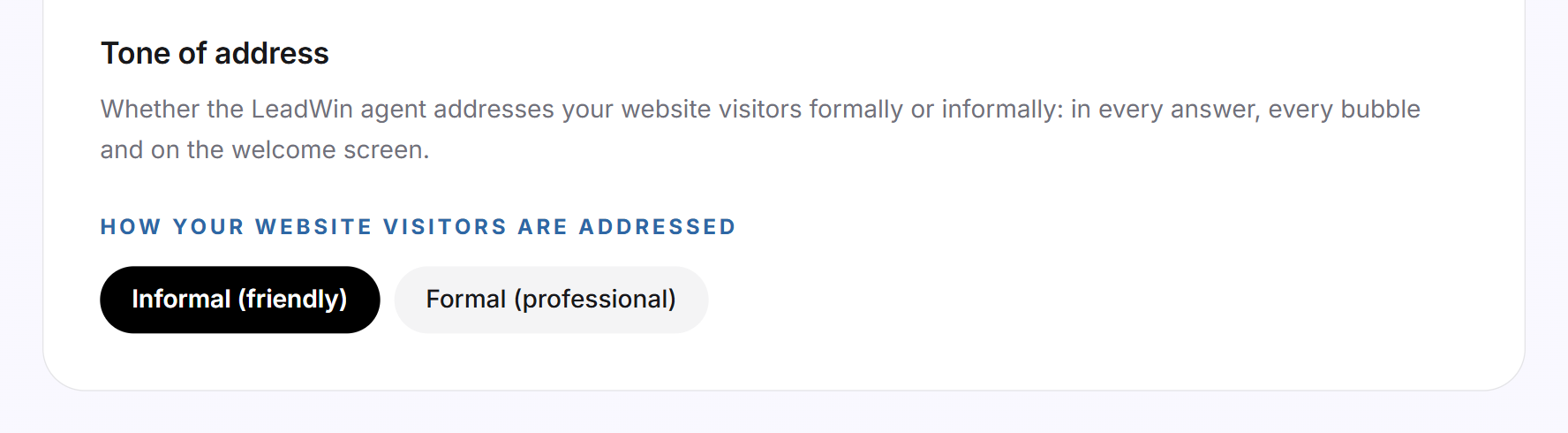
De kaart Aanspreekvorm bepaalt of je LeadWin-agent je websitebezoekers informeel of formeel aanspreekt. Dat geldt in elk antwoord, in elke tekstballon, in het welkomstscherm en in de vervolgvragen.
- Scrol onder Kennis → Instructies naar de kaart Aanspreekvorm.
- Klik onder Aanspreekvorm van je websitebezoekers op de gewenste tegel. De keuze geldt direct, een knop om op te slaan is er hier niet. De melding Aanspreekvorm opgeslagen. bevestigt dat. Lukt het niet, dan zie je dezelfde foutmelding als bij het opslaan van de instructies.
In het Nederlandstalige dashboard zie je twee tegels. Het Duitstalige dashboard toont er drie:
- Informeel losjes (du): alleen in het Duitstalige dashboard. Bezoekers worden informeel aangesproken, met het Duitse du en dein met een kleine letter. Los, zoals onder vrienden.
- Informeel (je): bezoekers worden met je aangesproken. Persoonlijk, maar respectvol. Dit is de standaardinstelling.
- Formeel (u): bezoekers worden formeel aangesproken. Beleefd en professioneel.
De instelling geldt in alle talen van je agent: in het Nederlands de je-vorm of de u-vorm, in het Frans tu of vous, in het Duits du of Sie. Het Engels kent geen verschil. Het verschil tussen de losse en de standaard informele vorm zie je alleen in het Duits: de losse vorm schrijft du met een kleine letter, de standaardvorm met een hoofdletter. Welke talen je agent spreekt, stel je in onder Taal.
Zo ziet het eruit in de chat
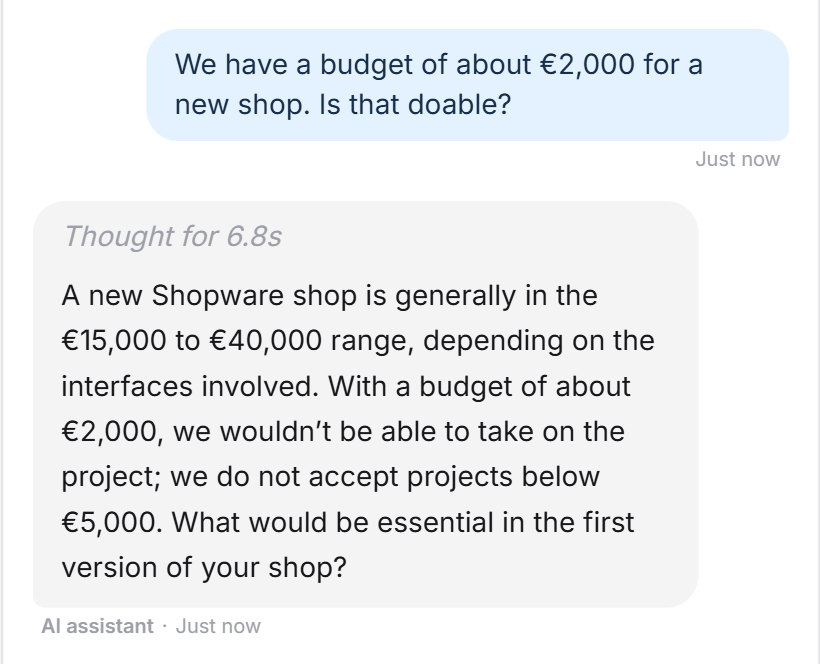
Een voorbeeld met de instructie “Geen projecten onder € 5.000”: een bezoeker noemt een budget van € 2.000. Je LeadWin-agent zegt eerlijk dat dat niet past en noemt de grens. Daarna vraagt hij verder naar het project.
Wat je abonnement bevat
Instructies en aanspreekvorm zitten zonder limiet in elk abonnement: in Free, Basic, Pro, Scale en in de proefperiode gelden dezelfde 2.000 tekens en dezelfde aanspreekvormen. Dat geldt ook voor Feedbax Business, Premium en Enterprise, die Basic, Pro en Scale bevatten. Meer hierover lees je in LeadWin in het Feedbax-abonnement. Wat een hoger abonnement extra biedt, zie je in Abonnementen vergeleken.
Veelgestelde vragen
Ik heb opgeslagen, maar de stap staat nog op Nog open. Hoe kan dat?
De stap heeft daarnaast minstens één vrijgegeven domein nodig onder Kennis → Website in het tabblad Domeinen.
Hoe lang mogen mijn instructies zijn?
Maximaal 2.000 tekens. De teller onder het veld toont hoeveel je er al gebruikt.
Kan ik met de instructies de veiligheidsregels of de aanspreekvorm wijzigen?
Nee. De veiligheidsregels blijven altijd actief, en de aanspreekvorm geldt altijd zoals die in de kaart Aanspreekvorm is ingesteld.
Wanneer werken mijn wijzigingen?
Vanaf het volgende bericht van een bezoeker. Test ze in het live voorbeeld.
Kan ik opmaak of HTML gebruiken?
Nee. LeadWin verwijdert HTML-tags bij het opslaan. Schrijf platte tekst.
Waarom toont het Duitstalige dashboard drie tegels?
Het Duits kent twee informele schrijfwijzen. Met Informeel losjes (du) schrijft je LeadWin-agent du en dein met een kleine letter, met Informeel (je) met een hoofdletter. Dat zie je alleen in het Duits.
Geldt de instelling voor al mijn agents?
Nee. LeadWin slaat instructies en aanspreekvorm per agent op. Wissel bovenaan in het menu Agent wisselen naar de andere agent en stel ze daar in.