

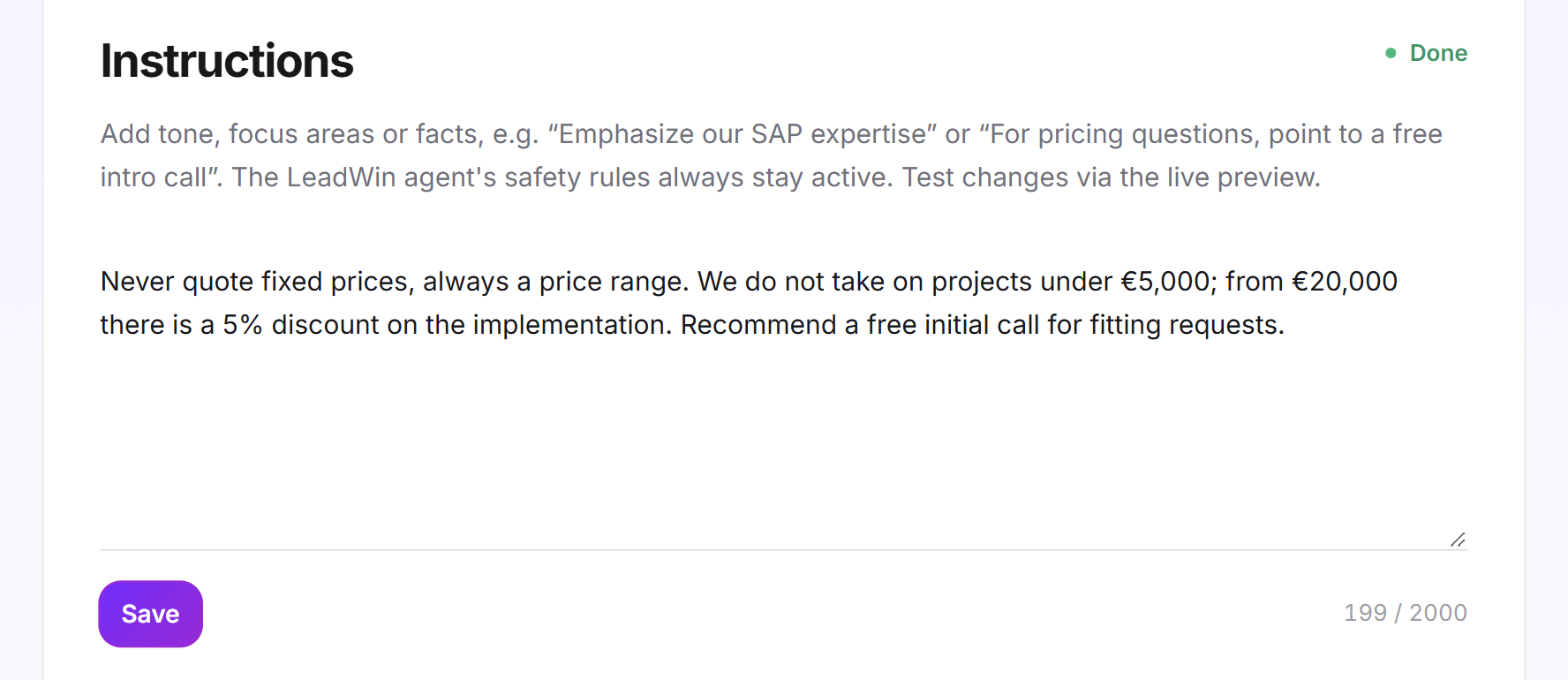
Sous Instructions, tu dis à ton agent LeadWin avec tes propres mots comment il doit s'exprimer et sur quoi il doit insister : le ton, les priorités et les faits qui lui manqueraient sinon. En dessous, tu choisis s'il tutoie ou vouvoie les visiteurs de ton site. Ainsi, chaque réponse a le ton de ton entreprise et pas celui d'un chatbot quelconque.
En un coup d'œil
- Tu trouves la page dans le tableau de bord LeadWin sous Connaissances → Instructions. C'est la première entrée de l'espace Connaissances, et elle s'ouvre quand tu entres dans l'espace pour la première fois.
- Tes instructions peuvent compter jusqu'à 2 000 caractères, en texte brut sans mise en forme.
- Tu choisis la manière de t'adresser aux visiteurs entre Tutoiement (informel) et Vouvoiement (formel). Par défaut, c'est Tutoiement (informel). Le tableau de bord en allemand propose une troisième vignette, Tutoiement décontracté (du).
- Les deux réglages sont inclus dans chaque abonnement, y compris Free, et s'appliquent dès le prochain message d'un visiteur.
- La page est visible pour les propriétaires et les administrateurs. Tu attribues les rôles dans l'espace Équipe.
Comment ça marche
Ton agent LeadWin reçoit tes instructions dans chaque conversation avec un visiteur, en plus de ses connaissances de base. Elles s'appliquent dès le message qui suit l'enregistrement. Tu n'as rien à republier.
Tes instructions ne peuvent pas passer outre deux choses :
- Les règles de sécurité de l'agent LeadWin restent toujours actives, quel que soit le contenu de tes instructions.
- La manière de s'adresser aux visiteurs se règle uniquement dans la carte Ton. Si tu écris dans les instructions qu'il doit vouvoyer, c'est tout de même le réglage de la carte qui s'applique.
Les instructions appartiennent à un agent. Si tu as plusieurs agents LeadWin, tu rédiges des instructions propres à chacun et tu choisis pour chacun sa manière de s'adresser aux visiteurs. Un agent ne partage pas ses instructions avec les autres, pas même via Partager les connaissances. Le support LeadWin du tableau de bord lit aussi tes instructions, pour pouvoir t'aider de façon ciblée sur les questions concernant ton agent.
Les trois onglets
En haut de la page se trouvent trois onglets. Chacun a sa propre adresse, et le lien Aide sur cette page mène chaque fois à l'article correspondant :
- Instructions : le ton, les priorités, les faits et la manière de s'adresser aux visiteurs. C'est le sujet de cet article.
- Actualités : une information temporaire, par exemple une offre en cours ou une semaine complète. Pour en savoir plus, consulte Actualités.
- Structure des coûts : tes prix et conditions pour les questions sur les coûts et le budget. Pour en savoir plus, consulte Structure des coûts.

Rédiger des instructions
- Ouvre Connaissances → Instructions.
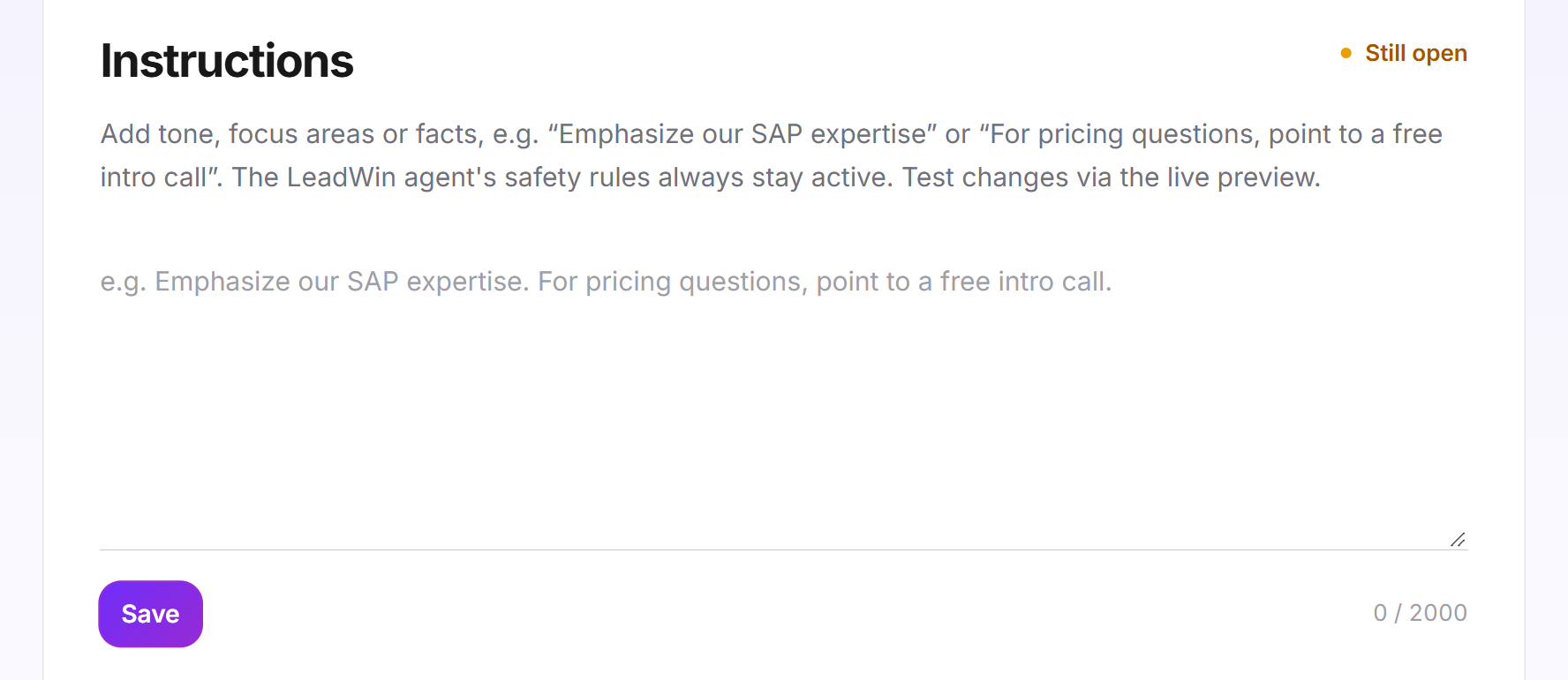
- Écris tes instructions dans le champ de texte. Le compteur en bas à droite indique combien des 2 000 caractères tu utilises.
- Clique sur Enregistrer. Le message Instructions enregistrées. le confirme. Si l'enregistrement échoue, tu vois Ta modification n'a pas pu être enregistrée. Réessaie plus tard. Si tu quittes la page avant d'enregistrer, le texte est perdu. Il n'y a pas d'enregistrement automatique.
- Vérifie le résultat dans l'aperçu en direct : pose une question pour laquelle ton instruction doit s'appliquer.
À l'enregistrement, LeadWin supprime les balises HTML et les espaces au début et à la fin. Le champ affiche ensuite exactement le texte que reçoit ton agent LeadWin. Enregistrer un champ vide supprime tes instructions.
De bonnes instructions sont courtes et concrètes, par exemple :
- Mets en avant notre expérience des boutiques en ligne pour les PME.
- Pour les questions de prix, propose un premier entretien gratuit.
- Réponds de façon brève et factuelle, sans jargon.
Conseil : Utilise les instructions pour ce qui vaut durablement. Les informations sur ton entreprise ont leur place dans ton profil d'entreprise, les prix dans Structure des coûts et les informations temporaires dans Actualités. Les 2 000 caractères restent ainsi disponibles pour le ton et les priorités.
Pourquoi l'étape est encore ouverte
En haut à droite de la carte figure Terminé ou Encore à faire. Ce statut fait partie de la liste de contrôle Premiers pas. L'étape Instructions n'est terminée que si ces deux conditions sont remplies :
- Tes instructions sont enregistrées. Le statut dépend du texte enregistré, pas de ce qui se trouve à cet instant dans le champ.
- Au moins un domaine est autorisé, sous Connaissances → Site web dans l'onglet Domaines. La marche à suivre est décrite dans Site web.
Choisir la manière de s'adresser aux visiteurs
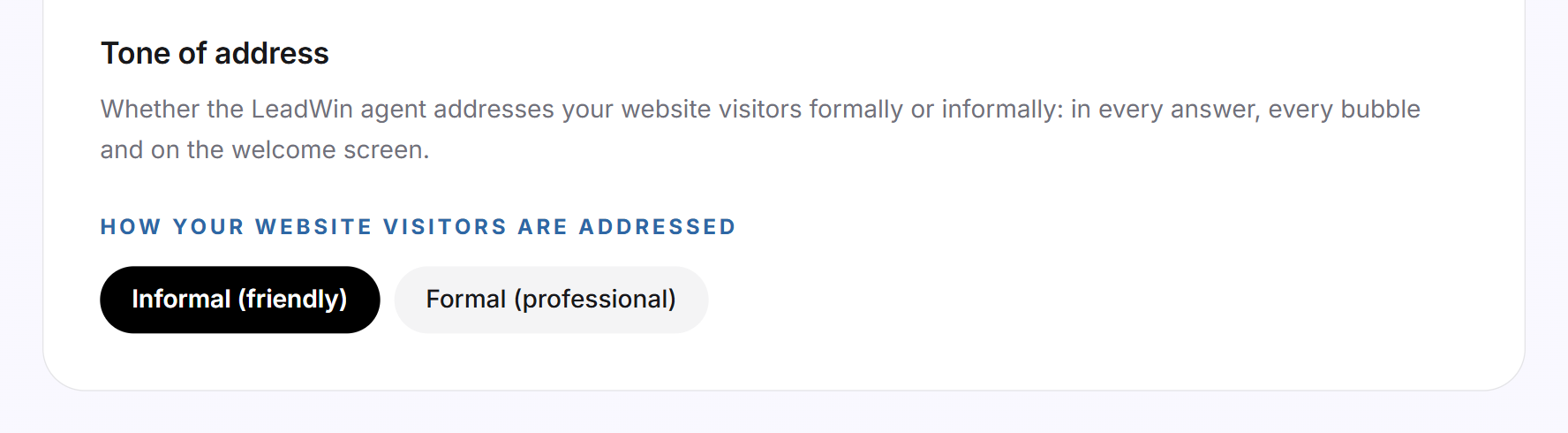
La carte Ton détermine si ton agent LeadWin tutoie ou vouvoie les visiteurs de ton site. Ce choix s'applique dans chaque réponse, dans chaque bulle, dans l'écran d'accueil et dans les questions de relance.
- Sous Connaissances → Instructions, fais défiler jusqu'à la carte Ton.
- Sous Manière de t'adresser à tes visiteurs, clique sur la vignette de ton choix. Le choix s'applique immédiatement. Il n'y a pas de bouton pour enregistrer ici. Le message Ton enregistré. le confirme. En cas d'échec, tu vois le même message d'erreur que lors de l'enregistrement des instructions.
Dans le tableau de bord en français, tu vois deux vignettes. Le tableau de bord en allemand en affiche trois :
- Tutoiement décontracté (du) : uniquement dans le tableau de bord en allemand. Les visiteurs sont tutoyés, avec le du et le dein allemands en minuscule. Décontracté, comme entre amis.
- Tutoiement (informel) : les visiteurs sont tutoyés. Personnel, mais respectueux. C'est le réglage par défaut.
- Vouvoiement (formel) : les visiteurs sont vouvoyés. Courtois et professionnel.
Le réglage vaut pour toutes les langues de ton agent : en français le tutoiement ou le vouvoiement, en néerlandais la forme familière ou la forme de politesse, en allemand du ou Sie. L'anglais ne fait pas de différence. La différence entre le tutoiement décontracté et le tutoiement par défaut n'apparaît qu'en allemand : le premier écrit du en minuscule, le second avec une majuscule. Tu choisis les langues de ton agent sous Langue.
Ce que ça donne dans le chat
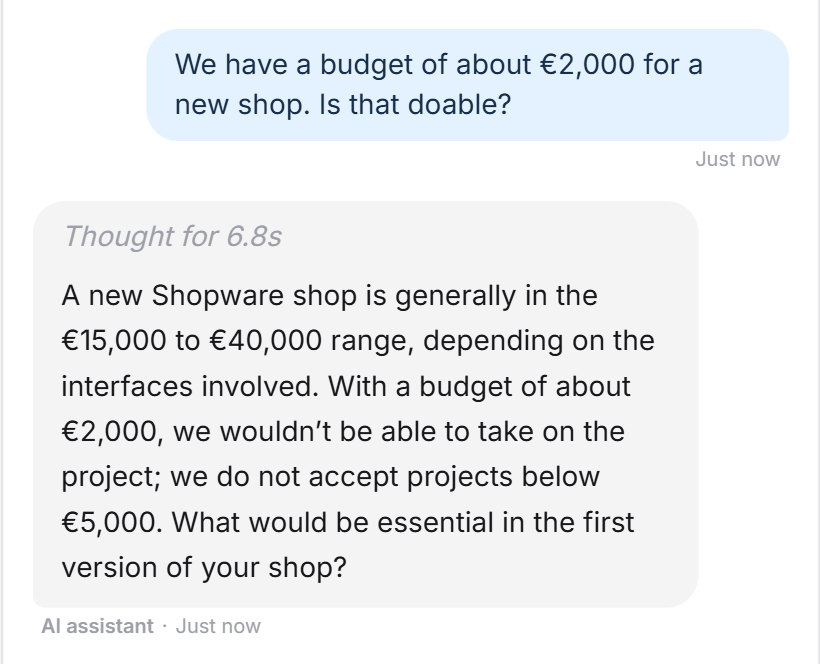
Un exemple avec l'instruction « Pas de projets en dessous de 5 000 € » : un visiteur indique un budget de 2 000 €. Ton agent LeadWin dit franchement que cela ne convient pas et cite la limite. Ensuite, il pose une question sur le projet.
Ce que comprend ton abonnement
Les instructions et la manière de s'adresser aux visiteurs sont incluses dans chaque abonnement, sans limite : Free, Basic, Pro, Scale et la période d'essai offrent les mêmes 2 000 caractères et les mêmes options. Il en va de même pour Feedbax Business, Premium et Enterprise, qui comprennent Basic, Pro et Scale. Pour en savoir plus, consulte LeadWin dans l'abonnement Feedbax. Ce qu'un abonnement supérieur apporte en plus figure dans le comparatif des abonnements.
Questions fréquentes
J'ai enregistré, mais l'étape affiche toujours Encore à faire. Pourquoi ?
L'étape nécessite aussi au moins un domaine autorisé sous Connaissances → Site web dans l'onglet Domaines.
Quelle longueur peuvent avoir mes instructions ?
Jusqu'à 2 000 caractères. Le compteur sous le champ indique combien tu en utilises déjà.
Puis-je modifier les règles de sécurité ou le tutoiement avec les instructions ?
Non. Les règles de sécurité restent toujours actives, et la manière de s'adresser aux visiteurs suit toujours le réglage de la carte Ton.
Quand mes modifications s'appliquent-elles ?
Dès le prochain message d'un visiteur. Teste-les dans l'aperçu en direct.
Puis-je utiliser une mise en forme ou du HTML ?
Non. LeadWin supprime les balises HTML à l'enregistrement. Écris du texte brut.
Pourquoi le tableau de bord en allemand affiche-t-il trois vignettes ?
L'allemand connaît deux graphies du tutoiement. Avec Tutoiement décontracté (du), ton agent LeadWin écrit du et dein en minuscule, avec Tutoiement (informel) en majuscule. Cela ne se voit qu'en allemand.
Le réglage s'applique-t-il à tous mes agents ?
Non. LeadWin enregistre les instructions et la manière de s'adresser aux visiteurs pour chaque agent. Passe à l'autre agent dans le menu Changer d’agent en haut et règle-les là.