

L'Aperçu en direct te montre ton véritable agent LeadWin avec tous les réglages enregistrés, directement à côté du tableau de bord. Tu testes ainsi chaque modification immédiatement, sans passer sur ton site web. Les conversations de test restent sans conséquence : elles n'arrivent pas dans la boîte de réception et ne sont pas décomptées de ton quota de conversations.
En un coup d'œil
- Tu l'ouvres avec le bouton Aperçu en direct à droite dans l'en-tête du tableau de bord LeadWin.
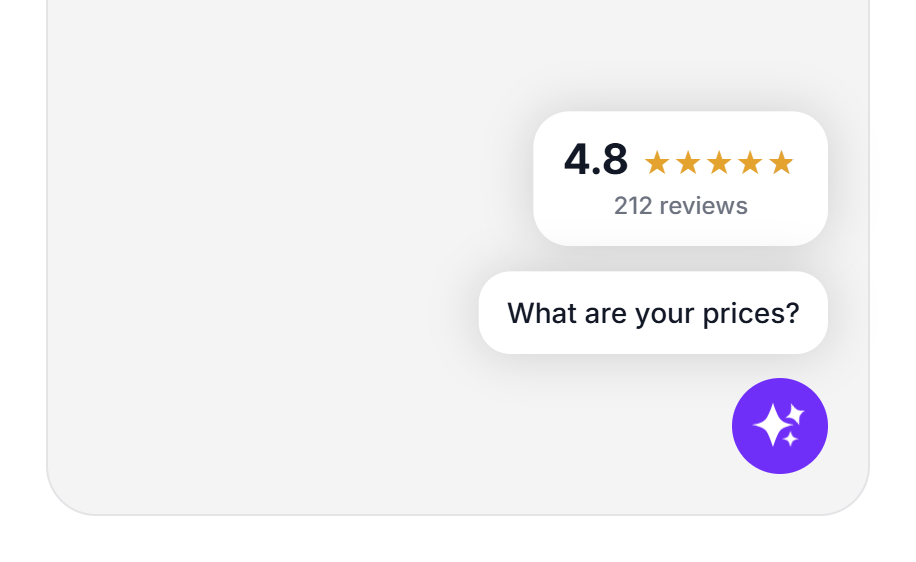
- Il affiche le launcher fermé avec les bulles et les signaux de confiance, ou le chat ouvert.
- Les conversations de test n'enregistrent rien : aucune conversation dans la boîte de réception, aucun e-mail, aucune demande et aucun rendez-vous.
- Chaque agent a son propre budget d'aperçu par mois et par jour, de 30 messages par mois (Free) à 400 (Scale).
- Il n'y a pas d'aperçu pour un agent désactivé.
Comment ça marche
L'aperçu en direct est un tiroir sur le bord droit, large de 480 pixels, et aussi large que l'écran sur un téléphone. À partir d'une largeur de fenêtre de 1 536 pixels, il se place à côté de la page, et le tableau de bord se décale vers la gauche. Dans les fenêtres plus étroites, il se superpose à la page et l'arrière-plan s'assombrit. La page en dessous reste ainsi lisible au lieu d'être comprimée. Dans cette position, tu fermes l'aperçu avec le X, d'un clic sur l'arrière-plan assombri ou avec la touche Échap. La touche Échap est sans effet tant qu'une boîte de dialogue est ouverte ou que tu écris dans le chat de l'aperçu. Quand l'aperçu est à côté de la page, seul le X le ferme.
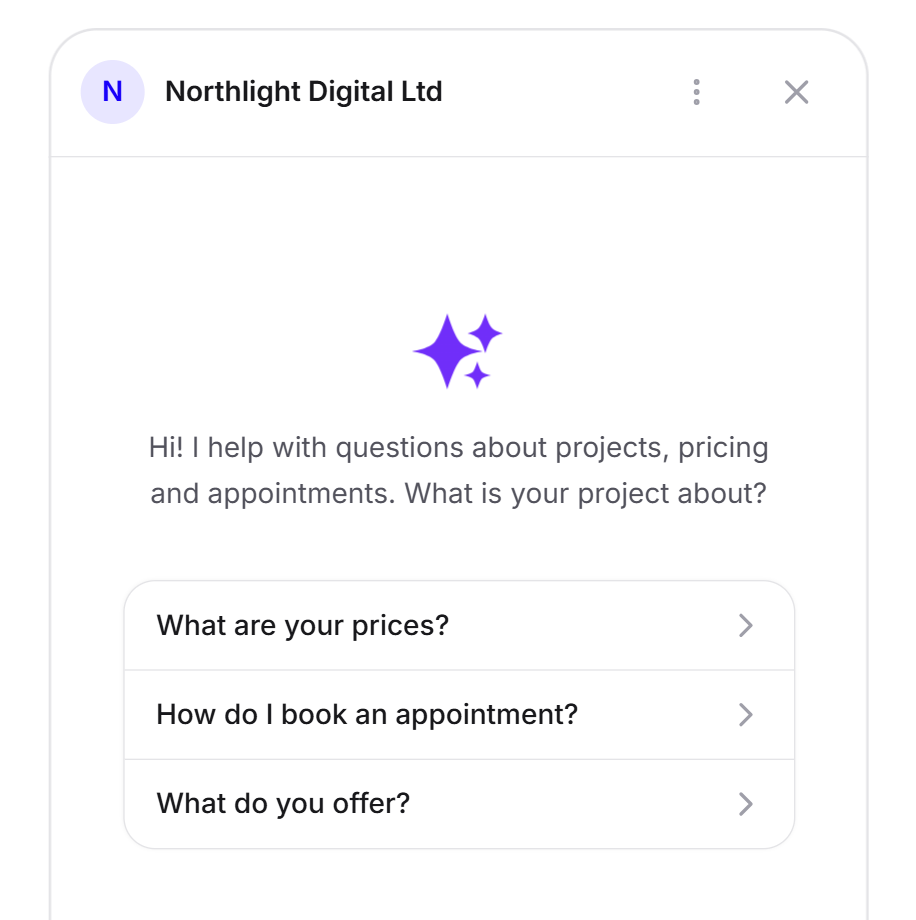
Dans la zone de chat fonctionne la véritable page de chat de ton agent, large de 410 pixels et haute de 720 pixels maximum. Elle commence toujours par une nouvelle conversation, donc avec le message d'accueil et les amorces de conversation. Elle parle la langue dans laquelle tu utilises le tableau de bord. Comme page actuelle, elle transmet à ton agent la page du tableau de bord, et non une page de ton site web.
L'aperçu reste à jour. Quand tu enregistres une modification sur n'importe quelle page, le chat se recharge et le launcher relit tes réglages. Tu n'as rien à publier. L'aperçu reste aussi ouvert quand tu passes d'une page à l'autre.
Les affichages dans l'aperçu ne comptent pas comme une intégration sur ton site web. Le statut sous Installation a besoin d'un vrai affichage de page.
Quand il s'ouvre et se ferme de lui-même
À partir d'une largeur de fenêtre de 1 536 pixels, l'aperçu s'ouvre de lui-même dans les espaces Connaissances, Apparence et Configuration et montre ce qui correspond à la page :
- Le launcher fermé sur les pages Apparence, Bulles et Signaux de confiance.
- Le chat ouvert sur les pages Langue, Écran d'accueil et Questions de relance.
- La liste du centre d'aide sur la page Base de connaissances.
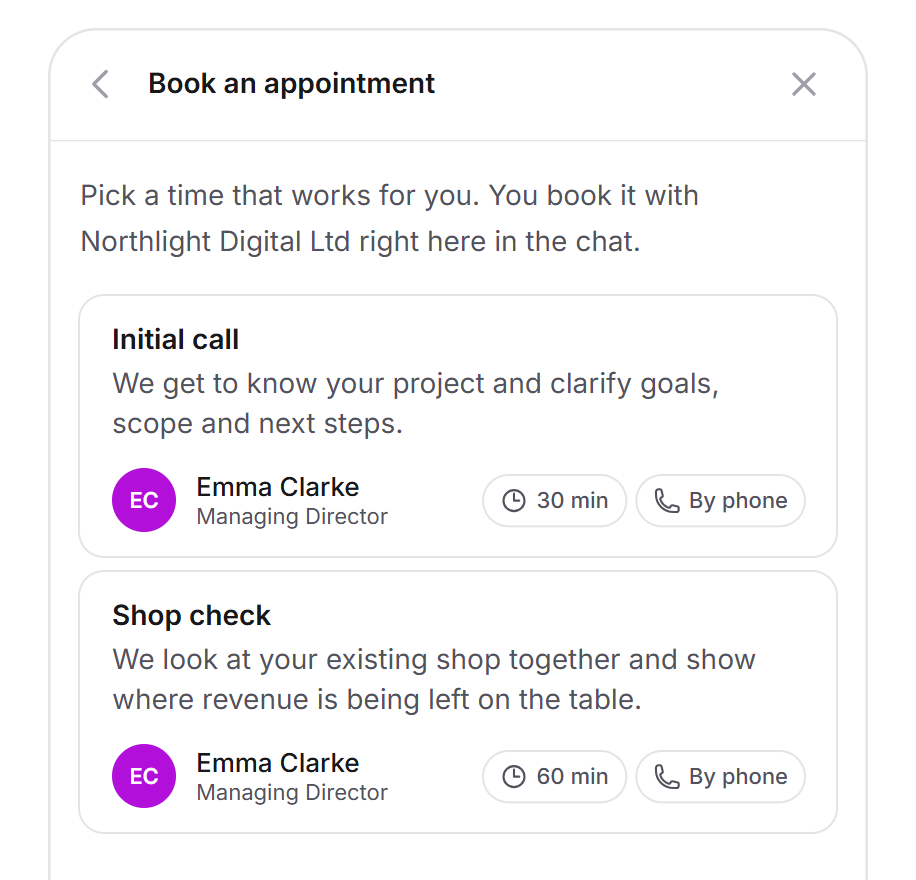
- La réservation de rendez-vous sur la page Réservation, tant que la réservation est active.
Sur les pages Premiers pas, Installation, API, Confidentialité, Campagnes, Agent et Compte, il se ferme, car il n'y a rien à y tester. Si tu le fermes toi-même, que ce soit avec le X, par l'arrière-plan ou avec la touche Échap, il reste fermé tant que tu restes dans le même espace. Dans les fenêtres plus étroites, il ne s'ouvre jamais de lui-même, car il s'y superpose à la page. Si tu l'y as ouvert toi-même, il passe quand même à la vue adaptée quand tu changes de page.
Il s'ouvre aussi quand tu cliques sur Voir le profil dans le menu du compte pour un agent avec son propre profil, quand tu cliques sur un avis ou un projet sur la page du profil et quand tu regardes une question de page dans les bulles.
Passer du Launcher à l'Écran d'accueil
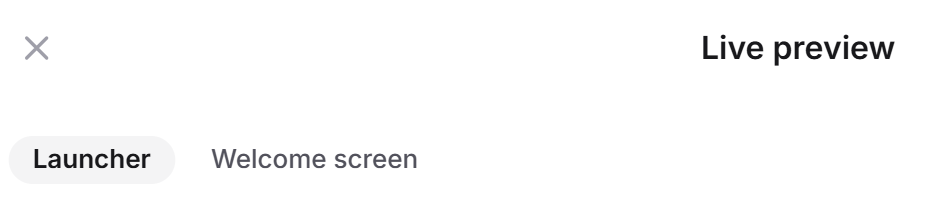
Si tu as configuré des bulles ou des signaux de confiance qui alternent, l'aperçu affiche deux vues en haut : Launcher et Écran d'accueil.
- Clique sur Aperçu en direct dans l'en-tête.
- Choisis Launcher. Tu vois un coin de ton site web avec le launcher dans la couleur, l'icône et la position choisies, les bulles au-dessus et les signaux de confiance à côté.
- Clique sur une bulle ou une carte de confiance. Le chat s'ouvre à l'endroit correspondant.
- Choisis Écran d'accueil pour voir le chat ouvert avec le message d'accueil et les amorces de conversation.
Si tu as fermé les bulles avec le X, tu les fais réapparaître d'un clic sur Launcher.
Mener une conversation de test
- Ouvre l'aperçu en direct et choisis Écran d'accueil.
- Pose une question à laquelle seules tes propres connaissances répondent, par exemple un document ou tes instructions.
- Vérifie la réponse. Si elle ne convient pas, modifie la source et enregistre.
- Le chat se recharge. Pose la question une nouvelle fois.
Rien de ce qui se passe dans l'aperçu n'a de conséquence réelle. La conversation n'apparaît pas dans la boîte de réception, aucun e-mail ne part vers toi ou ton équipe, et aucune demande ni aucun rendez-vous n'est créé. C'est aussi le cas si tu envoies le formulaire de contact ou réserves un rendez-vous dans l'aperçu. Tu peux ainsi tester la réservation de rendez-vous sans risque.
Le budget d'aperçu
Les messages de test ne sont jamais décomptés de ton quota de conversations. Ils ont leur propre petit budget. Il s'applique par agent et compte chaque message que tu envoies dans l'aperçu. Il y a deux limites : une par jour et une par mois de conversations.
Dès que l'une des deux limites est atteinte, ton agent ne répond plus dans l'aperçu. À la place, à la limite journalière, tu vois L'aperçu est épuisé pour aujourd'hui. Tes conversations avec de vrais visiteurs ne sont pas concernées et tu peux poursuivre tes tests ici demain. À la limite mensuelle, tu vois L'aperçu est épuisé pour ce mois-ci. Tes conversations avec de vrais visiteurs ne sont pas concernées et tu pourras poursuivre tes tests ici dès le prochain mois de facturation. Le mois de facturation désigne ici ton mois de conversations. La limite journalière repart le lendemain, la limite mensuelle avec le mois de conversations suivant. Les vrais visiteurs de ton site web continuent de chatter normalement pendant ce temps.
Conseil : Teste de façon ciblée. Modifie d'abord plusieurs réglages, enregistre-les, puis vérifie-les avec quelques questions. Ton budget journalier suffit ainsi même pour des changements plus importants.
Ce que comprend ton abonnement
L'aperçu en direct est inclus dans chaque abonnement. L'abonnement détermine combien de messages de test chaque agent peut envoyer :
| Abonnement | Messages de test par mois | Messages de test par jour |
|---|---|---|
| Free | 30 | 20 |
| Basic | 150 | 100 |
| Pro et période d'essai | 250 | 100 |
| Scale | 400 | 100 |
Avec Feedbax Business, les limites de Basic s'appliquent, avec Premium celles de Pro et avec Enterprise celles de Scale. Pour en savoir plus, consulte LeadWin dans l'abonnement Feedbax.
Un abonnement supérieur est intéressant si tu configures beaucoup de choses ou si plusieurs personnes testent : Basic offre déjà cinq fois plus de messages de test par mois que Free. Les autres limites figurent dans le comparatif des abonnements.
Questions fréquentes
Les conversations de test sont-elles décomptées de mes conversations ?
Non. Elles ont leur propre budget d'aperçu par mois et par jour, par exemple 250 par mois et 100 par jour avec Pro.
Pourquoi mes conversations de test n'apparaissent-elles pas dans la boîte de réception ?
L'aperçu n'enregistre volontairement rien. Il n'y a ni conversations, ni e-mails, ni demandes, ni rendez-vous.
L'aperçu indique qu'il est épuisé. Que faire ?
Tu as atteint la limite journalière ou mensuelle de ton abonnement. Les vrais visiteurs ne sont pas concernés. Continue tes tests le lendemain ou, si le budget mensuel est vide, le mois de conversations suivant.
Pourquoi l'aperçu se ferme-t-il quand j'ouvre Installation ?
Il se ferme sur les pages sans effet visible pour les visiteurs. Dans Connaissances, Apparence et Configuration, il se rouvre de lui-même à partir d'une largeur de fenêtre de 1 536 pixels.
Pourquoi ne vois-je pas de bouton Aperçu en direct ?
Ton agent est désactivé, ou ton compte n'a pas encore d'agent. Si l'aperçu est déjà ouvert, le bouton est masqué.
Comment revoir les bulles après les avoir fermées ?
Clique sur Launcher en haut de l'aperçu.
L'aperçu montre-t-il exactement ce que voient les visiteurs ?
Oui, avec tes réglages enregistrés. Seule la page actuelle est la page du tableau de bord au lieu d'une page de ton site web. L'effet de l'agent sur ton site web est décrit dans Comment les visiteurs vivent ton agent LeadWin.
L'aperçu recouvre ma page. Comment le fermer ?
Sous une largeur de fenêtre de 1 536 pixels, l'aperçu se superpose au tableau de bord. Clique sur l'arrière-plan assombri, appuie sur la touche Échap ou clique sur le X. Dans une fenêtre plus large, il se place à côté de la page, et tu peux utiliser les deux en même temps.