

Het Live voorbeeld toont je echte LeadWin-agent met alle opgeslagen instellingen, direct naast het dashboard. Zo test je elke wijziging meteen, zonder naar je website te gaan. Testgesprekken hebben geen gevolgen: ze komen niet in de inbox terecht en tellen niet mee voor je gesprekstegoed.
In één oogopslag
- Je opent het met de knop Live voorbeeld rechts in de kopregel van het LeadWin-dashboard.
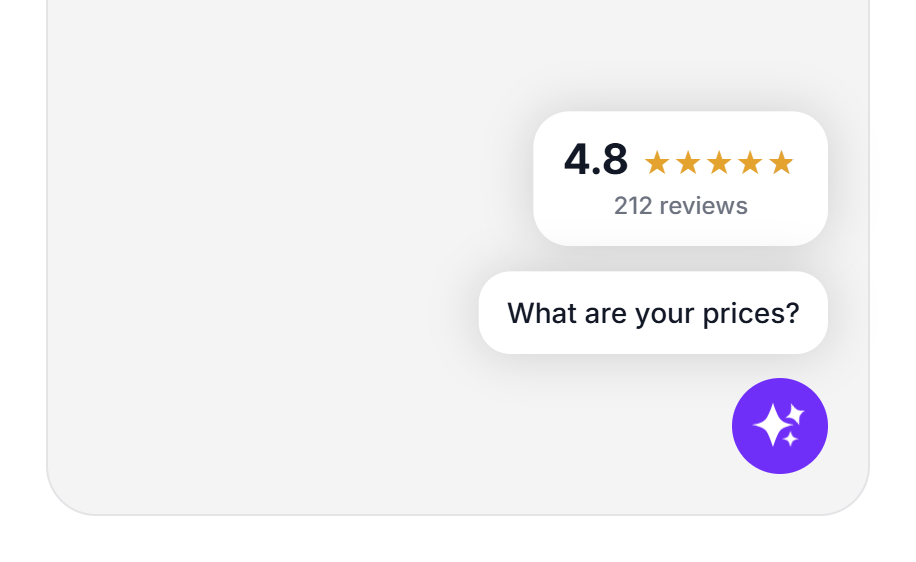
- Het toont de gesloten launcher met tekstballonnen en vertrouwenssignalen, of de geopende chat.
- Testgesprekken slaan niets op: geen gesprekken in de inbox, geen e-mails, geen aanvragen en geen afspraken.
- Elke agent heeft een eigen voorbeeldbudget per maand en per dag, van 30 berichten per maand (Free) tot 400 (Scale).
- Voor een gedeactiveerde agent is er geen voorbeeld.

Zo werkt het
Het live voorbeeld is een lade aan de rechterrand, 480 pixels breed, en op een telefoon zo breed als het scherm. Vanaf een vensterbreedte van 1.536 pixels staat het naast de pagina en schuift het dashboard naar links. In smallere vensters ligt het over de pagina en wordt de achtergrond gedimd. Zo blijft de pagina eronder leesbaar en wordt die niet samengedrukt. In deze stand sluit je het voorbeeld met het kruisje, met een klik op de gedimde achtergrond of met de Escape-toets. De Escape-toets werkt niet zolang er een dialoogvenster open is of zolang je in de chat van het voorbeeld typt. Staat het voorbeeld naast de pagina, dan sluit alleen het kruisje het.
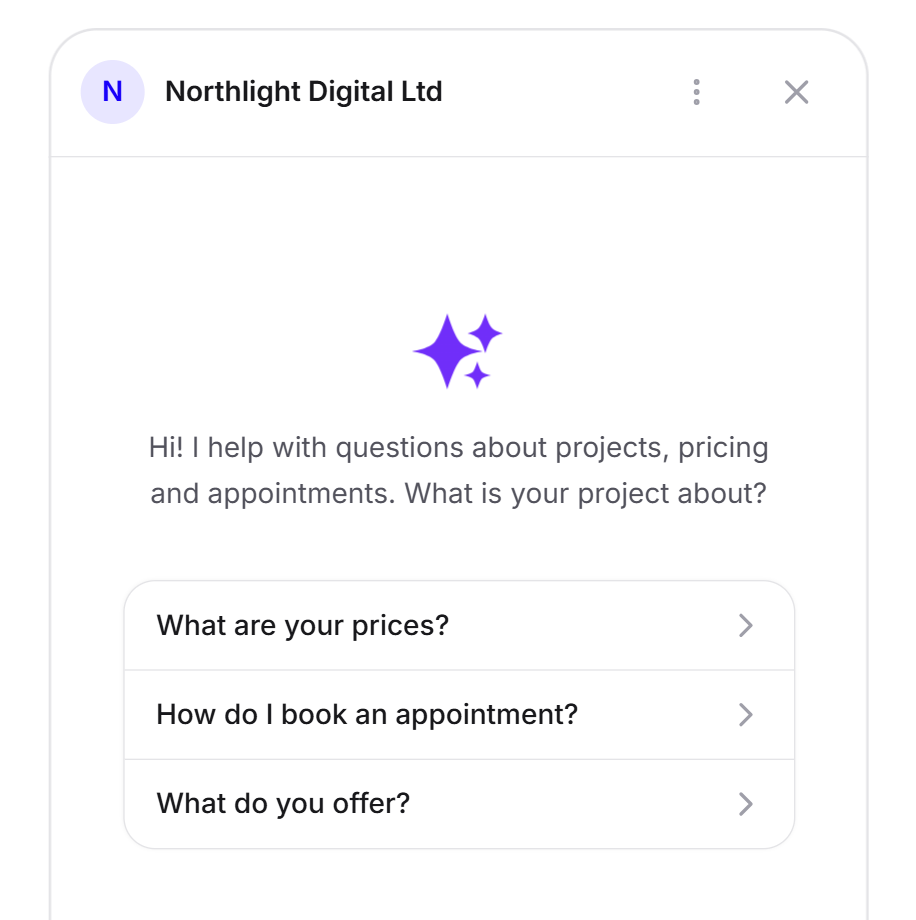
In het chatgedeelte draait de echte chatpagina van je agent, 410 pixels breed en maximaal 720 pixels hoog. Die begint altijd met een nieuw gesprek, dus met begroeting en gespreksopeningen. Ze spreekt de taal waarin je het dashboard gebruikt. Als huidige pagina meldt ze je agent de pagina van het dashboard, niet een pagina van je website.
Het voorbeeld blijft actueel. Sla je op een willekeurige pagina een wijziging op, dan laadt de chat opnieuw en leest de launcher je instellingen opnieuw in. Je hoeft niets te publiceren. Het voorbeeld blijft ook open als je tussen pagina's wisselt.
Weergaven in het voorbeeld tellen niet als inbouw op je website. De status onder Installatie heeft een echte paginaweergave nodig.
Wanneer het vanzelf opent en sluit
Vanaf een vensterbreedte van 1.536 pixels opent het voorbeeld vanzelf in de onderdelen Kennis, Weergave en Configuratie en toont het wat bij de pagina past:
- De gesloten launcher op de pagina's Weergave, Tekstballonnen en Vertrouwenssignalen.
- De geopende chat op de pagina's Taal, Welkomstscherm en Vervolgvragen.
- De lijst van het helpcentrum op de pagina Kennisbank.
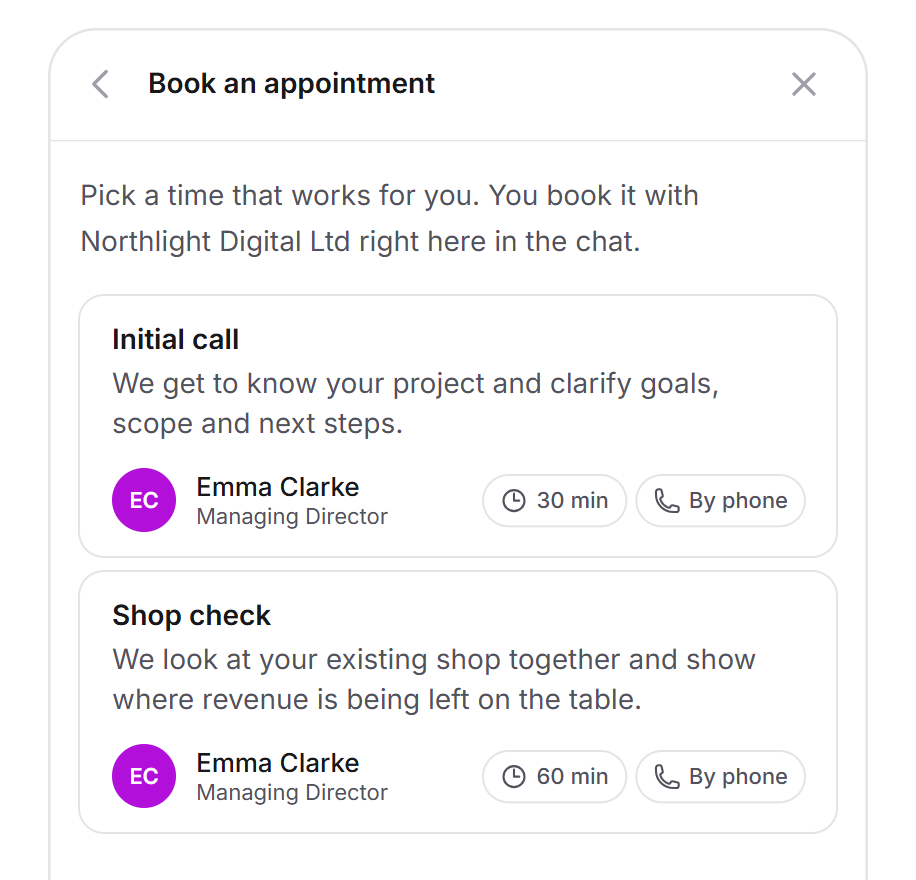
- Het boeken van afspraken op de pagina Afspraken boeken, zolang het boeken actief is.
Op de pagina's Eerste stappen, Installatie, API, Privacy, Campagnes, Agent en Account sluit het, omdat er daar niets te testen is. Sluit je het zelf, met het kruisje, via de achtergrond of met de Escape-toets, dan blijft het dicht zolang je in hetzelfde onderdeel blijft. In smallere vensters opent het nooit vanzelf, omdat het daar over de pagina ligt. Heb je het daar zelf geopend, dan schakelt het bij een paginawissel toch naar de passende weergave.
Het opent ook als je in het accountmenu bij een agent met een eigen profiel op Profiel bekijken klikt, als je op de profielpagina een review of een project aanklikt en als je in de tekstballonnen een paginavraag bekijkt.
Wisselen tussen Launcher en Welkomstscherm
Heb je tekstballonnen ingesteld of wisselende vertrouwenssignalen, dan toont het voorbeeld bovenaan twee weergaven: Launcher en Welkomstscherm.
- Klik in de kopregel op Live voorbeeld.
- Kies Launcher. Je ziet een hoek van je website met de launcher in de ingestelde kleur, het pictogram en de positie, met daarboven de tekstballonnen en daarnaast de vertrouwenssignalen.
- Klik op een tekstballon of een vertrouwenskaart. De chat opent op de passende plek.
- Kies Welkomstscherm om de geopende chat met begroeting en gespreksopeningen te zien.
Heb je de tekstballonnen met het kruisje gesloten, dan haal je ze terug met een klik op Launcher.
Een testgesprek voeren
- Open het live voorbeeld en kies Welkomstscherm.
- Stel een vraag die alleen je eigen kennis beantwoordt, bijvoorbeeld uit een document of je instructies.
- Controleer het antwoord. Klopt het niet, pas dan de bron aan en sla op.
- De chat laadt opnieuw. Stel de vraag nog een keer.
In het voorbeeld gebeurt niets met echte gevolgen. Het gesprek verschijnt niet in de inbox, er gaan geen e-mails naar jou of je team, en er ontstaat geen aanvraag en geen afspraak. Dat geldt ook als je in het voorbeeld het contactformulier verstuurt of een afspraak boekt. Zo test je ook het boeken van afspraken zonder risico.
Het voorbeeldbudget
Testberichten tellen nooit mee voor je gesprekstegoed. Ze hebben een eigen, klein budget. Dat geldt per agent en telt elk bericht dat je in het voorbeeld verstuurt. Er zijn twee limieten: een per dag en een per gespreksmaand.
Is een van beide limieten bereikt, dan antwoordt je agent in het voorbeeld niet meer. In plaats daarvan verschijnt bij de daglimiet De voorvertoning is voor vandaag op. Je gesprekken met echte bezoekers blijven onaangeroerd en morgen kun je hier verder testen. Bij de maandlimiet verschijnt De voorvertoning is voor deze maand op. Je gesprekken met echte bezoekers blijven onaangeroerd en vanaf de volgende factuurmaand kun je hier verder testen. Met de factuurmaand is hier je gespreksmaand bedoeld. De daglimiet begint de volgende dag opnieuw, de maandlimiet met de volgende gespreksmaand. Echte bezoekers op je website chatten in die tijd gewoon verder.
Tip: Test gericht. Wijzig eerst meerdere instellingen, sla ze op en controleer ze daarna met een paar vragen. Zo is je dagbudget ook genoeg voor grotere aanpassingen.
Wat je abonnement bevat
Het live voorbeeld zit in elk abonnement. Je abonnement bepaalt hoeveel testberichten elke agent kan versturen:
| Abonnement | Testberichten per maand | Testberichten per dag |
|---|---|---|
| Free | 30 | 20 |
| Basic | 150 | 100 |
| Pro en proefperiode | 250 | 100 |
| Scale | 400 | 100 |
Met Feedbax Business gelden de limieten van Basic, met Premium die van Pro en met Enterprise die van Scale. Meer hierover lees je in LeadWin in het Feedbax-abonnement.
Een hoger abonnement loont als je veel instelt of als meerdere mensen testen: Basic heeft al vijf keer zoveel testberichten per maand als Free. De overige limieten staan in Abonnementen vergeleken.
Veelgestelde vragen
Tellen testgesprekken mee voor mijn gesprekken?
Nee. Ze hebben een eigen voorbeeldbudget per maand en per dag, bijvoorbeeld 250 per maand en 100 per dag met Pro.
Waarom verschijnen mijn testgesprekken niet in de inbox?
Het voorbeeld slaat bewust niets op. Er zijn geen gesprekken, geen e-mails, geen aanvragen en geen afspraken.
Het voorbeeld zegt dat het op is. Wat nu?
Je hebt de dag- of maandlimiet van je abonnement bereikt. Echte bezoekers merken daar niets van. Test de volgende dag verder of, als het maandbudget op is, in de volgende gespreksmaand.
Waarom sluit het voorbeeld als ik Installatie open?
Op pagina's zonder zichtbaar effect voor bezoekers sluit het. In Kennis, Weergave en Configuratie opent het vanaf een vensterbreedte van 1.536 pixels weer vanzelf.
Waarom zie ik geen knop Live voorbeeld?
Je agent is gedeactiveerd, of je account heeft nog geen agent. Is het voorbeeld al open, dan is de knop verborgen.
Hoe zie ik de tekstballonnen weer nadat ik ze heb gesloten?
Klik bovenaan in het voorbeeld op Launcher.
Toont het voorbeeld precies wat bezoekers zien?
Ja, met je opgeslagen instellingen. Alleen is de huidige pagina de pagina van het dashboard in plaats van een pagina van je website. Hoe de agent op je website werkt, lees je in Zo ervaren bezoekers je LeadWin-agent.
Het voorbeeld ligt over mijn pagina. Hoe sluit ik het?
Onder een vensterbreedte van 1.536 pixels ligt het voorbeeld over het dashboard. Klik op de gedimde achtergrond, druk op de Escape-toets of klik op het kruisje. In een breder venster staat het naast de pagina en kun je beide tegelijk gebruiken.