

Onder Kennisbank richt je het helpcentrum in waaruit je LeadWin-agent antwoordt en dat bezoekers zelf kunnen doorzoeken. Je schrijft de artikelen direct in LeadWin en publiceert ze als eigen helpcentrumpagina's, of je koppelt je bestaande Intercom Help Center. Zo beantwoordt je LeadWin-agent ook gedetailleerde vragen over je product met je eigen, gecontroleerde teksten.
In één oogopslag
- Je vindt de pagina in het LeadWin-dashboard onder Kennis → Kennisbank.
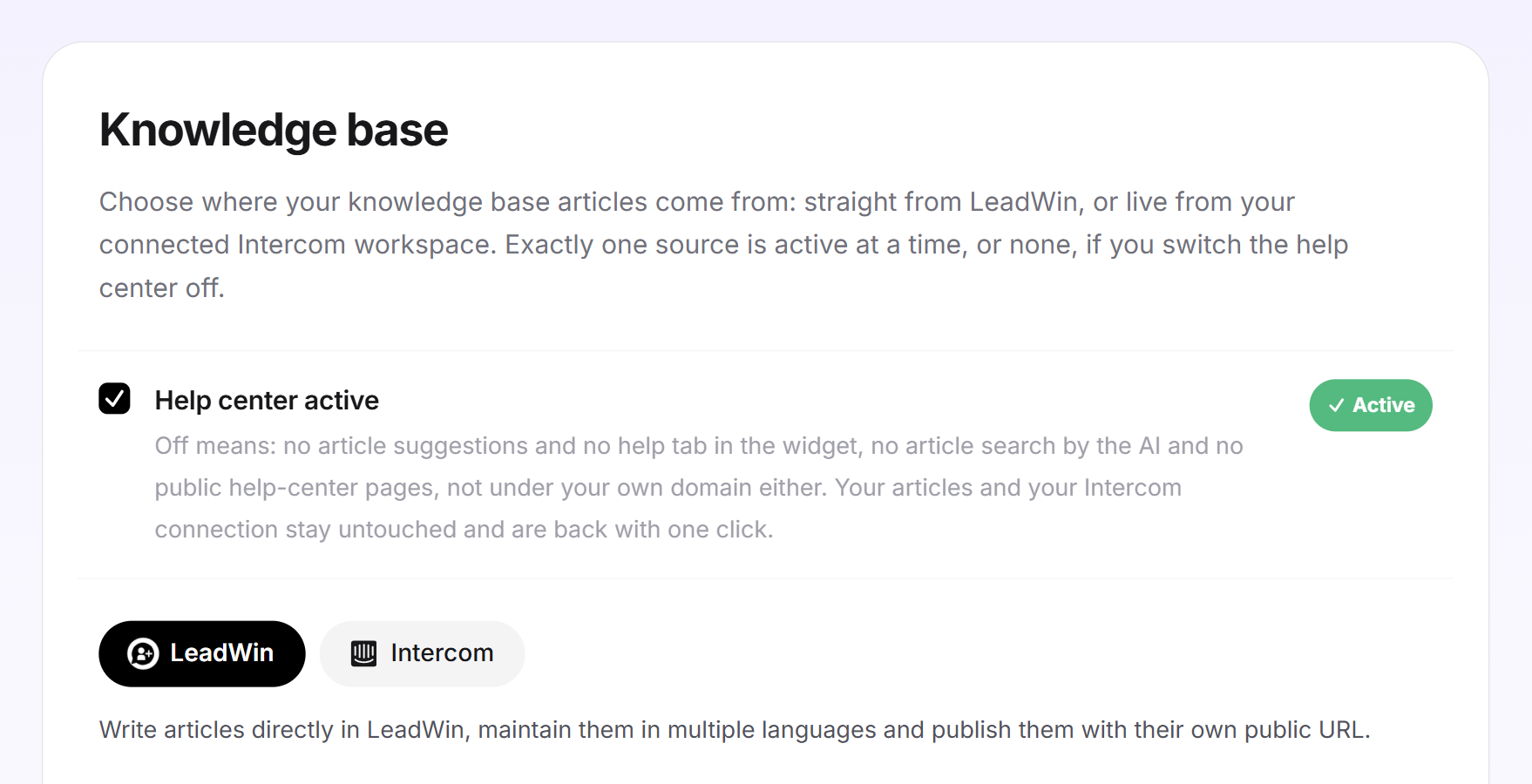
- Er is altijd precies één bron actief: LeadWin of Intercom. Of geen, als je het helpcentrum uitschakelt.
- De kennisbank is er met Pro, Scale en in de proefperiode. Free en Basic bevatten haar niet.
- Je LeadWin-agent kent de titels van maximaal 250 artikelen en leest tot 3 artikelen tegelijk, van elk tot 15.000 tekens.
- De pagina is zichtbaar voor eigenaren en admins. Wie welke rol heeft, stel je in onder Team.
Zo werkt het
Is het helpcentrum actief, dan gebruikt je LeadWin-agent de artikelen op vier plekken:
- In zijn antwoorden: Hij zoekt passende artikelen, antwoordt daaruit in eigen woorden en linkt naar het artikel.
- In het helptabblad van de chat: Bezoekers doorzoeken je artikelen daar zelf.
- Als suggesties bij het begin van een gesprek: Artikelen kunnen in het welkomstscherm als opener verschijnen.
- Als openbare helpcentrumpagina's: alleen bij de bron LeadWin. Elk gepubliceerd artikel heeft een eigen adres.
Schakel je Helpcenter actief uit, dan valt dat allemaal weg, ook onder je eigen adres. Je artikelen en je Intercom-koppeling blijven behouden en zijn met één klik terug. Of je LeadWin-agent een artikel vindt, controleer je in het live voorbeeld.
Hoeveel je LeadWin-agent leest
- 250 titels: Je LeadWin-agent ziet de inhoudsopgave van je helpcentrum met maximaal 250 artikeltitels en kiest daaruit welke artikelen hij leest. Vindt hij geen passende titel, dan zoekt hij in de tekst.
- 3 artikelen leest hij per keer opzoeken.
- 15.000 tekens leest hij van elk artikel, ongeveer 6 pagina's tekst. De editor staat tot 60.000 tekens toe, maar wat daarna komt, kent je agent niet.
- 8 afbeeldingen per artikel kan hij in zijn antwoord overnemen, als een screenshot precies de gevraagde stap toont.
Wat dat voor jou betekent: de titel bepaalt of je LeadWin-agent een artikel opent. Schrijf titels die de vraag beantwoorden, bijvoorbeeld Factuur als pdf downloaden in plaats van Facturen. Lange handleidingen kun je beter over meerdere artikelen verdelen, zodat er niets verloren gaat na de eerste 15.000 tekens.
De bron kiezen
- Open Kennis → Kennisbank.
- Zorg dat Helpcenter actief is aangevinkt.
- Klik op de tegel LeadWin om artikelen direct in LeadWin te schrijven, in meerdere talen te beheren en met een eigen adres te publiceren. Of klik op Intercom om de artikelen live uit je Intercom Help Center te laden. Daarbij wordt niets gekopieerd.
- Daaronder verschijnt het beheer van de gekozen bron.
Nieuwe agents starten met de bron LeadWin. Oudere agents houden de bron die voor hen is ingesteld. Bevat je abonnement geen kennisbank, dan krijgt de kaart het label Upgrade. Een klik op LeadWin opent dan de prijspagina van LeadWin, of die van Feedbax als je een Feedbax-abonnement hebt, in plaats van de bron te wisselen.
Categorieën aanmaken
Bij de bron LeadWin heeft het beheer vier tabbladen: Je artikelen, Footerlinks, Adres en Intercom-import. De pagina opent altijd in het tabblad Je artikelen. Daar maak je categorieën en subcategorieën aan, zoals je die van Intercom kent.
- Klik op Categorie toevoegen, vul een naam in en klik op Opslaan.
- Met Bewerken wijzig je de naam (tot 200 tekens) en een Omschrijving (optioneel) (tot 500 tekens), voor elke taal in een eigen tabblad.
- Met Subcategorie toevoegen maak je een niveau lager aan.
- Een hoofdcategorie geef je met Afbeelding een afbeelding: JPG, PNG of WebP tot 4 MB.
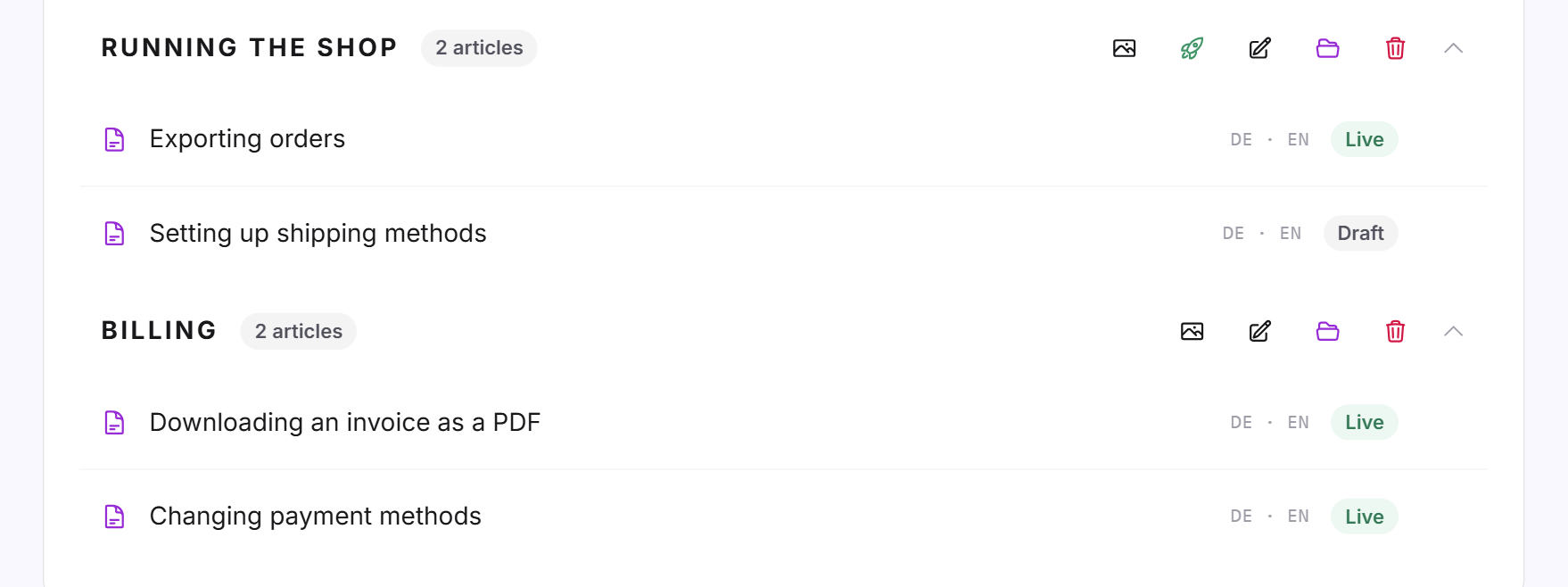
Elke categorie toont hoeveel artikelen erin en in haar subcategorieën zitten. Verwijder je een categorie, dan blijven haar artikelen behouden en staan ze daarna onder Zonder categorie. Haar subcategorieën schuiven een niveau omhoog.
Een artikel schrijven en publiceren
- Vul in het tabblad Je artikelen een titel in, kies een categorie en klik op Artikel aanmaken. Het artikel opent direct in de editor.
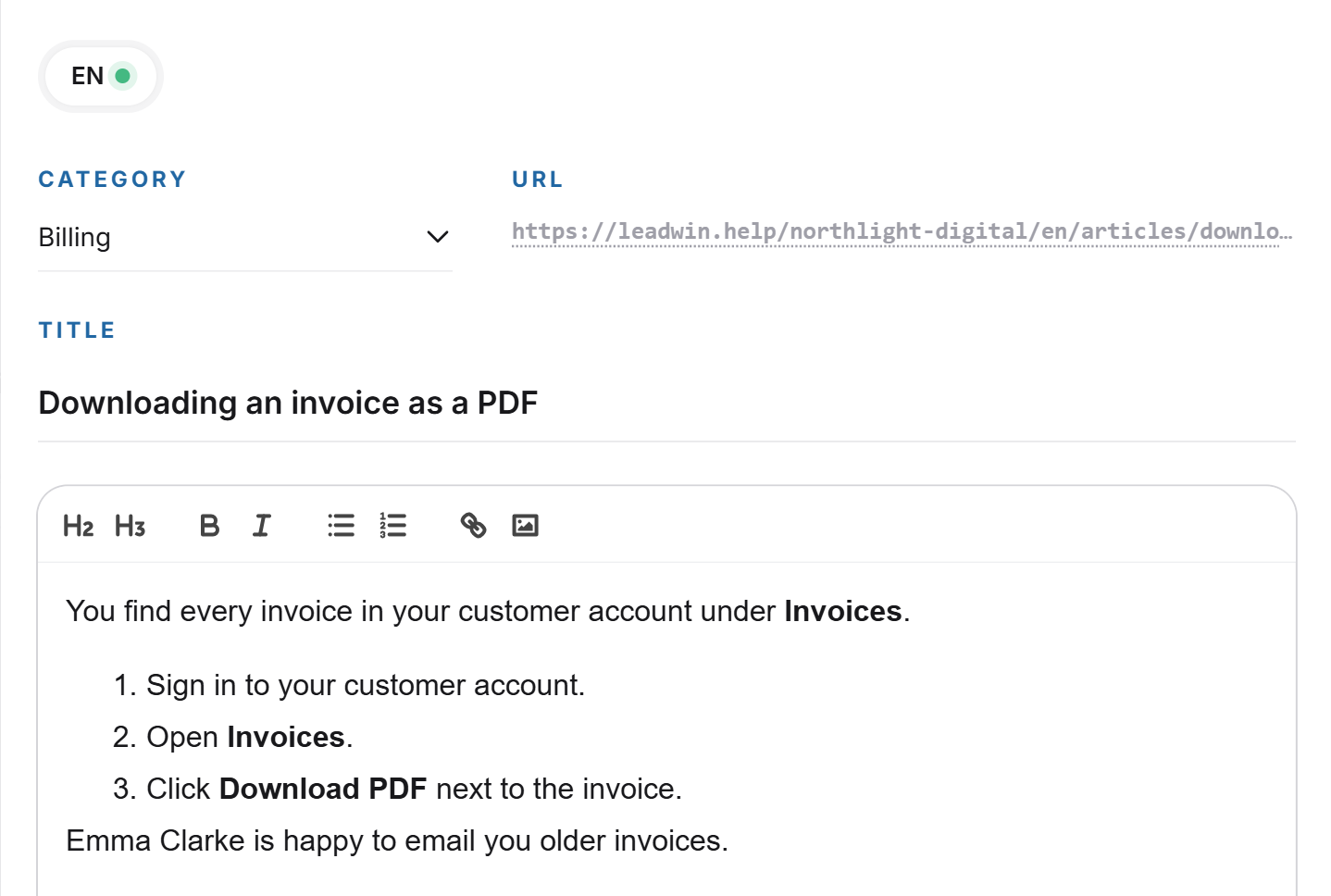
- Kies bovenaan de taal en schrijf titel (tot 300 tekens) en tekst (tot 60.000 tekens).
- Afbeeldingen voeg je in via het afbeeldingspictogram, of je plakt een screenshot direct in de tekst: PNG, JPG, WebP of GIF tot 5 MB. Beschrijf onder Afbeeldingsbeschrijving wat erop te zien is.
- Klik op Opslaan. Het artikel is nu een Concept dat bezoekers noch je LeadWin-agent zien.
- Klik op Publiceren. Het artikel is nu Live en heeft een openbaar adres.
Publiceren kan pas als het artikel in minstens één taal een titel en tekst heeft. Met Terugzetten naar concept haal je een artikel weer offline. Met het raketpictogram Alle artikelen publiceren zet je na een bevestiging alle concepten van een categorie en haar subcategorieën in één keer live. Concepten zonder inhoud blijven daarbij zoals ze zijn.
Vertalen hoef je niet zelf. LeadWin vertaalt elk gepubliceerd artikel automatisch naar alle talen die je agent spreekt. Welke dat zijn, stel je in onder Taal. Een taal die je zelf hebt geschreven, overschrijft LeadWin nooit. Concepten vertaalt LeadWin niet. Een artikel verwijder je via het prullenbakpictogram in de regel ervan. Na een bevestiging is het in alle talen definitief verwijderd.
Tip: Losse vragen en antwoorden die je zelf wilt formuleren, zijn goed op hun plek in de kennisbank. Langere documentatie zoals een brochure upload je daarentegen onder Documenten.
Footerlinks beheren
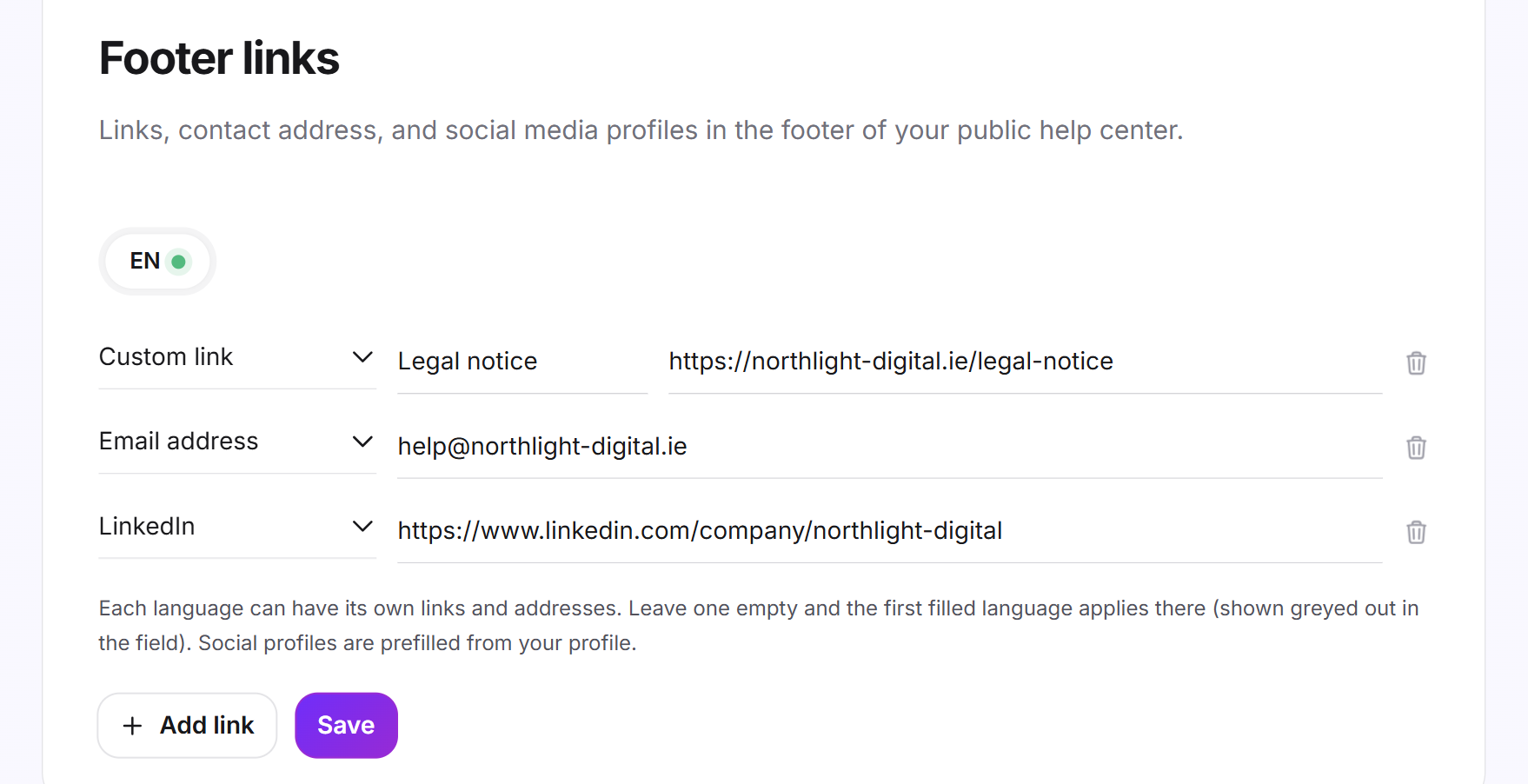
In het tabblad Footerlinks leg je vast wat onderaan je openbare helpcentrumpagina's staat: eigen links, een e-mailadres en je profielen op LinkedIn, Instagram, TikTok, YouTube, X en Facebook.
- Kies bovenaan de taal.
- Klik op Link toevoegen, kies het type en vul het doel in. Een eigen link krijgt daarnaast een naam.
- Klik op Opslaan.
Je kunt tot 10 links aanmaken. Laat je een taal leeg, dan geldt daar de eerste ingevulde taal, grijs weergegeven in het veld. Bij je eerste bezoek zijn je socialmediaprofielen uit je bedrijfsprofiel of Feedbax-profiel al ingevuld. Ze gelden pas als je opslaat.
Het adres van je helpcentrum
Je helpcentrum draait eerst onder het LeadWin-adres leadwin.help met de openbare naam van je agent, die je op de pagina Agent vastlegt. In het tabblad Adres kun je het in plaats daarvan onder een eigen subdomein aanbieden, bijvoorbeeld help.northlight-digital.ie. Hoe dat gaat, lees je in een eigen adres voor je helpcentrum. De knop Helpcentrum in het tabblad Je artikelen opent je openbare helpcentrum in een nieuw tabblad.
Een eigen favicon
De favicon is de kleine afbeelding in het browsertabblad van je helpcentrum. Zonder eigen favicon toont het tabblad het LeadWin-logo. Het veld Favicon staat in Kennis → Kennisbank onder de bronkeuze, zodra LeadWin de bron is.
- Klik op Favicon uploaden.
- Kies een afbeelding als PNG, JPG of WebP van maximaal 256 KB. Het liefst is die vierkant, bijvoorbeeld 64 × 64 pixels.
De favicon geldt meteen, je hoeft niets op te slaan. Met Favicon vervangen upload je een nieuwe, met Verwijderen komt het LeadWin-logo terug. Gebruik je Intercom, dan komt de favicon uit je Intercom Help Center.
Intercom-artikelen importeren
Wil je van Intercom naar LeadWin overstappen, dan neem je je artikelen over in het tabblad Intercom-import. Categorieën en subcategorieën blijven behouden, alle talen komen mee, en afbeeldingen worden meegekopieerd.
- Kies de Intercom-regio waarin je workspace staat: Europa, VS of Australië.
- Plak je toegangstoken en klik op Verbinden met Intercom. Het token wordt alleen gebruikt om je artikelen te lezen.
- Klik op Import starten. Een balk toont hoeveel artikelen al zijn overgenomen.
- Aan het einde zie je hoeveel artikelen zijn geïmporteerd, overgeslagen of ongewijzigd.
Een nieuwe import werkt bestaande artikelen bij in plaats van ze te dupliceren. De import vereist een abonnement met kennisbank, dus Pro, Scale of de proefperiode. Zonder zo'n abonnement krijgt de kaart Intercom-import het label Upgrade. De knoppen Verbinden met Intercom en Import starten tonen dan een slot en openen de prijspagina in plaats van te importeren.
Intercom live koppelen
Wil je bij Intercom blijven, kies dan de bron Intercom. Je LeadWin-agent doorzoekt dan de gepubliceerde artikelen van je Intercom Help Center live.
- Maak in je Intercom Developer Hub een Access Token aan. Leesrechten voor artikelen zijn genoeg.
- Kies onder Intercom-regio de regio van je workspace. Die vind je in je Intercom-instellingen.
- Plak het token en klik op Verbinden met Intercom.
- Zorg dat Kennisbank-zoekfunctie actief is aangevinkt. Alleen dan doorzoekt je LeadWin-agent de artikelen.
Met Verbinding testen controleer je op elk moment of de koppeling werkt. Onder Helpcenter-artikelen zie je de gepubliceerde artikelen, geordend per collectie. Met Loskoppelen wis je de opgeslagen toegang definitief. Je kunt je workspace daarna altijd opnieuw koppelen.
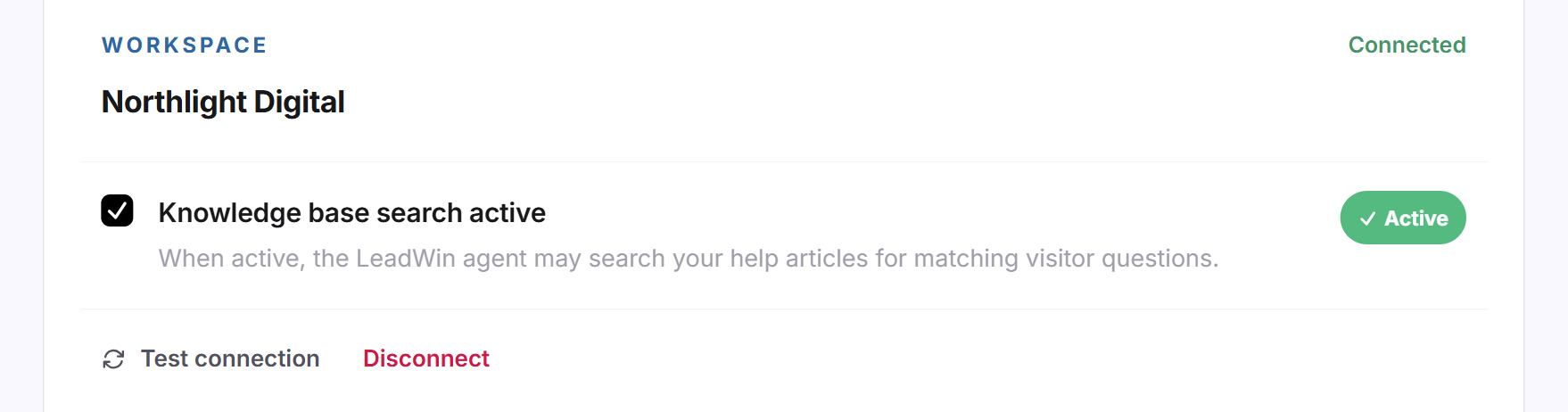
Weigert Intercom de toegang, dan is het token meestal niet volledig gekopieerd of klopt de regio niet. Een token geldt alleen in de regio waarin je workspace staat. In de checklist Eerste stappen telt een actieve Intercom-zoekfunctie ook mee voor de stap Websitekennis.
Zo ziet het eruit in de chat
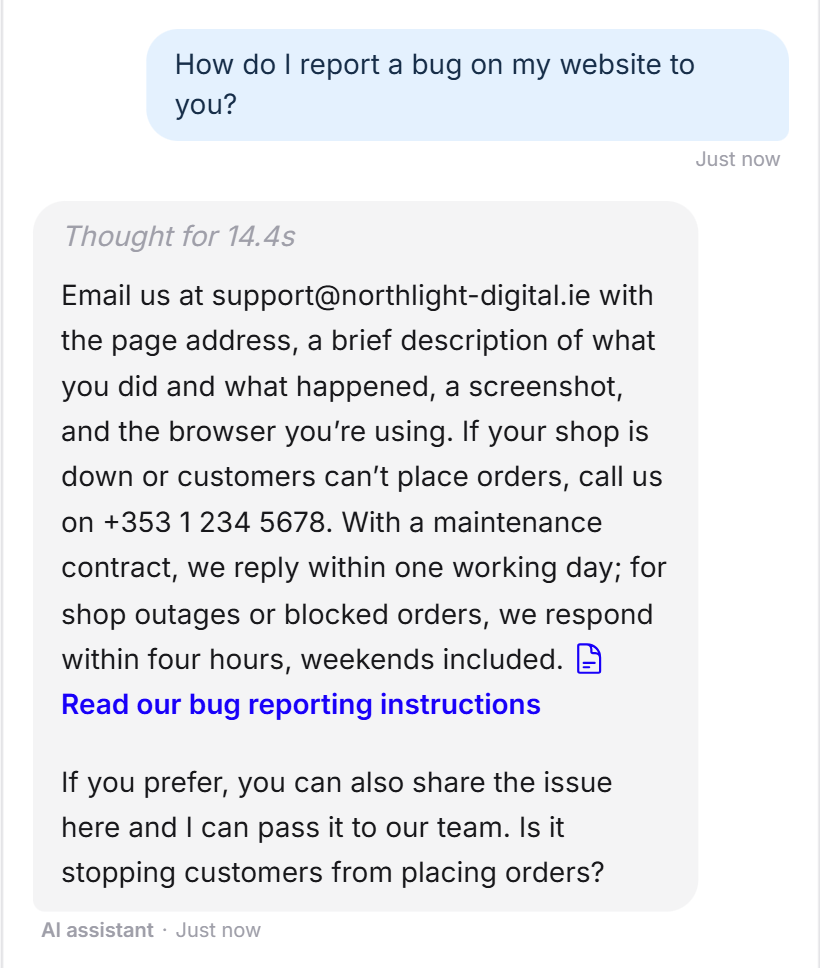
Een bezoeker vraagt hoe hij een fout meldt. Je LeadWin-agent antwoordt vanuit je helpartikel en linkt ernaar. Eén klik opent het artikel direct in de chat.
Wat je abonnement bevat
| Abonnement | Kennisbank met LeadWin | Eigen adres | Intercom |
|---|---|---|---|
| Free | nee | nee | nee |
| Basic | nee | nee | nee |
| Pro en proefperiode | ja | ja | ja |
| Scale | ja | ja | ja |
Met Feedbax Business gelden de limieten van Basic, met Premium die van Pro en met Enterprise die van Scale. Meer hierover lees je in LeadWin in het Feedbax-abonnement. Pro loont als je klanten steeds terugkerende vragen over je product of dienst hebben: je LeadWin-agent beantwoordt ze dan uit je gecontroleerde artikelen, en tegelijk krijg je een openbaar, meertalig helpcentrum. Hoe je wisselt, lees je in Abonnement beheren, wijzigen en opzeggen, alle limieten in Abonnementen vergeleken.
Loopt je abonnement of de proefperiode af, dan blijven je artikelen bewaard en kun je ze verder bewerken. Zolang je abonnement de kennisbank niet bevat, zijn de openbare pagina's echter niet meer bereikbaar, gebruikt je LeadWin-agent de artikelen niet en ligt de automatische vertaling stil. De kaart toont dan een gele melding met de knop Vrijschakelen. Ook de Intercom-zoekfunctie stopt. Heb je meerdere LeadWin-agents, dan heeft elke agent een eigen helpcentrum. Via Kennis delen kan een tweede agent de kennisbank van de eerste meelezen.
Veelgestelde vragen
LeadWin of Intercom: wat is het verschil?
Met LeadWin schrijf je de artikelen hier en publiceer je ze als eigen helpcentrumpagina's. Met Intercom leest je LeadWin-agent de artikelen live uit je Intercom Help Center, en wordt er niets gekopieerd.
Welk abonnement heb ik nodig?
Pro of Scale, of je zit in de proefperiode. Free en Basic bevatten geen kennisbank.
Wat gebeurt er als ik het helpcentrum uitschakel?
Het helptabblad, de artikelsuggesties, het zoeken in artikelen door je agent en de openbare pagina's verdwijnen. Artikelen en Intercom-koppeling blijven behouden.
Waarom is mijn artikel niet te zien?
Het is nog een concept, of geen enkele taal heeft een titel en tekst. Vul beide aan en klik op Publiceren.
Moet ik mijn artikelen vertalen?
Nee. Gepubliceerde artikelen vertaalt LeadWin automatisch naar de talen van je agent. Je eigen vertalingen overschrijft LeadWin nooit.
Mijn LeadWin-agent vindt een artikel niet. Hoe kan dat?
Hij kiest artikelen op basis van hun titel. Formuleer de titel zoals klanten hun vraag stellen. Staat het antwoord pas na de eerste 15.000 tekens, verdeel het artikel dan.
Kan ik van Intercom naar LeadWin overstappen?
Ja. Het tabblad Intercom-import neemt alle artikelen over met categorieën en talen. Een nieuwe import werkt ze bij.
Intercom weigert de toegang. Wat nu?
Controleer of het token volledig is gekopieerd, en probeer de andere regio's: Europa, VS, Australië.