

Sous Base de connaissances, tu configures le centre d'aide à partir duquel ton agent LeadWin répond et que les visiteurs peuvent consulter eux-mêmes. Tu rédiges les articles directement dans LeadWin et tu les publies comme pages de ton propre centre d'aide, ou tu connectes ton Intercom Help Center existant. Ton agent LeadWin répond ainsi aussi aux questions détaillées sur ton produit avec tes propres textes vérifiés.
En un coup d'œil
- Tu trouves la page dans le tableau de bord LeadWin sous Connaissances → Base de connaissances.
- Une seule source est toujours active : LeadWin ou Intercom. Ou aucune, si tu désactives le centre d'aide.
- La base de connaissances est disponible avec Pro, Scale et pendant la période d'essai. Free et Basic ne la comprennent pas.
- Ton agent LeadWin connaît les titres de 250 articles maximum et lit jusqu'à 3 articles à la fois, jusqu'à 15 000 caractères de chacun.
- La page est visible pour les propriétaires et les administrateurs. Tu attribues les rôles dans l'espace Équipe.
Comment ça marche
Quand le centre d'aide est actif, ton agent LeadWin utilise les articles à quatre endroits :
- Dans ses réponses : il cherche les articles pertinents, répond à partir d'eux avec ses propres mots et met un lien vers l'article.
- Dans l'onglet d'aide du chat : les visiteurs y consultent eux-mêmes tes articles.
- Comme suggestions en début de conversation : des articles peuvent apparaître comme point d'entrée dans l'écran d'accueil.
- Comme pages publiques du centre d'aide : uniquement avec la source LeadWin. Chaque article publié a sa propre adresse.
Si tu désactives Centre d’aide actif, tout cela disparaît, y compris sous ta propre adresse. Tes articles et ta connexion Intercom sont conservés et reviennent en un clic. Tu vérifies si ton agent LeadWin trouve un article dans l'aperçu en direct.
Ce que lit ton agent LeadWin
- 250 titres : ton agent LeadWin voit la table des matières de ton centre d'aide avec jusqu'à 250 titres d'articles et choisit grâce à eux les articles à lire. S'il ne trouve aucun titre pertinent, il cherche dans le texte.
- Il lit 3 articles par consultation.
- Il lit 15 000 caractères de chaque article, soit environ 6 pages de texte. L'éditeur autorise jusqu'à 60 000 caractères, mais ton agent ne connaît pas ce qui vient après.
- Il peut reprendre 8 images par article dans sa réponse, quand une capture d'écran montre exactement l'étape demandée.
Concrètement : c'est le titre qui décide si ton agent LeadWin ouvre un article. Rédige des titres qui répondent à la question, par exemple Télécharger une facture en PDF plutôt que Factures. Il vaut mieux découper les longs guides en plusieurs articles, pour que rien ne se perde après les 15 000 premiers caractères.
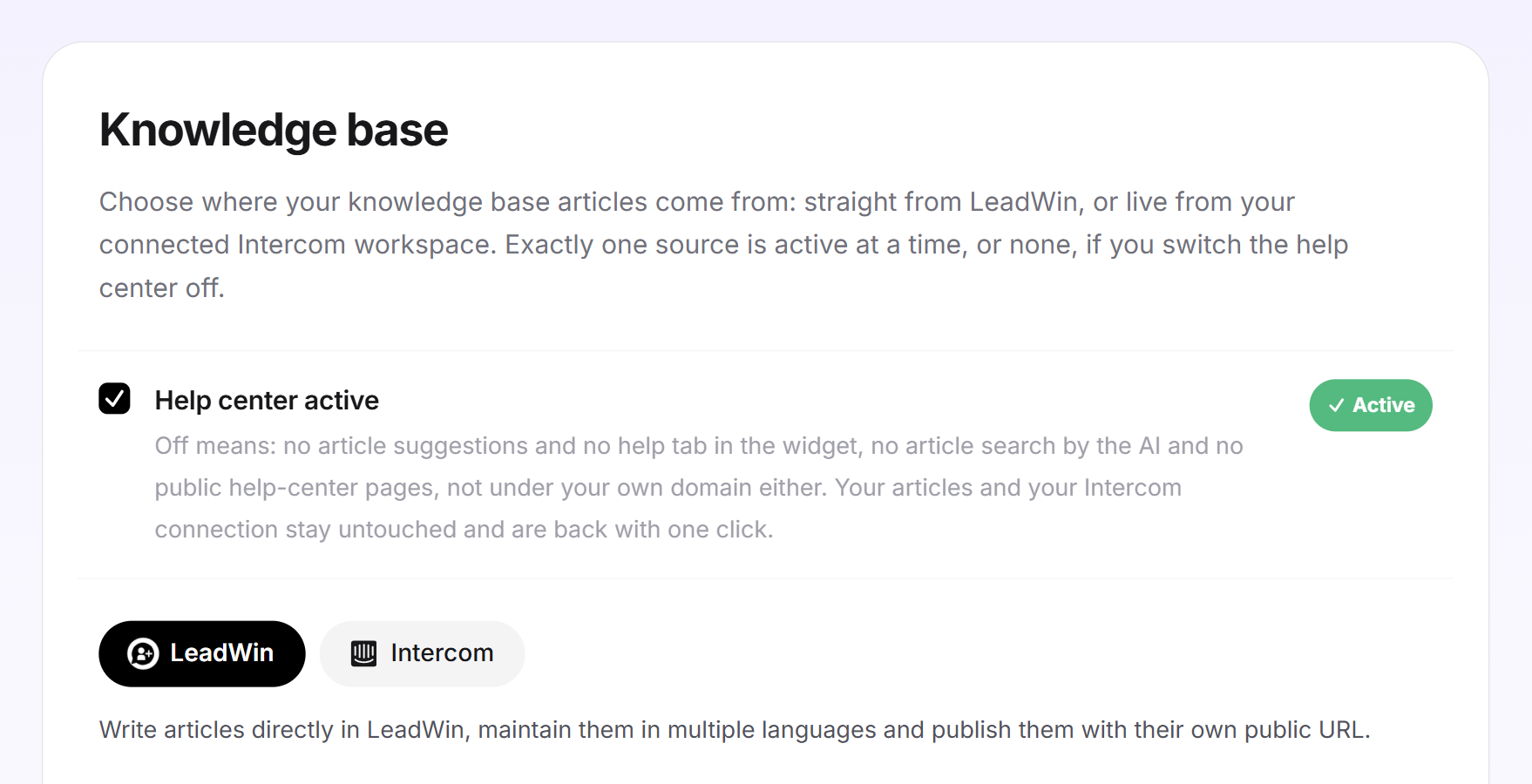
Choisir la source
- Ouvre Connaissances → Base de connaissances.
- Vérifie que Centre d’aide actif est coché.
- Clique sur la vignette LeadWin pour rédiger les articles directement dans LeadWin, les gérer en plusieurs langues et les publier avec leur propre adresse. Ou clique sur Intercom pour charger les articles en direct depuis ton Intercom Help Center. Rien n'est copié.
- La gestion de la source choisie s'affiche en dessous.
Les nouveaux agents démarrent avec la source LeadWin. Les agents plus anciens gardent la source qui est réglée pour eux. Si ton abonnement ne comprend pas de base de connaissances, la carte porte la mention Upgrade. Un clic sur LeadWin ouvre alors la page des tarifs de LeadWin, ou celle de Feedbax si tu as un abonnement Feedbax, au lieu de changer de source.
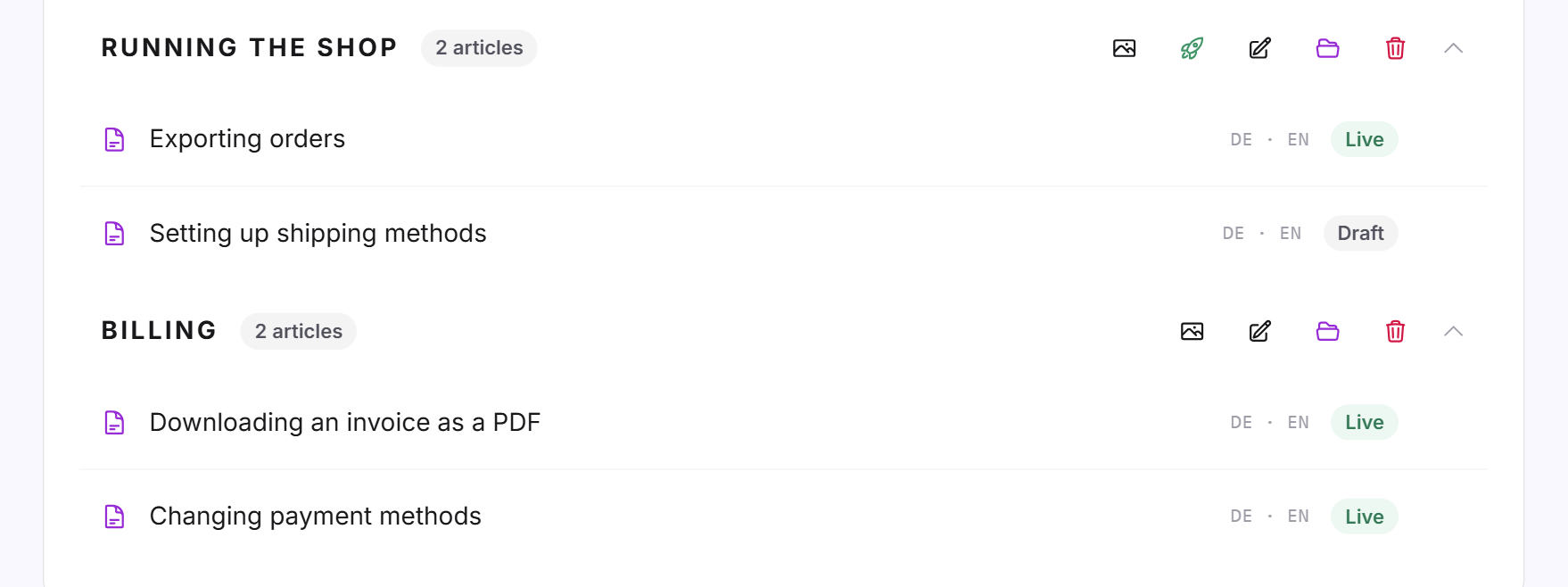
Créer des catégories
Avec la source LeadWin, la gestion comporte quatre onglets : Tes articles, Liens de pied de page, Adresse et Import Intercom. La page s'ouvre toujours sur l'onglet Tes articles. Tu y crées des catégories et des sous-catégories, comme tu les connais dans Intercom.
- Clique sur Ajouter une catégorie, saisis un nom et clique sur Enregistrer.
- Avec Modifier, tu changes le nom (200 caractères maximum) et une Description (facultatif) (500 caractères maximum), chaque langue dans son propre onglet.
- Avec Ajouter une sous-catégorie, tu crées un niveau en dessous.
- Avec Image, tu donnes une image à une catégorie principale : JPG, PNG ou WebP de 4 Mo maximum.
Chaque catégorie indique combien d'articles elle et ses sous-catégories contiennent. Si tu supprimes une catégorie, ses articles sont conservés et figurent ensuite sous Sans catégorie. Ses sous-catégories remontent d'un niveau.
Rédiger et publier un article
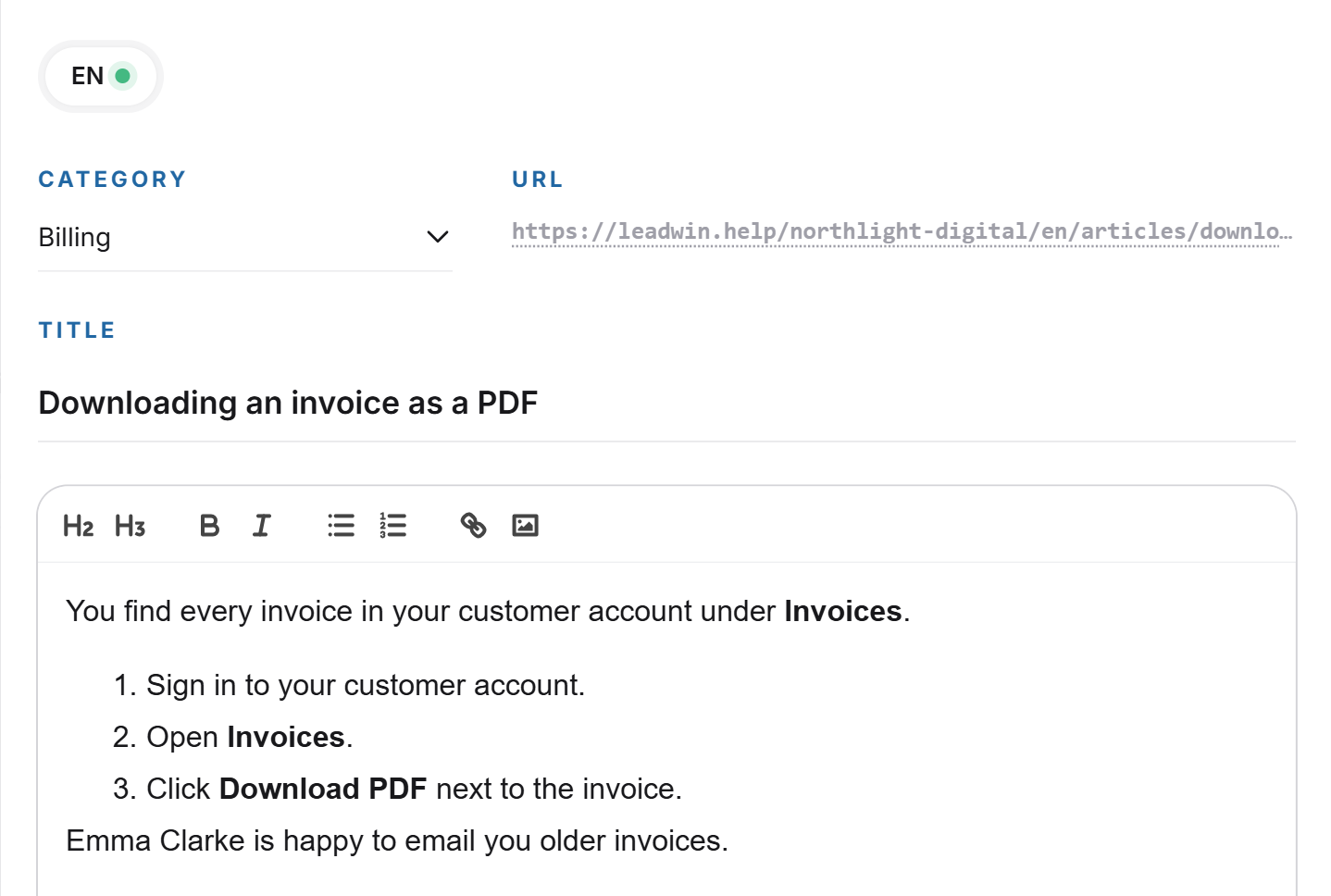
- Dans l'onglet Tes articles, saisis un titre, choisis une catégorie et clique sur Créer un article. L'article s'ouvre directement dans l'éditeur.
- Choisis la langue en haut et rédige le titre (300 caractères maximum) et le texte (60 000 caractères maximum).
- Tu insères des images avec l'icône d'image ou tu colles une capture d'écran directement dans le texte : PNG, JPG, WebP ou GIF de 5 Mo maximum. Sous Description de l’image, décris ce qu'on y voit.
- Clique sur Enregistrer. L'article est maintenant un Brouillon que ni les visiteurs ni ton agent LeadWin ne voient.
- Clique sur Publier. L'article est maintenant En ligne et a une adresse publique.
La publication n'est possible que si l'article a un titre et un texte dans au moins une langue. Avec Repasser en brouillon, tu retires un article de la publication. Avec l'icône de fusée Publier tous les articles, tu publies d'un coup, après confirmation, tous les brouillons d'une catégorie et de ses sous-catégories. Les brouillons sans contenu restent tels quels.
Tu n'as pas à traduire toi-même. LeadWin traduit automatiquement chaque article publié dans toutes les langues que parle ton agent. Tu choisis ces langues sous Langue. LeadWin n'écrase jamais une langue que tu as rédigée toi-même. Il ne traduit pas les brouillons. Tu supprimes un article avec l'icône de corbeille de sa ligne. Après confirmation, il est définitivement supprimé dans toutes les langues.
Conseil : Les questions et réponses que tu veux formuler toi-même ont bien leur place dans la base de connaissances. Les documents plus longs comme une brochure, en revanche, se téléversent sous Documents.
Gérer les liens de pied de page
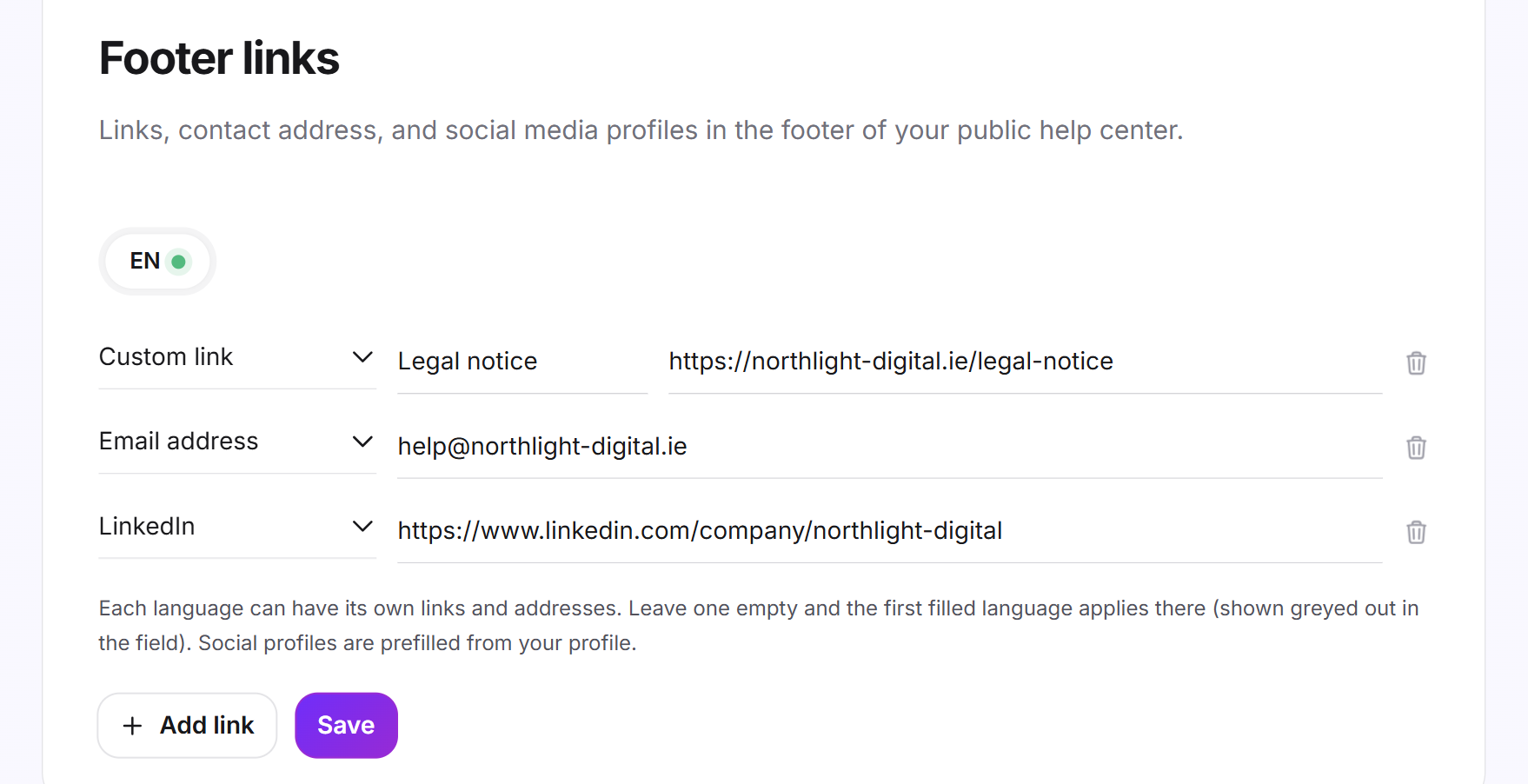
Dans l'onglet Liens de pied de page, tu définis ce qui figure en bas de tes pages publiques du centre d'aide : tes propres liens, une adresse e-mail et tes profils sur LinkedIn, Instagram, TikTok, YouTube, X et Facebook.
- Choisis la langue en haut.
- Clique sur Ajouter un lien, choisis le type et saisis la cible. Un lien personnalisé reçoit en plus un libellé.
- Clique sur Enregistrer.
Tu peux créer jusqu'à 10 liens. Si tu laisses une langue vide, la première langue remplie s'y applique, affichée en gris dans le champ. Lors de ta première visite, tes profils de réseaux sociaux issus de ton profil d'entreprise ou de ton profil Feedbax sont préremplis. Ils ne s'appliquent qu'une fois enregistrés.
L'adresse de ton centre d'aide
Au départ, ton centre d'aide fonctionne sous l'adresse LeadWin leadwin.help, avec le nom public de ton agent, que tu définis sur la page Agent. Dans l'onglet Adresse, tu peux le diffuser à la place sous ton propre sous-domaine, par exemple help.northlight-digital.ie. La marche à suivre est décrite dans ta propre adresse pour ton centre d'aide. Le bouton Centre d’aide de l'onglet Tes articles ouvre ton centre d'aide public dans un nouvel onglet.
Ton propre favicon
Le favicon est la petite image dans l'onglet du navigateur de ton centre d'aide. Sans favicon personnalisé, l'onglet affiche le logo LeadWin. Le champ Favicon se trouve dans Connaissances → Base de connaissances, sous le choix de la source, dès que LeadWin est la source.
- Clique sur Téléverser le favicon.
- Choisis une image en PNG, JPG ou WebP de 256 Ko maximum. Idéalement, elle est carrée, par exemple 64 × 64 pixels.
Le favicon s'applique tout de suite, tu n'as rien à enregistrer. Avec Remplacer le favicon, tu en téléverses un nouveau. Avec Supprimer, le logo LeadWin revient. Si tu utilises Intercom, le favicon vient de ton Intercom Help Center.
Importer des articles Intercom
Si tu veux passer d'Intercom à LeadWin, tu reprends tes articles dans l'onglet Import Intercom. Les catégories et sous-catégories sont conservées, toutes les langues suivent, et les images sont copiées aussi.
- Choisis la Région Intercom dans laquelle se trouve ton workspace : Europe, États-Unis ou Australie.
- Colle ton jeton d'accès et clique sur Connecter avec Intercom. Le jeton sert uniquement à lire tes articles.
- Clique sur Lancer l’import. Une barre indique combien d'articles ont déjà été repris.
- À la fin, tu vois combien d'articles ont été importés, ignorés ou laissés inchangés.
Un nouvel import met à jour les articles existants au lieu de les dupliquer. L'import nécessite un abonnement avec base de connaissances, donc Pro, Scale ou la période d'essai. Sans un tel abonnement, la carte Import Intercom porte la mention Upgrade. Les boutons Connecter avec Intercom et Lancer l’import affichent alors un cadenas et ouvrent la page des tarifs au lieu d'importer.
Connecter Intercom en direct
Si tu veux rester sur Intercom, choisis la source Intercom. Ton agent LeadWin cherche alors en direct dans les articles publiés de ton Intercom Help Center.
- Crée un jeton d'accès (Access Token) dans ton Intercom Developer Hub. Les droits de lecture des articles suffisent.
- Sous Région Intercom, choisis la région de ton workspace. Tu la trouves dans tes paramètres Intercom.
- Colle le jeton et clique sur Connecter avec Intercom.
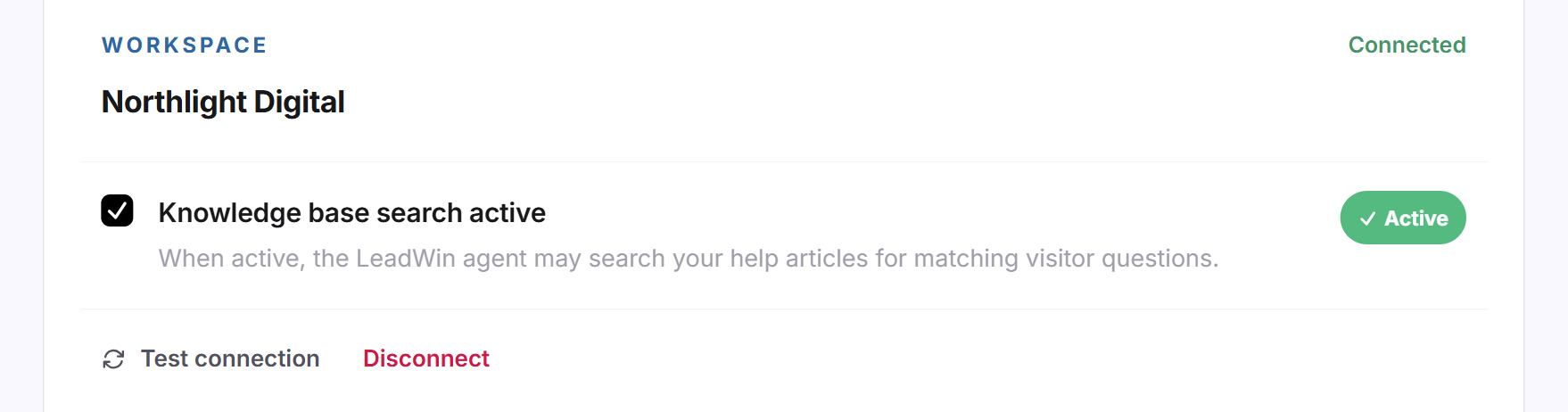
- Vérifie que Recherche dans la base de connaissances active est coché. Ton agent LeadWin ne cherche dans les articles que dans ce cas.
Avec Tester la connexion, tu vérifies à tout moment si la connexion fonctionne. Sous Articles du centre d'aide, tu vois les articles publiés, classés par collection. Avec Déconnecter, tu supprimes définitivement l'accès enregistré. Tu peux ensuite reconnecter ton workspace à tout moment.
Si Intercom refuse l'accès, le jeton n'a généralement pas été copié en entier, ou la région est incorrecte. Un jeton n'est valable que dans la région de ton workspace. Dans la liste de contrôle Premiers pas, une recherche Intercom active compte aussi pour l'étape Connaissances du site.
Ce que ça donne dans le chat
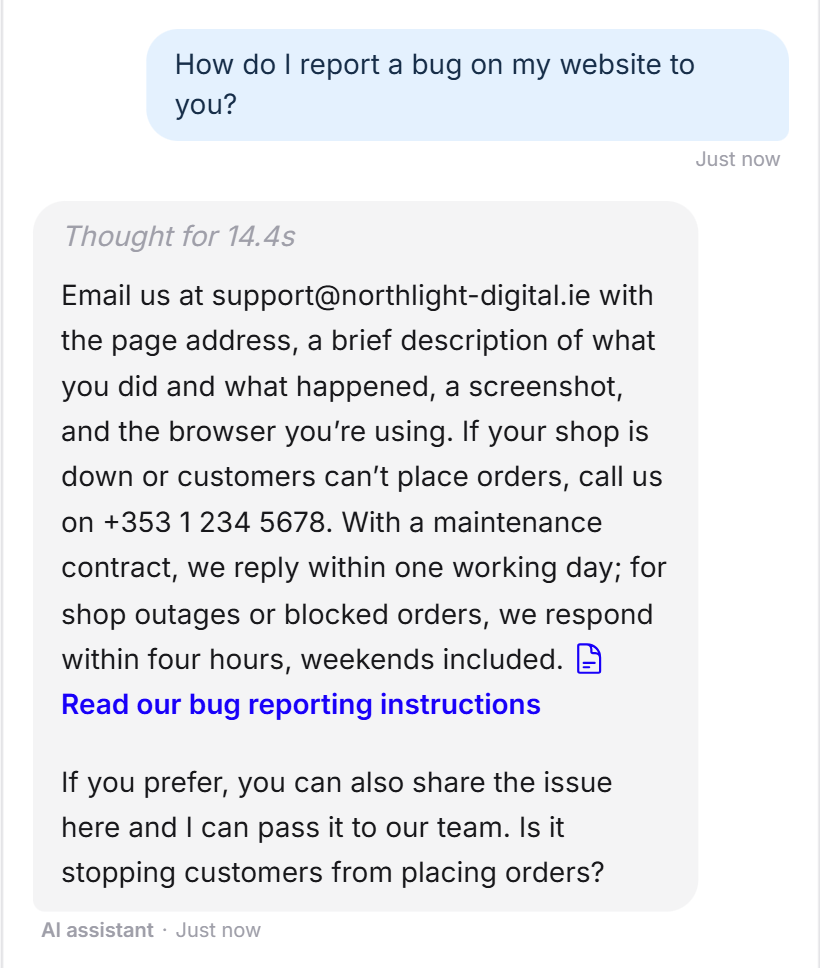
Un visiteur demande comment signaler une erreur. Ton agent LeadWin répond à partir de ton article d'aide et le met en lien. Un clic ouvre l'article directement dans le chat.
Ce que comprend ton abonnement
| Abonnement | Base de connaissances avec LeadWin | Adresse propre | Intercom |
|---|---|---|---|
| Free | non | non | non |
| Basic | non | non | non |
| Pro et période d'essai | oui | oui | oui |
| Scale | oui | oui | oui |
Avec Feedbax Business, les limites de Basic s'appliquent, avec Premium celles de Pro et avec Enterprise celles de Scale. Pour en savoir plus, consulte LeadWin dans l'abonnement Feedbax. Pro est intéressant si tes clients posent régulièrement les mêmes questions sur ton produit ou ta prestation : ton agent LeadWin y répond alors à partir de tes articles vérifiés, et tu obtiens en même temps un centre d'aide public et multilingue. Le changement d'abonnement est expliqué dans Gérer, changer et résilier ton abonnement, et toutes les limites dans le comparatif des abonnements.
Si ton abonnement ou ta période d'essai prend fin, tes articles restent enregistrés et tu peux continuer à les modifier. Tant que ton abonnement ne comprend pas la base de connaissances, les pages publiques ne sont toutefois plus accessibles, ton agent LeadWin n'utilise pas les articles, et la traduction automatique est suspendue. La carte affiche alors une indication jaune avec le bouton Débloquer. La recherche Intercom s'arrête elle aussi. Si tu as plusieurs agents LeadWin, chacun a son propre centre d'aide. Avec Partager les connaissances, un deuxième agent peut lire la base de connaissances du premier.
Questions fréquentes
LeadWin ou Intercom : quelle différence ?
Avec LeadWin, tu rédiges les articles ici et tu les publies comme pages de ton propre centre d'aide. Avec Intercom, ton agent LeadWin lit les articles en direct dans ton Intercom Help Center, et rien n'est copié.
De quel abonnement ai-je besoin ?
Pro ou Scale, ou tu es en période d'essai. Free et Basic ne comprennent pas de base de connaissances.
Que se passe-t-il si je désactive le centre d'aide ?
L'onglet d'aide, les suggestions d'articles, la recherche d'articles de ton agent et les pages publiques disparaissent. Les articles et la connexion Intercom sont conservés.
Pourquoi mon article n'est-il pas visible ?
Il est encore en brouillon, ou aucune langue n'a à la fois un titre et un texte. Complète les deux et clique sur Publier.
Dois-je traduire mes articles ?
Non. LeadWin traduit automatiquement les articles publiés dans les langues de ton agent. Il n'écrase jamais tes propres traductions.
Mon agent LeadWin ne trouve pas un article. Pourquoi ?
Il choisit les articles d'après leur titre. Formule le titre comme les clients posent la question. Si la réponse ne vient qu'après les 15 000 premiers caractères, découpe l'article.
Puis-je passer d'Intercom à LeadWin ?
Oui. L'onglet Import Intercom reprend tous les articles avec leurs catégories et leurs langues. Un nouvel import les met à jour.
Intercom refuse l'accès. Que faire ?
Vérifie que le jeton a été copié en entier, et essaie les autres régions : Europe, États-Unis, Australie.