

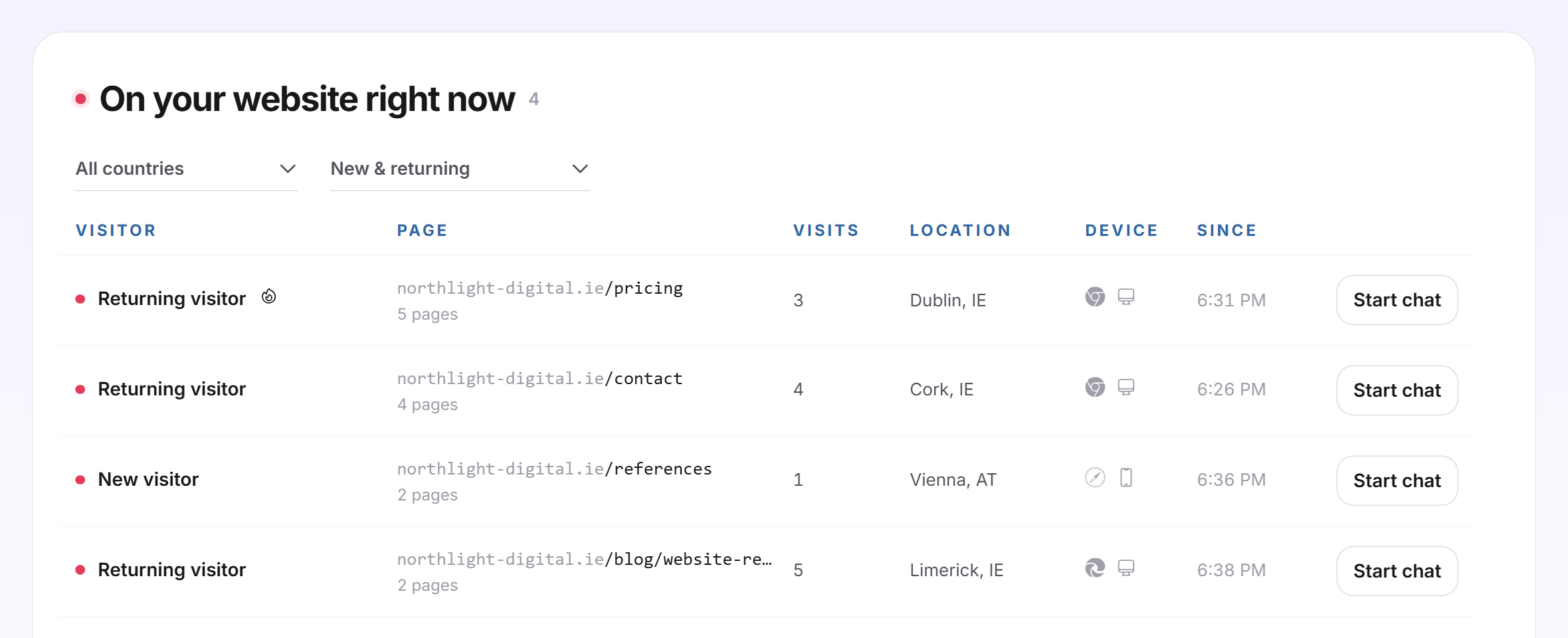
Dans Visiteurs en direct, tu vois qui se trouve sur ton site web en ce moment précis : quelle page il lit, combien de fois il est déjà venu, d'où il vient, avec quel appareil et s'il semble prometteur. Depuis chaque ligne, tu lances un chat tant que le visiteur est encore sur la page. Tu t'adresses ainsi aux prospects avant qu'ils ne repartent.
En un coup d'œil
- Tu trouves la page dans le tableau de bord LeadWin, comme espace à part à gauche, sous Visiteurs en direct. Le nombre rose qui s'y affiche indique combien de visiteurs sont présents en ce moment.
- La liste est disponible avec Pro, Scale et pendant la période d'essai. Free et Basic voient un exemple.
- Seuls les visiteurs qui ont accepté l'analyse des visiteurs apparaissent.
- Un visiteur dont l'intérêt atteint 70 points ou plus sur 100 porte une flamme et apparaît en haut.
- La page est visible pour les propriétaires, les administrateurs et les personnes ayant le rôle Lecture seule. Seuls les propriétaires et les administrateurs qui reprennent des conversations dans l'espace Équipe peuvent lancer un chat.
Comment ça marche
Ton agent LeadWin signale toutes les 20 secondes qu'un visiteur est encore là. Si la page Visiteurs en direct est ouverte chez toi, il le signale toutes les 5 secondes, et la liste se recharge aussi souvent. Si aucun signal n'arrive pendant 45 secondes, le visiteur disparaît de la liste. LeadWin suit jusqu'à 500 visiteurs simultanés par agent LeadWin.
Pour que quelqu'un apparaisse, trois conditions sont nécessaires :
- Le code sur ton site web. Tant que LeadWin ne l'a jamais vu sur un site autorisé, la page affiche un exemple animé et le bouton Installer le code. Il mène à l'Installation. L'Installation n'affiche le code qu'une fois le Contrat de sous-traitance conclu. Avec une inscription sur leadwin.ai, c'est déjà le cas, si tu viens de Feedbax, comme prestataire ou client, tu l'acceptes une fois sous Confidentialité. Il s'applique à tous les agents de ton compte.
- Le consentement de tes visiteurs. Sans lui, LeadWin compte seulement de façon anonyme, et personne n'apparaît ici, pas même une visite simulée. La page affiche alors Configurer le consentement. Le bouton mène à Confidentialité, où tu déclares le consentement pour tous les visiteurs ou le transmets visiteur par visiteur depuis ton outil de gestion du consentement via l'API JavaScript.
- Un abonnement avec la vue en direct : Pro, Scale ou la période d'essai.
Tes propres visites n'apparaissent pas tant que tu es connecté au tableau de bord dans le même navigateur. Si tu veux voir comment un visiteur apparaît ici, utilise Simuler une visite.
Lire la liste
La liste comporte ces colonnes :
- Visiteur : un point rose signifie actif, la page est au premier plan. Un point gris signifie onglet ouvert, la page est encore ouverte en arrière-plan. Si le visiteur a déjà laissé ses coordonnées, son nom s'affiche, avec son adresse e-mail en dessous. Sinon, tu lis Nouveau visiteur ou Visiteur récurrent.
- Page : la page qu'il lit en ce moment. À partir de 2 pages, le nombre de pages de la visite s'affiche en dessous.
- Visites : combien de fois ce visiteur est déjà venu sur ton site web.
- Lieu et Appareil : la ville et le pays, ainsi que le navigateur et le type d'appareil, ordinateur, mobile ou tablette.
- Depuis : l'heure à laquelle la visite a commencé.
La liste affiche 8 visiteurs. S'il y en a davantage, un bouton comme Afficher 4 de plus affiche les autres. À partir de 2 visiteurs, tu filtres en haut par pays (Tous les pays ou un code pays) et par type de visiteur (Nouveaux et récurrents, Nouveaux uniquement, Récurrents uniquement). La liste n'affiche pas de noms d'entreprise pour le moment, car LeadWin n'a pas de détection d'entreprise connectée.
Repérer les visiteurs prometteurs
Pour chaque visiteur ayant donné son consentement, LeadWin calcule un score d'intérêt de 0 à 100. À partir de 70, la ligne porte une flamme et le visiteur apparaît en haut de la liste. Quand tu survoles la flamme, tu vois le score, par exemple Fort intérêt (score 84). Le score se compose ainsi :
- 4 points par page vue pendant la visite en cours, 20 au maximum.
- 5 points par minute passée sur le site, 15 au maximum.
- 15 points pour une page dont l'adresse contient kontakt, contact, preis, pricing, angebot, quote ou demo.
- 10 points pour la deuxième visite, 15 à partir de la quatrième.
- Selon jusqu'où il est allé dans le chat : 10 points pour l'ouverture de ton agent LeadWin, 20 pour un message, 25 pour une demande. Seule l'étape la plus avancée compte.
Une entreprise détectée ajouterait 10 points. Cette détection n'est pas connectée pour le moment. Le score ne dépasse jamais 100 points.

Activité te montre le même score pour tous les visiteurs enregistrés. Si tu veux que LeadWin te signale ces visiteurs par e-mail, active les Notifications.
Lancer un chat
- Dans la ligne du visiteur, clique sur Démarrer le chat.
- La conversation s'ouvre dans la Boîte de réception, déjà reprise par toi, avec le champ de réponse.
- Écris ton premier message et envoie-le. C'est seulement à ce moment que le chat s'ouvre chez le visiteur, avec ton message.
Jusqu'à ton premier message, le visiteur ne remarque rien. S'il existe déjà un chat pour cette visite, le bouton s'appelle Voir la conversation et l'ouvre. Si quelqu'un d'autre de ton équipe détient déjà la conversation, rien ne s'ouvre. Les personnes ayant le rôle Lecture seule ne voient pas le bouton.
En savoir plus sur un visiteur
Clique sur une ligne. Si le visiteur est un contact connu, son contact s'ouvre avec toutes ses demandes, tous ses rendez-vous et tous ses chats. S'il est encore inconnu, une fiche s'ouvre avec les informations que son consentement permet : Visites du site, Score, Lieu et Première visite. En dessous, l'Historique d'activité liste chaque visite avec l'heure de début, la provenance et l'appareil, et chaque page lue avec le temps passé. Les pages qu'il a ouvertes en ce moment sont en haut. La fiche s'actualise toutes les 5 secondes.
Simuler une visite
Si la liste est vide, tu peux simuler une visite en tant que propriétaire du compte. Tu vois ainsi comment un visiteur apparaît ici et comment ton agent LeadWin se présente sur un site web.
- Sous la liste vide, clique sur Simuler une visite.
- Un site web d'exemple s'ouvre sous la liste, avec ton agent LeadWin et tes réglages. Peu après, ta visite apparaît dans la liste avec la page /simulation.
- Essaie le chat en bas à droite du site d'exemple.
- Tant que la simulation tourne, la barre au-dessus du site d'exemple indique Une visite simulée est en cours. Elle compte comme toutes les autres. Termine-la quand tu as fini. Clique à côté sur Terminer la simulation quand tu as fini.

Une visite simulée compte dans les Statistiques des visiteurs comme une vraie visite. Elle ne compte cependant jamais comme une intégration de ton code. La simulation nécessite elle aussi le consentement dans Confidentialité. Les membres de ton équipe ne voient pas le bouton.
Quand la page est verrouillée ou vide
La page affiche toujours exactement un état parmi quatre :
- Verrouillée : Avec Free et Basic, tu vois des lignes d'exemple estompées avec la mention Exemple. Débloquer et Upgrade ouvrent la page des tarifs LeadWin, ou la page des tarifs Feedbax avec Feedbax Business.
- Pas encore intégré : un exemple animé sous En temps réel, trois avantages sous Voici ce que tu manques : et Installer le code.
- Pas de consentement : un avis et Configurer le consentement.
- La liste : avec des visiteurs ou avec l'avis Personne avec consentement ne visite ton site en ce moment.

Ce que comprend ton abonnement
| Abonnement | Visiteurs en direct |
|---|---|
| Free | exemple uniquement |
| Basic | exemple uniquement |
| Pro et période d'essai | oui, jusqu'à 500 visiteurs simultanés |
| Scale | oui, jusqu'à 500 visiteurs simultanés |
Avec Feedbax Business, les limites de Basic s'appliquent, avec Premium celles de Pro et avec Enterprise celles de Scale. Pour en savoir plus, consulte LeadWin dans l'abonnement Feedbax, et pour toutes les limites, le comparatif des abonnements.
Pro est intéressant si tu ne veux pas attendre qu'un visiteur écrive. Tu vois qui lit ta page de tarifs en ce moment et tu t'adresses à lui tant qu'il est encore là. Pendant la période d'essai, tu testes tout cela pendant 7 jours. Pour changer d'abonnement, consulte Gérer, changer et résilier ton abonnement.
Questions fréquentes
Pourquoi la liste est-elle vide alors que j'ai des visiteurs ?
Seuls les visiteurs ayant accepté l'analyse des visiteurs apparaissent. Vérifie dans Confidentialité si le consentement est configuré. Sans lui, LeadWin compte seulement de façon anonyme.
Pourquoi est-ce que je ne me vois pas quand j'ouvre mon site web ?
LeadWin ne compte pas les visites depuis ton navigateur connecté. Utilise Simuler une visite.
Que signifie la flamme ?
Un visiteur prometteur avec un score d'intérêt de 70 ou plus sur 100. Le score dépend des pages lues, du temps passé, des visites répétées, de la consultation des pages de contact ou de tarifs et de l'activité dans le chat.
Que se passe-t-il quand je clique sur Démarrer le chat ?
La conversation s'ouvre dans ta Boîte de réception, et tu réponds. Le visiteur ne voit rien tant que tu n'as pas envoyé ton premier message.
Quelle est la différence entre actif et onglet ouvert ?
Actif signifie que la page est au premier plan. Onglet ouvert signifie qu'elle est encore ouverte en arrière-plan.
Combien de temps un visiteur reste-t-il dans la liste après son départ ?
Environ 45 secondes.
La visite simulée fausse-t-elle mes chiffres ?
Elle compte dans les Statistiques des visiteurs comme une visite normale. Elle ne compte pas comme une intégration de ton code.
Pourquoi est-ce que je ne vois pas de noms d'entreprise ?
LeadWin n'a pas de détection d'entreprise connectée pour le moment. Les visiteurs apparaissent donc comme nouveaux ou récurrents jusqu'à ce qu'ils laissent leurs coordonnées.