

Dans Demandes arrive chaque demande qu'un visiteur laisse via ton agent LeadWin : nom, adresse e-mail, numéro de téléphone s'il le souhaite et son message, ainsi que le chat qui a mené à la demande. Tu y trouves aussi les demandes de clarification, c'est-à-dire des questions sur des services qui ne figurent pas dans tes données. Tu ne perds ainsi aucun prospect, et tu sais dès le premier appel de quoi il s'agit.
En un coup d'œil
- Tu trouves la page dans le tableau de bord LeadWin sous Leads → Demandes.
- Les demandes sont incluses dans chaque abonnement. Elles ne consomment aucune conversation de ton quota de conversations.
- Un visiteur peut laisser au maximum 3 demandes par chat. Le message d'une demande peut compter jusqu'à 4 000 caractères.
- Pour chaque nouvelle demande, ton équipe reçoit aussitôt un e-mail.
- La page est visible pour les propriétaires, les administrateurs et les agents. Tu attribues les rôles dans l'espace Équipe.
Comment ça marche
Une demande naît de deux façons. Soit le visiteur remplit le formulaire de contact dans le chat, soit ton agent LeadWin note les informations pendant la conversation quand le visiteur souhaite être recontacté. Dans les deux cas, le visiteur doit accepter le traitement de ses données. Le nom, l'adresse e-mail et le message sont obligatoires, le numéro de téléphone est facultatif. L'adresse e-mail doit être valide. L'article Comment les visiteurs vivent ton agent LeadWin montre à quoi ressemble le formulaire pour le visiteur.
Ces limites s'appliquent aux différentes informations : nom jusqu'à 200 caractères, adresse e-mail jusqu'à 320 caractères, numéro de téléphone jusqu'à 50 caractères, message jusqu'à 4 000 caractères. Chaque chat permet au maximum 3 demandes. Cela te protège du spam sans freiner les vrais prospects.
Si le même visiteur envoie une nouvelle demande dans le même chat avec la même adresse e-mail, LeadWin n'en crée pas une deuxième. Le nouveau texte est ajouté comme complément à la demande existante, un numéro de téléphone manquant est complété, et la demande repasse en Nouveau. Ton équipe reçoit alors un deuxième e-mail avec la demande complète. Si le visiteur répète mot pour mot ce qui figure déjà, rien ne se passe. Même avec des compléments, le message reste limité à 4 000 caractères.
Chaque nouvelle demande est comptée dans les Statistiques des visiteurs dans la tuile Demandes, apparaît dans Activité sous la forme Nouvelle demande et crée une entrée dans Contacts. Les demandes que tu testes dans l'aperçu en direct sont vérifiées, mais jamais enregistrées, envoyées par e-mail ou comptées.
Lire la liste
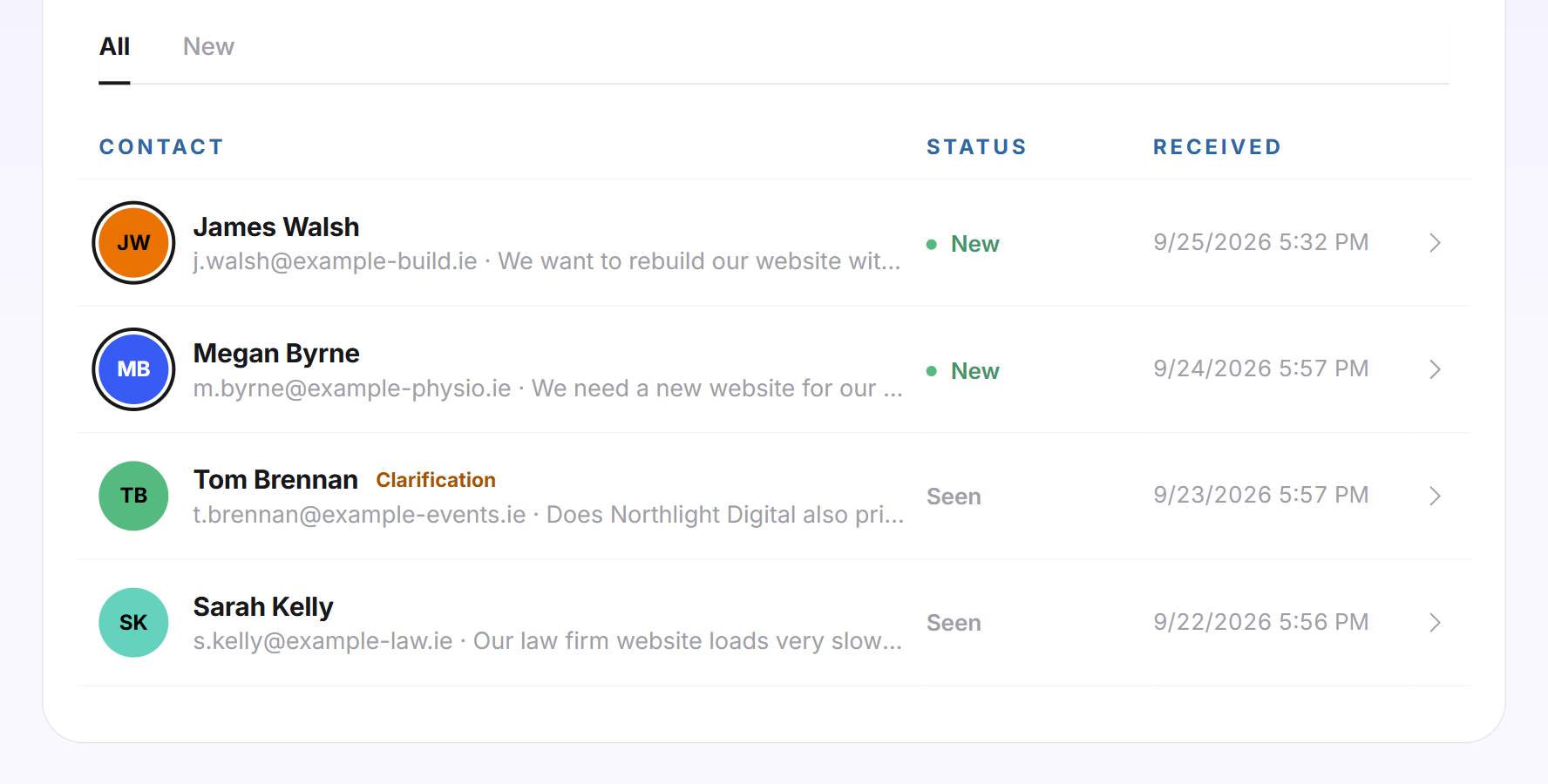
- Ouvre Leads → Demandes. En haut à droite figure le nombre total de demandes.
- Choisis l'onglet Toutes ou Nouveau. Nouveau affiche les demandes qui n'avaient pas encore été vues à l'ouverture de la page.
- Lis les colonnes Contact, Statut et Reçue. Sous le nom figurent l'adresse e-mail et la première ligne du message.
La demande la plus récente est en haut. Toutes les demandes se chargent d'un coup, sans recherche et sans pagination. Les nouvelles demandes portent un point vert avec Nouveau et un anneau foncé autour des initiales, celles déjà vues un Vu gris. Un clic sur le nom ouvre le contact avec toutes les demandes, tous les rendez-vous et toutes les conversations de cette personne. Un clic sur le reste de la ligne ouvre la demande elle-même.
Dès que tu ouvres la page, toutes les demandes sont considérées comme vues, et le nombre vert sur Demandes dans la navigation disparaît. Les mentions Nouveau restent affichées jusqu'à ce que tu quittes la page. À ta prochaine visite, l'onglet Nouveau est vide jusqu'à l'arrivée d'une nouvelle demande. Il affiche alors Rien de nouveau pour le moment. Tu as vu toutes les demandes.
Ouvrir une demande
- Clique sur une ligne de la liste. La demande remplace la liste.
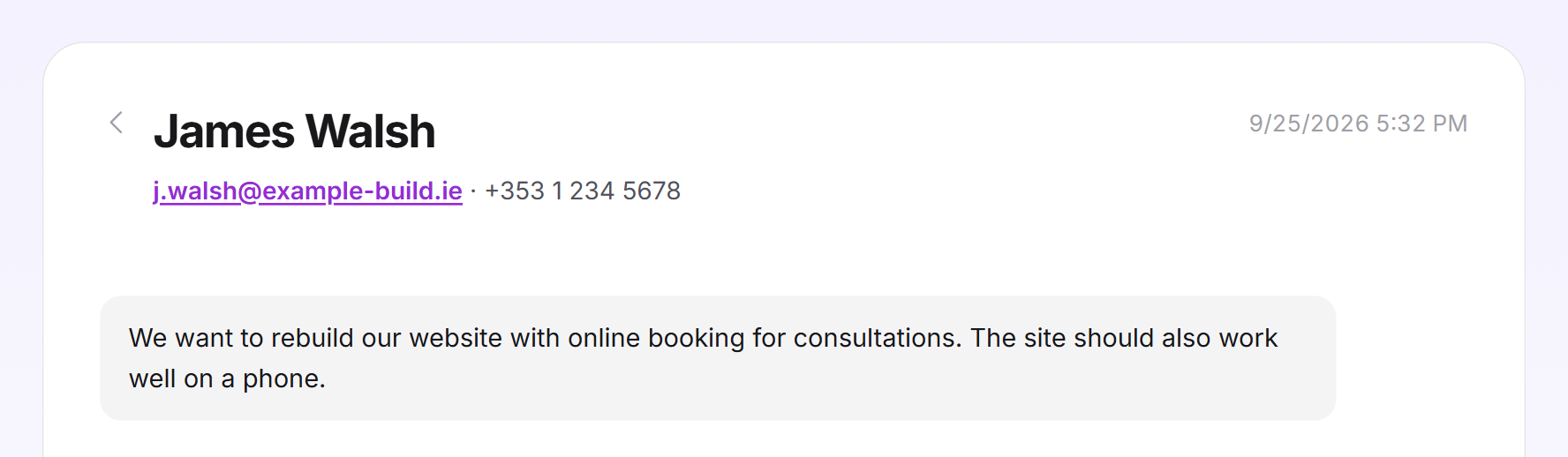
- En haut figurent le nom, l'adresse e-mail sous forme de lien, le numéro de téléphone s'il a été indiqué, et à droite la date de réception. En dessous se trouve le message du visiteur avec tous ses compléments.
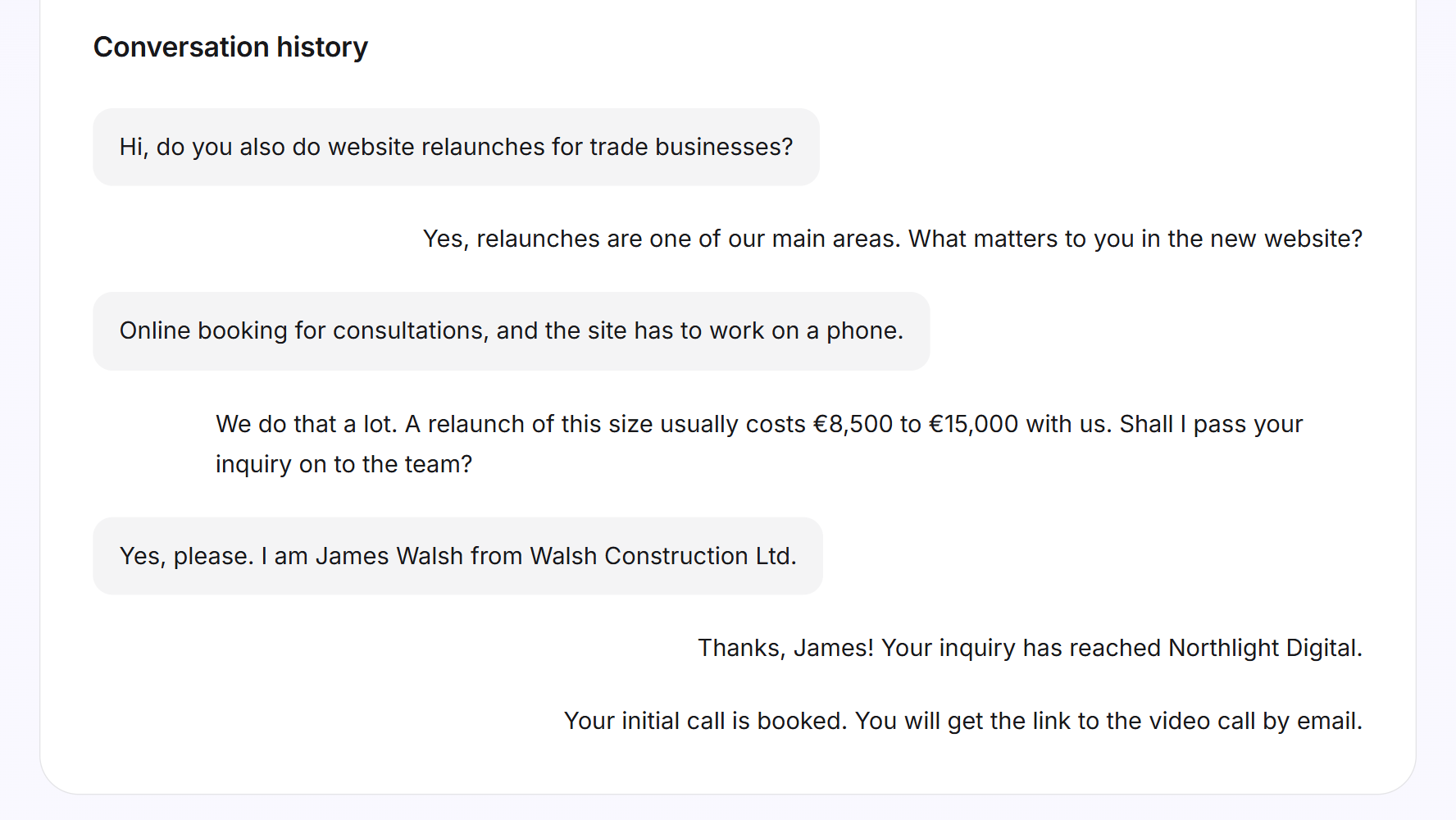
- Sous Historique de la conversation, tu lis le chat d'où provient la demande. S'il n'y en a pas, tu lis Aucun historique de conversation n'est disponible pour cette demande.
- La flèche Retour te ramène à la liste.
Répondre à une demande
La demande elle-même n'a pas de champ de réponse. Tu réponds de deux façons :
- Par e-mail : Clique sur l'adresse e-mail. Ton logiciel de messagerie s'ouvre avec le visiteur comme destinataire.
- Dans le chat : Clique sur le nom pour ouvrir le contact. Dans l'historique d'activité, clique sur Ouvrir le chat à côté du chat. La conversation s'ouvre dans la Boîte de réception, où tu la reprends et réponds. Si le visiteur n'est plus dans le chat, il reçoit aussi ta réponse par e-mail.
Demandes de clarification
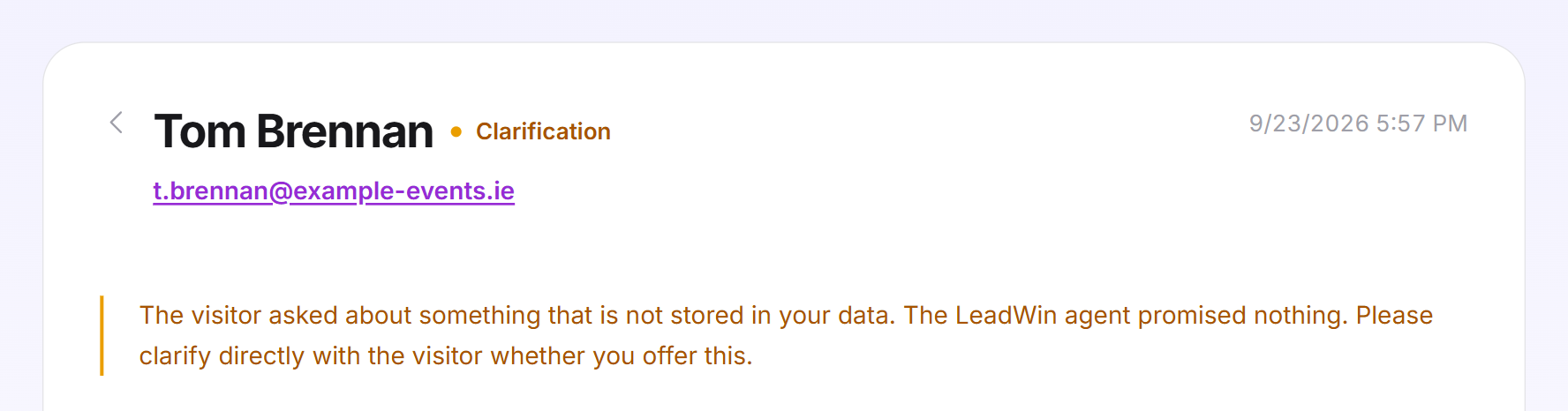
Si un visiteur pose une question sur un service qui ne figure pas dans tes données, ton agent LeadWin ne promet rien. Il te transmet la question comme demande de clarification, marquée Clarification. Dans la liste, ce mot apparaît en orange sous le nom. Dans la demande ouverte, un avis jaune s'affiche : le visiteur a demandé quelque chose qui n'est pas enregistré dans tes données, et tu vérifies directement avec lui si tu le proposes.
Si le même visiteur laisse ensuite une vraie demande dans le même chat, la demande de clarification devient une demande normale. L'inverse n'arrive jamais.
Conseil : Si tu proposes le service demandé, ajoute-le à ton profil d'entreprise ou à tes instructions. Ton agent LeadWin répondra lui-même à la question la prochaine fois, et une demande de clarification deviendra directement une vraie demande.
L'e-mail envoyé pour une demande
Pour chaque nouvelle demande, un e-mail part aussitôt vers ton équipe. Il indique le nom, l'adresse e-mail, le téléphone et le message. Il existe trois versions, chacune avec son propre objet : Nouvelle demande via ton agent LeadWin, Complément à une demande via ton agent LeadWin et Demande de clarification via ton agent LeadWin. Le bouton Voir la demande ouvre la page Demandes de l'agent LeadWin qui a recueilli la demande. C'est aussi le cas si tu as plusieurs agents LeadWin et que tu avais ouvert un autre agent en dernier.
L'e-mail part vers la personne responsable de la conversation. S'il n'y en a pas, il part vers toutes les personnes de l'équipe qui reprennent des conversations et reçoivent des e-mails, sinon vers l'adresse de ton compte. Il n'existe pas d'interrupteur réservé aux e-mails de demande. La case des nouveaux messages visiteurs dans la Boîte de réception ne les désactive pas non plus.
Ce que ça donne dans le chat
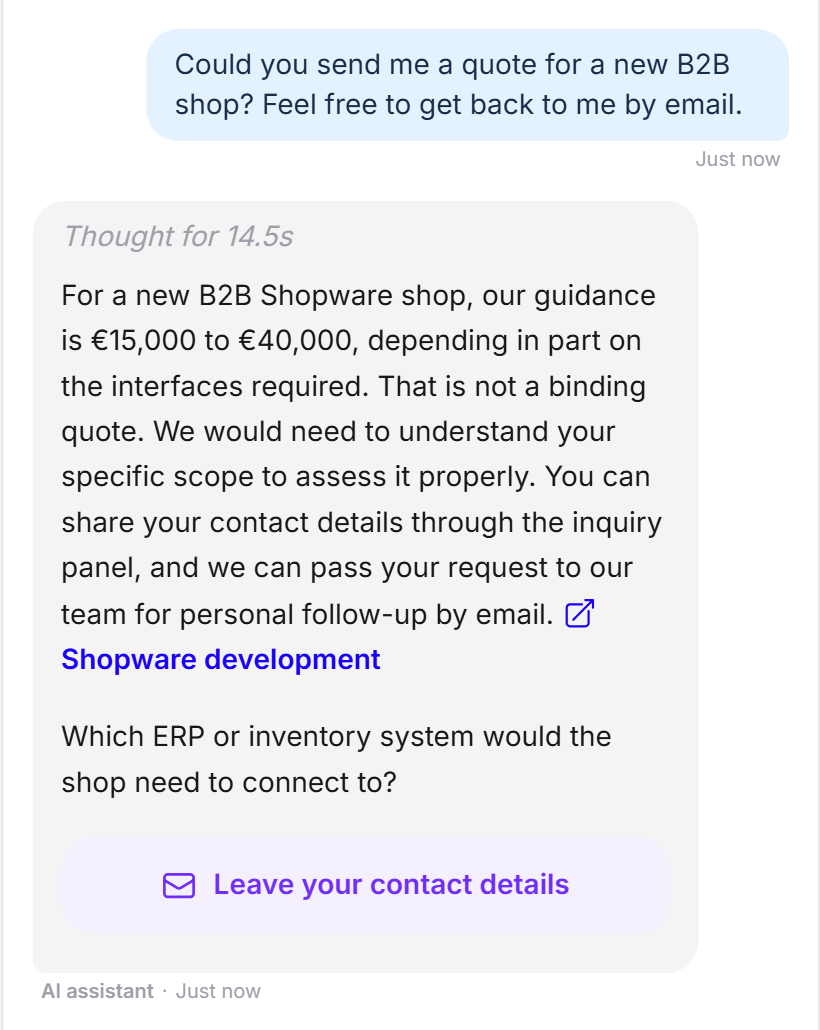
Un visiteur demande un devis par e-mail. Ton agent LeadWin indique une fourchette de prix comme repère et place le bouton de demande en dessous. Le visiteur laisse ses coordonnées en un clic ou les tape dans le chat.
Ce que comprend ton abonnement
Les demandes sont incluses dans chaque abonnement, sans plafond mensuel et sans effet sur ton quota. La seule limite s'applique par chat : un visiteur peut envoyer au maximum 3 demandes dans une conversation. Cela te protège du spam. L'abonnement détermine combien de conversations ton agent LeadWin peut mener, et c'est de ces conversations que naissent les demandes :
| Abonnement | Conversations par agent LeadWin et par mois |
|---|---|
| Free | 10 |
| Période d'essai | 30 |
| Basic | 50 |
| Pro | 100 |
| Scale | 250 |
Avec Feedbax Business, les limites de Basic s'appliquent, avec Premium celles de Pro et avec Enterprise celles de Scale. Pour en savoir plus, consulte LeadWin dans l'abonnement Feedbax, et pour toutes les limites, le comparatif des abonnements. Avec Pro, Scale et pendant la période d'essai, tu vois en plus dans le contact quelles pages de ton site web un prospect a lues avant et après la conversation, à condition qu'il ait accepté l'analyse des visiteurs. Tu sais ainsi avant de le rappeler quel service l'intéresse vraiment.
Questions fréquentes
Qu'est-ce qu'une demande de clarification ?
Un visiteur a posé une question sur quelque chose qui ne figure pas dans tes données. Ton agent LeadWin n'a rien promis et t'a transmis la question. Vérifie avec le visiteur si tu proposes ce service et, si oui, complète tes connaissances.
Pourquoi ai-je reçu un deuxième e-mail pour la même demande ?
Le visiteur a ajouté quelque chose dans le même chat. LeadWin ajoute le complément à la demande existante et te renvoie la demande complète.
Combien de demandes un visiteur peut-il envoyer ?
3 au maximum par chat.
Les demandes consomment-elles des conversations ?
Non. Seuls les messages des visiteurs dans le chat comptent pour ton quota, pas les demandes.
Comment répondre à une demande ?
Clique sur l'adresse e-mail dans la demande. Ou ouvre le contact et utilise Ouvrir le chat pour répondre dans le chat.
Pourquoi l'onglet Nouveau est-il vide alors que j'ai à peine regardé les demandes ?
L'ouverture de la page marque toutes les demandes comme vues. À ta prochaine visite, Nouveau n'affiche que les demandes arrivées depuis.
J'ai testé le formulaire dans l'aperçu en direct. Pourquoi n'y a-t-il pas de demande ?
Les demandes issues de l'aperçu en direct ne sont jamais enregistrées ni envoyées par e-mail. Teste le formulaire sur ton site web si tu veux voir tout le parcours.
Puis-je supprimer une demande ?
Non. La page affiche seulement les demandes. Elle n'a pas de bouton pour les supprimer ou les modifier.