

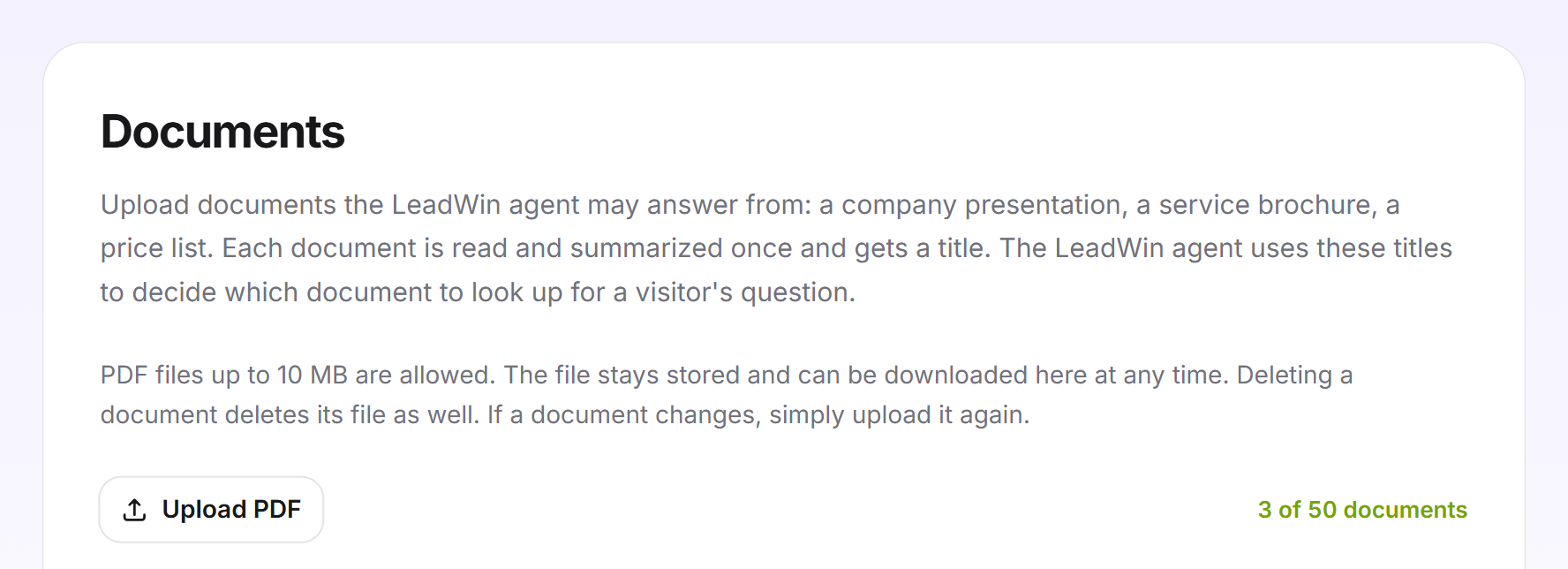
Sur la page Documents, tu téléverses des PDF dont ton agent LeadWin peut se servir pour répondre. Il peut s'agir d'une présentation de ton entreprise, d'une brochure de services ou d'une grille tarifaire. Ton agent LeadWin répond ainsi aussi aux questions dont la réponse ne figure pas sur ton site web.
En un coup d'œil
- Tu trouves la page dans le tableau de bord LeadWin sous Connaissances → Documents.
- Seuls les fichiers PDF de 10 Mo maximum sont acceptés, un fichier par téléversement.
- Chaque abonnement comprend des documents. Leur nombre par agent LeadWin va de 1 (Free) à 50 (Scale). Toutes les limites sont réunies dans le comparatif des abonnements.
- LeadWin lit jusqu'à 60 000 caractères par document, soit environ 25 pages de texte. Il en tire un résumé de 8 000 caractères maximum.
- Ton agent LeadWin répond à partir de ce résumé. Aucun visiteur ne voit le fichier PDF lui-même.
- La page est visible pour les propriétaires et les administrateurs. Tu attribues les rôles dans l'espace Équipe.
Comment ça marche
LeadWin lit chaque document une seule fois. Il extrait d'abord le texte. Les pages numérisées sans texte passent automatiquement par la reconnaissance de texte. L'IA rédige ensuite un titre et un résumé, puis compte les pages.
Au départ, ton agent LeadWin connaît le titre de chaque document et une ligne de thèmes. L’IA rédige cette ligne à partir du résumé, par exemple « Prix des sites web ; acompte de 30 % ; aide Grow Digital ». Elle cite aussi les petits thèmes que le titre ne révèle pas. Quand la question d’un visiteur correspond au titre ou aux thèmes, ton agent LeadWin consulte le résumé et répond à partir de celui-ci. À chaque consultation, il lit jusqu’à 3 documents.
La ligne de thèmes est rédigée environ une minute après que le document est prêt, puis de nouveau après chaque modification du résumé. Tu ne la vois pas dans le tableau de bord. Un titre parlant reste utile : c’est le premier élément auquel ton agent LeadWin reconnaît un document.
Un nouveau document est disponible pour ton agent LeadWin dès qu'il passe au statut Prêt. Tu n'as rien à republier. Le moyen le plus rapide de vérifier la réponse est l'aperçu en direct : pose une question à laquelle seul le document peut répondre. Les conversations de test ne sont pas décomptées de ton quota de conversations.
Quelle quantité de texte LeadWin lit
Deux limites s'appliquent à chaque document :
- L'IA lit 60 000 caractères du fichier, soit environ 25 pages de texte brut. Ce qui vient après n'entre pas dans le résumé.
- Le résumé peut compter 8 000 caractères, soit environ 3 pages. Cette limite s'applique aussi quand tu le rédiges toi-même.
Ton agent LeadWin ne connaît donc pas chaque phrase du PDF, mais ce qui figure dans le résumé. Pour une grille tarifaire courte, c'est pratiquement tout. Pour une présentation de 60 diapositives, seul l'essentiel reste. Après le téléversement, vérifie donc que le résumé contient les informations que les visiteurs demanderont : prix, services, délais, interlocuteurs. S'il manque quelque chose, complète-le toi-même.
Si LeadWin a raccourci un document, tu le vois dans sa ligne dépliée. Elle indique alors Nous avons lu les 60 000 premiers caractères. Ce qui suit n'est pas dans le résumé. Une fois que tu as modifié le résumé toi-même, la remarque disparaît, car c'est alors ta version qui compte.
Téléverser un document
- Ouvre Connaissances → Documents.
- Clique sur Téléverser un PDF et sélectionne un fichier PDF.
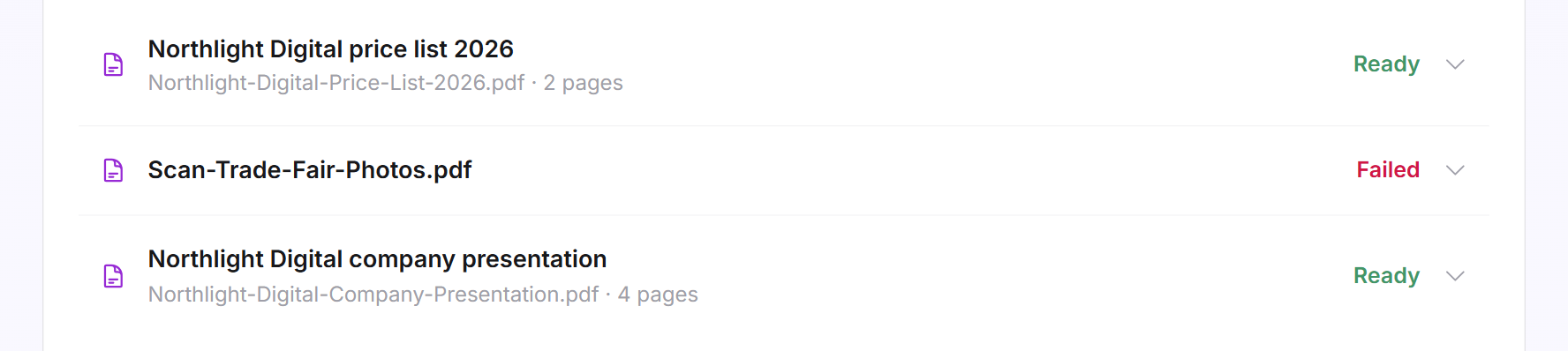
- Le document apparaît dans la liste avec le statut En cours de traitement. La page se met à jour d'elle-même.
- Dès que le statut passe à Prêt, la ligne se déplie d'elle-même. Vérifie le titre et le résumé.
Chaque ligne affiche le titre, en dessous le nom du fichier et le nombre de pages, et à droite le statut.
Conseil : Téléverse plutôt plusieurs documents courts et bien délimités qu'un seul gros PDF fourre-tout. Chacun reçoit alors son propre titre pertinent et son propre résumé de 8 000 caractères maximum. Tu perds ainsi moins de contenu, et ton agent LeadWin trouve plus vite le bon document. Les questions et réponses que tu veux formuler toi-même ont plutôt leur place dans la base de connaissances.
Vérifier le titre et le résumé
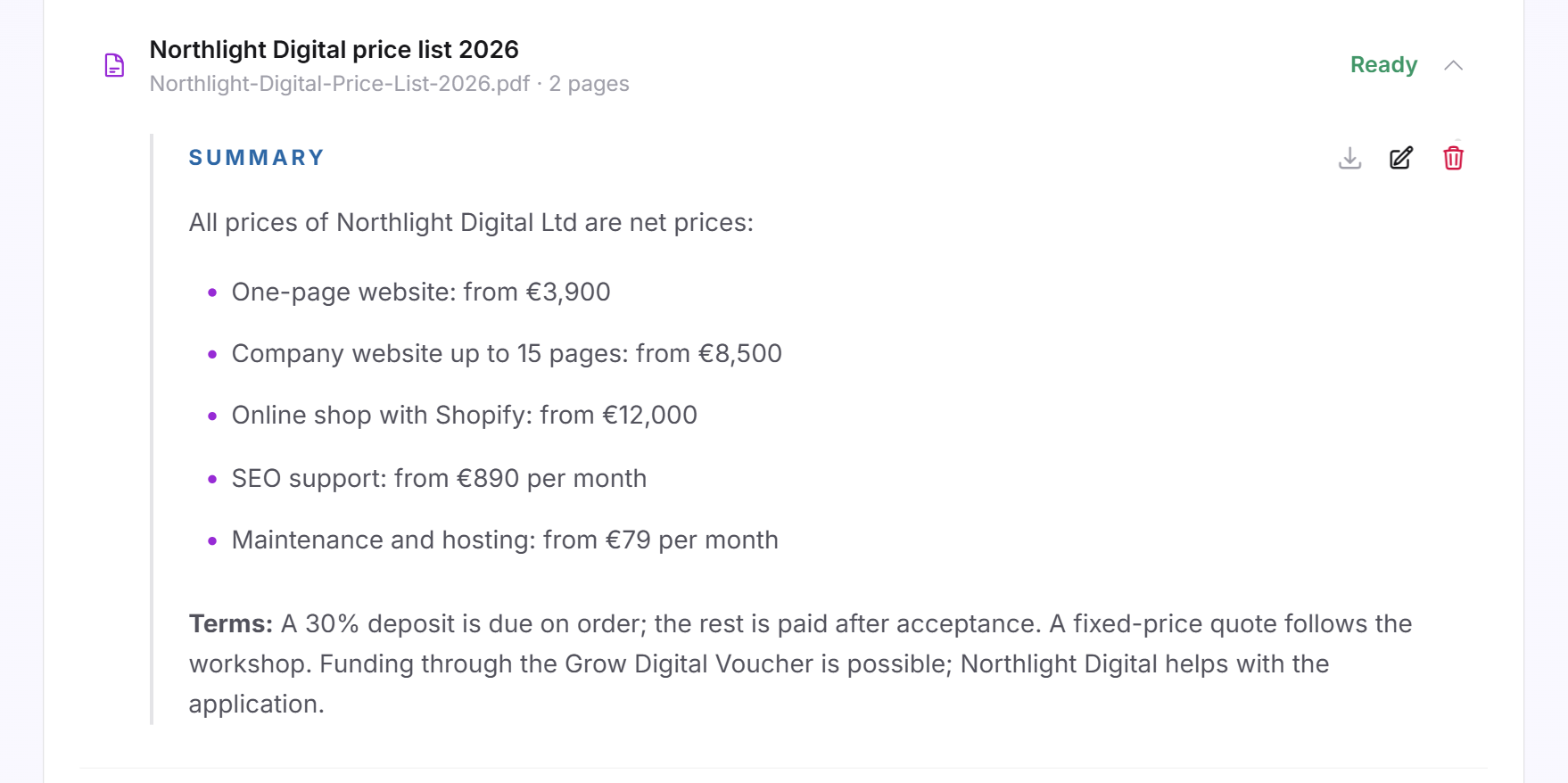
Clique sur une ligne pour la déplier. Tu vois le Résumé à partir duquel ton agent LeadWin répond. À droite se trouvent trois icônes :
- Télécharger le fichier télécharge le PDF d'origine. Le fichier reste enregistré jusqu'à ce que tu supprimes le document.
- Modifier ouvre le résumé pour que tu puisses le changer.
- Supprimer supprime le document et le fichier, après confirmation.
Modifier le résumé
L'IA résume le document du mieux qu'elle peut. S'il manque quelque chose, ou si le résumé contient une information que ton agent LeadWin ne doit pas donner, modifie-le toi-même.
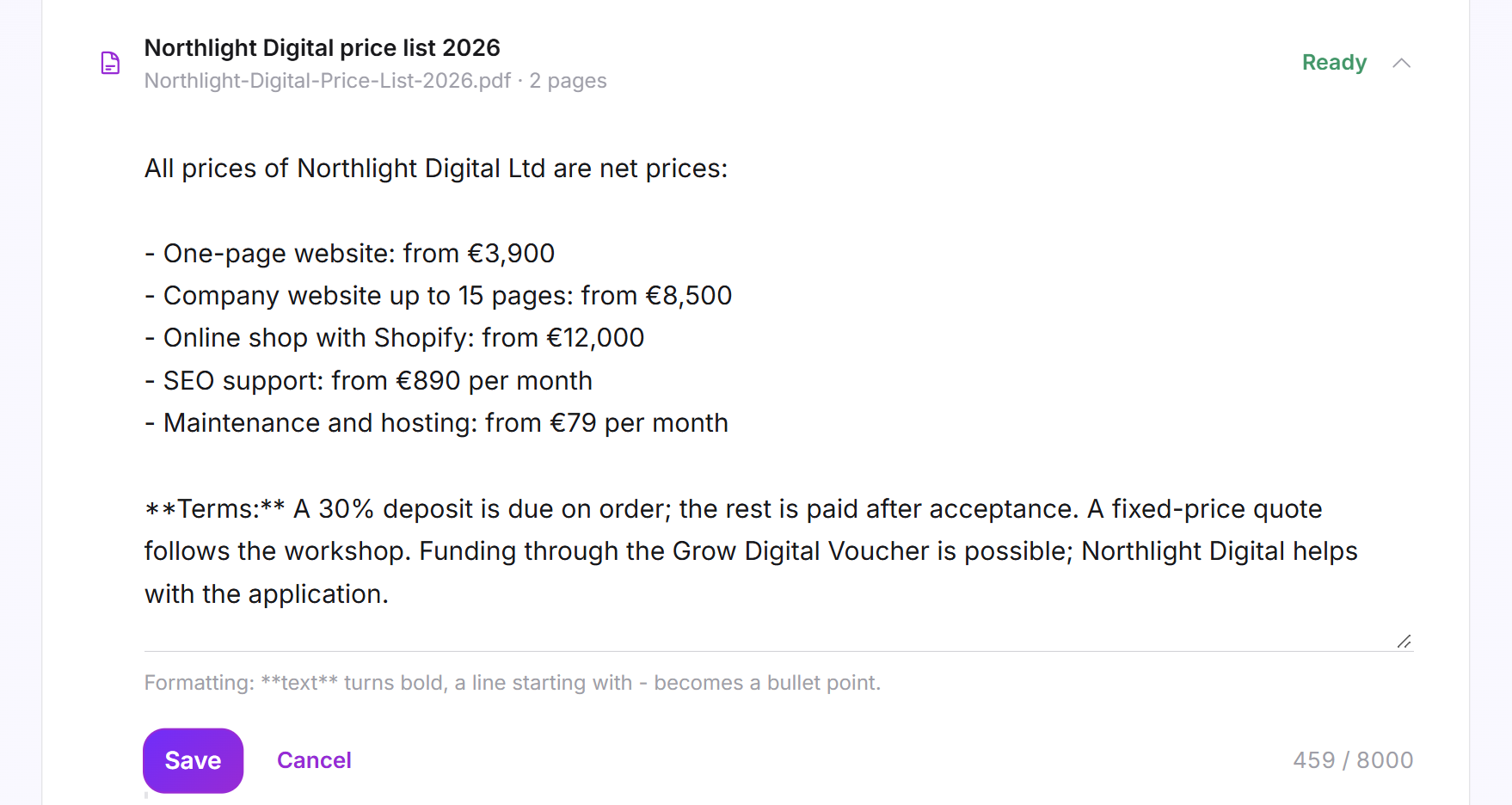
- Déplie le document et clique sur Modifier.
- Change le texte. Tu peux utiliser Markdown, par exemple pour des titres et des listes. Le texte peut compter jusqu'à 8 000 caractères, le compteur indique où tu en es.
- Clique sur Enregistrer.
Le document porte ensuite la mention Modifié manuellement. Ton agent LeadWin utilise dès lors ta version.
Quand le traitement d'un document échoue
Si un document affiche Échec, déplie-le. La raison y est indiquée. Il existe deux cas :
- Aucun texte lisible : Le fichier est le plus souvent protégé par un mot de passe, ou il ne contient que des images que même la reconnaissance de texte ne parvient pas à lire. Retire la protection et téléverse à nouveau le fichier. Ou clique sur Rédiger toi-même le résumé et saisis le contenu à la main.
- Résumé non créé : Le texte était lisible, mais la création du résumé a échoué. Clique plus tard sur Retraiter.

Mettre à jour un document
Un document téléversé ne change jamais de lui-même. Si tu as une nouvelle version, par exemple une nouvelle grille tarifaire, téléverse le nouveau PDF et supprime l'ancien. Ainsi, ton agent LeadWin ne répond jamais à partir de deux versions contradictoires.
Supprimer un document
- Déplie le document et clique sur l'icône Supprimer.
- LeadWin te demande confirmation. La boîte de dialogue indique le titre du document et prévient : Le document et son fichier sont supprimés, et ton agent LeadWin ne le connaît plus. Cette action est irréversible.
- Clique sur Supprimer. Avec Annuler, le document est conservé.
Le document, son résumé et le fichier sont alors définitivement supprimés, et une place se libère dans ton abonnement. Si tu as de nouveau besoin du document, téléverse à nouveau le PDF. LeadWin le relit alors et rédige un nouveau résumé.
Ce que ça donne dans le chat
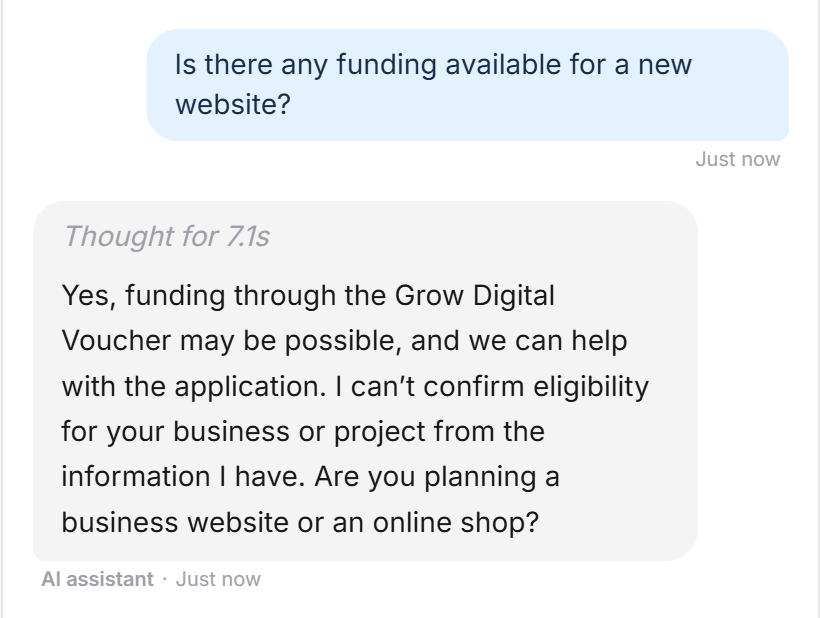
Un visiteur pose une question sur une aide financière. Seule la liste de prix la mentionne, et la ligne de thèmes du document la cite. C'est ainsi que ton agent LeadWin trouve le bon document et répond à partir de celui-ci.
Ce que comprend ton abonnement
Les documents sont inclus dans chaque abonnement. L'abonnement détermine combien de documents chaque agent LeadWin peut avoir :
| Abonnement | Documents par agent LeadWin |
|---|---|
| Free | 1 |
| Basic | 10 |
| Pro et période d'essai | 20 |
| Scale | 50 |
Avec Feedbax Business, les limites de Basic s'appliquent, avec Premium celles de Pro et avec Enterprise celles de Scale. Pour en savoir plus, consulte LeadWin dans l'abonnement Feedbax.
Le compteur en haut de la page indique combien de documents tu utilises déjà, par exemple 2 sur 20 documents. Une fois la limite atteinte, le bouton Téléverser un PDF disparaît et Upgrade s'affiche à côté du compteur. Un clic dessus ouvre la page des tarifs de LeadWin, ou celle de Feedbax si tu as un abonnement Feedbax. Scale et Feedbax Enterprise n'ont pas d'abonnement supérieur : seul le compteur s'affiche. Pour changer d'abonnement, consulte Gérer, changer et résilier ton abonnement. Un abonnement supérieur est intéressant si tu proposes de nombreux services avec leur propre documentation : avec Pro, ton agent LeadWin peut répondre à partir de deux fois plus de documents qu'avec Basic. Si tu passes à un abonnement inférieur, tous tes documents sont conservés. Tu ne peux simplement plus en téléverser de nouveaux tant que tu n'es pas repassé sous la limite.
Si tu as plusieurs agents LeadWin, la limite s'applique à chaque agent séparément. Avec Partager les connaissances sur la page Agent, un deuxième agent peut lire les documents du premier sans que tu aies à les téléverser une seconde fois.
Questions fréquentes
Quels fichiers puis-je téléverser ?
Uniquement des fichiers PDF, de 10 Mo maximum chacun. Enregistre au préalable tes fichiers Word ou PowerPoint au format PDF.
LeadWin lit-il aussi les PDF très longs ?
LeadWin lit les 60 000 premiers caractères, soit environ 25 pages de texte. Il ne lit pas le reste. Répartis donc les documents longs en plusieurs documents, par exemple un par service. Une remarque dans la ligne dépliée du document indique s'il a été raccourci.
Mon agent LeadWin ne connaît pas une information du PDF. Pourquoi ?
Il répond uniquement à partir du résumé, pas du PDF entier. Si l'information n'y figure pas, ou si elle se trouvait après les 60 000 premiers caractères, il ne la connaît pas. Ajoute-la au résumé.
Mon PDF est un document numérisé. Est-ce que ça fonctionne ?
Oui. LeadWin lit les pages sans texte grâce à la reconnaissance de texte. Si elle ne trouve rien non plus, tu rédiges le résumé toi-même.
Mon agent LeadWin envoie-t-il le PDF aux visiteurs ?
Non. Il répond à partir du résumé. Toi seul peux télécharger le fichier dans le tableau de bord LeadWin.
J'ai remanié ma brochure. Que dois-je faire ?
Téléverse la nouvelle version et supprime l'ancienne. Les documents ne sont pas relus automatiquement.
Puis-je corriger ce que mon agent LeadWin sait d'un document ?
Oui. Modifie le résumé. Ton agent LeadWin n'utilise ensuite plus que ta version.
Le fichier est-il supprimé quand je supprime le document ?
Oui. Après ta confirmation, le document, le résumé et le fichier sont définitivement supprimés.
Quelle différence avec le téléversement de PDF dans Actualités ou Structure des coûts ?
Dans Actualités et Structure des coûts, LeadWin lit un PDF uniquement pour te proposer un texte pour le champ. Le fichier y reste enregistré comme source, pour que tu puisses le relire plus tard. Ton agent LeadWin répond toutefois uniquement à partir du texte enregistré, et LeadWin n'y lit pas les pages numérisées. Sur la page Documents, chaque fichier reçoit son propre résumé, à partir duquel ton agent LeadWin répond, et les documents numérisés sont lus eux aussi.