

Sur la page Installation, tu récupères le code qui amène ton agent LeadWin sur ton site web. La page t'indique aussi si le code fonctionne réellement sur un domaine autorisé. Le code ne ralentit pas ton site web.
En un coup d'œil
- Tu trouves la page dans le tableau de bord LeadWin sous Configuration → Installation. Elle s'adresse aux propriétaires et aux administrateurs.
- Tu ne vois le code qu'une fois le contrat de sous-traitance conclu et au moins un domaine autorisé. Si tu as créé ton compte LeadWin sur leadwin.ai, le contrat est déjà conclu.
- Le code se place avant la balise de fermeture </body> de chaque page sur laquelle ton agent doit apparaître.
- Le statut passe au vert lorsque le code actuel a été chargé depuis un domaine autorisé au cours des 30 derniers jours.
- Le nombre de domaines que tu peux autoriser dépend de ton abonnement : 1 avec Free et Basic, 5 avec Pro et pendant la période d'essai, 10 avec Scale.
Comment ça marche
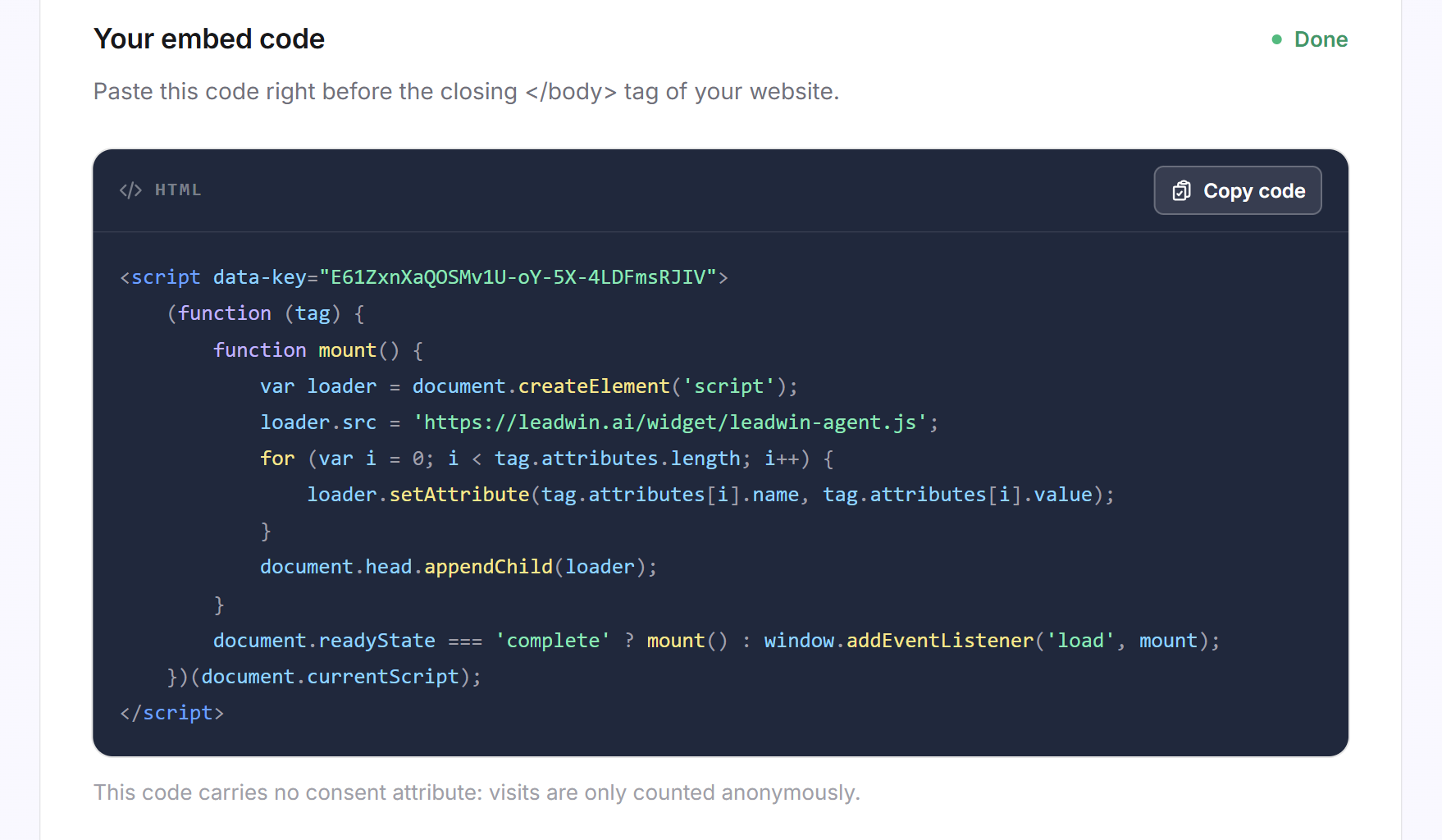
Le code est un petit script contenant la clé de ton agent. Il attend que ta page soit entièrement chargée et ne charge qu'ensuite le véritable code LeadWin depuis leadwin.ai. Chaque agent a son propre code. Si tu as plusieurs agents LeadWin, tu intègres sur chaque site web le code de l'agent qui doit y répondre.
Chaque fois qu'une page de ton site web charge l'agent, le code signale le domaine à LeadWin. LeadWin l'enregistre au maximum toutes les 15 minutes par domaine, et immédiatement pour un nouveau domaine. Le statut en découle :
- Ton agent est considéré comme intégré s'il a été chargé depuis un domaine autorisé au cours des 30 derniers jours.
- Les affichages dans l'aperçu en direct ne comptent pas, seuls les vrais affichages de page comptent.
- L'étape Installation de la checklist Premiers pas et le statut de l'en-tête exigent en plus le code actuel. Copier le code ne suffit pas.
Tant que ton agent n'est pas considéré comme intégré et que la page est ouverte, elle revérifie toutes les 8 secondes, pendant environ 6 minutes. Ensuite, tu cliques sur Vérifier à nouveau.
À chaque copie, LeadWin enregistre l'heure, et Feedbax reçoit une notification interne avec le compte, l'agent et l'adresse IP.
Accepter d'abord le contrat de sous-traitance
Si tu as créé ton compte LeadWin sur leadwin.ai, tu as conclu le contrat de sous-traitance en cliquant sur Créer un compte. Tu ne vois alors jamais le message ci-dessous et tu peux passer cette section. Elle concerne les prestataires et clients venus de Feedbax, dont le compte LeadWin est créé sans inscription, et les comptes LeadWin plus anciens dont l'inscription ne comprenait pas encore le contrat.
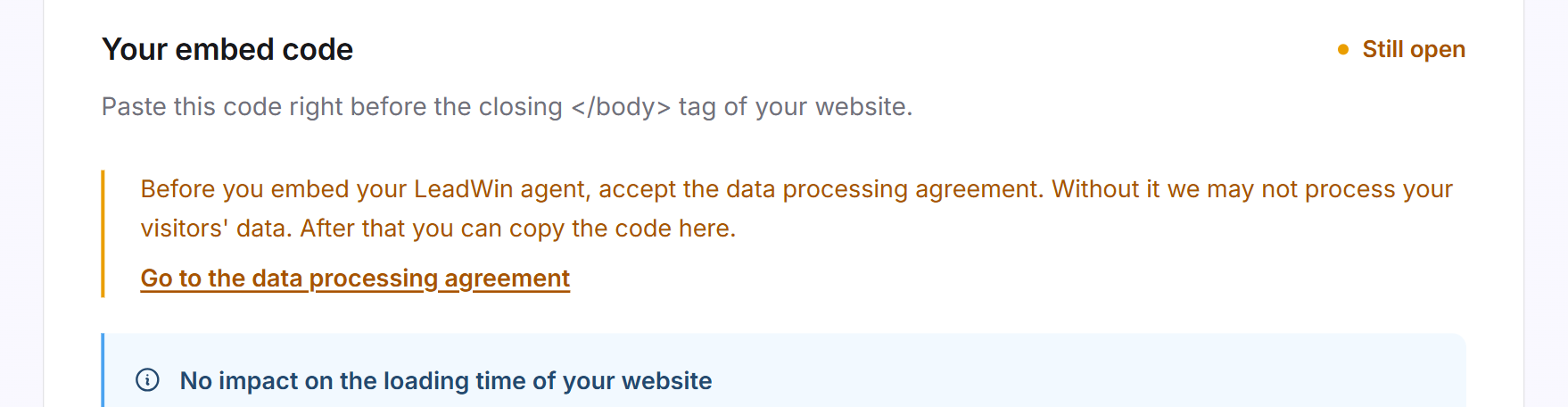
Tant que ton compte n'a pas accepté le contrat de sous-traitance, la carte Ton code d'intégration affiche à la place du code un message jaune : Avant d'intégrer ton agent LeadWin, accepte le contrat de sous-traitance. Sans lui, nous n'avons pas le droit de traiter les données de tes visiteurs. Ensuite, tu pourras copier le code ici. Ce message passe avant tous les autres. Dans la checklist Premiers pas, c'est l'étape Confidentialité, juste avant Installation.
- Dans le message, clique sur Voir le contrat de sous-traitance. La page Configuration → Confidentialité s'ouvre, et la carte Contrat de sous-traitance se trouve tout en bas.
- Ouvre le contrat en cliquant sur la carte Contrat de sous-traitance et lis-le.
- Coche la case J'ai lu le contrat de sous-traitance et je l'accepte. et clique sur Accepter.
- Ouvre de nouveau Configuration → Installation. Si un domaine est déjà autorisé, le code s'y affiche maintenant. Sinon, le message sur le domaine suit.
L'acceptation vaut une fois pour tout ton compte, donc pour tous les agents. Un code déjà présent sur ton site web continue de fonctionner, même tant que l'acceptation manque. Tu trouves plus d'informations sur le contrat dans Confidentialité.
Autoriser d'abord le domaine
Ton agent ne se charge que sur les domaines que tu as autorisés. Sans domaine autorisé, la page affiche à la place du code un message jaune avec le lien Autoriser le domaine.
- Clique sur Autoriser le domaine. La page Connaissances → Site web s'ouvre sur l'onglet des domaines.
- Sous Domaines autorisés, saisis l'adresse de ton site web, par exemple northlight-digital.ie. Seul https est accepté.
- Clique sur Ajouter le domaine. Saisis chaque adresse séparément, y compris la variante avec www si ton site web est accessible sous celle-ci.
- Ouvre de nouveau Configuration → Installation. Le code s'y affiche maintenant.
Intégrer le code
- Dans la carte Ton code d'intégration, clique sur Copier le code.
- Colle le code avant la balise de fermeture </body> de chaque page. De nombreux outils de création de site et CMS proposent pour cela un champ pour le code de pied de page. Un gestionnaire de balises fonctionne aussi.
- Publie la modification sur ton site web.
- Ouvre une page de ton site web. Laisse la page Installation ouverte dans le tableau de bord pendant ce temps.
- Au bout de quelques secondes, le statut passe à Actif sur ton site. Sinon, clique sur Vérifier à nouveau.
Sous le code figure l'indication de la présence ou non de l'attribut de consentement. Sans cet attribut, LeadWin compte les visites uniquement de façon anonyme. Si et quand tu as besoin de l'attribut est expliqué dans l'article sur la page Confidentialité.

Le statut d'intégration
La carte Intégration connaît quatre états :
| Statut | Signification | Ce que tu fais |
|---|---|---|
| Pas encore intégré | LeadWin n'a pas encore vu le code sur ton site web. | Intégrer le code et ouvrir une page de ton site web. |
| Actif sur ton site | Le code fonctionne. La carte indique la date, l'heure et le domaine du dernier chargement. | Rien. |
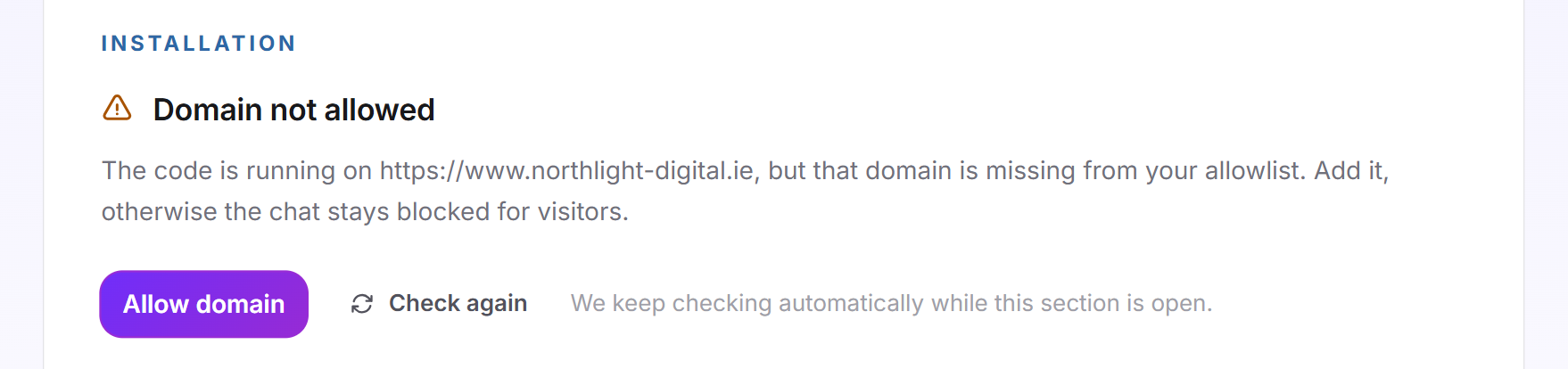
| Domaine non autorisé | Le code fonctionne sur un domaine qui ne figure pas dans ta liste. Les visiteurs de ce domaine ne peuvent pas chatter. | Cliquer sur Autoriser le domaine et ajouter le domaine. |
| Aucun chargement depuis un moment | Aucun chargement depuis un domaine autorisé depuis plus de 30 jours. | Vérifier si le code se trouve toujours sur ton site web. |
Domaine non autorisé apparaît souvent quand ton site web est accessible avec et sans www, ou quand tu utilises un environnement de test avec une autre adresse. Les visiteurs de ce domaine voient le message Non autorisé dans le chat. Ce que voient les visiteurs dans ces cas est décrit dans Comment les visiteurs vivent ton agent LeadWin.
Quand le code est obsolète
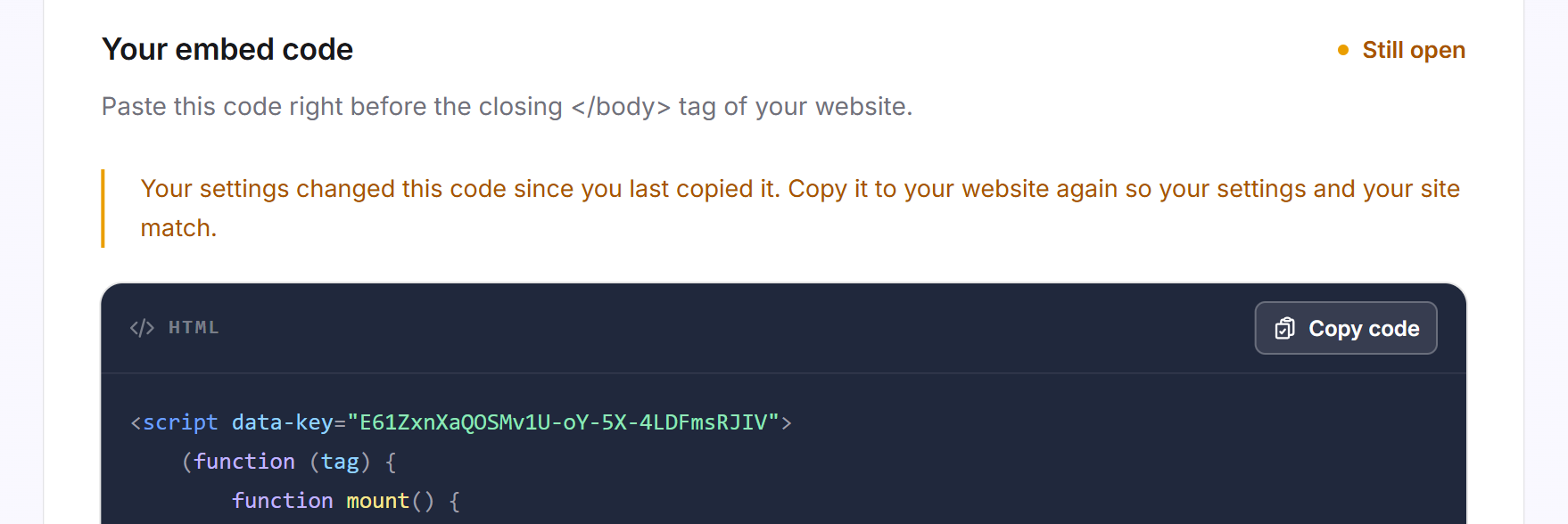
Un seul réglage modifie le code : la case du consentement sous Confidentialité. Si tu la modifies après avoir copié le code, le code de ton site web ne correspond plus à ton réglage. Tu vois alors :
- au-dessus du code, le message jaune Tes réglages ont modifié ce code depuis que tu l'as copié pour la dernière fois.
- un point jaune sur l'entrée Installation avec l'infobulle Copie à nouveau le code d'intégration, ainsi qu'un point sur l'espace Configuration,
- dans l'en-tête, le statut Pas encore sur ton site au lieu de Actif sur ton site.
Clique sur Copier le code et remplace l'ancien code sur ton site web. Le message disparaît dès la copie. Si la copie échoue, il reste affiché.
Aucun impact sur le temps de chargement
Le code est conçu pour que ton site web ne l'attende jamais. Cela vaut aussi pour PageSpeed et les Core Web Vitals :
- Ton agent ne se charge qu'une fois ta page entièrement chargée. Avant cela, il ne télécharge rien et n'insère rien.
- Le temps de chargement, le Largest Contentful Paint et les décalages de mise en page (CLS) ne sont pas affectés. L'agent se superpose à la page et ne décale aucun contenu.
- D'abord, seul le petit bouton de chat apparaît. Le chat lui-même ne se charge que lorsqu'un visiteur clique dessus.
- Si notre serveur est lent ou injoignable, ton site web se charge quand même normalement. Seul le bouton de chat manque alors.
Mettre l'agent LeadWin en pause
Si tu veux masquer ton agent pendant un moment, retire le code de ton site web. Les conversations, les demandes et les réglages sont conservés. Si tu intègres à nouveau le code, tout est comme avant. C'est une meilleure solution que la suppression, car un agent supprimé disparaît avec toutes ses données. La suppression se fait sur la page Agent.
Conseil : Tu peux aussi piloter ton agent depuis ton site web, par exemple ouvrir le chat avec ton propre bouton. Comment faire est expliqué dans API JavaScript.
Ce que comprend ton abonnement
L'installation est incluse dans chaque abonnement. L'abonnement détermine sur combien de domaines chaque agent peut fonctionner :
| Abonnement | Domaines autorisés par agent LeadWin |
|---|---|
| Free | 1 |
| Basic | 1 |
| Pro et période d'essai | 5 |
| Scale | 10 |
Avec Feedbax Business, les limites de Basic s'appliquent, avec Premium celles de Pro et avec Enterprise celles de Scale. Pour en savoir plus, consulte LeadWin dans l'abonnement Feedbax.
Un abonnement supérieur est intéressant si ton site web fonctionne sous plusieurs adresses, par exemple avec et sans www, ou si tu as plusieurs sites web. Avec Pro, un agent peut fonctionner sur 5 domaines. Si tu passes à un abonnement inférieur, les domaines autorisés restent enregistrés. Tu ne peux simplement plus en ajouter tant que tu n'es pas repassé sous la limite. Toutes les limites figurent dans le comparatif des abonnements.
Questions fréquentes
Où dois-je coller le code ?
Avant la balise de fermeture </body> de chaque page, par exemple via le champ de pied de page de ton CMS ou un gestionnaire de balises.
Pourquoi est-ce que je ne vois pas de code ?
Il y a deux raisons possibles. Ton compte n'a pas encore accepté le contrat de sous-traitance : clique sur Voir le contrat de sous-traitance et accepte-le sous Confidentialité. Cela ne concerne que les prestataires et clients venus de Feedbax et les comptes LeadWin plus anciens. Avec une inscription sur leadwin.ai, le contrat est déjà conclu. Ou aucun domaine n'est encore autorisé : clique sur Autoriser le domaine et saisis ton site web.
Le code est intégré, mais le statut reste rouge.
Ouvre une page de ton site web pendant que la page Installation est ouverte. Le statut passe alors au vert au bout de quelques secondes. Sinon, clique sur Vérifier à nouveau.
Le statut indique Domaine non autorisé. Pourquoi ?
Le code fonctionne sur un domaine qui ne figure pas dans ta liste, souvent la variante avec ou sans www ou un environnement de test. Autorise-le avec Autoriser le domaine.
Pourquoi est-il écrit Aucun chargement depuis un moment ?
Depuis 30 jours, aucune page d'un domaine autorisé n'a chargé l'agent. Vérifie si le code se trouve toujours sur ton site web.
Le code ralentit-il mon site web ?
Non. Il ne se charge qu'après ta page, ne décale aucun contenu, et le chat lui-même ne se charge qu'au premier clic.
Pourquoi dois-je copier à nouveau le code ?
Tu as modifié la case du consentement sous Confidentialité. Tant que tu n'as pas intégré le nouveau code, c'est l'ancien qui fonctionne sur ton site web.
Sur combien de sites web puis-je utiliser mon agent ?
Sur 1 domaine avec Free et Basic, sur 5 avec Pro et sur 10 avec Scale.