

Dans la Boîte de réception, tu vois chaque conversation que les visiteurs de ton site web mènent avec ton agent LeadWin, en direct et exactement comme le visiteur l'a vue. Tu suis l'échange, tu reprends une conversation quand tu veux répondre toi-même, puis tu la rends à l'IA. Aucun visiteur ne reste sans réponse, et tu n'interviens que là où cela en vaut la peine.
En un coup d'œil
- La Boîte de réception est le premier espace à gauche dans le tableau de bord LeadWin. Une fois ton agent LeadWin intégré à ton site web, le tableau de bord s'ouvre directement ici.
- La Boîte de réception est incluse dans chaque abonnement. Chaque conversation est décomptée de ton quota de conversations : le premier message d'un visiteur compte pour une conversation, et après 24 heures d'inactivité, le message suivant compte de nouveau.
- Quand tu reprends une conversation, l'IA se tait. Après 24 heures sans activité de ton équipe, la conversation revient automatiquement à l'IA.
- Une réponse peut compter jusqu'à 4 000 caractères et contenir jusqu'à 3 pièces jointes de 10 Mo chacune.
- Toute l'équipe lit toutes les conversations. Qui peut répondre, attribuer, fermer et bloquer dépend du rôle que tu définis dans l'espace Équipe.
Comment ça marche
À partir d'une largeur de fenêtre de 1 280 pixels, la liste des conversations se trouve à gauche et l'historique de la conversation choisie à droite. Dans une fenêtre plus étroite, tu vois d'abord la liste. Un clic ouvre la conversation, et la flèche Retour te ramène à la liste. Les nouveaux messages des visiteurs, les demandes de contact humain et les modifications de tes collègues apparaissent d'eux-mêmes, sans que tu recharges la page.
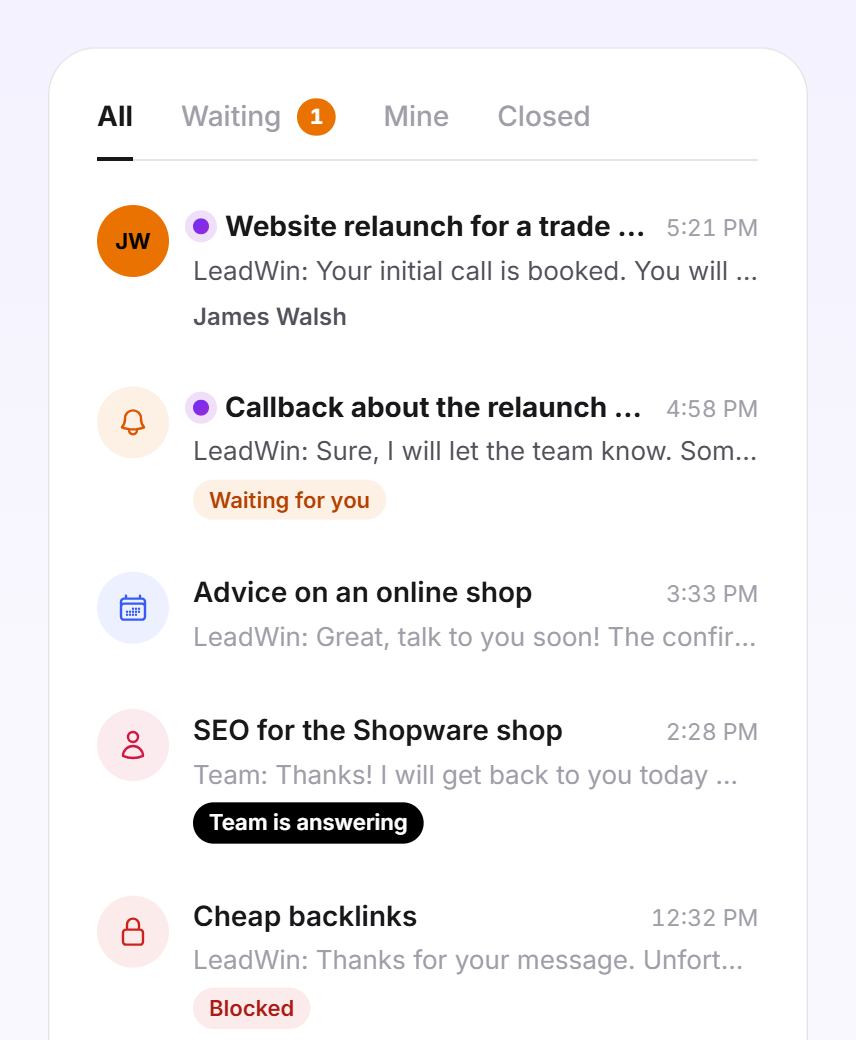
Chaque ligne de la liste affiche un cercle à gauche. Si LeadWin connaît le contact, il y montre ses initiales ou le logo de son entreprise. Sinon, une icône indique l'état : un cadenas rouge pour bloqué, une cloche orange pour en attente, un calendrier violet pour un rendez-vous réservé, une personne quand un humain répond ou que la conversation est attribuée, et des étincelles bleues quand l'IA répond. À côté figurent le titre de la conversation, l'heure ou la date et le dernier message. Les réponses de l'IA commencent par LeadWin :, celles de ton équipe par Équipe :. Un point bleu et un titre en gras signalent des messages de visiteurs non lus.
Le nombre affiché sur la Boîte de réception dans la barre de gauche compte les conversations non lues et les visiteurs qui attendent un humain. Quand tu ouvres une conversation, elle est considérée comme lue : le point bleu disparaît, le nombre diminue, et une notification par e-mail pas encore envoyée pour cette conversation est annulée. La lecture ne lève pas le statut En attente. Seule une reprise le fait.
L'historique à droite affiche la conversation avec les mêmes éléments que le chat du visiteur, donc avec la mise en forme, les liens et les pièces jointes. Les réponses de ton équipe portent le nom et la photo de la personne, ainsi qu'une marque de lecture dès que le visiteur les a vues. Quand le visiteur est en train d'écrire, tu vois trois points. Si le visiteur a envoyé une demande ou réservé un rendez-vous via le chat, clique sur son nom pour ouvrir son contact avec toutes ses demandes, tous ses rendez-vous et toutes ses conversations.
Quand une conversation est décomptée
Ton quota ne compte pas chaque message, mais chaque conversation :
- Le premier message d'un visiteur compte pour une conversation.
- Si le même visiteur n'écrit à nouveau qu'après 24 heures ou plus, ce message compte comme une nouvelle conversation, même s'il figure dans la même ligne de la Boîte de réception.
- Un visiteur peut écrire jusqu'à 50 messages dans une conversation. Ensuite, le chat lui demande de réessayer plus tard.
- Les conversations de test dans l'aperçu en direct n'arrivent pas dans la Boîte de réception et ne sont jamais décomptées.
Là où une autre conversation a commencé, l'historique affiche la mention Nouvelle conversation après plus de 24 heures d'inactivité. Le plus souvent, le nouveau début tombe un autre jour. La mention figure alors directement dans le séparateur de jour, par exemple Hier · Nouvelle conversation après plus de 24 heures d'inactivité. Sinon, elle apparaît sur une ligne à part.
Utiliser les vues
Dès qu'il existe une première conversation, quatre onglets apparaissent au-dessus de la liste :
- Toutes affiche toutes les conversations ouvertes, la plus récemment active en premier.
- En attente affiche les conversations dans lesquelles le visiteur a demandé à parler à un humain et que personne n'a encore reprises. Le nombre orange indique combien il y en a.
- Les miennes affiche les conversations qui te sont attribuées ou que tu as reprises.
- Fermées est l'archive des conversations que ton équipe a fermées comme terminées.
La liste charge 25 conversations à la fois. Avec Afficher plus, tu charges les 25 suivantes.
Reprendre une conversation et la rendre à l'IA
En haut de la conversation ouverte, tu vois qui répond en ce moment : L'IA répond, Tu réponds ou L'équipe répond quand une collègue ou un collègue a repris la conversation.

- Ouvre la conversation et clique sur Reprendre la conversation. L'IA ne répond plus, et le visiteur te voit comme son interlocuteur.
- Écris ta réponse dans le champ Ta réponse au visiteur… et envoie-la avec la touche Entrée ou avec Envoyer. Maj et Entrée crée une nouvelle ligne.
- Quand tu as terminé, clique sur Rendre à l'IA. L'IA connaît alors tes réponses et poursuit la conversation sans rupture.
Si tu oublies de rendre la conversation, l'IA la reprend d'elle-même après 24 heures sans activité de ton équipe. Une seule personne à la fois peut reprendre une conversation. Tous les autres voient Repris par suivi du nom. Les propriétaires et les administrateurs voient en plus Rendre à l'IA et peuvent ainsi libérer une conversation que quelqu'un d'autre détient, par exemple quand cette personne est injoignable. Ils peuvent ensuite la reprendre eux-mêmes.
Si tu reprends une conversation qui n'est encore attribuée à personne, tu en deviens automatiquement responsable. Cette responsabilité reste en place quand tu rends la conversation à l'IA. Une reprise ne modifie pas une attribution existante.
Quand un visiteur veut parler à un humain
Si un visiteur demande dans le chat à parler à une personne de ton équipe, ton agent LeadWin lui répond que quelqu'un va se manifester dans le chat et continue de l'aider en attendant. Dans la Boîte de réception, la conversation porte alors un badge orange signalant qu'elle attend ton équipe, et un avis orange apparaît au-dessus de l'historique. Si la conversation est ouverte chez toi, un message affiche Un visiteur souhaite parler à ton équipe. Reprends la conversation, et l'avis disparaît.

Si personne n'a repris la conversation au bout de 2 heures, ton agent LeadWin dit franchement au visiteur que personne de l'équipe n'est disponible pour le moment, et continue de l'aider. Ton équipe reçoit un rappel par e-mail. Cette promesse et les deux e-mails n'existent que tant que la case Notification par e-mail pour les nouveaux messages visiteurs est cochée en haut à droite de la Boîte de réception. Si elle est décochée, ton agent LeadWin ne promet pas de rappel, mais propose au visiteur de laisser une demande.
Répondre avec des pièces jointes
Tant que tu as repris une conversation, tu peux joindre des fichiers, par exemple un devis au format PDF.
- Dans le champ de réponse, clique sur Joindre un fichier et sélectionne un fichier.
- Le fichier apparaît sous forme de petite carte au-dessus du champ. Avec Retirer la pièce jointe, tu le retires.
- Ajoute un texte si tu le souhaites et envoie le message. Un message peut aussi ne contenir que des fichiers.
Chaque message peut contenir jusqu'à 3 fichiers de 10 Mo maximum chacun. Sont acceptés les formats PDF, Word, Excel, PowerPoint, CSV, TXT, RTF et les formats d'image PNG, JPG, GIF et WebP.

Si le visiteur a déjà quitté le chat après avoir laissé une adresse e-mail, il reçoit aussi ta réponse par e-mail. L'e-mail part 2 minutes après ta réponse, une fois par absence. Si le visiteur revient avant ou écrit lui-même, l'e-mail n'est pas envoyé.
Attribuer une conversation
Une attribution définit qui s'occupe d'une conversation. L'IA continue de répondre.
- Ouvre la conversation et clique en haut sur Responsable.
- Choisis une personne dans la liste. Avec Personne, tu supprimes l'attribution, et la conversation revient à tout le monde.
Tu peux choisir toute personne ayant le rôle Propriétaire, Admin ou Agent dont l'interrupteur Rejoint les conversations comme agent est activé dans l'espace Équipe et dont la place est couverte par ton abonnement. La personne responsable reçoit les e-mails concernant cette conversation, si elle reçoit des e-mails. Le champ n'apparaît que s'il existe au moins une personne de ce type.
Fermer et rouvrir des conversations
- Survole une conversation de la liste avec la souris, ou ouvre-la.
- Clique sur la coche Fermer la conversation. La conversation passe dans l'onglet Fermées.
- Pour la récupérer, ouvre-la sous Fermées et clique sur Rouvrir.
Fermer une conversation sert uniquement à mettre de l'ordre pour ton équipe. Le visiteur ne remarque rien. S'il écrit de nouveau, la conversation réapparaît d'elle-même dans les vues ouvertes. Les conversations fermées ne comptent ni comme non lues ni comme en attente.
Bloquer et débloquer un visiteur
Si quelqu'un envoie du spam ou insulte ton équipe, tu le bloques.
- Dans la liste ou dans l'en-tête de la conversation, clique sur le cadenas rouge Bloquer.
- Dans la boîte de dialogue Bloquer ce visiteur ?, confirme avec Bloquer.
Le chat se termine immédiatement. Si LeadWin a pu identifier l'expéditeur, les nouveaux chats de ce visiteur sont bloqués eux aussi. Le visiteur lit alors que le prestataire a mis fin au chat, et il est invité à contacter directement ton entreprise.
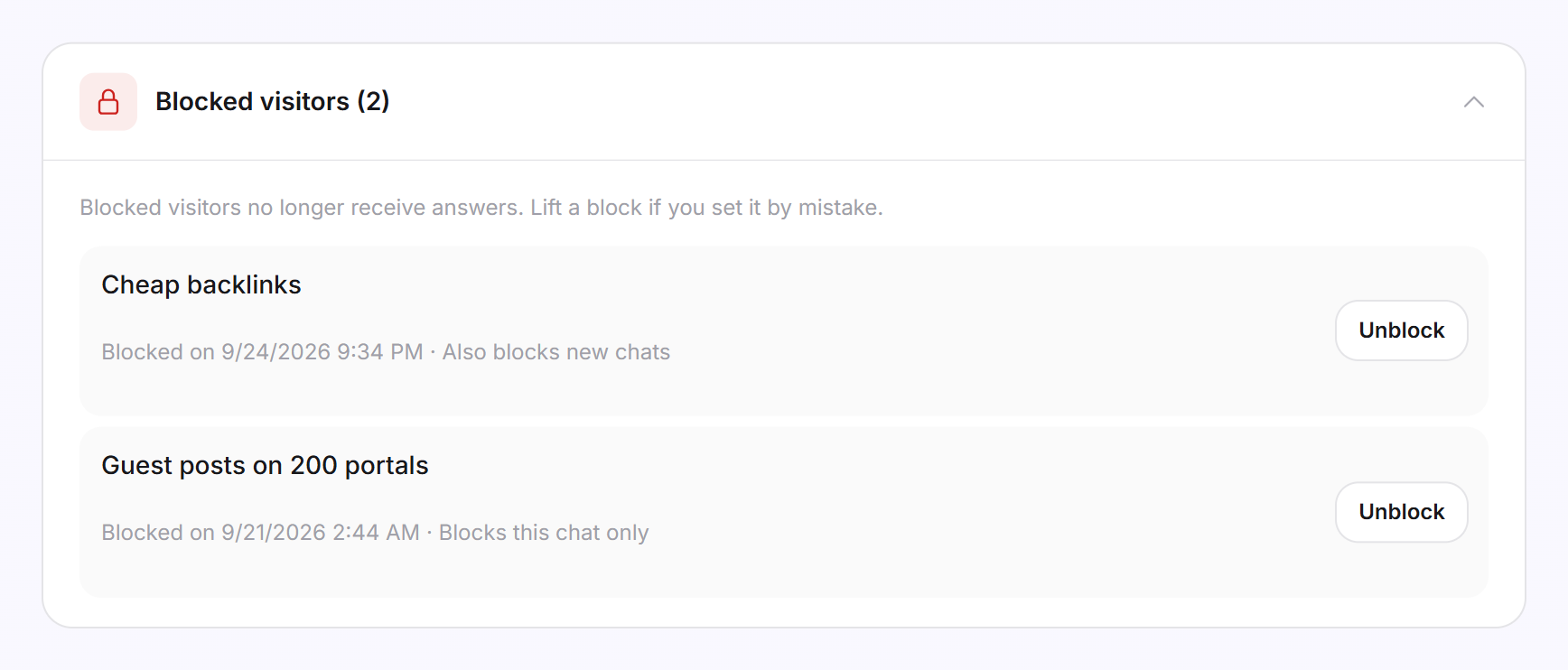
Dès qu'un blocage existe, la section Visiteurs bloqués apparaît sous la Boîte de réception avec leur nombre. Déplie-la. Chaque ligne indique la conversation, la date et si le blocage ne concerne que ce chat (Bloque uniquement cette conversation) ou aussi les nouveaux (Bloque aussi les nouvelles conversations). Avec Débloquer, tu lèves un blocage sans demande de confirmation.
Qui peut faire quoi
| Rôle | Ce qu'il permet dans la Boîte de réception |
|---|---|
| Propriétaire et Admin | Tout : lire, reprendre, répondre, attribuer, fermer, bloquer, débloquer, cocher la case des e-mails. En plus, rendre à l'IA la conversation d'un collègue. |
| Agent | Lire toutes les conversations, reprendre, répondre, attribuer, fermer et bloquer, cocher la case des e-mails. |
| Lecture seule | Uniquement suivre les échanges. Pas de reprise, pas de réponse, pas de fermeture, de blocage ou de déblocage, pas d'attribution. Ce rôle voit la case des e-mails et le bouton Débloquer, mais les deux sont grisés pour lui. |
Pour reprendre une conversation et répondre, une personne a aussi besoin de l'interrupteur Rejoint les conversations comme agent. Fermer une conversation reste possible même si cet interrupteur est désactivé.
Ce que comprend ton abonnement
La Boîte de réception et toutes ses fonctions sont incluses dans chaque abonnement. L'abonnement détermine combien de conversations ton agent LeadWin peut mener par mois et combien de personnes travaillent dans l'équipe :
| Abonnement | Conversations par agent LeadWin et par mois | Places dans l'équipe, propriétaire compris |
|---|---|---|
| Free | 10 | 1 |
| Période d'essai | 30 | 10 |
| Basic | 50 | 3 |
| Pro | 100 | 10 |
| Scale | 250 | 25 |
Avec Feedbax Business, les limites de Basic s'appliquent, avec Premium celles de Pro et avec Enterprise celles de Scale. Pour en savoir plus, consulte LeadWin dans l'abonnement Feedbax. Toutes les limites sont réunies dans le comparatif des abonnements.
Un abonnement supérieur est intéressant si beaucoup de visiteurs parlent à ton agent LeadWin ou si plusieurs personnes travaillent dans la Boîte de réception : Pro double le nombre de conversations par rapport à Basic et offre de la place pour 10 personnes. Pour changer d'abonnement, consulte Gérer, changer et résilier ton abonnement. Si tu as plusieurs agents LeadWin, chacun a sa propre Boîte de réception et son propre quota. Le bouton d'un e-mail concernant une conversation ouvre toujours la Boîte de réception de l'agent qui a mené la conversation, même si tu avais ouvert un autre agent en dernier. Avec Pro, tu vois en outre dans Visiteurs en direct qui se trouve en ce moment sur ton site web, et tu peux y lancer toi-même un chat. Il s'ouvre ensuite ici, dans la Boîte de réception.
Questions fréquentes
L'IA arrête-t-elle de répondre quand j'attribue une conversation à une collègue ?
Non. L'attribution définit seulement qui est responsable et reçoit les e-mails. L'IA continue de répondre jusqu'à ce que quelqu'un clique sur Reprendre la conversation.
Que se passe-t-il si j'oublie de rendre une conversation ?
Après 24 heures sans activité de ton équipe, l'IA répond de nouveau.
Un collègue a repris une conversation et il est injoignable. Que faire ?
Les propriétaires et les administrateurs cliquent sur Rendre à l'IA, même si quelqu'un d'autre détient la conversation. Ils peuvent ensuite la reprendre eux-mêmes.
Le visiteur voit-il que j'ai fermé une conversation ?
Non. Fermer une conversation la range seulement sous Fermées. Si le visiteur écrit de nouveau, elle se rouvre d'elle-même.
Pourquoi une conversation est-elle encore en attente alors que je l'ai lue ?
En attente signifie que le visiteur souhaite parler à un humain. Seule une reprise répond à cette demande, pas la lecture.
Que fait exactement le blocage ?
Le chat se termine immédiatement. Si LeadWin a pu identifier l'expéditeur, les nouveaux chats de ce visiteur sont bloqués eux aussi. Sous Visiteurs bloqués, tu lèves le blocage à tout moment.
Quand un chat compte-t-il pour deux conversations ?
Quand le visiteur écrit de nouveau 24 heures ou plus après son dernier message. Une nouvelle conversation de ton quota commence alors, même dans la même ligne.
Pourquoi ne reçois-je pas d'e-mail quand un visiteur veut parler à un humain ?
Soit la case Notification par e-mail pour les nouveaux messages visiteurs est décochée dans la Boîte de réception, soit tu as désactivé tes propres e-mails dans l'espace Équipe, soit la conversation est attribuée à quelqu'un d'autre.