

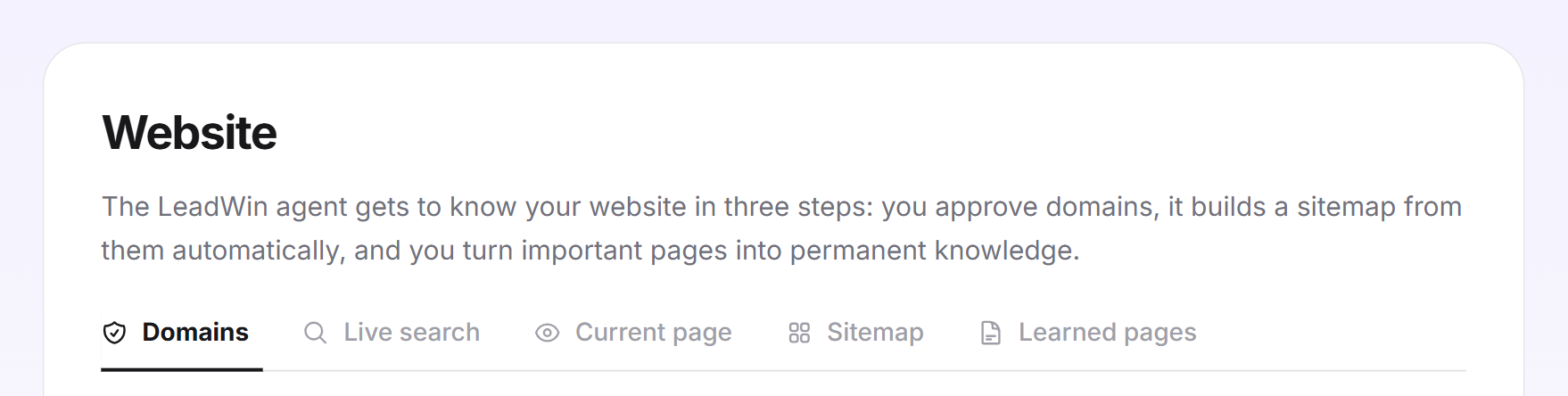
Sur la page Site web, ton agent LeadWin apprend à connaître ton site. Tu autorises tes domaines, il en tire une sitemap, y fait des recherches en direct si besoin et garde durablement en mémoire les pages importantes. Il répond ainsi avec tes propres textes, de la page de services à la FAQ.
En un coup d'œil
- Tu trouves la page dans le tableau de bord LeadWin sous Connaissances → Site web. Elle comporte cinq onglets : Domaines, Recherche en direct, Page actuelle, Sitemap et Pages approfondies.
- Les domaines autorisés constituent aussi la liste des sites web sur lesquels ton agent LeadWin a le droit de fonctionner.
- LeadWin résume une fois chaque page approfondie, avec 8 000 caractères maximum par page. Leur nombre va de 3 (Free) à 250 (Scale).
- La recherche en direct et la sitemap sont disponibles à partir de Basic et pendant la période d'essai. Toutes les limites sont réunies dans le comparatif des abonnements.
- La page est visible pour les propriétaires et les administrateurs. Tu attribues les rôles dans l'espace Équipe.
Comment ça marche
Ton agent LeadWin apprend à connaître ton site en trois étapes :
- Autoriser des domaines : tu indiques quels domaines t'appartiennent. Autoriser un domaine ne lit encore aucun contenu.
- Sitemap : pour ton site web et chaque domaine autorisé, LeadWin établit une vue d'ensemble de tes pages à partir du fichier sitemap.xml. Lors d'une recherche en direct, ton agent LeadWin y lit directement les pages pertinentes.
- Pages approfondies : LeadWin résume durablement les pages importantes comme les services, les prix ou la FAQ. Ces connaissances sont toujours disponibles, même sans recherche en direct.
Pour répondre, ton agent LeadWin procède ainsi : au départ, il ne connaît de chaque page approfondie que l'adresse et une ligne de sujet de 180 caractères maximum. Quand une question correspond, il consulte les résumés, jusqu'à 3 pages et 12 000 caractères à la fois. Si cela ne couvre pas la question, il peut chercher en direct sur ton site et lire jusqu'à 3 pages pertinentes. Il peut en plus lire la page sur laquelle le visiteur est en train de chatter. Il ne mentionne pas ces consultations au visiteur.
Chaque modification s'applique dès le prochain message d'un visiteur. Tu vérifies si les réponses conviennent dans l'aperçu en direct. Dans la liste de contrôle Premiers pas, l'étape Connaissances du site est terminée dès qu'au moins une page approfondie a le statut Prêt.
Ce que LeadWin lit et à quelle fréquence
- Page approfondie : LeadWin lit jusqu'à 30 000 caractères de la page et en rédige un résumé de 8 000 caractères maximum. Ton agent LeadWin ne connaît que ce résumé. LeadWin ne relit jamais une page approfondie de lui-même, uniquement quand tu cliques sur Actualiser.
- Sitemap : jusqu'à 2 000 adresses par domaine, jusqu'à 150 entrées dans la vue d'ensemble. LeadWin la reconstruit tous les 7 jours tant que la recherche en direct est activée.
- Recherche en direct : jusqu'à 3 pages par recherche. Une recherche peut durer 20 secondes au maximum.
- Page actuelle : les titres de la page et un paragraphe sous chacun, directement depuis le navigateur du visiteur. LeadWin n'en enregistre rien.
- Actualisations : le nombre d'actualisations manuelles par jour dépend de ton abonnement. Ce quota s'applique par agent et se partage entre l'actualisation de pages, le retraitement des pages en échec et l'actualisation des sitemaps. Il se renouvelle à minuit, heure allemande. Ajouter ou approfondir des pages n'en consomme rien. Une fois le quota épuisé, l'icône Actualiser devient grise. Son info-bulle indique alors ton quota quotidien, avec Free et Basic accompagné de celui de Pro, par exemple L'actualisation est possible 10× par jour. Avec LeadWin Pro, 25×.
Concrètement : si ton site change, le résumé d'une page approfondie reste dans son ancien état jusqu'à ce que tu l'actualises. Après une refonte, clique donc sur Actualiser pour tes pages les plus importantes. Une page longue de plus de 30 000 caractères gagne à être découpée, ou tu complètes toi-même le résumé.
Autoriser des domaines
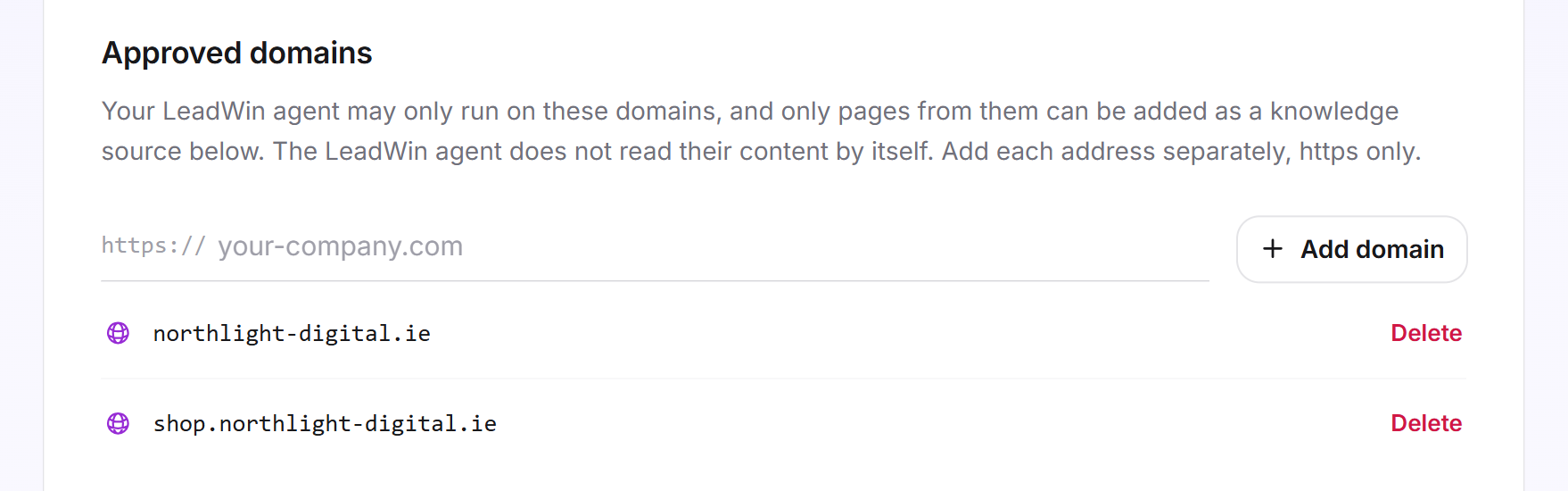
- Ouvre Connaissances → Site web, onglet Domaines.
- Sous Domaines autorisés, saisis une adresse, par exemple northlight-digital.ie. Le https:// figure déjà devant.
- Clique sur Ajouter le domaine. Tu saisis chaque adresse séparément, uniquement en https.
Ton agent LeadWin ne peut fonctionner que sur ces domaines, et tu ne peux approfondir que des pages qui s'y trouvent. Le code pour ton site web se trouve sous Installation. Tu retires un domaine avec Supprimer. Ses pages approfondies échouent alors, car elles ne se trouvent plus sur un domaine autorisé. Si ton abonnement n'autorise pas de domaine supplémentaire, un message sous le champ t'indique combien il en autorise.
Plusieurs pages sous un même chemin
Normalement, chaque page de ton site a sa propre adresse. Certains sites distinguent toutefois leurs pages uniquement par un ajout après le point d'interrogation, par exemple northlight-digital.ie/leistungen?bereich=seo et northlight-digital.ie/leistungen?bereich=shop. Sans règle, LeadWin traite les deux comme une seule et même page.
- Dans l'onglet Domaines, fais défiler jusqu'à la carte Plusieurs pages sous un même chemin.
- Saisis le nom situé avant le signe égal, dans l'exemple bereich. Si tu colles l'ajout entier, LeadWin le raccourcit lui-même.
- Clique sur Ajouter une règle ou appuie sur la touche Entrée.
Chacune de ces pages compte alors comme une page à part entière : elle reçoit sa propre bulle, et ton agent LeadWin sait sur laquelle se trouve le visiteur. LeadWin continue d'ignorer tout le reste de l'adresse, par exemple les identifiants de campagne, les filtres ou les numéros de page. Tu peux saisir jusqu'à 5 noms de 40 caractères maximum chacun. Si ton site a des adresses tout à fait normales, laisse la carte vide.
Activer la recherche en direct
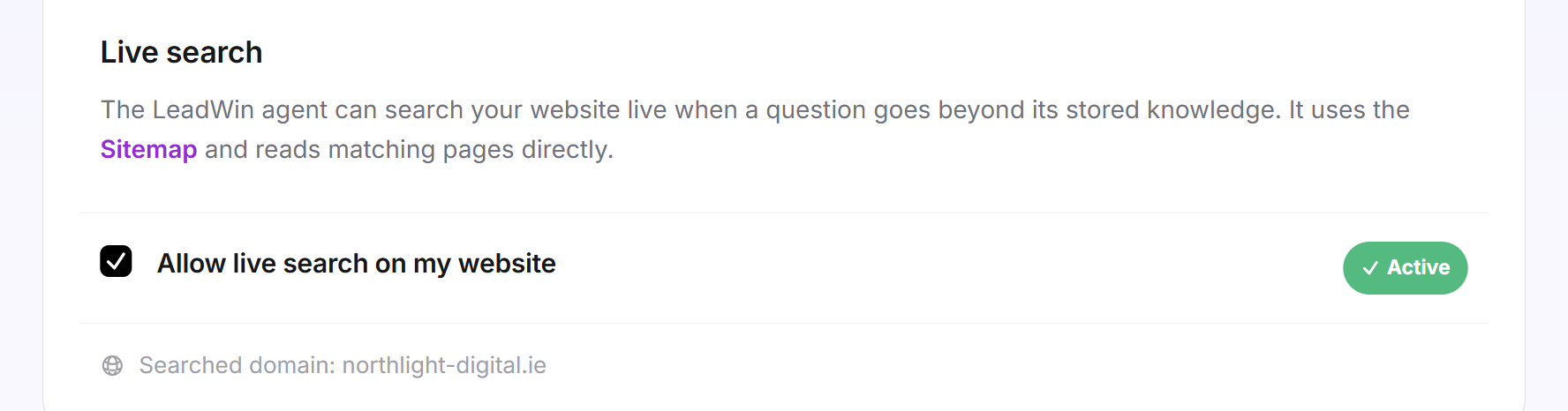
- Ouvre l'onglet Recherche en direct.
- Coche Autoriser la recherche en direct sur mon site web. Pour les nouveaux agents, la case est déjà cochée.
- En dessous figure le domaine consulté : le site web de ton profil d'entreprise, sinon ton premier domaine autorisé.
Si aucun site web n'est enregistré, un encadré jaune te le signale, et la case ne peut pas être cochée. Avec Free, la mention Upgrade s'y affiche, et un clic sur la case ouvre la page des tarifs.
Lire la page actuelle du visiteur
L'onglet Page actuelle contient l'interrupteur Lire la page actuelle du visiteur. S'il est activé, ton agent LeadWin peut lire la page sur laquelle un visiteur est en train de chatter avec lui. Si quelqu'un demande sur ta page marketing en ligne ce qui est inclus exactement, ton agent sait de quelle page il s'agit. Il ne lit qu'en cas de besoin, et rien n'est enregistré. L'interrupteur est disponible dans chaque abonnement et activé dès le départ.
Vérifier la sitemap
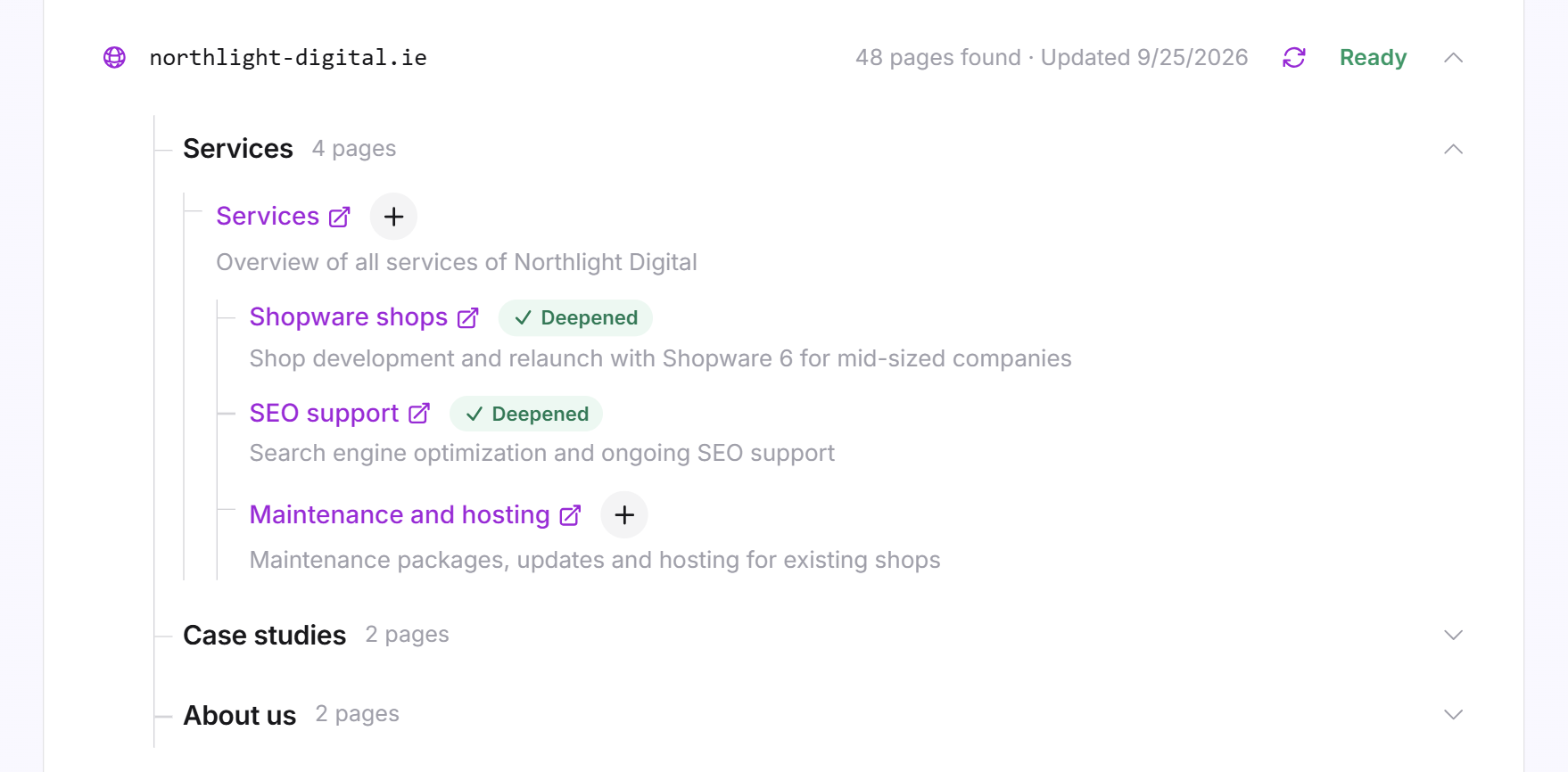
L'onglet Sitemap affiche une ligne par domaine : le nombre de pages trouvées, la date de mise à jour et le statut En cours de traitement, Prêt, Pas de sitemap ou Échec.
- Clique sur une ligne ou sur Afficher la sitemap. Les pages apparaissent classées par groupes.
- Pour une page importante, clique sur Approfondir. Elle apparaît alors sous Pages approfondies et porte ici la mention Approfondie.
- Pour reconstruire une sitemap immédiatement, clique sur l'icône Actualiser. Cela consomme une actualisation de ton quota quotidien. Pendant la construction, tu l'interromps avec Annuler.
Si le fichier sitemap.xml manque sur le domaine, la ligne affiche Pas de sitemap en gris. Ce n'est pas une erreur, juste une indication : sans ce fichier, LeadWin ne peut pas construire de sitemap. Crée-le sur ton site (ton système de gestion de contenu s'en charge généralement), ou ajoute les pages importantes directement sous Pages approfondies. Si une sitemap échoue pour une autre raison, la ligne affiche Échec en rouge avec la raison en dessous. Si le fichier est simplement injoignable pour le moment, réessaie plus tard. Tant que la recherche en direct est activée, LeadWin retente aussi régulièrement de lui-même les sitemaps en échec.
Approfondir une page
- Ouvre l'onglet Pages approfondies. Le compteur indique combien de pages tu utilises déjà, par exemple 12 sur 150 pages.
- Saisis l'adresse de la page, par exemple northlight-digital.ie/leistungen, et clique sur Ajouter la page. La page doit se trouver sur un domaine autorisé.
- La ligne affiche En cours de traitement. Dès qu'elle passe à Prêt, elle se déplie d'elle-même.
- Vérifie le Résumé. C'est à partir de lui que ton agent LeadWin répond.
À droite du résumé se trouvent trois icônes : Actualiser relit la page, Modifier ouvre le résumé pour que tu puisses le changer, Supprimer retire la page.
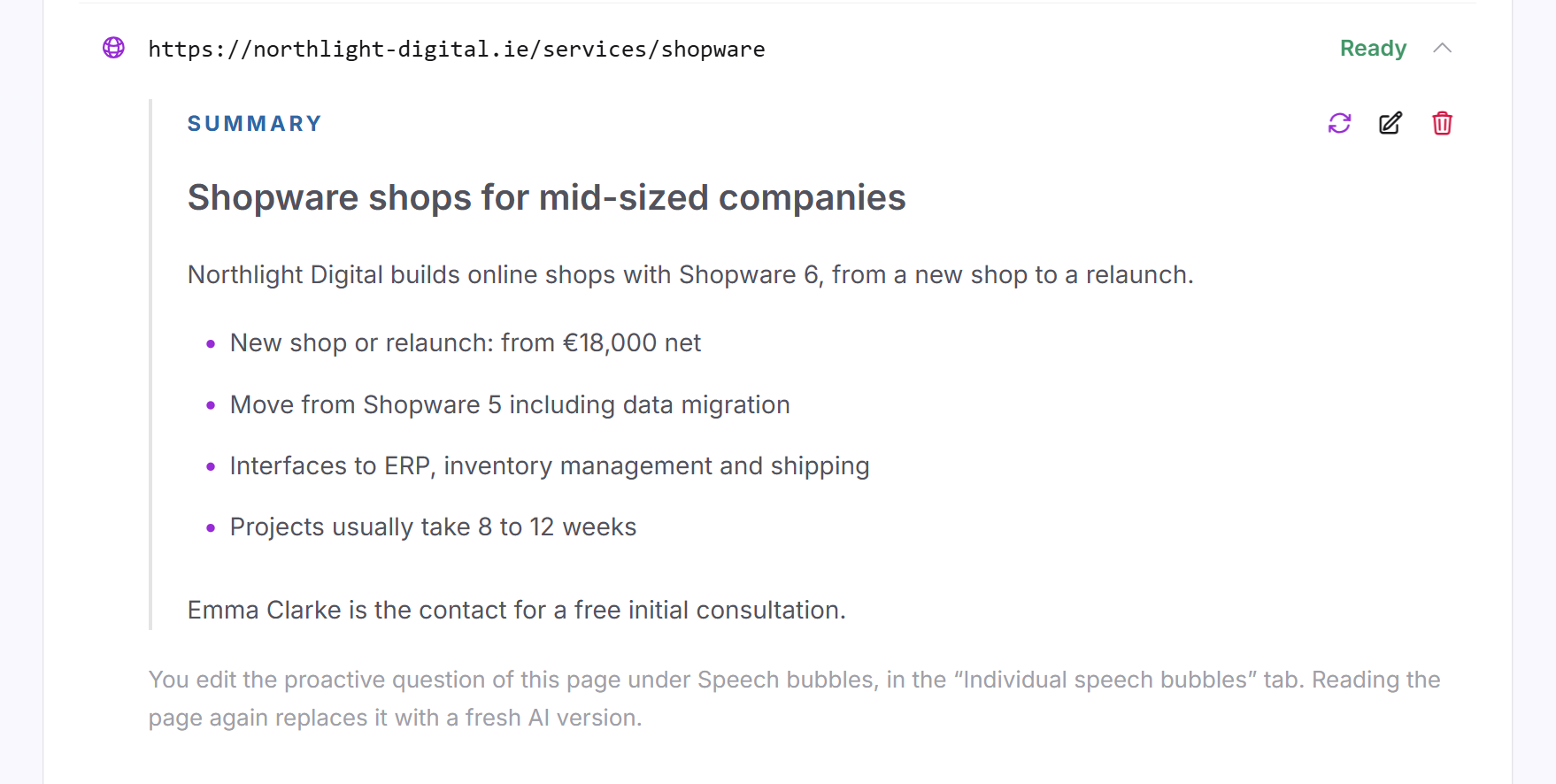
Pour chaque page approfondie, ton agent LeadWin rédige aussi sa propre question, qui apparaît comme bulle exactement sur cette page. Tu la modifies sous Bulles dans l'onglet Bulles individuelles.
Modifier le résumé
- Déplie la page et clique sur Modifier.
- Change le texte. Tu peux utiliser Markdown, par exemple pour des titres et des listes. Le texte peut compter jusqu'à 8 000 caractères, le compteur indique où tu en es.
- Clique sur Enregistrer. La page porte ensuite la mention Modifié manuellement.
Si tu cliques sur Actualiser pour une page modifiée, LeadWin demande Relire cette page ?. Si tu confirmes, une nouvelle version rédigée par l'IA remplace ton résumé et ta question pour la bulle. Tes modifications sont alors perdues.
Important : Si tu as complété un résumé à la main, copie tes ajouts avant d'actualiser. Tu pourras ainsi les recoller ensuite.
Quand une page échoue
Si une page affiche Échec, déplie-la. La raison y est indiquée :
- La page n'a pas pu être chargée : vérifie l'adresse et clique plus tard sur Actualiser.
- Le résumé n'a pas pu être créé : réessaie plus tard, ou clique sur Rédiger toi-même le résumé.
- Le domaine n'est plus autorisé : autorise à nouveau le domaine ou supprime la page.
Chaque nouvelle tentative consomme une actualisation de ton quota quotidien.
Ce que ça donne dans le chat
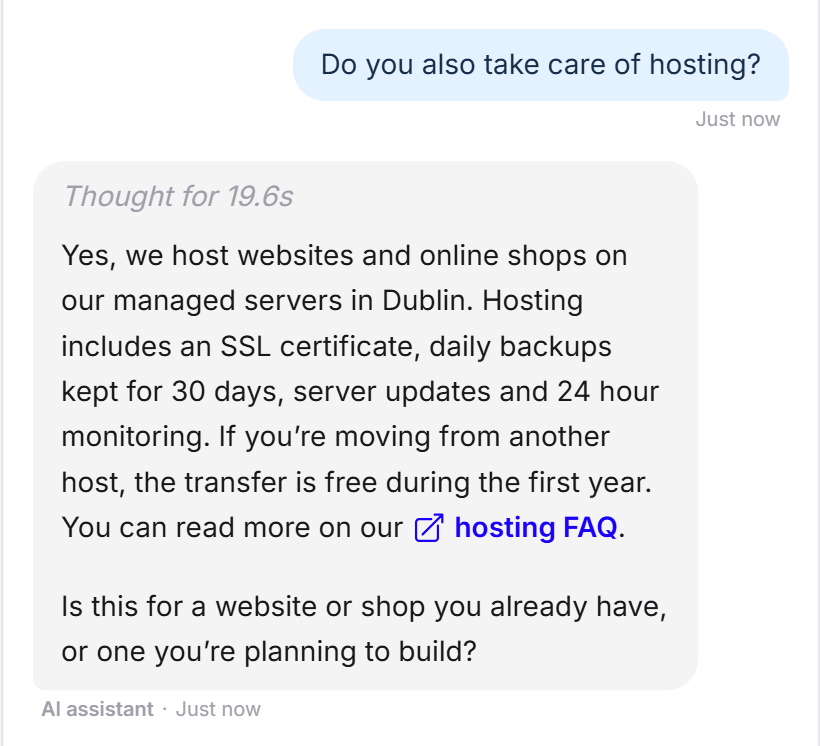
Un visiteur pose une question sur l'hébergement. Ton agent LeadWin répond à partir d'une page approfondie de ton site et la met en lien.
Ce que comprend ton abonnement
| Abonnement | Domaines autorisés | Pages approfondies | Actualisations par jour | Recherche en direct et sitemap |
|---|---|---|---|---|
| Free | 1 | 3 | 3 | non |
| Basic | 1 | 50 | 10 | oui |
| Pro et période d'essai | 5 | 150 | 25 | oui |
| Scale | 10 | 250 | 50 | oui |
Les limites s'appliquent par agent LeadWin. Avec Feedbax Business, les limites de Basic s'appliquent, avec Premium celles de Pro et avec Enterprise celles de Scale. Pour en savoir plus, consulte LeadWin dans l'abonnement Feedbax.
Avec Basic, tu décris un site web en profondeur : 50 pages approfondies et la recherche en direct pour tout le reste. Pro est intéressant si tu as plusieurs sites ou si tu veux ancrer durablement davantage de pages : 5 domaines et 150 pages. Une fois une limite atteinte, le champ de saisie pour de nouvelles pages disparaît et Upgrade s'affiche à côté du compteur. Un clic dessus ouvre la page des tarifs de LeadWin, ou celle de Feedbax si tu as un abonnement Feedbax. Pour changer d'abonnement, consulte Gérer, changer et résilier ton abonnement. Si tu passes à un abonnement inférieur, tous les domaines et toutes les pages sont conservés. Tu ne peux simplement plus en ajouter de nouveaux tant que tu n'es pas repassé sous la limite.
Si tu as plusieurs agents LeadWin, un deuxième agent peut lire les connaissances du site du premier. Tu le règles sous Partager les connaissances sur la page Agent.
Questions fréquentes
Mon agent LeadWin lit-il tout mon site dès que j'autorise un domaine ?
Non. L'autorisation permet seulement qu'il fonctionne sur ce domaine et que des pages de ce domaine soient approfondies. Il apprend le contenu par la sitemap, la recherche en direct et les pages approfondies.
Quelle différence entre la recherche en direct et les pages approfondies ?
La recherche en direct ne lit les pages pertinentes qu'au moment de la question et a besoin d'un fichier sitemap.xml. Les pages approfondies sont résumées une fois et toujours disponibles. Il vaut donc mieux approfondir tes pages les plus importantes.
Pourquoi ma sitemap indique-t-elle qu'aucun fichier sitemap.xml n'a été trouvé ?
Ton domaine n'a pas ce fichier. Crée-le, ou ajoute les pages importantes directement sous Pages approfondies.
Les pages approfondies sont-elles mises à jour quand mon site change ?
Non. Clique sur Actualiser pour la page. La sitemap, en revanche, est reconstruite par LeadWin tous les 7 jours tant que la recherche en direct est activée.
Combien de pages puis-je approfondir ?
3 avec Free, 50 avec Basic, 150 avec Pro et pendant la période d'essai, 250 avec Scale, à chaque fois par agent.
J'ai modifié un résumé. Que se passe-t-il si j'actualise ?
LeadWin te demande d'abord confirmation. Si tu confirmes, une nouvelle version rédigée par l'IA remplace ton résumé et la question de la page.
Pourquoi une page est-elle en échec après la suppression d'un domaine ?
Les pages approfondies doivent se trouver sur un domaine autorisé. Autorise à nouveau le domaine ou supprime la page.
Mes pages ne se distinguent que par ?bereich=… dans l'adresse. Que dois-je faire ?
Saisis bereich sous Plusieurs pages sous un même chemin. Chacune de ces pages reçoit alors sa propre bulle.