

Dans Contacts figure chaque personne qui a laissé ses coordonnées via ton agent LeadWin, avec une demande ou une réservation de rendez-vous. Un clic ouvre le contact avec tout ce que cette personne a fait : demandes, rendez-vous, chats et, avec Pro, aussi ses visites sur ton site web. Avant chaque rappel, tu vois ainsi d'un coup d'œil qui appelle et ce qui l'intéresse.
En un coup d'œil
- Tu trouves la page dans le tableau de bord LeadWin sous Leads → Contacts.
- Il existe exactement un contact par adresse e-mail. Toutes les demandes, tous les rendez-vous et tous les chats de cette adresse y sont regroupés.
- La liste est incluse dans chaque abonnement. Tu vois les visites d'un contact sur ton site web avec Pro, Scale et pendant la période d'essai, si le visiteur a accepté l'analyse des visiteurs.
- L'historique affiche les 50 dernières visites du site sur les 90 derniers jours.
- La page est visible pour les propriétaires, les administrateurs et les agents. Tu attribues les rôles dans l'espace Équipe.
Comment ça marche
LeadWin crée un contact de lui-même dès qu'un visiteur laisse une demande ou réserve un rendez-vous via la réservation de rendez-vous LeadWin. L'adresse e-mail relie le tout. Les majuscules et les minuscules n'ont pas d'importance. LeadWin reprend le nom de l'entrée la plus récente, une faute de frappe corrigée l'emporte donc. Le numéro de téléphone provient des demandes.
Les visiteurs qui chattent seulement, sans laisser d'adresse e-mail, ne deviennent pas des contacts. Tu trouves leurs conversations dans la Boîte de réception. Les réservations via Calendly ne contiennent pas d'adresse e-mail. Elles n'apparaissent dans un contact que si elles appartiennent au même chat qu'une demande ou une réservation de cette personne.
LeadWin retrouve les visites d'un contact sur ton site web grâce à son chat. Cela ne fonctionne que si le visiteur a accepté l'analyse des visiteurs lors de sa visite. Sans ce consentement, LeadWin n'enregistre aucune visite individuelle, et l'historique n'en affiche aucune. La façon de configurer le consentement est décrite dans Confidentialité. LeadWin affiche au maximum les 50 visites les plus récentes. LeadWin supprime les données de visite individuelles après 90 jours, les visites plus anciennes disparaissent donc de l'historique.
La page sert uniquement à la consultation. Tu ne peux pas modifier, supprimer ou exporter les contacts ici.
Lire la liste
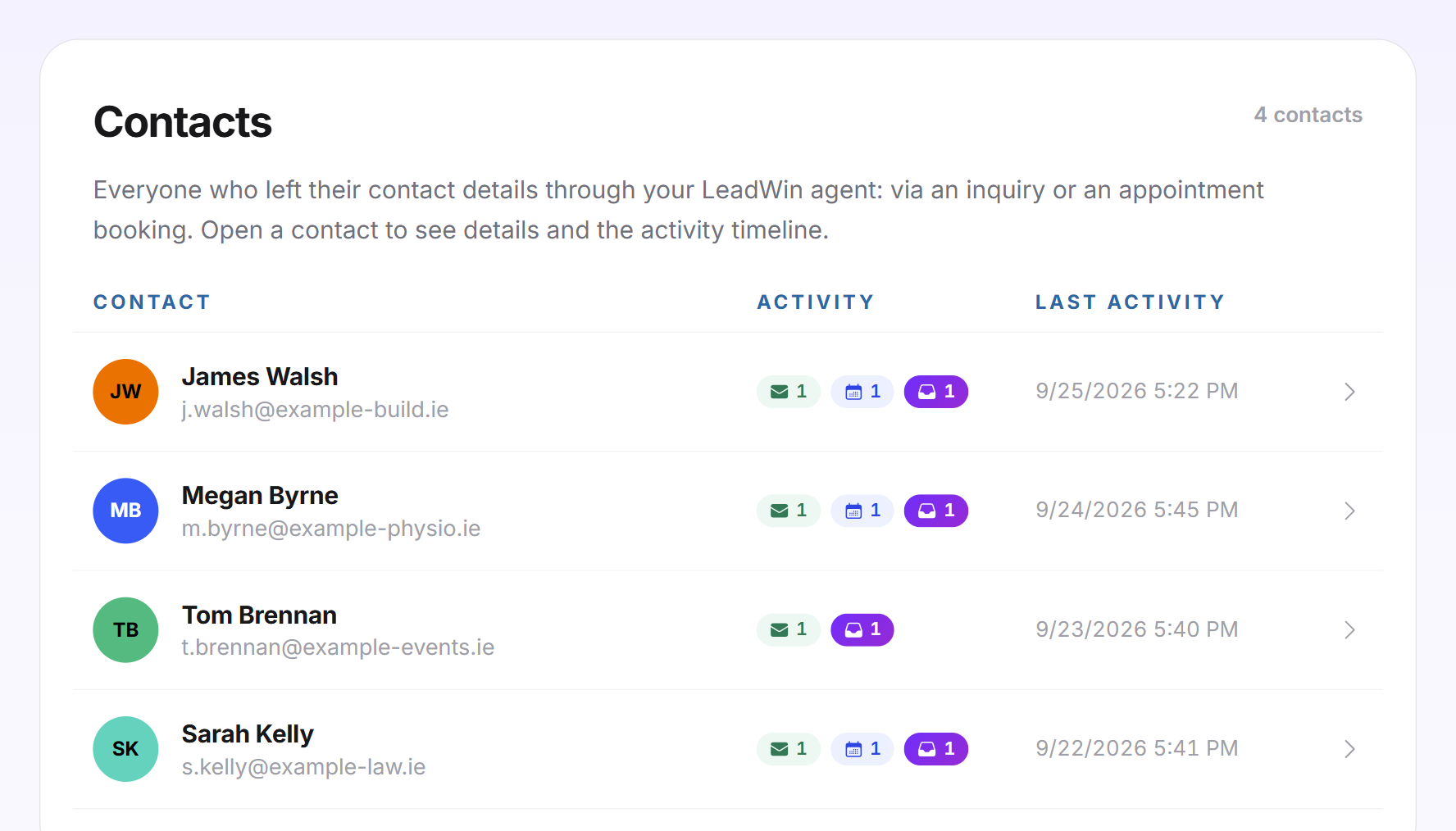
La liste comporte trois colonnes :
- Contact : initiales, nom et adresse e-mail. La couleur des initiales est la même pour cette personne partout dans le tableau de bord.
- Activité : de petites icônes avec un nombre, uniquement pour ce qui a eu lieu. L'enveloppe verte représente les Demandes, le calendrier violet les Rendez-vous, la boîte de réception bleue les Conversations. Quand tu les survoles avec la souris, le nom s'affiche.
- Dernière activité : date et heure de la dernière entrée.
En haut à droite figure le nombre total de contacts. Le contact dont l'activité est la plus récente est en haut. Tous les contacts se chargent d'un coup, sans recherche et sans pagination. La page n'a pas de nombre propre dans la navigation. Les nouveaux contacts se signalent par les nombres sur Rendez-vous et Demandes.
Ouvrir un contact
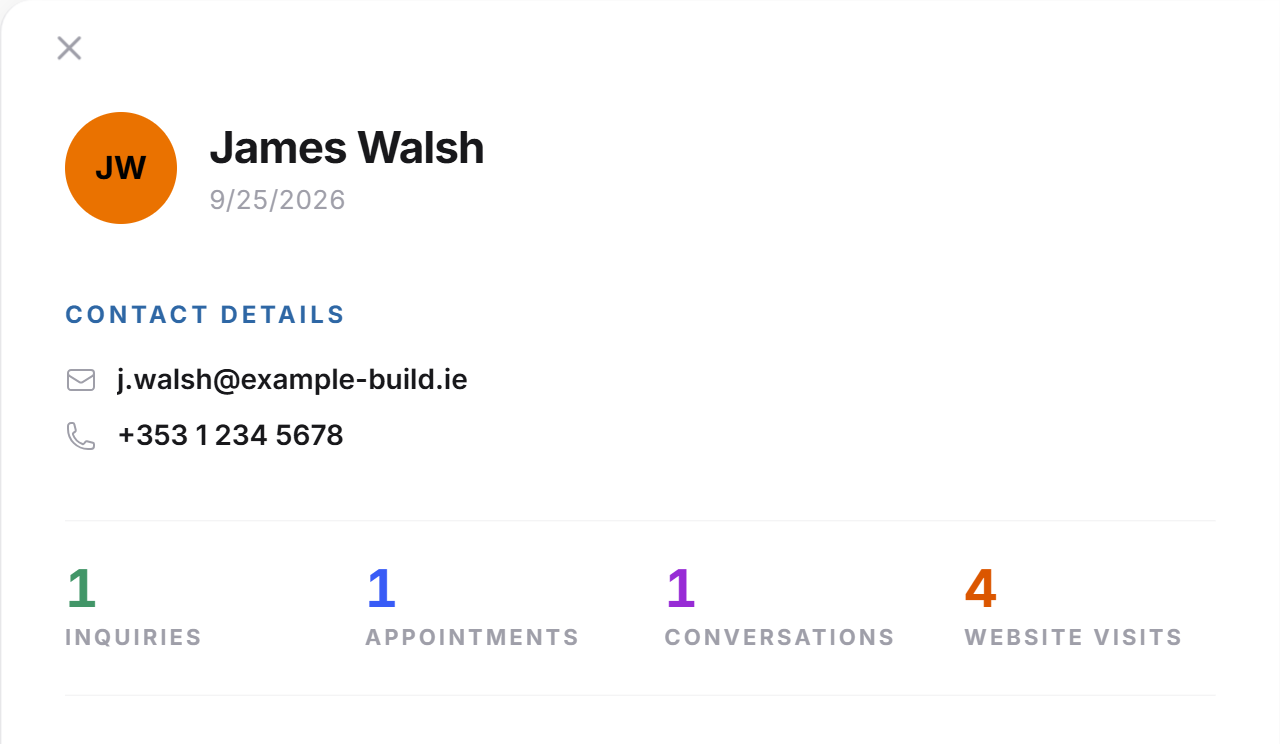
- Clique sur un contact de la liste. La fiche du contact s'ouvre depuis la droite.
- En haut figurent le nom et la date du premier contact, en dessous, sous Coordonnées, l'adresse e-mail et le numéro de téléphone sous forme de liens.
- La rangée de chiffres indique les Demandes, les Rendez-vous, les Conversations et, avec Pro, aussi les Visites du site.
- Ferme la fiche avec la croix en haut.
La même fiche s'ouvre partout où une personne apparaît dans le tableau de bord : dans une demande, dans une ligne de rendez-vous, dans la Boîte de réception et, pour un visiteur connu, dans Visiteurs en direct. Partout, un clic sur le nom suffit.
Utiliser l'historique d'activité
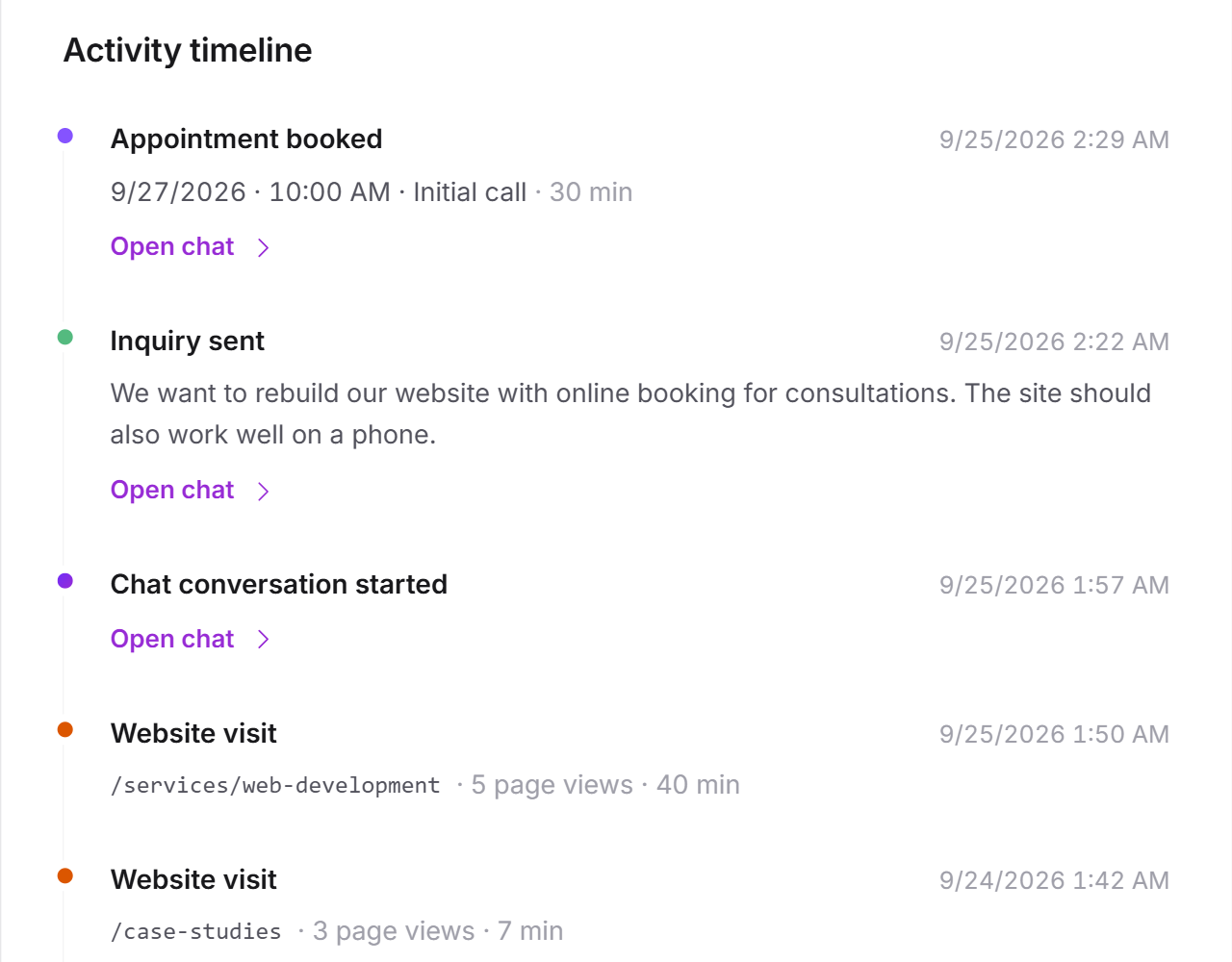
Sous Historique d'activité figure tout ce que cette personne a fait, le plus récent en haut. Chaque entrée porte un point de couleur :
- Demande envoyée (vert) avec les deux premières lignes du message et, le cas échéant, la mention Clarification.
- Rendez-vous réservé (violet) avec la date, l'heure et la durée en minutes. Pour Calendly, tu lis Rendez-vous réservé via Calendly.
- Conversation de chat démarrée (bleu).
- Visite du site (orange) avec la page d'entrée, le nombre de pages vues et la durée en minutes.
Les entrées liées à un chat portent Ouvrir le chat. Un clic ferme la fiche du contact et ouvre la conversation dans la Boîte de réception. Là, tu la reprends et tu réponds. S'il n'y a encore aucune entrée, tu lis Aucune activité enregistrée pour le moment.
Conseil : Regarde les visites du site avant de rappeler. Si quelqu'un a lu trois fois ta page sur un service précis, tu sais par quoi commencer la conversation.
L'historique des visites à partir de Pro
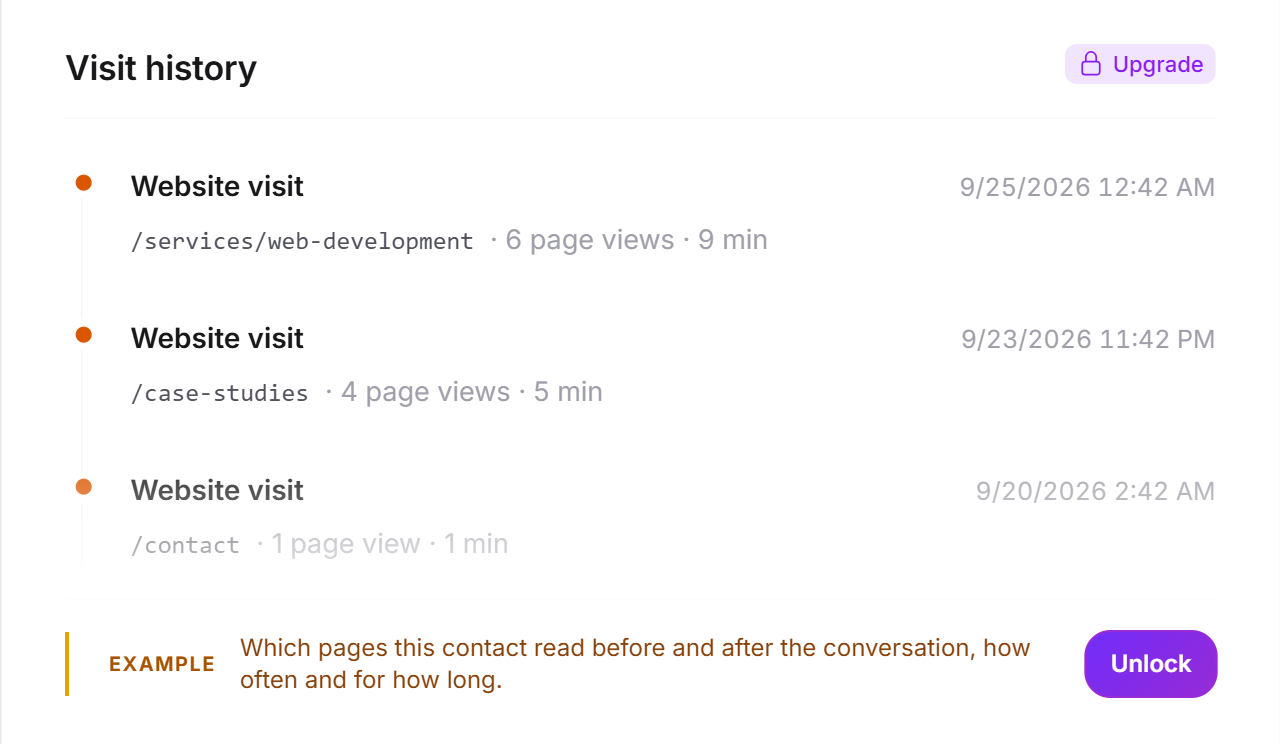
Avec Free et Basic, le chiffre Visites du site et toutes les entrées de visite sont absents. À leur place, la fiche du contact affiche la carte Historique des visites avec trois visites d'exemple fictives et la mention Exemple. Le bouton Débloquer et la mention Upgrade ouvrent la page des tarifs LeadWin. Avec Feedbax Business, ils ouvrent à la place la page des tarifs Feedbax, car c'est là que tu obtiens l'historique des visites avec Premium.
Ce que comprend ton abonnement
| Abonnement | Contacts avec demandes, rendez-vous et chats | Visites du site dans l'historique |
|---|---|---|
| Free | oui | non |
| Basic | oui | non |
| Pro et période d'essai | oui | oui, les 50 plus récentes des 90 derniers jours |
| Scale | oui | oui, les 50 plus récentes des 90 derniers jours |
Avec Feedbax Business, les limites de Basic s'appliquent, avec Premium celles de Pro et avec Enterprise celles de Scale. Pour en savoir plus, consulte LeadWin dans l'abonnement Feedbax, et pour toutes les limites, le comparatif des abonnements.
Pro est intéressant si tu veux t'adresser aux prospects de façon ciblée : tu vois quelles pages quelqu'un a lues avant et après la conversation, combien de fois et combien de temps. Activité et les Statistiques des visiteurs te montrent les mêmes données pour tous les visiteurs ayant donné leur consentement. Pendant la période d'essai, tu testes tout cela pendant 7 jours. Pour changer d'abonnement, consulte Gérer, changer et résilier ton abonnement.
Questions fréquentes
Qui apparaît dans Contacts ?
Toute personne ayant laissé une adresse e-mail via une demande ou une réservation par la réservation de rendez-vous LeadWin. Les visiteurs qui chattent seulement n'apparaissent pas.
La même personne a réservé deux fois et n'apparaît qu'une fois. Pourquoi ?
Les contacts sont regroupés par adresse e-mail. Toutes les demandes, tous les rendez-vous et tous les chats d'une adresse forment un seul contact.
Pourquoi ne vois-je pas les visites d'un contact sur mon site ?
Soit ton abonnement ne comprend pas l'historique des visites, c'est le cas de Free et Basic. Soit le visiteur n'a pas accepté l'analyse des visiteurs. Soit les visites datent de plus de 90 jours.
Puis-je modifier ou supprimer un contact ?
Non, pas dans le tableau de bord. La page affiche seulement les contacts.
Pourquoi le numéro de téléphone manque-t-il alors que le visiteur l'a indiqué en réservant ?
Le contact reprend le numéro de téléphone uniquement depuis les demandes. Le numéro de la réservation figure dans la ligne du rendez-vous, dans Rendez-vous.
Comment passer d'un contact au chat ?
Dans l'historique d'activité, clique sur Ouvrir le chat à côté d'une entrée. La conversation s'ouvre dans la Boîte de réception.
Puis-je exporter mes contacts ?
Non. La liste des contacts n'a pas d'export. Les adresses e-mail figurent dans la liste et dans chaque demande.