

Het Welkomstscherm is het eerste wat een bezoeker ziet als hij je LeadWin-agent opent. Een begroeting, maximaal drie aanklikbare suggesties en je beoordelingen nemen de drempel weg om zelf de eerste vraag te typen. Zo wordt het openen sneller een gesprek.
In één oogopslag
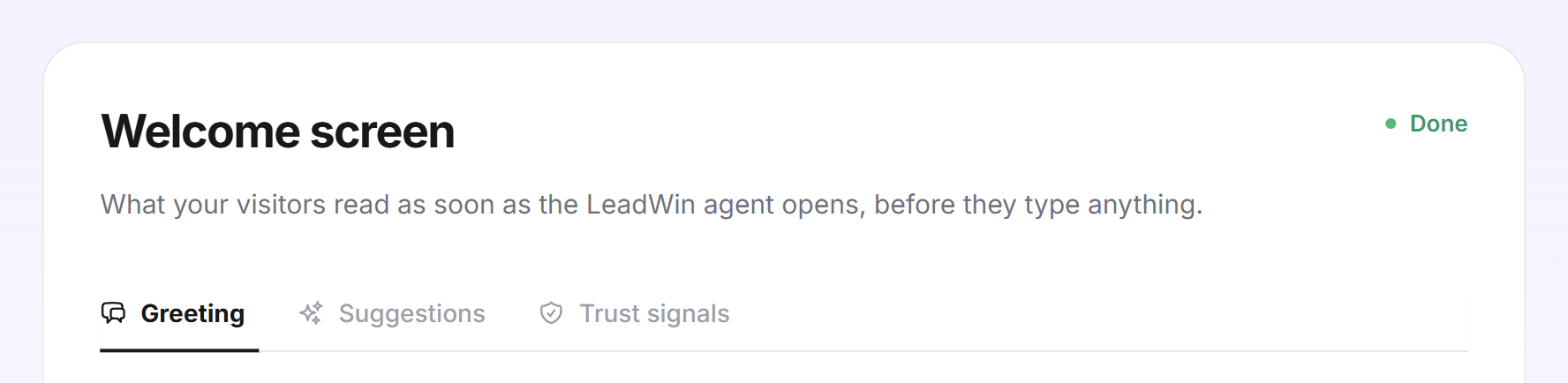
- Je vindt de pagina in het LeadWin-dashboard onder Weergave → Welkomstscherm. Ze heeft drie tabbladen: Begroeting, Suggesties en Vertrouwenssignalen.
- De begroeting zit in elk abonnement. Suggesties en vertrouwenssignalen krijg je vanaf Basic, artikelen uit het helpcentrum als suggesties vanaf Pro. Het overzicht van alle limieten vind je in Abonnementen vergeleken.
- Een eigen begroeting heeft maximaal 300 tekens, een eigen suggestie maximaal 120. In totaal verschijnen er maximaal drie suggesties.
- Eigen teksten vertaalt LeadWin automatisch in alle talen die je onder Taal hebt ingeschakeld.
- De pagina is zichtbaar voor eigenaren en admins. Wie welke rol heeft, stel je in onder Team.
Zo werkt het
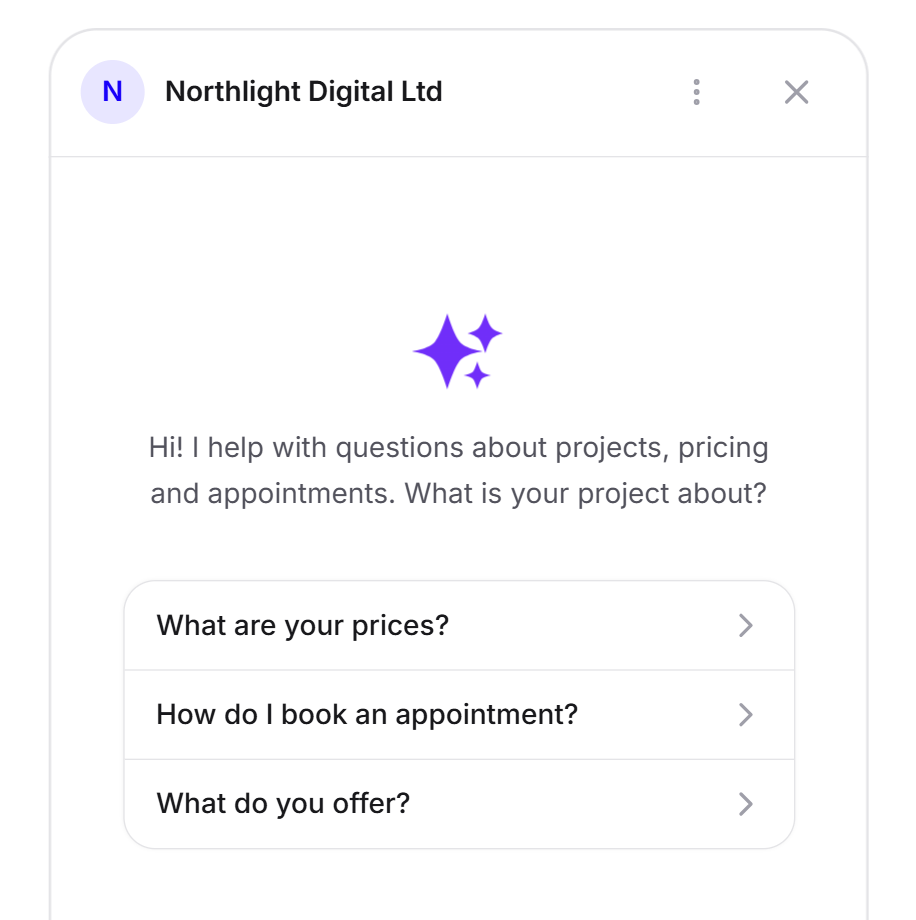
Opent een bezoeker de chat, dan staat bovenaan de begroeting. Daaronder volgen maximaal drie suggesties en, als je dat wilt, een strook met je bewijs: beoordelingscijfer, zegels, een link naar de beoordelingen en je kanalen.
Een klik op een suggestie stuurt de tekst ervan als eerste bericht naar je LeadWin-agent, en die antwoordt zoals op elke andere vraag. Komen de suggesties uit je helpcentrum, dan opent de klik in plaats daarvan het artikel direct in de chat. Begroeting en suggesties zijn geen instructies voor de AI. Hoe je LeadWin-agent antwoordt, leg je vast in de instructies. Daar kies je ook de informele of formele aanspreekvorm. Die keuze verandert de standaardtekst van de begroeting en de vooraf ingestelde suggesties.
Je eerste suggestie heeft nog een tweede taak: schrijf je geen eigen tekstballon, dan verschijnt ze als tekstballon boven de launcher.
Elk tabblad slaat afzonderlijk op. Wissel je van tabblad, dan gaan niet-opgeslagen wijzigingen van het vorige tabblad verloren. Klik daarom eerst op Opslaan. Na het opslaan toont het tabblad Begroeting de melding Begroeting opgeslagen. en het tabblad Suggesties Suggesties opgeslagen. In het tabblad Vertrouwenssignalen bevestigt Opgeslagen elke klik. Mislukt het opslaan, dan verschijnt Je wijziging kon niet worden opgeslagen. Probeer het later opnieuw. Rechtsboven op de pagina staat Klaar zodra je een eigen begroeting gebruikt, de suggesties uitschakelt, een eigen suggestie toevoegt of een andere selectie maakt dan de vooraf ingestelde. Dezelfde stap staat in de checklist onder Eerste stappen.
Het resultaat controleer je in het live voorbeeld in de weergave Welkomstscherm. Dat toont altijd een nieuw gesprek met begroeting en suggesties.
De begroeting vastleggen
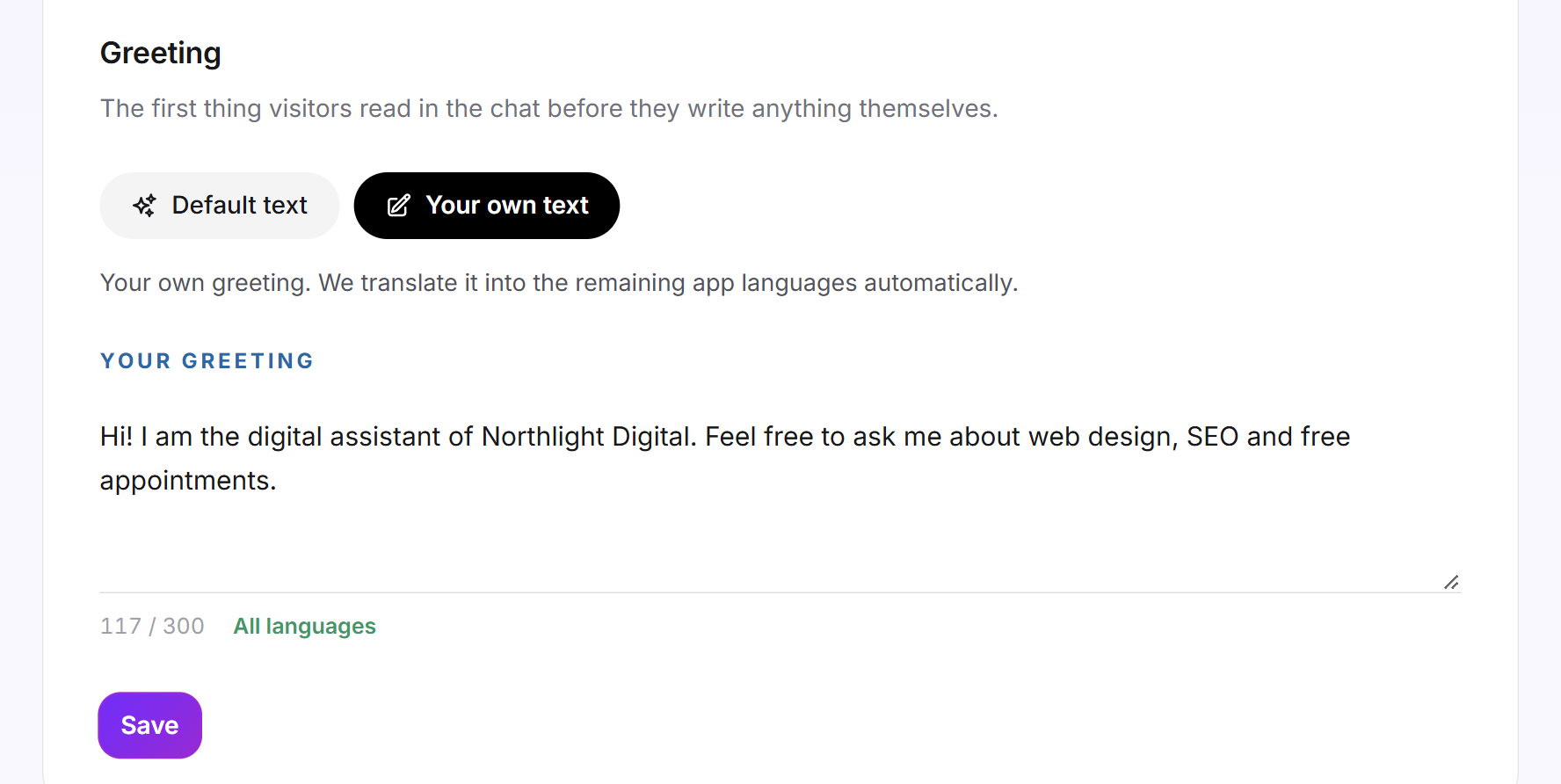
- Open Weergave → Welkomstscherm, tabblad Begroeting.
- Kies Standaardtekst of Je eigen tekst.
- Met Je eigen tekst schrijf je onder Jouw begroeting maximaal 300 tekens.
- Klik op Opslaan. Naast de tekst staat eerst Vertaling loopt, daarna In alle talen.
De standaardtekst is al vertaald en volgt je aanspreekvorm. In de informele vorm luidt hij: “Hallo! Ik help je met vragen over projecten, prijzen en afspraken. Waar gaat jouw project over?” Sla je Je eigen tekst op met een leeg veld, dan verschijnt Schrijf een begroeting of kies de standaardtekst. Ga je terug naar de standaardtekst, dan blijft je eigen tekst bewaard.
Suggesties kiezen
- Open het tabblad Suggesties. Het vinkje bij Suggesties tonen staat standaard aan.
- Klik in de lijst op de vragen die bezoekers moeten zien. Een groen vinkje betekent geselecteerd. De volgorde van je klikken is de volgorde in de chat.
- Klik op Opslaan.
Welke vragen de lijst aanbiedt, hangt af van je account. Zonder Feedbax-profiel zijn dat bijvoorbeeld “Wat zijn jullie prijzen?”, “Hoe maak ik een afspraak?” en “Wat bieden jullie allemaal aan?”. Met Feedbax-profiel draaien de vragen om projecten, zoals “Wat zou mijn project kosten?”. Vooraf geselecteerd zijn telkens de eerste drie. Met de formele aanspreekvorm verschijnen de vragen in de formele vorm.

Eigen suggesties schrijven
- Klik onder Je eigen openingen op Eigen opening toevoegen.
- Schrijf een vraag vanuit het oogpunt van je bezoekers, maximaal 120 tekens.
- Of klik op Suggesties genereren. LeadWin stelt je op basis van je website en je profiel 5 vragen van maximaal 120 tekens voor. Een klik neemt een suggestie over.
- Klik op Opslaan.
In totaal verschijnen er drie suggesties: eerst je eigen, daarna de geselecteerde uit de lijst. Voeg je een eigen suggestie toe terwijl er al drie zijn geselecteerd, dan valt de laatst gekozen suggestie uit de lijst weg. Zodra je drie eigen suggesties hebt, verdwijnt Suggesties genereren. Met Opening verwijderen verwijder je een eigen suggestie.
Artikelen uit het helpcentrum voorstellen
Heb je een helpcentrum, dan kunnen de suggesties ook artikelen zijn in plaats van vragen. Dat werkt met je eigen kennisbank of met een gekoppeld Intercom-helpcentrum, allebei vanaf Pro.
- Kies in het tabblad Suggesties onder Waar de openingen vandaan komen de tegel Helpcentrum.
- Kies Meest gelezen, dan toont de chat de drie artikelen met de meeste weergaven. Of kies Zelf kiezen en selecteer onder Artikelen kiezen maximaal drie artikelen. De volgorde van je klikken is de volgorde in de chat.
- Klik op Opslaan.
Levert je helpcentrum geen artikelen, dan toont de chat automatisch weer je eigen suggesties. Dat geldt ook zolang een Intercom-koppeling gepauzeerd is. Verdwijnt een zelf gekozen artikel, dan vult LeadWin aan met de meest gelezen artikelen. Beide bronnen blijven bewaard. Ga je terug naar Gespreksopeningen, dan zijn je vragen er weer.
Vertrouwenssignalen in de chat tonen
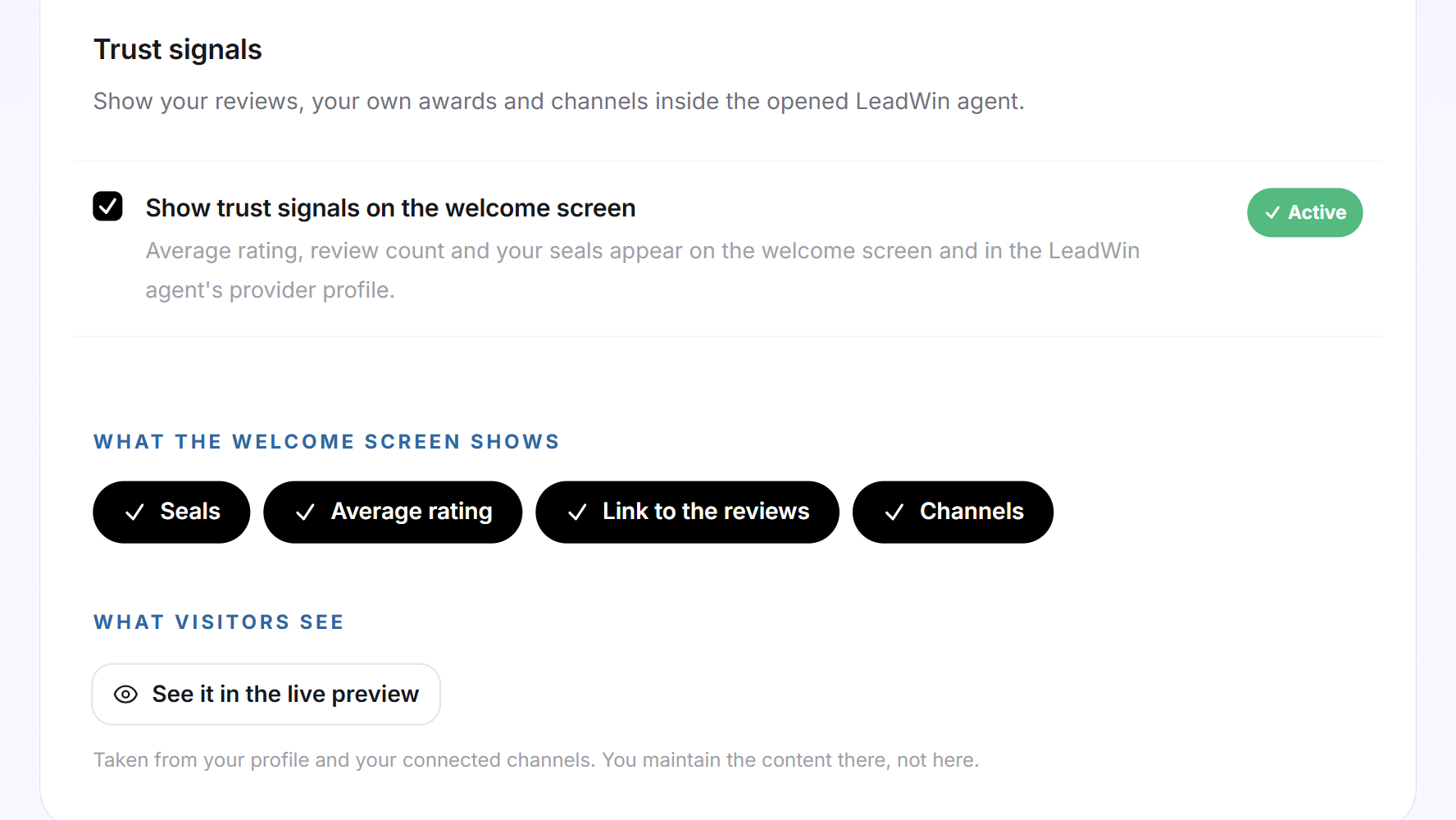
- Open het tabblad Vertrouwenssignalen. Het vinkje bij Vertrouwenssignalen op het welkomstscherm tonen staat standaard aan.
- Kies onder Wat het welkomstscherm toont uit: Zegels, Beoordelingscijfer, Link naar de beoordelingen en Kanalen. Standaard zijn ze alle vier aangevinkt.
- Klik op Bekijken in de live voorbeeldweergave om het resultaat te controleren.
Alles in dit tabblad wordt bij de klik opgeslagen. De inhoud komt uit je profiel, je reviewbronnen en je kanalen. Hier kun je die niet bewerken. Wat geen gegevens heeft, laat de chat weg. Beoordelingscijfer, aantal beoordelingen en zegels verschijnen ook in de profielweergave van je LeadWin-agent. De kaarten naast de gesloten launcher stel je apart in onder Vertrouwenssignalen bij de launcher.
Wat je abonnement bevat
| Abonnement | Begroeting | Suggesties en vertrouwenssignalen | Artikelen uit het helpcentrum |
|---|---|---|---|
| Free | ja | nee | nee |
| Basic | ja | ja | nee |
| Pro en proefperiode | ja | ja | ja |
| Scale | ja | ja | ja |
Met Feedbax Business gelden de limieten van Basic, met Premium die van Pro en met Enterprise die van Scale. Meer hierover lees je in LeadWin in het Feedbax-abonnement.
In Free hebben de suggesties en de vertrouwenssignalen het label Upgrade, en de schakelaar opent dan de prijspagina. Hoe je van abonnement wisselt, lees je in Abonnement beheren, wijzigen en opzeggen. Met Basic krijgen bezoekers vragen om aan te klikken en zien ze je beoordelingen voordat ze typen. Met Pro kun je ze bovendien direct naar je helpartikelen leiden. Loopt een abonnement af, dan verdwijnen suggesties en vertrouwenssignalen uit de chat. Je instellingen blijven bewaard.
Veelgestelde vragen
Kan ik mijn eigen begroeting schrijven?
Ja, met de tegel Je eigen tekst en maximaal 300 tekens. LeadWin vertaalt die automatisch in je andere talen.
De standaardteksten zijn informeel, maar mijn klanten verwachten de formele vorm. Wat nu?
Zet de aanspreekvorm in de instructies op formeel. De standaardbegroeting en de vooraf ingestelde suggesties volgen die keuze.
Hoeveel suggesties kan ik tonen?
Drie. Je eigen suggesties staan voor de geselecteerde uit de lijst.
Kunnen de suggesties helpartikelen openen in plaats van een vraag te stellen?
Ja, vanaf Pro en met een helpcentrum. Kies als bron Helpcentrum en daarna Meest gelezen of maximaal drie artikelen naar keuze.
Waarom kan ik de suggesties niet inschakelen?
Suggesties krijg je vanaf Basic. In Free is de schakelaar vergrendeld.
Wat gebeurt er als mijn helpcentrum geen artikelen levert?
De chat toont automatisch weer je eigen suggesties.
Waar komen het beoordelingscijfer en de zegels in de chat vandaan?
Uit je Feedbax-profiel of, zonder Feedbax-profiel, uit je reviewbronnen. Hier schakel je ze alleen in en uit.
Mijn wijziging is weg na het wisselen van tabblad. Hoe kan dat?
Elk tabblad slaat afzonderlijk op. Klik voor het wisselen op Opslaan.