

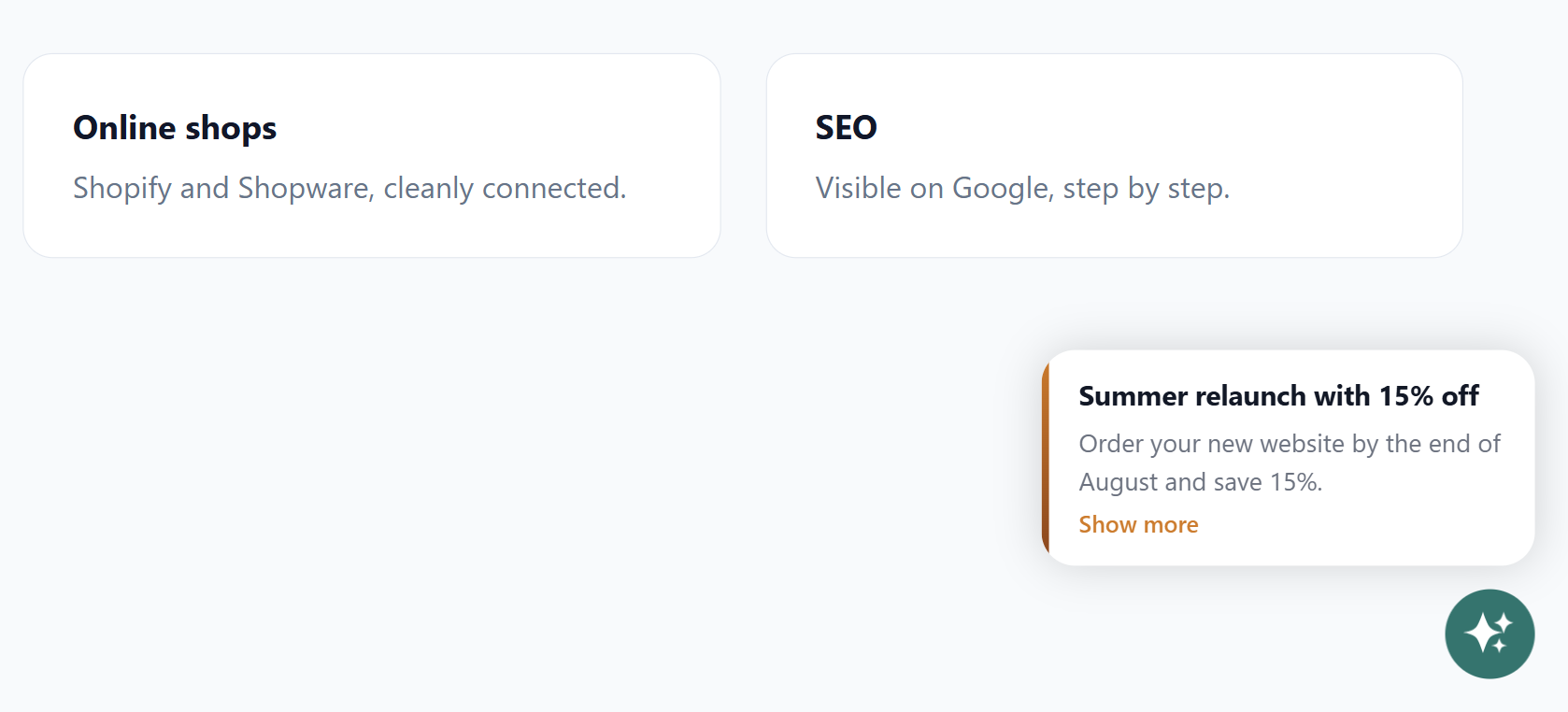
Met Campagnes toon je nieuws, aankondigingen en aanbiedingen direct op je website: als kaart bij de launcher of als dialoogvenster over de pagina. Elke campagne heeft een eigen periode, eigen pagina's en een actie, bijvoorbeeld een afspraak boeken. Zo bereik je bezoekers precies op het moment dat ze op je website rondkijken.
In één oogopslag
- Je vindt de pagina in het LeadWin-dashboard onder Weergave → Campagnes.
- Campagnes krijg je vanaf Pro en in de proefperiode, niet in Free en Basic. Het overzicht van alle limieten vind je in Abonnementen vergeleken.
- Elke LeadWin-agent heeft maximaal 20 campagnes, actieve en gepauzeerde samen.
- Een campagne heeft een kop van maximaal 60 tekens, een tekst van maximaal 300 tekens en een knop van maximaal 40 tekens. LeadWin vertaalt alles automatisch.
- De pagina is zichtbaar voor eigenaren en admins. Wie welke rol heeft, stel je in onder Team.
Zo werkt het
Een campagne verschijnt op je website als aan vier voorwaarden is voldaan: de hoofdschakelaar Campagnes inschakelen staat aan, je abonnement bevat campagnes, de campagne is niet gepauzeerd en haar periode loopt. Een campagne met een latere start verschijnt vanzelf op het starttijdstip en verdwijnt weer bij het einde. Dat geldt voor elke actieve campagne, dus voor alle tot 20 campagnes van een LeadWin-agent.
Op de pagina wacht elke campagne haar eigen vertraging af voordat ze verschijnt. De kaart bij de launcher deelt de hoek met de tekstballon. Is er een campagne aan de beurt, dan gaat die voor. De paginaregels van de tekstballonnen en de instelling Verbergen op mobiel gelden niet voor campagnes. Die instelling verbergt alleen de tekstballonnen. Een campagnekaart die al zichtbaar is, blijft ook staan als het venster smal wordt of iemand zijn telefoon draait. Campagnes hebben eigen pagina's en verschijnen ook op de telefoon. Heeft een bezoeker bij een tekstballon Dit soort berichten verbergen gekozen, dan ziet hij ook geen campagnekaarten meer.
Bezoekers lezen je teksten woord voor woord. LeadWin vertaalt kop, tekst, knop, vraag, badge en highlights op de achtergrond in alle talen die je onder Taal hebt ingeschakeld. Tot dan staat in de lijst Vertaling in behandeling. Je LeadWin-agent leert van campagnes niets voor zijn antwoorden. Moet hij een aanbieding kennen en kunnen uitleggen, zet die dan ook onder Actueel.
LeadWin slaat een campagne altijd als geheel op. Bezoekers zien dus nooit een half opgeslagen versie. Voor elke campagne telt LeadWin Weergaven en Klikken vanaf de start en toont daaruit de CTR.
Campagnes inschakelen
- Open Weergave → Campagnes.
- Vink Campagnes inschakelen aan. De hoofdschakelaar wordt direct opgeslagen en geldt voor alle campagnes.
- Klik op Nieuwe campagne.
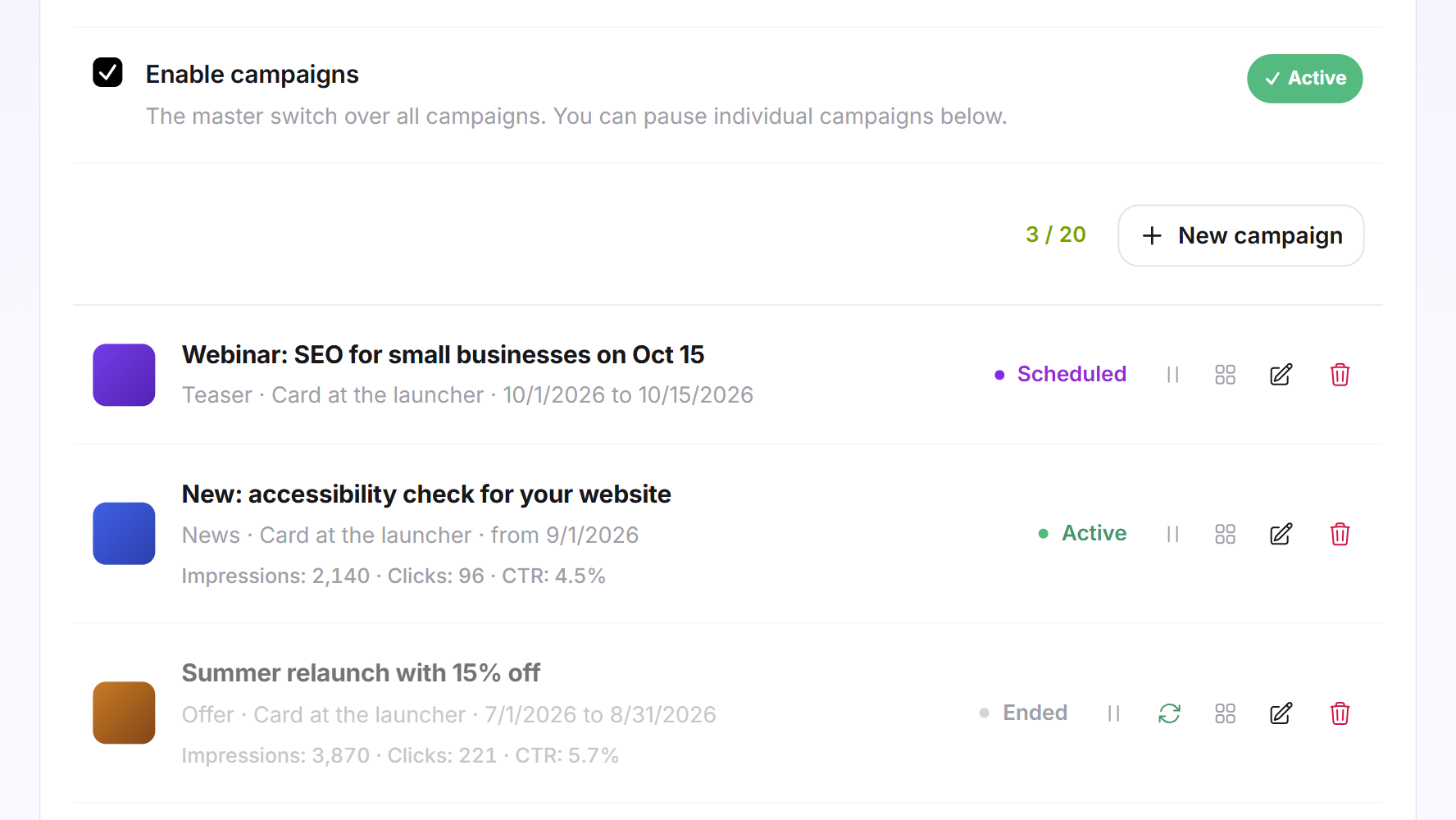
Naast de knop telt LeadWin mee, bijvoorbeeld 3 / 20. Bij 20 campagnes maak je pas een nieuwe aan als je een oude verwijdert.
Een campagne aanmaken
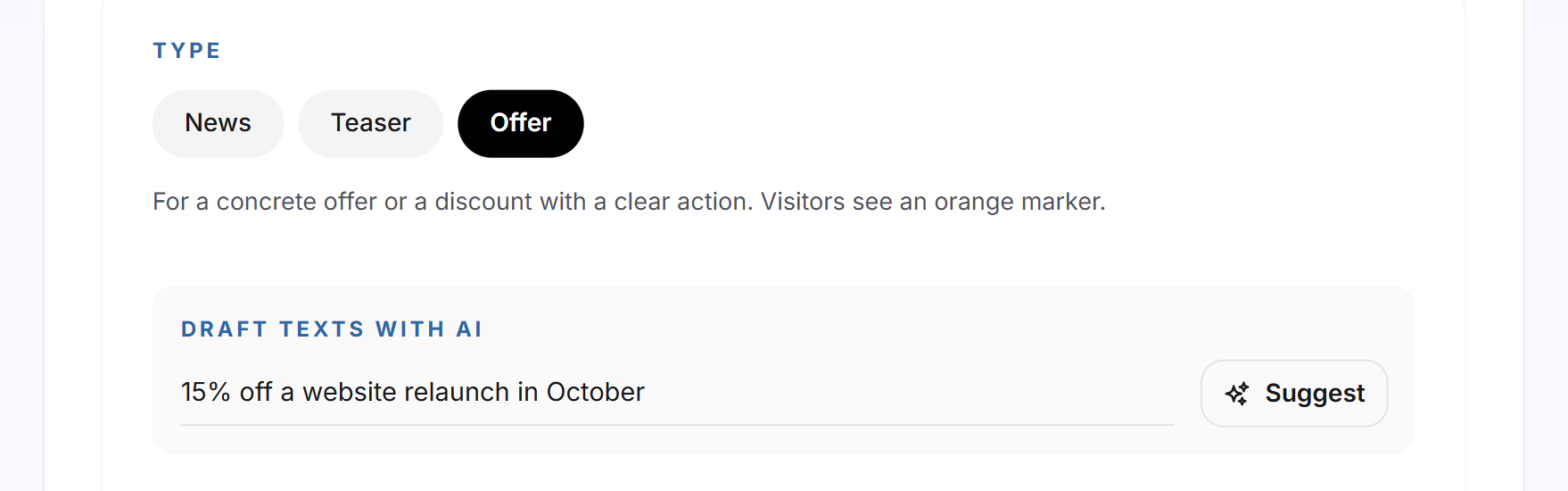
- Kies het Type: Nieuws voor nieuwtjes met een blauwe markering, Teaser voor iets wat eraan komt met een violette markering of Aanbieding voor een concrete aanbieding met een oranje markering.
- Beschrijf zo nodig onder Teksten met AI opstellen waar het om gaat en klik op Voorstellen. LeadWin vult kop, tekst en knop in.
- Schrijf of controleer de Kop (verplicht, maximaal 60 tekens) en de Tekst (optioneel, maximaal 300 tekens).
- Kies de Weergave: Kaart bij de chatknop of Dialoogvenster over de pagina. Bij het dialoogvenster kies je daarnaast de Grootte: Compact, Standaard of Groot.
- Kies het Design: Klassiek, Accent, Minimaal of, alleen bij het dialoogvenster, Spotlight.
- Vink zo nodig Eigen kleuren voor deze campagne aan en vul Accent en Einde verloop in het formaat #RRGGBB in. Zonder eigen kleuren krijgt de campagne de kleurtint van haar type.
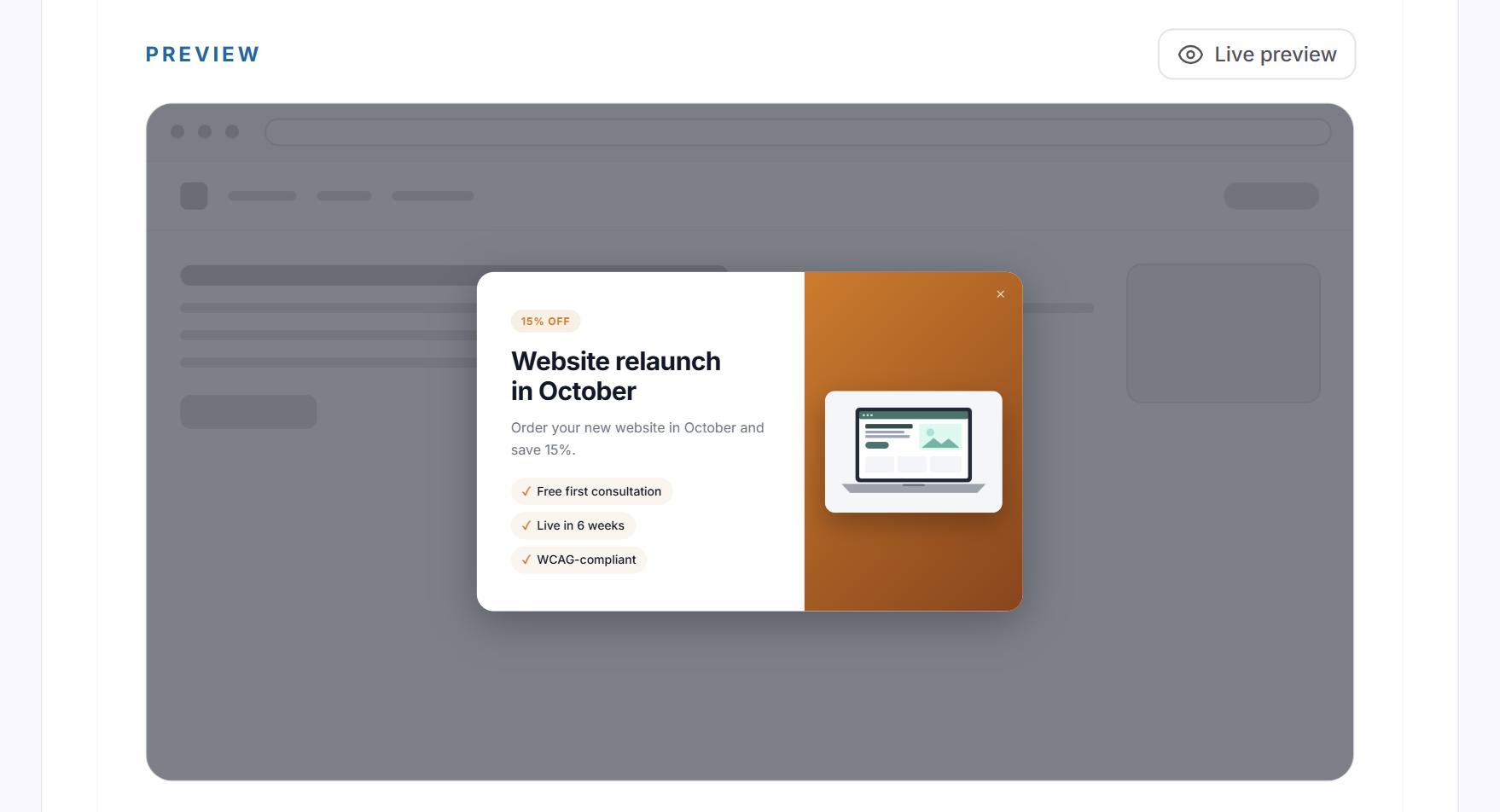
- Controleer het resultaat in het Voorbeeld. Live-voorbeeld legt het concept op ware grootte over het dashboard, zoals bezoekers het zien. Je sluit het met het kruisje, met Esc of met een klik ernaast. Klik daarna op Opslaan.
De kaart bij de launcher is onopvallend en onderbreekt het bezoek niet. Ze past bij nieuws en lopende acties. Het dialoogvenster legt zich midden over de pagina en onderbreekt het bezoek. Daarom ziet elke bezoeker het maximaal één keer.
Het design Spotlight toont twee kolommen met badge, highlights en een afbeelding op een kleurverloop. Daarvoor zijn er drie extra velden:
- Badge met maximaal 30 tekens, bijvoorbeeld een korting.
- Highlights met maximaal 6 regels van elk 40 tekens. Met Highlight toevoegen maak je een nieuwe regel aan.
- Afbeelding: upload met Afbeelding uploaden een JPG, PNG of WebP tot 5 MB. Of vul onder Afbeeldings-URL het volledige https-adres van een bestaande afbeelding in.
Zet je een Spotlight-dialoogvenster om naar Kaart bij de chatknop, dan springt het design terug naar Klassiek.
Tijdstip, frequentie en pagina's vastleggen
- Frequentie (alleen bij de kaart): Eén keer per bezoeker (standaard) onthoudt op het apparaat dat de bezoeker de campagne heeft gezien. Eén keer per bezoek toont haar bij elk nieuw bezoek opnieuw. Bij het dialoogvenster is de frequentie niet in te stellen, het verschijnt voor elke bezoeker maximaal één keer.
- Vertraging: zoveel seconden is een bezoeker op de pagina voordat de campagne verschijnt. Toegestaan is 5 tot 300 seconden, standaard is 12.
- Periode: vul bij Vanaf en Tot datum en tijd in. Beide velden zijn optioneel, leeg betekent zonder begin of zonder einde. De knoppen 1 week tot 4 weken en Tot einde maand stellen het einde in, gerekend vanaf je start of vanaf nu. Het einde moet na het begin liggen.
- Pagina's: standaard is Op alle pagina's tonen aangevinkt. Zonder vinkje vul je onder Alleen op deze pagina's paden in, bijvoorbeeld /diensten/seo, en klik je op Pagina toevoegen. Plak je een volledig adres, dan neemt LeadWin alleen het pad over. Het pad moet exact kloppen, subpagina's tellen niet mee. Mogelijk zijn maximaal 20 paden van elk maximaal 400 tekens.
Een actie toevoegen
Onder Actie bepaal je wat de knop van de campagne doet:
- Geen: de campagne heeft geen knop. Dat is de standaard.
- Chat openen: opent de chat met je LeadWin-agent.
- Aanvraagformulier openen: opent het contactformulier in de chat. De gegevens komen terecht bij je aanvragen.
- Afspraak boeken openen: opent afspraken boeken in de chat.
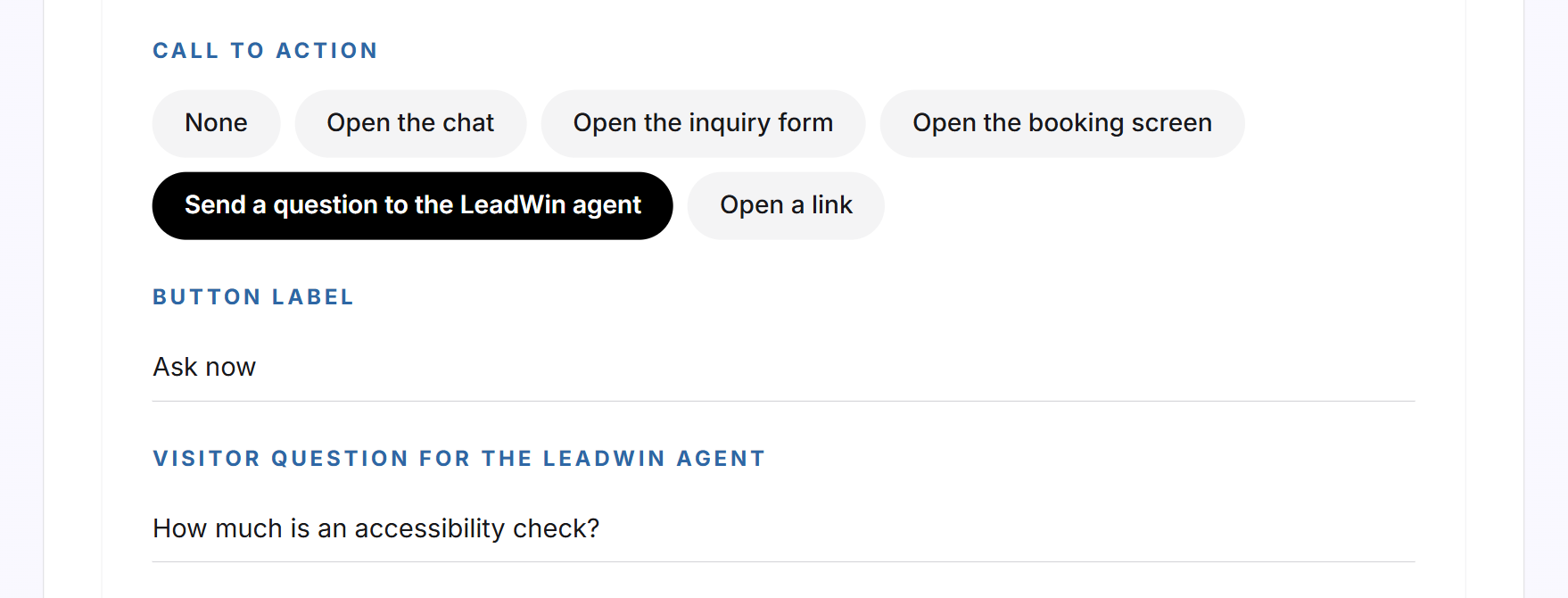
- Een vraag naar de LeadWin-agent sturen: opent de chat en stelt de vraag die je invult onder Bezoekersvraag aan de LeadWin-agent (verplicht, maximaal 200 tekens). Je LeadWin-agent antwoordt meteen.
- Link openen: opent het adres uit Link-URL (https) in een nieuw tabblad. Het moet volledig zijn en met https beginnen.
Behalve bij Geen vul je een Knoptekst van maximaal 40 tekens in. Biedt je LeadWin-agent het formulier of afspraken boeken niet aan, dan opent de knop de chat. Elk gesprek dat via een campagne begint, telt net als elk ander gesprek mee voor je gesprekstegoed. LeadWin onthoudt daarbij uit welke campagne het kwam.
Campagnes beheren
Elke regel van de lijst toont de kop, het type, de weergave en de periode, de cijfers en de status: Actief, Gepland (de start ligt in de toekomst), Beëindigd (het einde is voorbij) of Gepauzeerd. Rechts staan de acties:
- Pauzeren en Hervatten: het eerste pictogram zet een campagne stil of laat haar verder lopen. Dat wordt direct opgeslagen.
- Verlengen: alleen bij beëindigde campagnes. Opent de editor met een leeg einde. Stel een nieuw einde in of laat het open en sla op.
- Dupliceren: opent een nieuwe campagne met dezelfde inhoud, maar zonder periode. Met Opslaan maak je haar aan.
- Bewerken: opent de editor ter plekke.
- Verwijderen: vraagt eerst om bevestiging. Een verwijderde campagne kun je niet herstellen.
Wat je abonnement bevat
| Abonnement | Campagnes per LeadWin-agent |
|---|---|
| Free | geen |
| Basic | geen |
| Pro en proefperiode | tot 20 |
| Scale | tot 20 |
Met Feedbax Business gelden de limieten van Basic, met Premium die van Pro en met Enterprise die van Scale. Meer hierover lees je in LeadWin in het Feedbax-abonnement.
In Free en Basic heeft de kaart het label Upgrade. Elke wijziging brengt je dan naar de prijspagina. Hoe je van abonnement wisselt, lees je in Abonnement beheren, wijzigen en opzeggen. Met Pro promoot je acties, webinars en nieuwe diensten precies daar waar je bezoekers aan het lezen zijn, en leid je ze met één klik naar een gesprek of een afspraak. In de proefperiode van 7 dagen probeer je dat uit. Loopt een abonnement af, dan blijven je campagnes bewaard, maar verschijnen ze niet meer tot er weer een passend abonnement geldt.
Veelgestelde vragen
Welk abonnement heb ik nodig voor campagnes?
Pro of Scale. In de proefperiode zijn campagnes ook inbegrepen.
Kaart of dialoogvenster, wat is het verschil?
De kaart staat boven de launcher en onderbreekt niets. Het dialoogvenster ligt midden over de pagina en verschijnt voor elke bezoeker maximaal één keer.
Hoe vaak ziet een bezoeker mijn campagne?
Bij de kaart één keer per bezoeker of één keer per bezoek, afhankelijk van de frequentie. Bij het dialoogvenster één keer per bezoeker.
Hoe toon ik een campagne alleen op bepaalde pagina's?
Vink Op alle pagina's tonen uit en vul de paden in, bijvoorbeeld /diensten/seo. Het pad moet exact kloppen.
Mijn campagne is beëindigd. Hoe start ik haar opnieuw?
Klik in haar regel op Verlengen, stel een nieuw einde in of laat het open en sla op.
Hoeveel campagnes kan ik aanmaken?
Maximaal 20 per LeadWin-agent, actieve en gepauzeerde samen.
Kan de knop mijn afsprakenboeking openen?
Ja, met de actie Afspraak boeken openen, als afspraken boeken is ingericht. Anders opent de chat.
Moet ik mijn campagne vertalen?
Nee. LeadWin vertaalt haar automatisch in alle talen die je onder Taal hebt ingeschakeld.
Kent mijn LeadWin-agent de aanbieding uit mijn campagne?
Nee. Campagnes tonen alleen teksten. Wil je dat hij er informatie over geeft, zet de aanbieding dan onder Actueel.