

En el panel de LeadWin configuras tu agente de LeadWin y trabajas con lo que te aporta: conversaciones, solicitudes, citas y cifras. Este artículo te muestra cómo está organizado el panel, qué significa el estado de la cabecera y dónde encuentras la cuenta, la suscripción y la ayuda.
De un vistazo
- El panel está en leadwin.ai/es/panel. En inglés está en leadwin.ai/es/panel, en francés en /fr/tableau-de-bord y en neerlandés en /nl/dashboard.
- A la izquierda hay siete secciones: Bandeja de entrada, Conocimiento, Apariencia, Leads, Visitantes en directo, Analítica y Configuración. Las que ves dependen de tu rol.
- La cabecera muestra el estado de tu agente, el menú Cambiar de agente, tu uso, la ayuda y la vista previa en directo.
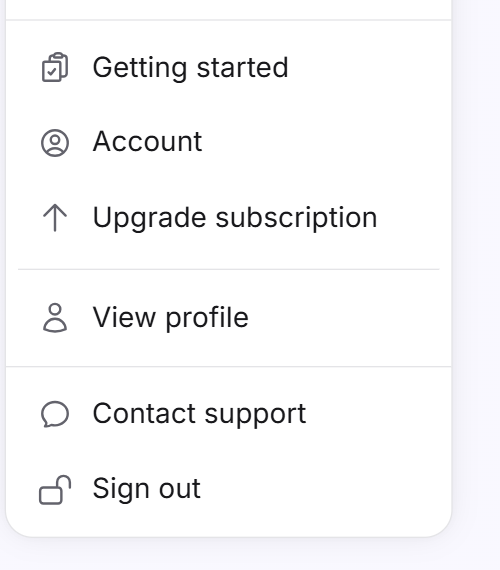
- El menú de cuenta, abajo a la izquierda, lleva a la cuenta, la suscripción, el perfil, el soporte y el cierre de sesión.
- Cada página tiene su propia dirección, que puedes guardar como marcador o enviar a tus compañeros.
Cómo funciona
Si abres el panel sin indicar una página concreta, llegas a la lista Primeros pasos mientras tu agente no funcione en tu web. Se considera que funciona cuando se ha cargado desde un dominio autorizado en los últimos 30 días. A partir de entonces, el panel abre la Bandeja de entrada. Los roles sin acceso a los ajustes llegan siempre a la Bandeja de entrada.
Cada página tiene su propia dirección con el parámetro ?section=, por ejemplo leadwin.ai/es/panel?section=team para la página Equipo. Si alguien abre una dirección cuya página no puede ver con su rol, llega a la Bandeja de entrada. Un enlace a una conversación concreta abre siempre la Bandeja de entrada con esa conversación.
Si tienes varios agentes de LeadWin, el identificador del agente elegido aparece en la dirección, por ejemplo leadwin.ai/de/dashboard/nordlicht-digital. El panel recuerda qué agente abriste por última vez. En cambio, los botones de los correos de notificación, como Ver solicitud, abren siempre el agente y la página de los que trata el correo. Más información en Varios agentes de LeadWin.
Las secciones de la izquierda
En pantallas anchas, la barra con las secciones está fija en el borde izquierdo. Al lado, una segunda columna muestra las páginas de la sección elegida. En pantallas estrechas abres ambas desde el menú de arriba a la izquierda.
| Sección | Páginas | Visible para |
|---|---|---|
| Bandeja de entrada | Conversaciones con visitantes | todos los roles |
| Conocimiento | Instrucciones (con Novedades y Estructura de costes), Perfil de Feedbax o Empresa, Web, Documentos, Redes sociales, Base de conocimiento | Propietario, Administrador |
| Apariencia | Apariencia, Idioma, Burbujas, Señales de confianza, Pantalla de inicio, Preguntas de seguimiento, Campañas, API | Propietario, Administrador |
| Leads | Citas, Solicitudes, Contactos | Propietario, Administrador, Agente |
| Visitantes en directo | quién está ahora mismo en tu web | Propietario, Administrador, Solo lectura |
| Analítica | Análisis de visitantes, Actividad, Notificaciones | Propietario, Administrador, Solo lectura |
| Configuración | Primeros pasos, Reserva de citas, Equipo, Privacidad, Instalación, Agente | Propietario, Administrador |
Los roles los asignas en Equipo. La página Cuenta no está en la barra, sino en el menú de cuenta. Es solo para el propietario de la cuenta, nunca para los miembros del equipo.
Un punto amarillo en la entrada Instalación y en la sección Configuración significa que el código de tu web está desactualizado. El texto emergente dice Volver a copiar el código de inserción. Cómo solucionarlo se explica en Instalación.
La cabecera
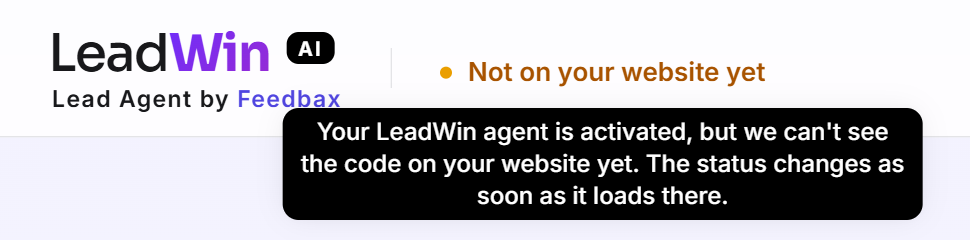
A la izquierda aparece el título Agente de IA LeadWin para tu web con el estado de tu agente. El estado puede ser uno de estos cuatro:
| Estado | Significado |
|---|---|
| Aún sin configurar | Tu cuenta todavía no tiene ningún agente de LeadWin. Cómo crearlo se explica en Crear tu agente de LeadWin. |
| Aún no está en tu web | El agente está habilitado, pero su código actual no se ha cargado en ningún dominio autorizado en los últimos 30 días. |
| Activo en tu web | El agente está activado, se ha cargado desde un dominio autorizado en los últimos 30 días y allí funciona el código actual. |
| Desactivado | Feedbax ha desactivado el agente. No responde. Escribe al soporte si quieres volver a activarlo. |
A la derecha de la cabecera están:
- Cambiar de agente con el nombre del agente elegido. Aquí cambias entre tus agentes y creas otros nuevos, si tu suscripción los incluye.
- Uso con el estado de tus conversaciones de este mes. Arriba en el menú aparece tu suscripción, por ejemplo Tu suscripción: LeadWin Pro o Tu suscripción: Feedbax Premium. Durante el periodo de prueba esta línea no aparece, porque el aviso del periodo de prueba del menú ya lo indica. Debajo, el menú muestra tus límites y cuánto has consumido de cada uno. Más información en Uso.
- Ayuda sobre esta página como signo de interrogación. Abre el artículo de ayuda correspondiente en el chat de soporte de LeadWin.
- Vista previa en directo abre tu agente a la derecha del panel para que pruebes los cambios al momento. El botón no aparece mientras tu agente esté desactivado. Más información en Vista previa en directo.
En pantallas estrechas, el menú Cambiar de agente, el Uso y la Ayuda pasan al menú de arriba a la izquierda. La vista previa en directo muestra entonces solo un icono de ojo. Si has iniciado sesión como miembro del equipo, la cabecera muestra además Sesión iniciada como con tu nombre y tu rol, y al lado Cerrar sesión.

Las tarjetas de abajo a la izquierda
Debajo de la navegación aparecen tarjetas que solo se muestran cuando hacen falta, en este orden:
- Tu último pago ha fallado: tu agente sigue funcionando de momento. Con Actualizar método de pago añades un método de pago que funcione y el importe pendiente se cobra automáticamente. Más información en Gestionar, cambiar y cancelar la suscripción.
- Tu cupo se está agotando aparece cuando solo te queda el 20 % de tus conversaciones del mes. Cupo mensual agotado aparece cuando ya no te queda ninguna. Entonces tu agente deja de responder a conversaciones nuevas hasta que compres más conversaciones, cambies de suscripción o empiece el siguiente mes de conversaciones. Las conversaciones en curso las sigue respondiendo.
- Prueba todas las funciones Pro gratis durante 7 días aparece en la suscripción Free mientras no hayas usado el periodo de prueba. El botón Probar gratis 7 días te pide confirmación antes de que empiece el periodo de prueba. Más información en Periodo de prueba.
- Primeros pasos muestra el siguiente paso pendiente de la configuración.
- Estás probando Pro aparece durante el periodo de prueba. Al desplegarla, la tarjeta explica qué pasa después del periodo de prueba y ofrece Comparar suscripciones.
- Ayuda sobre esta página aparece siempre como última línea.
En pantallas estrechas, estas tarjetas aparecen debajo del contenido de la página.
Funciones bloqueadas y la etiqueta Mejorar
Las funciones que tu suscripción no incluye siguen visibles. Llevan la etiqueta violeta Mejorar con un candado. Si solo has alcanzado un límite, como el número de documentos, también aparece la etiqueta. Un clic en ella abre la página de precios. Con una suscripción de Feedbax llegas a la página de precios de Feedbax. Un ajuste guardado sigue guardado aunque la función esté bloqueada en ese momento. Tras mejorar la suscripción, vuelve a aplicarse. Todos los límites están en Comparativa de suscripciones.
El menú de cuenta
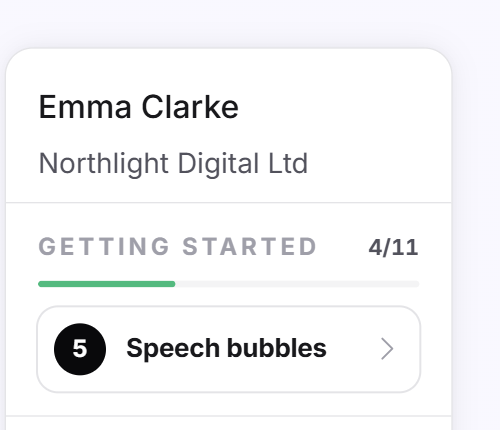
El menú de cuenta se abre con el círculo con tus iniciales, abajo a la izquierda en la barra. En pantallas estrechas está al final del menú. Mientras tu cuenta no tenga ningún agente, está en la cabecera. Arriba en el menú aparece a nombre de quién está la cuenta: en las empresas de Feedbax, el nombre y la empresa; en las cuentas de LeadWin, el nombre de la empresa. Debajo aparecen:
- Primeros pasos como bloque con el progreso, por ejemplo 4/10, y el título del siguiente paso pendiente, tal como aparece en la lista. Un clic en él lo abre. El bloque y la entrada desaparecen cuando has completado todos los pasos.
- Cuenta abre los datos de tu cuenta, tu dirección de inicio de sesión y la eliminación de la cuenta. Solo para el propietario. Más información en Tu cuenta.
- Gestionar suscripción abre el portal de clientes de Stripe si tienes una suscripción de LeadWin. Sin suscripción aparece Mejorar suscripción, y un clic abre la página de precios de LeadWin o, con una suscripción de Feedbax, la página de precios de Feedbax. Ambas entradas solo las ven propietarios y administradores.
- Ver perfil muestra el perfil con el que responde tu agente. Para las empresas de Feedbax es el perfil de Feedbax. Si tu agente tiene un perfil propio, se abre la vista previa en directo con el perfil tal como lo ven los visitantes en el chat.
- Contactar con soporte abre el chat con nuestro soporte. Si la vista previa en directo está abierta, se cierra, porque ambos ocupan la misma esquina.
- Cerrar sesión termina tu sesión. Más información en Inicio de sesión.
Junto al menú de cuenta está el interruptor con el sol y la luna. Con él cambias entre el diseño claro y el oscuro.
Consejo: envía a una compañera un enlace directo a una página en lugar de describirle el camino. Para ello, copia la dirección de tu navegador. Incluye la página como ?section=.
Preguntas frecuentes
¿Por qué mi panel se abre en Primeros pasos y no en la Bandeja de entrada?
Tu agente no se ha cargado en ningún dominio autorizado en los últimos 30 días. En cuanto funcione en tu web, el panel abrirá la Bandeja de entrada.
He instalado el código. ¿Por qué sigue apareciendo Aún no está en tu web?
El estado se pone verde cuando una página de tu web ha cargado el código actual desde un dominio autorizado. Si después cambiaste el consentimiento en Privacidad, vuelve a copiar el código.
¿Por qué no veo algunas secciones?
Tu rol determina lo que ves. Los agentes gestionan conversaciones y leads; Solo lectura ve la Bandeja de entrada, Visitantes en directo y Analítica. Conocimiento, Apariencia y Configuración los ven propietarios y administradores.
¿Dónde encuentro la ayuda de una página?
En Ayuda sobre esta página, en la cabecera o abajo a la izquierda. El artículo se abre en el chat de soporte.
¿Dónde gestiono o cancelo mi suscripción?
En el menú de cuenta, en Gestionar suscripción. Se abre el portal de clientes de Stripe.
¿Por qué ha desaparecido Primeros pasos de mi menú de cuenta?
Has completado todos los pasos. Sigues pudiendo abrir la página desde la sección Configuración.
¿Por qué no encuentro la página Cuenta?
Está en el menú de cuenta, no en la barra. Los miembros del equipo no la ven, porque es solo del propietario.