

La página Agente trata de tu agente de LeadWin en sí, no de lo que dice. Decides con qué nombre aparece en las direcciones públicas, compartes conocimiento con tus otros agentes y lo eliminas cuando ya no lo necesitas. Así tus enlaces siguen siendo claros y solo tienes que mantener tu conocimiento una vez.
De un vistazo
- Encuentras la página en el panel de LeadWin, en Configuración → Agente. Solo la ves tú, como propietario de la cuenta. Las personas de tu equipo no la ven, tampoco los administradores.
- Nombre público y Eliminar agente están en todas las suscripciones. Nombre del agente y Compartir conocimiento aparecen cuando tu cuenta puede tener o ya tiene varios agentes de LeadWin.
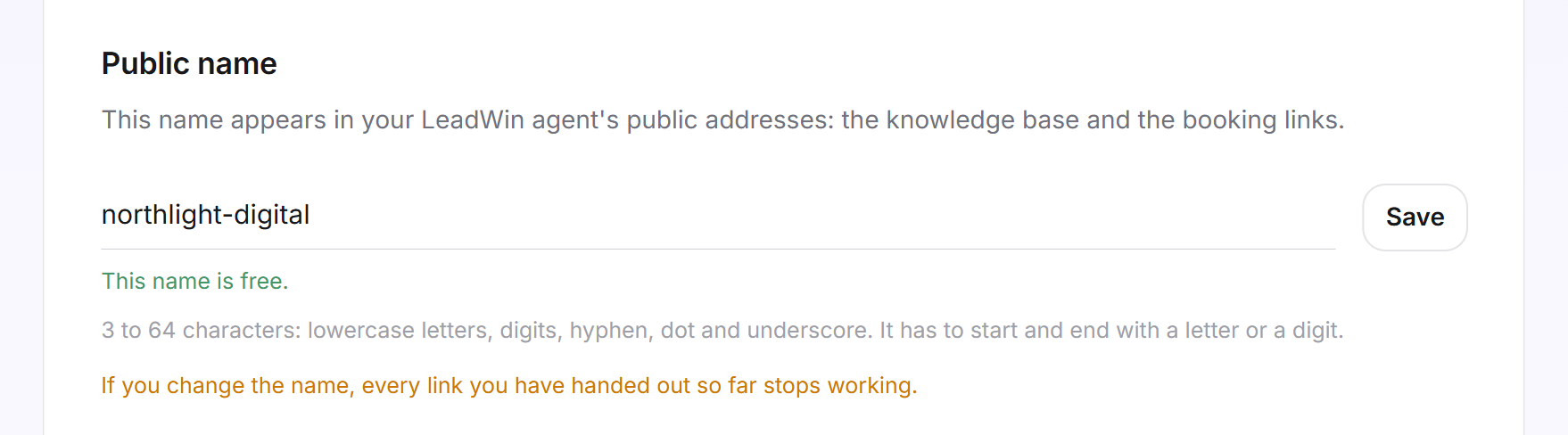
- El nombre público tiene entre 3 y 64 caracteres y aparece en las direcciones de tu centro de ayuda y de tus páginas de reserva. Si lo cambias, los enlaces que ya hayas compartido dejan de funcionar.
- Eliminar es definitivo. No hay papelera ni copia de seguridad.
Cómo funciona
Tu agente de LeadWin tiene dos nombres con funciones distintas:
- Nombre del agente: es solo para ti. Te sirve para reconocer al agente en el menú Cambiar de agente y para confirmar su eliminación. Los visitantes nunca lo ven. Tu primer agente se llama como la empresa de tu cuenta.
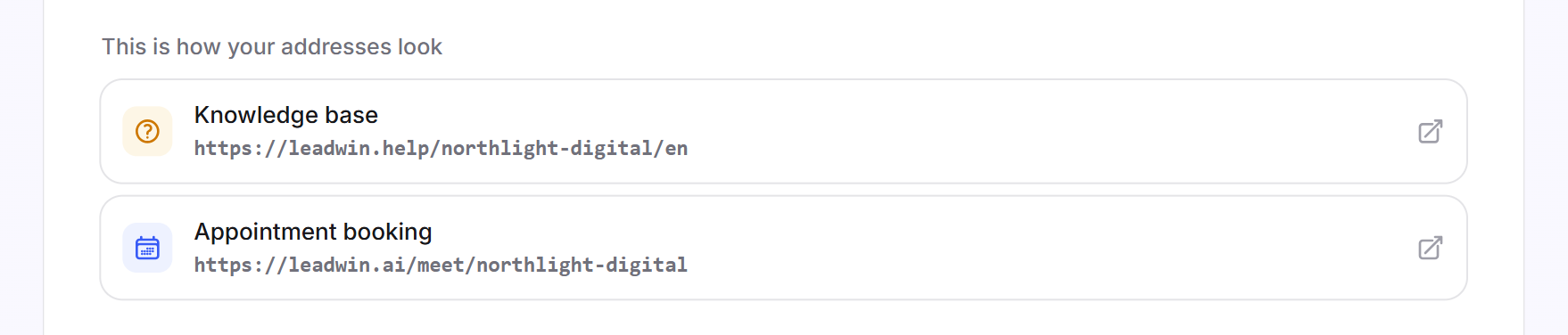
- Nombre público: aparece en las direcciones públicas de tu agente de LeadWin, por ejemplo leadwin.help/nordlicht-digital/ para la Base de conocimiento y leadwin.ai/de/meet/nordlicht-digital para la reserva de citas.
LeadWin crea el nombre público al dar de alta el agente a partir del nombre del agente: en minúsculas, con las diéresis alemanas desarrolladas y los demás caracteres convertidos en guiones. Si ya está ocupado, LeadWin añade un número, por ejemplo nordlicht-digital-2. Las empresas que ya estaban en Feedbax conservan su nombre de usuario del directorio de Feedbax. Cada nombre público existe una sola vez entre todos los agentes de LeadWin. No hay redirección del nombre antiguo al nuevo.
Al compartir conocimiento deciden las dos partes. El agente A solo lee un área de conocimiento del agente B si se cumplen tres condiciones: B la comparte, A usa el conocimiento de los otros agentes y A ha seleccionado esa área de B. LeadWin nunca comparte el perfil, las reseñas ni las instrucciones. Siguen siendo propios de cada agente.
Cambiar el nombre del agente
- Abre Configuración → Agente.
- En Nombre del agente, escribe el nombre nuevo, de hasta 80 caracteres. Elige un nombre que te permita distinguir a los agentes, por ejemplo la marca o la web.
- Haz clic en Guardar. El mensaje Nombre guardado. lo confirma.
Cambiar el nombre público
- En Nombre público, escribe el nombre nuevo. Se permiten entre 3 y 64 caracteres: minúsculas, números, guion, punto y guion bajo. Debe empezar y terminar con una letra o un número. LeadWin convierte automáticamente las mayúsculas en minúsculas.
- Poco después de escribir, LeadWin comprueba el nombre. Debajo aparece Este nombre está disponible. o el motivo por el que no se puede usar, por ejemplo Este nombre ya lo tiene otra persona. Prueba con otro.
- Comprueba en Así quedan tus direcciones las dos direcciones nuevas para la base de conocimiento y la reserva de citas.
- Haz clic en Guardar. El mensaje Nombre público guardado. lo confirma.
Si tu agente ya tenía un nombre público, la página te avisa: Si cambias el nombre, dejarán de funcionar todos los enlaces que hayas compartido hasta ahora. Esto afecta tanto a los enlaces de reserva de tu firma como a los enlaces a artículos de tu centro de ayuda. Las direcciones de la vista previa solo se pueden pulsar cuando el nombre está guardado y el centro de ayuda o la reserva de citas de LeadWin están activos.
Consejo: define el nombre público antes de enviar enlaces de reserva o de enlazar artículos de tu centro de ayuda. Después, lo mejor es no cambiarlo.
Compartir conocimiento con otros agentes
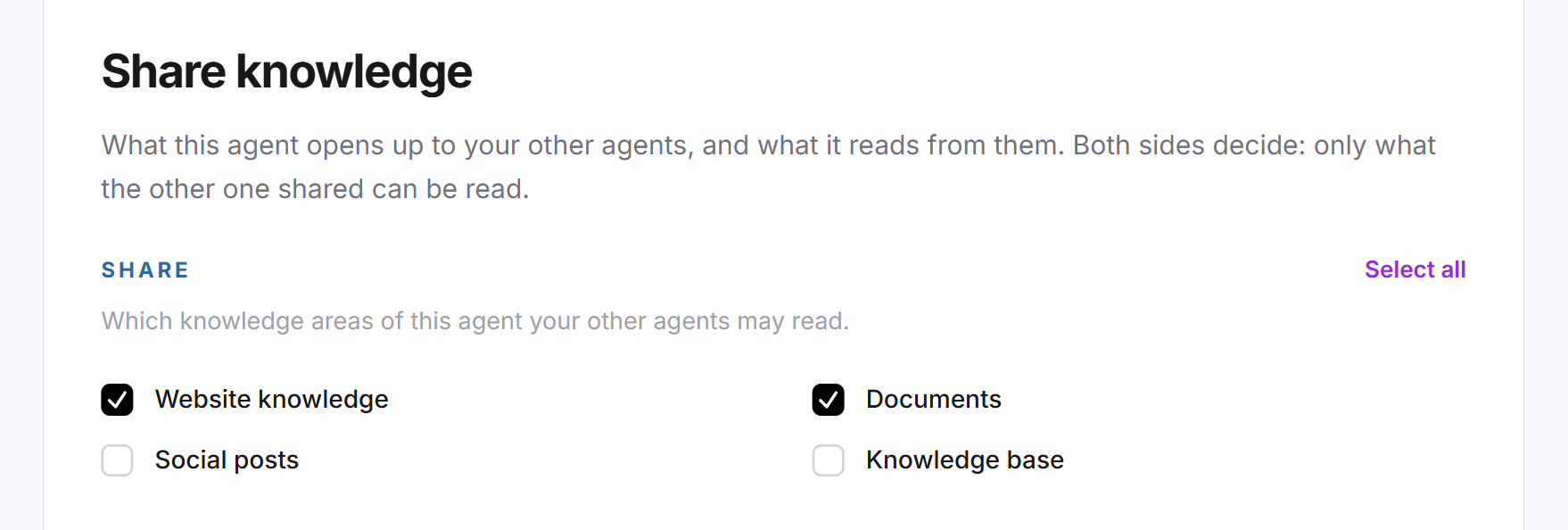
Si tienes varios agentes de LeadWin, por ejemplo uno por marca, no hace falta que cada uno lo aprenda todo por su cuenta. Un agente puede leer lo que otro comparte. Esto ayuda cuando a los visitantes de una web también les interesa la oferta de la otra. Se pueden compartir cuatro áreas: Conocimiento del sitio web de tu web, Documentos, Publicaciones en redes sociales de Redes sociales y la Base de conocimiento. Al principio, ningún agente comparte nada.
- Abre el agente que va a compartir su conocimiento y, en él, Configuración → Agente.
- En la tarjeta Compartir conocimiento, en Compartir, marca las áreas que otros agentes pueden leer, o haz clic en Seleccionar todo. Haz clic en Guardar. El mensaje Uso compartido del conocimiento guardado. lo confirma.
- Con Cambiar de agente, pasa al agente que va a leer ese conocimiento y abre también allí Configuración → Agente.
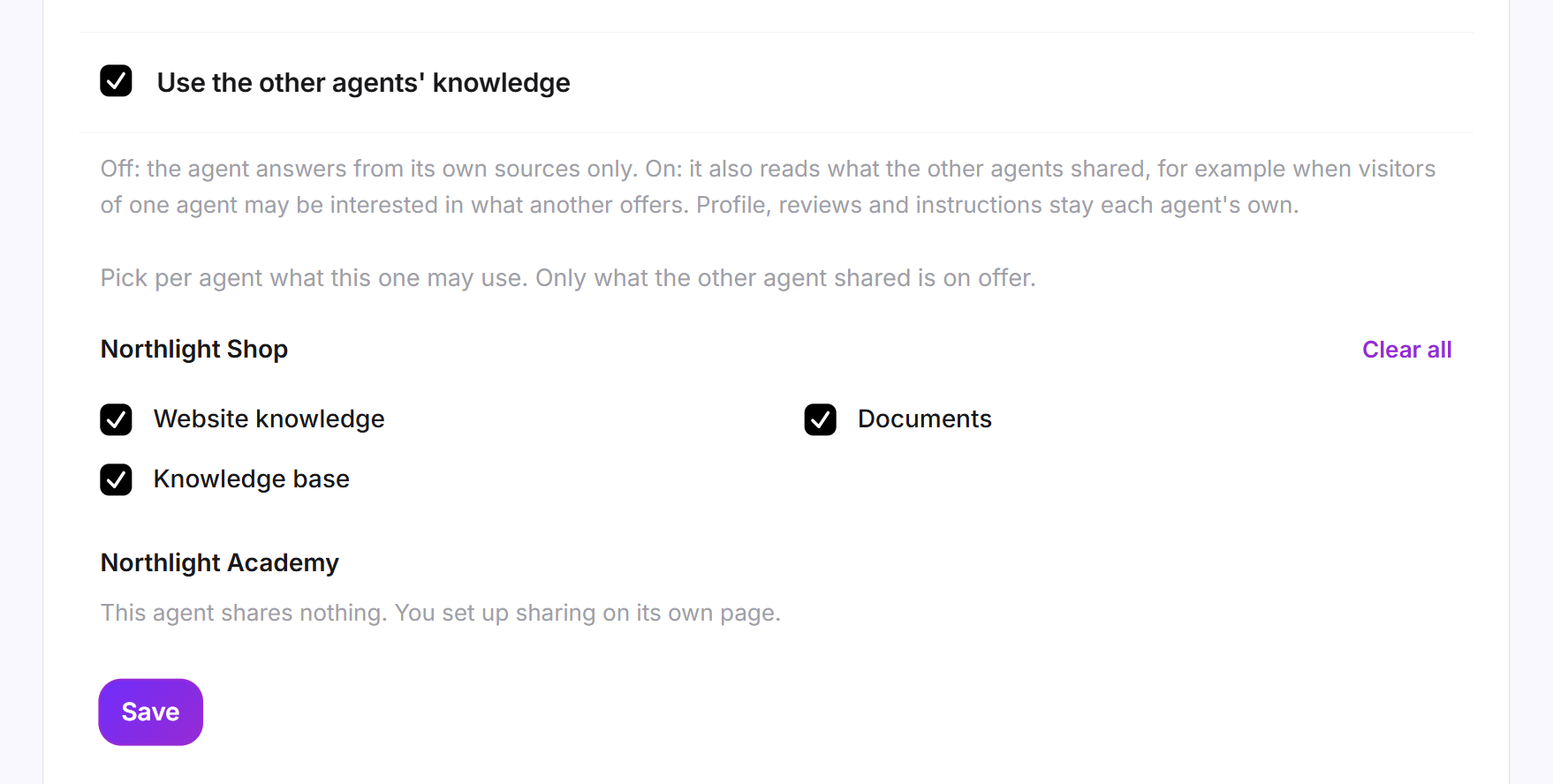
- Marca Usar el conocimiento de los otros agentes.
- Debajo, para cada uno de los otros agentes, aparecen ya marcadas las áreas que comparte. Desmarca todo lo que este agente no deba usar. Si un agente no comparte nada, se indica junto a su nombre.
- Haz clic en Guardar.
El cambio se aplica al momento en las siguientes respuestas. Si has usado Seleccionar todo para un agente, tu agente leerá también las áreas que el otro comparta más adelante.
Pausar el agente en lugar de eliminarlo
Si solo quieres que tu agente de LeadWin deje de responder en tu web, no lo elimines. Quita el código de integración de tu web. Cómo está insertado el código lo explica Instalación. Así se conservan las conversaciones, los leads y los ajustes, y puedes volver a insertar el código más adelante.
Eliminar el agente
- Haz clic en Eliminar agente, abajo en la página. Se abre un cuadro de diálogo con el nombre de tu agente.
- Lee en Esto es lo que se pierde: qué desaparece. La lista indica cada cifra, también si es cero. Si has comprado conversaciones para este agente y aún no las has usado, también indica cuántas son.
- Escribe el nombre del agente en el campo. Las mayúsculas, las minúsculas y los espacios de más no importan.
- Haz clic en Eliminar definitivamente.
Con el agente desaparece todo lo que está guardado en él:
- todas las conversaciones con visitantes, todos los leads con sus datos de contacto y todas las citas reservadas,
- todos los artículos del centro de ayuda y los accesos de tu equipo a este agente,
- una dirección propia para tu centro de ayuda, que después deja de responder,
- todos los ajustes, instrucciones y colores, el perfil y la lista de precios,
- las conversaciones que hayas comprado para este agente con un paquete adicional y que aún no hayas usado.
Si has contratado un agente adicional, lo sigues pagando después de eliminar el agente. El cuadro de diálogo te lo indica en un aviso propio: Los agentes adicionales contratados siguen contratados y se siguen facturando, aunque elimines este agente. Puedes cancelarlos en el menú de agentes. Lo cancelas en el menú Cambiar de agente.
Después de eliminarlo, el panel se recarga y abre tu siguiente agente. Si el eliminado era tu primer agente, el más antiguo de los que quedan pasa a ser el agente principal. Si eliminas tu único agente, el cuadro de diálogo te muestra además un aviso. Después ya nadie responde en tu web y empiezas de cero con un agente nuevo. Tu cuenta se mantiene. La cuenta en sí la eliminas en la página Cuenta.
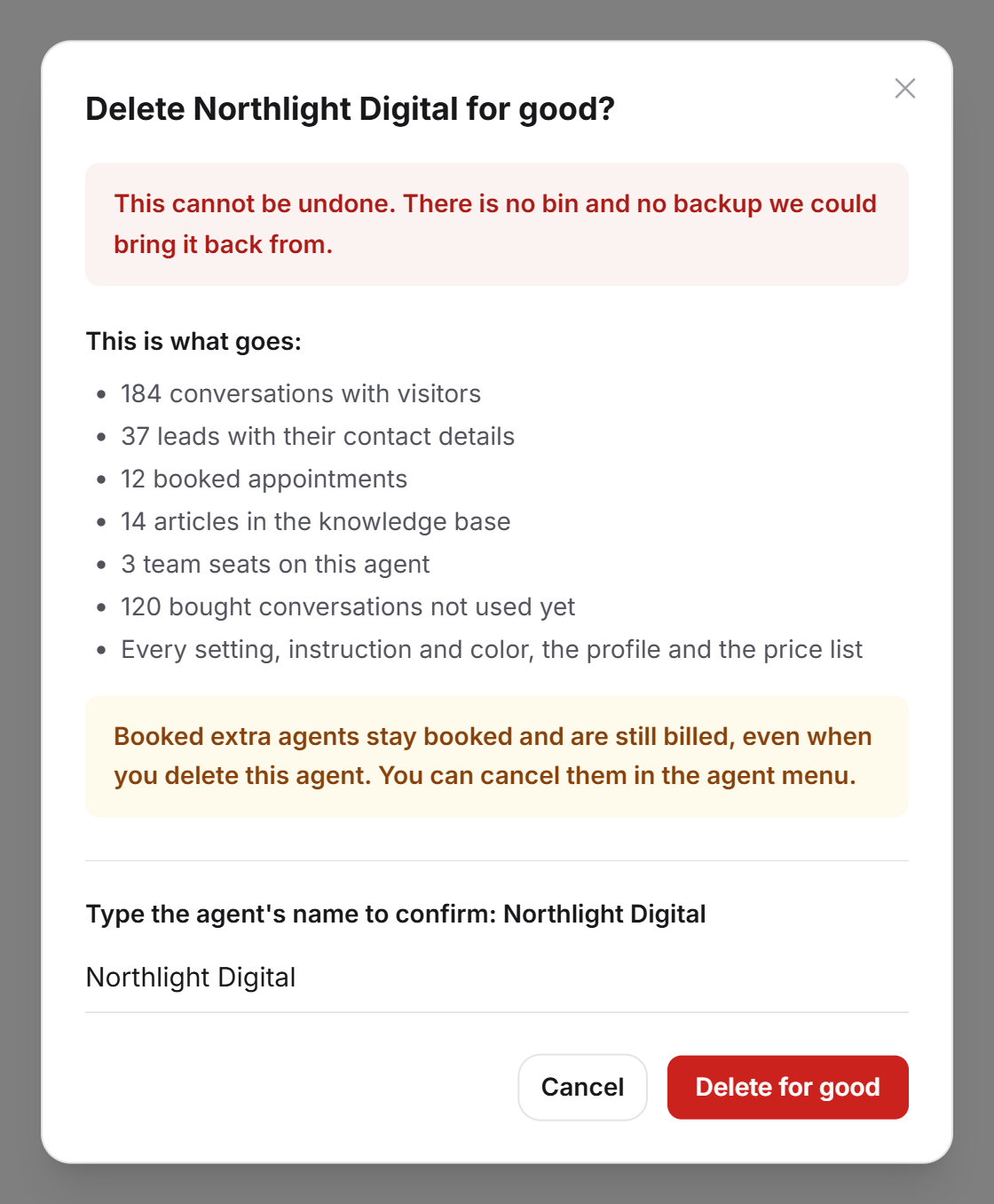
Importante: un agente eliminado no se puede recuperar, ni siquiera a través de nuestro soporte. No hay papelera ni copia de seguridad.
Qué incluye tu suscripción
Las tarjetas que ves en la página dependen de cuántos agentes permite tu suscripción:
| Suscripción | Nombre público y eliminación | Nombre del agente y compartir conocimiento |
|---|---|---|
| Free, Basic y periodo de prueba | sí | no (1 agente) |
| Pro | sí | sí (2 agentes) |
| Scale | sí | sí (3 agentes, con agentes adicionales hasta 5) |
Con Feedbax Business se aplican los límites de Basic; con Premium, los de Pro, y con Enterprise, los de Scale. Más información en LeadWin en la suscripción de Feedbax. Si tu cuenta ya tiene varios agentes, por ejemplo tras pasarte a una suscripción inferior, sigues viendo las dos tarjetas. El resumen de todos los límites está en Comparativa de suscripciones. Una suscripción con varios agentes merece la pena si gestionas varias marcas o webs: cada una tiene su propio agente de LeadWin y, con Compartir conocimiento, mantienes el conocimiento común una sola vez.
Preguntas frecuentes
¿Dónde cambio el nombre de mi agente?
En Configuración → Agente, en el campo Nombre del agente. El campo aparece cuando tu cuenta puede tener varios agentes. Los visitantes nunca ven este nombre.
¿Qué es el nombre público?
La parte de tus direcciones públicas que identifica a tu agente de LeadWin, por ejemplo en leadwin.help/nordlicht-digital/. Si lo cambias, los enlaces que ya hayas compartido dejan de funcionar.
¿Cómo detengo mi agente sin perder datos?
Quita el código de integración de tu web. Las conversaciones, los leads y los ajustes se conservan. Eliminar, en cambio, lo borra todo de forma definitiva.
¿Puedo recuperar un agente eliminado?
No. No hay papelera ni copia de seguridad.
¿Puedo eliminar mi primer agente?
Sí. En ese caso, el agente más antiguo de los que quedan pasa a ser el agente principal. Si era tu único agente, después creas uno nuevo.
¿Eliminar un agente cancela mi agente adicional?
No. Un agente adicional contratado se sigue pagando hasta que lo cancelas en el menú Cambiar de agente.
¿Mis agentes comparten también el perfil y las instrucciones?
No. Solo se comparten el conocimiento del sitio web, los documentos, las publicaciones en redes sociales y la base de conocimiento. El perfil, las reseñas y las instrucciones siguen siendo propios de cada agente.
¿Por qué mi compañera no ve la página Agente?
La página está reservada al propietario de la cuenta. Los miembros del equipo no la ven, tampoco con el rol de administrador.
¿Por qué no puedo cambiar el nombre de un agente cerrado ni eliminarlo?
Mientras un agente está cerrado, su página Agente solo muestra la tarjeta Este agente está cerrado. Cámbialo ahí por un agente abierto y podrás volver a acceder a la página.