

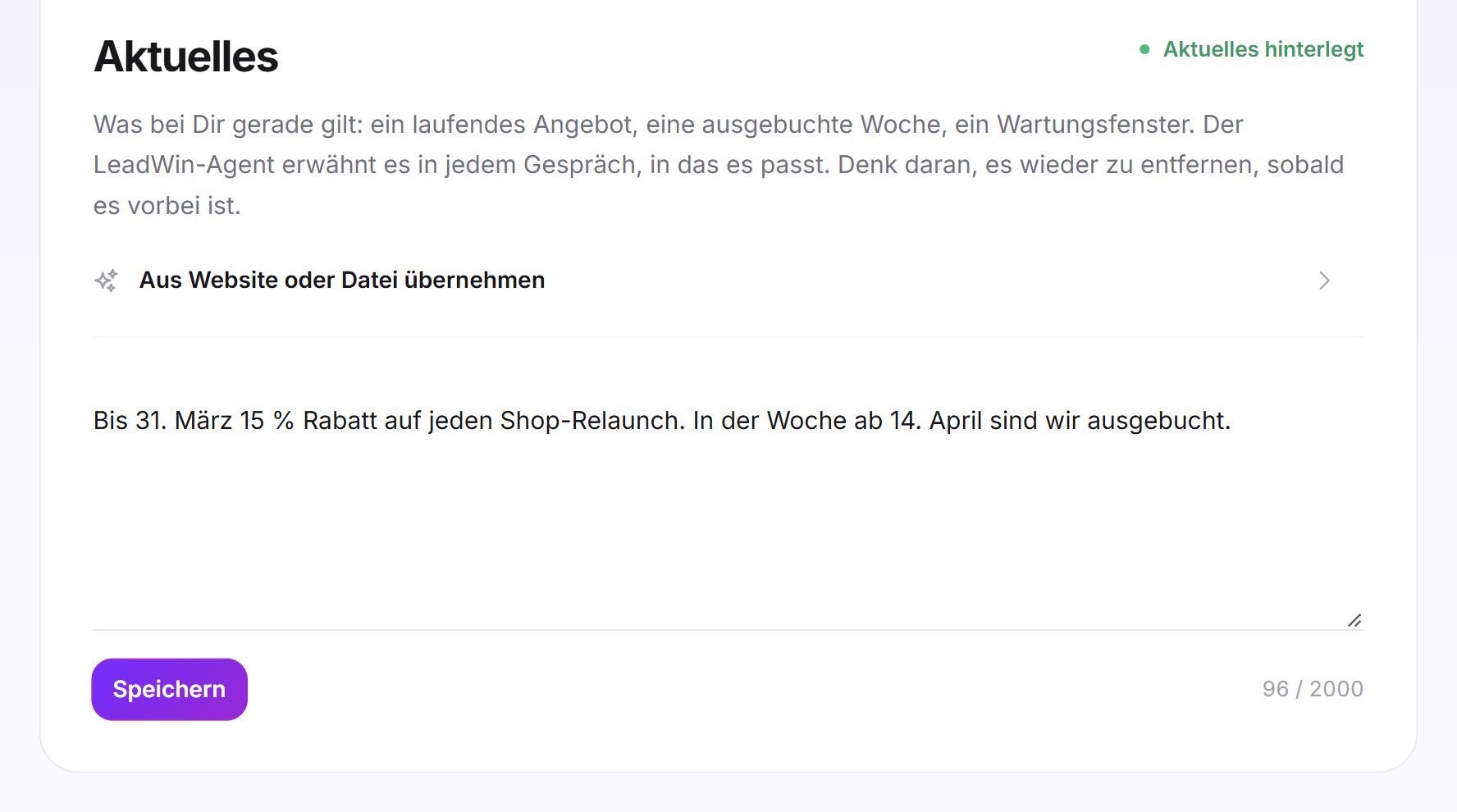
Unter Aktuelles hinterlegst Du, was bei Dir gerade gilt: ein laufendes Angebot, eine ausgebuchte Woche, ein Wartungsfenster. Dein LeadWin-Agent erwähnt es in jedem Gespräch, in das es passt. So erfahren Besucher von Deinem Angebot genau dann, wenn sie danach fragen, und niemand bucht in einer Woche, in der Du keine Zeit hast.
Auf einen Blick
- Du findest die Seite im LeadWin-Dashboard unter Wissen → Anweisungen, im Reiter Aktuelles.
- Der Text darf bis zu 2.000 Zeichen lang sein. Er gilt ab der nächsten Nachricht eines Besuchers.
- Der Hinweis läuft nicht von selbst ab. Du entfernst ihn, sobald er nicht mehr gilt.
- LeadWin kann den Text aus einer Seite Deiner Website oder aus einer PDF bis 10 MB vorschlagen, 5 Mal am Tag.
- Aktuelles gibt es in jedem Abo, auch in Free. Die Seite sehen Inhaber und Admins, die Rollen legst Du unter Team fest.
So funktioniert es
Dein LeadWin-Agent erhält den gespeicherten Text in jedem Gespräch als aktuelle Tatsache. Er erwähnt ihn aber nur, wenn er zur Frage des Besuchers passt. Fragt jemand nach einem Website-Relaunch, nennt er Deinen Relaunch-Rabatt. Fragt jemand nach Deinem Standort, lässt er ihn weg.
Der Text gilt ab der nächsten Nachricht nach dem Speichern. Ein Ablaufdatum gibt es nicht: Der Hinweis bleibt, bis Du ihn entfernst. Endet Dein Angebot am 31. März, dann leere das Feld am 31. März. Sonst nennt Dein LeadWin-Agent das Angebot auch im April noch.
Oben rechts in der Karte zeigt der Status, ob etwas gespeichert ist: Aktuelles hinterlegt in Grün oder Noch offen in Gelb. Der Status richtet sich nach dem gespeicherten Text, nicht nach dem, was gerade im Feld steht. Ob Dein LeadWin-Agent den Hinweis richtig einsetzt, prüfst Du in der Live-Vorschau. Testgespräche zählen nicht gegen Dein Gesprächskontingent.
Einen Hinweis schreiben
- Öffne Wissen → Anweisungen und wechsle in den Reiter Aktuelles.
- Schreibe den Hinweis in das Textfeld, zum Beispiel: Bis Ende März 20 % Rabatt auf jeden Website-Relaunch. Im April sind wir ausgebucht. Der Zähler zeigt, wie viele der 2.000 Zeichen Du nutzt.
- Klicke auf Speichern. LeadWin bestätigt mit Aktuelles gespeichert.
Nenne im Text ein Datum, bis wann der Hinweis gilt. Dann weiß Dein LeadWin-Agent, worüber er spricht, und Du weißt, wann Du ihn entfernen musst.
Klappt das Speichern nicht, meldet LeadWin Deine Änderung konnte nicht gespeichert werden. Bitte versuche es später erneut. Dein Text bleibt dann im Feld stehen, und Dein LeadWin-Agent nutzt weiter die zuletzt gespeicherte Fassung.
Einen Hinweis entfernen
- Öffne den Reiter Aktuelles.
- Leere das Textfeld vollständig.
- Klicke auf Speichern. Der Status springt auf Noch offen, und Dein LeadWin-Agent erwähnt den Hinweis ab der nächsten Nachricht nicht mehr.
Den Text aus Deiner Website oder einer PDF übernehmen
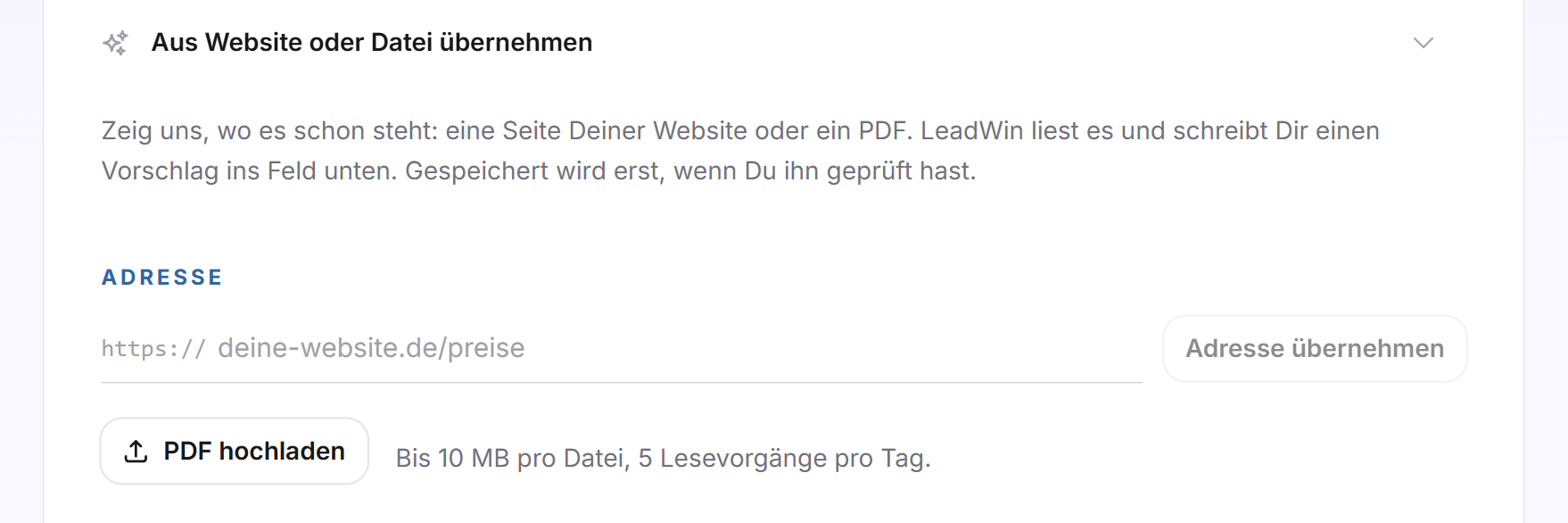
Steht Dein Angebot schon auf Deiner Website oder in einer PDF, musst Du es nicht abtippen. Über dem Textfeld liegt der aufklappbare Bereich Aus Website oder Datei übernehmen. LeadWin liest die Quelle und schreibt Dir einen Vorschlag ins Feld. Gespeichert wird erst, wenn Du ihn geprüft hast.
- Klicke auf Aus Website oder Datei übernehmen, um den Bereich aufzuklappen.
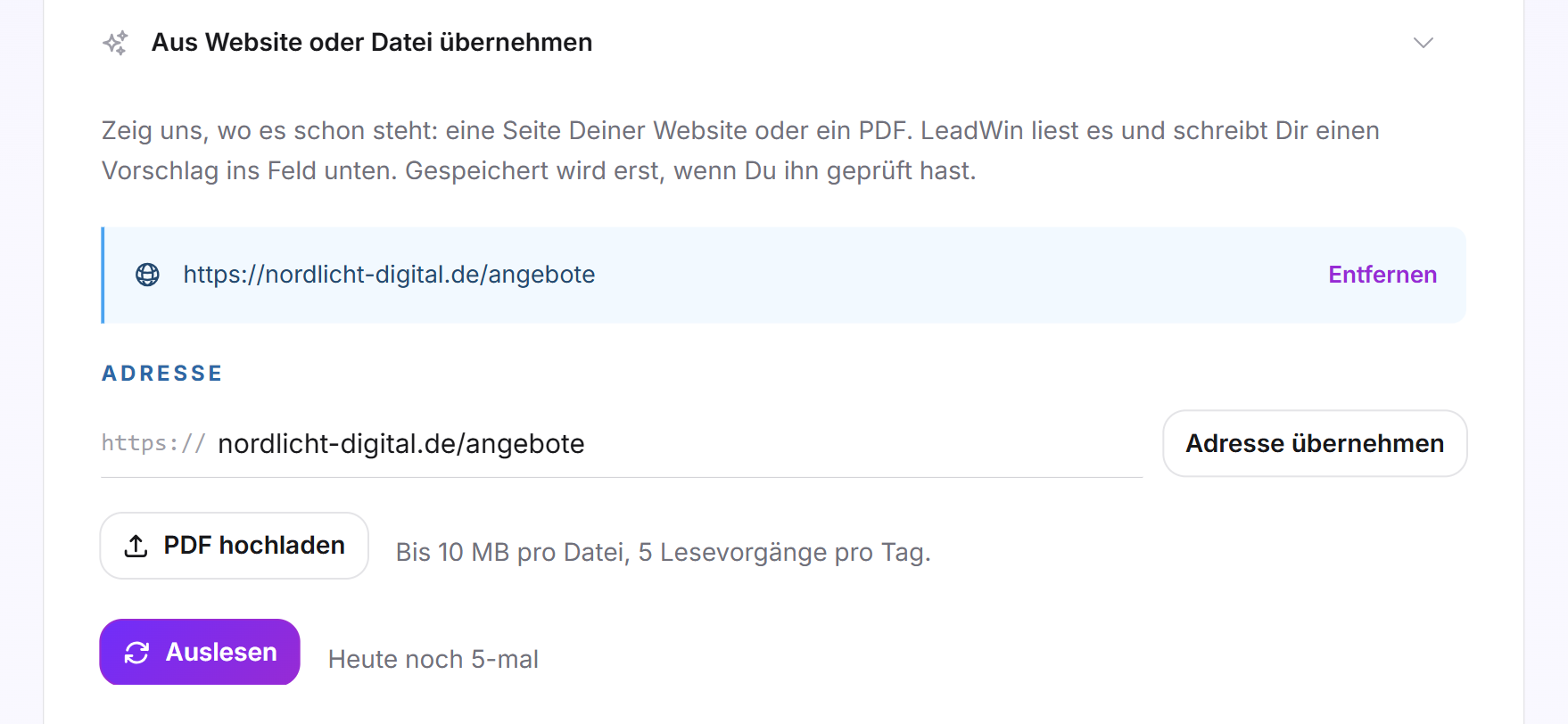
- Trage die Adresse der Seite ein, zum Beispiel nordlicht-digital.de/angebote, und klicke auf Adresse übernehmen. Oder klicke auf PDF hochladen und wähle eine PDF-Datei.
- Die Quelle steht jetzt oben im Bereich. Klicke auf Auslesen. Daneben siehst Du, wie viele Lesevorgänge Du heute noch hast.
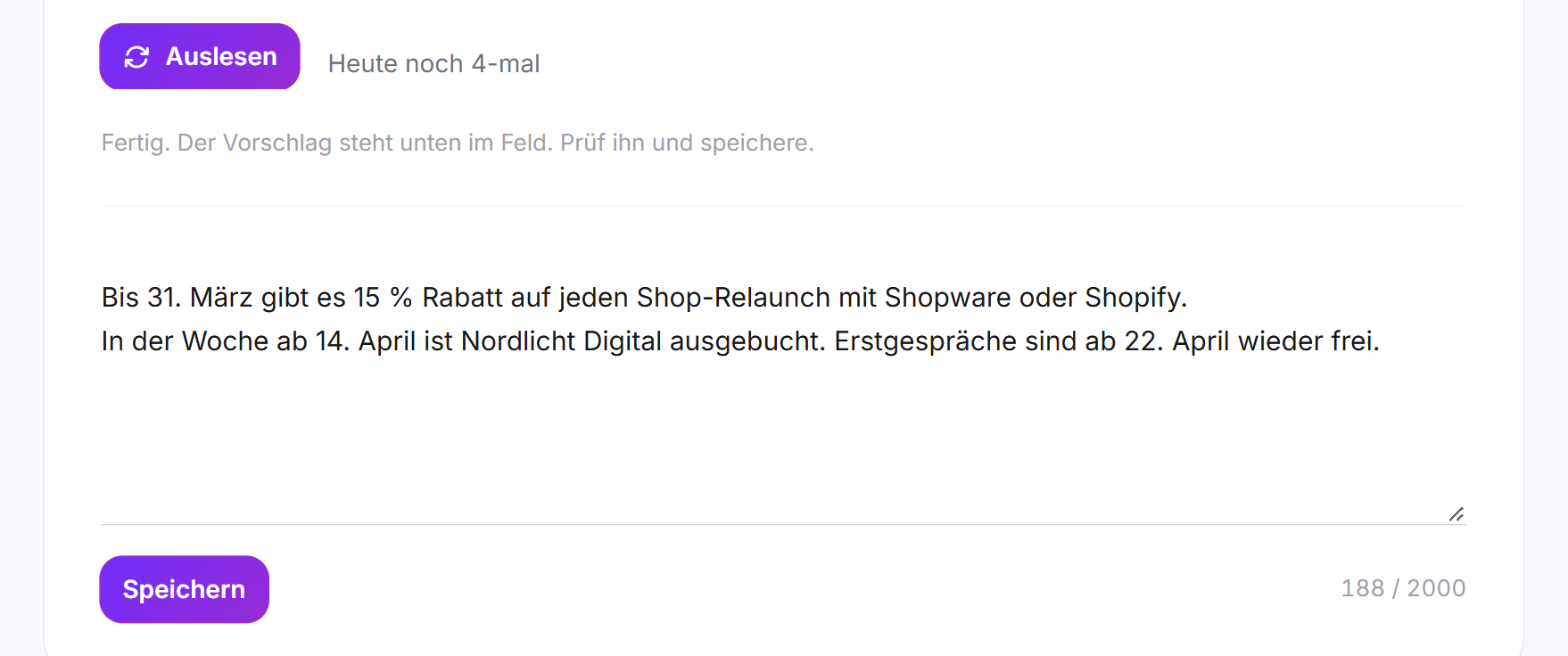
- LeadWin meldet Fertig. Der Vorschlag steht unten im Feld. Prüf ihn und speichere. Der Vorschlag ersetzt den bisherigen Inhalt des Textfelds. Prüfe und kürze ihn.
- Klicke auf Speichern. Erst jetzt gilt der neue Text.
LeadWin merkt sich die Quelle. Ändert sich Dein Angebot auf der Website, genügt am nächsten Tag ein Klick auf Auslesen. Eine hochgeladene PDF bewahrt LeadWin dafür auf. Mit Entfernen löschst Du die gespeicherte Quelle samt Datei.
Wie viel LeadWin liest
Für das Übernehmen gelten diese Grenzen:
- 10 MB darf eine PDF-Datei oder eine Seite höchstens groß sein.
- 60.000 Zeichen liest LeadWin aus der Quelle, etwa 25 Seiten Text. Was danach kommt, steht nicht im Vorschlag. Ist die Quelle länger, meldet LeadWin nach dem Auslesen statt Fertig: Wir haben die ersten 60.000 Zeichen gelesen. Was danach kam, steckt nicht im Vorschlag.
- 2.000 Zeichen darf der Vorschlag lang sein, so viel wie das Textfeld fasst.
- 5 Lesevorgänge pro Tag und Quelle. Der Tag endet um Mitternacht in koordinierter Weltzeit (UTC), in Deutschland also um 1 Uhr, in der Sommerzeit um 2 Uhr.
- Keine Texterkennung: Eine eingescannte PDF enthält ihren Text nur als Bild. LeadWin findet darin keinen Text. Lade dann eine PDF mit echtem Text hoch oder schreibe den Hinweis selbst.
Klappt das Auslesen nicht, steht der Grund in Rot unter der Schaltfläche: Die Adresse war nicht erreichbar, die Datei war zu groß, die Quelle enthielt keinen Text, oder die Lesevorgänge für heute sind aufgebraucht. Den Vorschlag schreibt LeadWin in der Standardsprache Deines Agenten.
Tipp: Aktuelles ist für kurze Hinweise auf Zeit gedacht. Dauerhafte Unterlagen wie eine Leistungsbroschüre lädst Du besser unter Dokumente hoch, Deine Preise hinterlegst Du unter Kostenstruktur. Was immer gilt, etwa Ton und Schwerpunkte, gehört in die Anweisungen.
So sieht es im Chat aus
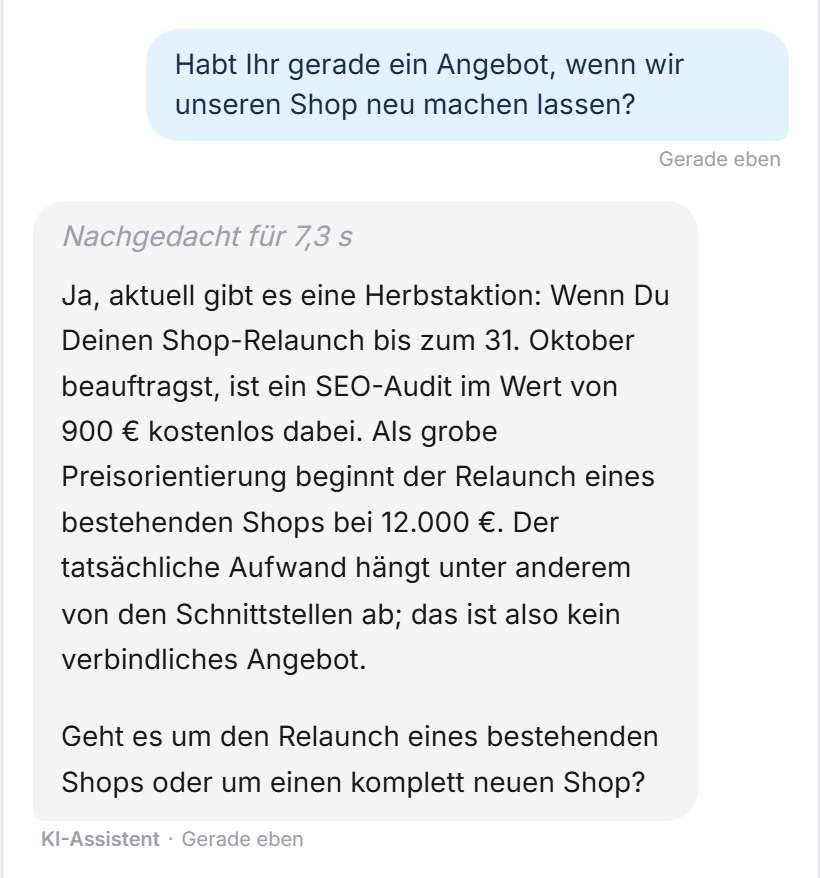
Ein Besucher fragt nach einem Angebot. Dein LeadWin-Agent nennt die Herbstaktion aus „Aktuelles“ mit ihrem Enddatum und fragt dann nach dem Vorhaben.
Was Dein Abo enthält
Aktuelles gibt es in jedem Abo ohne Unterschied:
| Abo | Länge des Hinweises | Übernehmen aus Website oder PDF |
|---|---|---|
| Free, Basic, Pro, Scale und Testphase | 2.000 Zeichen | 5 Lesevorgänge pro Tag, PDF bis 10 MB |
Mit Feedbax Business, Premium und Enterprise gilt dasselbe. Mehr dazu in LeadWin im Feedbax-Abo. Was ein höheres Abo zusätzlich bringt, zeigt Abos im Vergleich. Hast Du mehrere LeadWin-Agenten, hat jeder seinen eigenen Hinweis und seine eigene Quelle.
Häufige Fragen
Nennt mein LeadWin-Agent mein Angebot in jedem Gespräch?
Nein. Er kennt es in jedem Gespräch, erwähnt es aber nur, wenn es zur Frage des Besuchers passt.
Läuft der Hinweis automatisch ab?
Nein. Leere das Feld und speichere, sobald der Hinweis nicht mehr gilt.
Wie lang darf der Hinweis sein?
Bis zu 2.000 Zeichen. Der Zähler unter dem Feld zeigt den Stand.
Wird der Vorschlag automatisch gespeichert?
Nein. Er füllt nur das Textfeld. Erst mit Speichern gilt er für Deinen LeadWin-Agenten.
Warum findet LeadWin in meiner PDF keinen Text?
Die PDF ist vermutlich ein Scan, der Text steht darin nur als Bild. Lade eine PDF mit echtem Text hoch oder schreibe den Hinweis selbst.
Wie oft kann ich eine Quelle auslesen?
5 Mal am Tag. Danach geht es am nächsten Tag weiter.
Wird die PDF gespeichert?
Ja, bis Du die Quelle mit Entfernen löschst. So kannst Du sie später mit einem Klick erneut auslesen. Dein LeadWin-Agent antwortet aber nur aus dem gespeicherten Text, nie aus der Datei. Eine PDF, aus der er dauerhaft antworten soll, lädst Du unter Dokumente hoch.